Sådan bruger du NFC til at dele kontakter

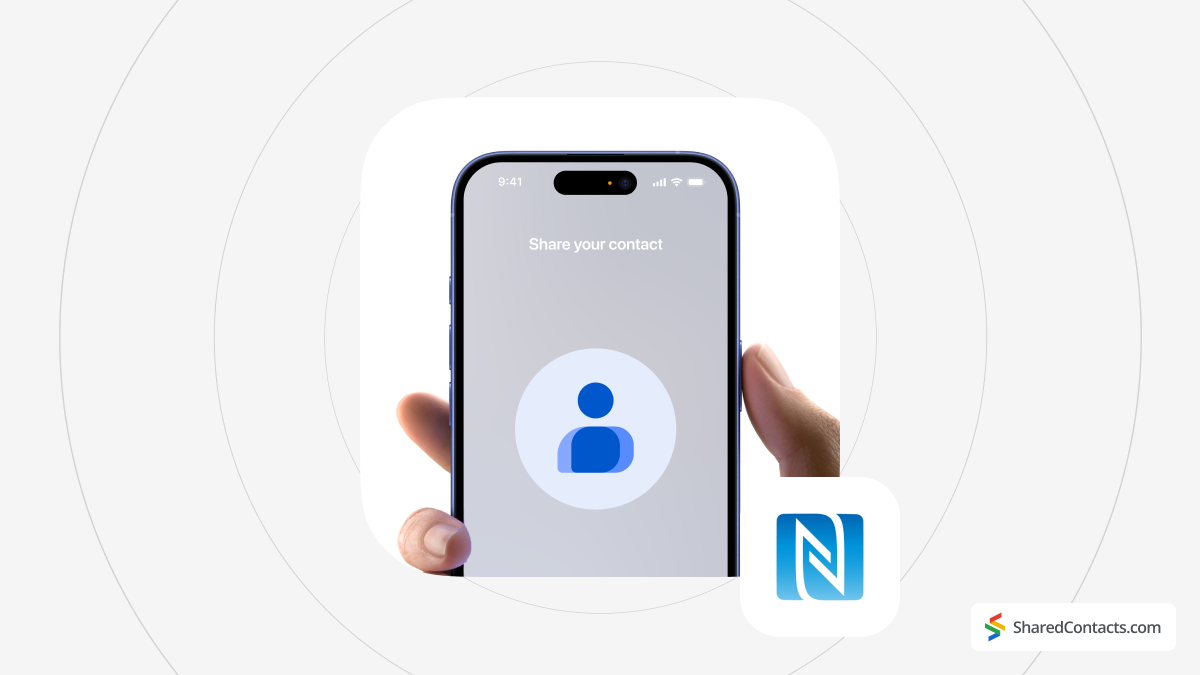
Near Field Communication, eller kort sagt NFC, er en teknologi, der lader enheder tale sammen, når de er tæt på hinanden. Den har eksisteret siden midten af 2000'erne, men blev for alvor kendt, da den blev brugt til at drive tap-to-pay-systemer som Apple Pay og Google Pay. I dag bruger de fleste af os det til at gøre vores tegnebøger lidt lettere (og livet meget nemmere), men vidste du, at det også kan sende mere end bare betalingsdata?
Ja, NFC kan overføre filer, dele weblinks og endda udveksle kontakter. Det sker på få sekunder - ingen apps, ingen besværlige e-mail-kæder. Bare et hurtigt "tryk og del"-øjeblik. I denne guide viser vi dig, hvordan du gør NFC til din nye måde at dele kontakter på.
Indstil dine enheder til NFC-kontaktdeling
Til at begynde med skal du sørge for, at din enhed er udstyret til NFC-kontaktdeling. Her er en hurtig tjekliste til at komme i gang:
NFC-kapacitet
Din telefon skal kunne tale NFC. Ikke alle enheder har denne funktion, så du skal bekræfte, at både din telefon og den, du deler med, har NFC-hardware. Det står som regel i telefonens specifikationer, eller du kan tjekke indstillingerne for at se, om NFC er en mulighed. Hvis din enhed er relativt moderne, er du sandsynligvis klar til at gå i gang.
Kompatibilitet mellem operativsystemer
NFC føles måske som et universelt sprog, men selv det har nogle grundregler. Til iPhones skal du helst have iOS 17 eller nyere, hvor Apple har finpudset funktioner som Navnedrop til perfektion. På Android-siden starter NFC-understøttelsen med Android 4.1, men husk på, at nogle ældre funktioner, som Android Beam, er blevet erstattet med Aktie i nærheden i nyere versioner.
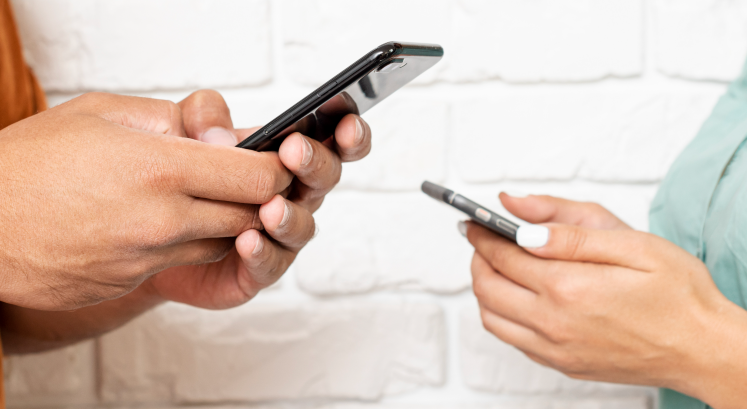
Indstillinger Konfiguration
Det kræver lidt opsætning at få NFC til at virke. Her er, hvad du skal gøre:
iPhone:
Gå over til Indstillinger > Generelt > AirDrop. Sørg for, at AirDrop er slået til - det er Apples bagvedliggende guide til deling af alt fra fotos til kontakter.
| PRO TIP: Hvis du slår "Kun kontakter" til, kan du undgå uønskede overførsler i områder med mange mennesker. |
Du bør også aktivere funktionen "Bringing Devices Together" i dine AirDrop-indstillinger. Det er den, der driver NameDrop, Apples brugervenlige måde at dele kontakter på ved blot at bringe to iPhones tæt på hinanden.
Android:
Gå til Indstillinger > Tilsluttede enheder > Forbindelsesindstillinger. Se efter NFC-knapknappen, og sæt den på "Til". Hvis du ikke kan se den, har din telefon måske ikke NFC (eller den kan være skjult i en anden menu, afhængigt af producenten).
Afhængigt af din enhed bruger du enten Android Beam (til ældre versioner) eller Nearby Share (til Android 10 og nyere). Begge funktioner findes typisk i delingsindstillingerne, så brug et øjeblik på at aktivere den af dem, som din telefon understøtter.
Når dine enheder er klar, og NFC er aktiveret, er du klar til at udveksle kontakter med et enkelt tryk.
Sådan deler du kontakter med NFC
Når dine enheder er klar, er det tid til at lade NFC gøre sit arbejde. Det er hurtigt og ligetil at dele kontakter med NFC, og selv om metoden varierer lidt mellem iPhones og Android-enheder, er målet det samme: Tryk og overfør.
Sådan deler du kontakter via NFC på iOS
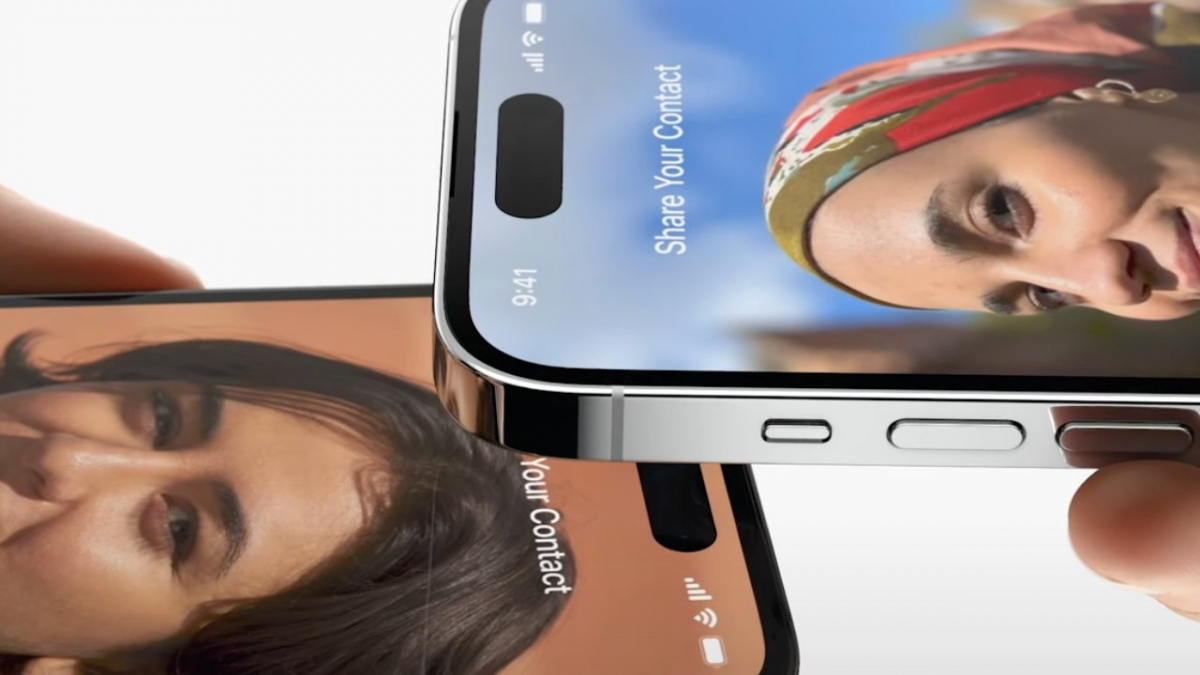
Apple-brugere har NameDrop til deling af NFC-kontakter. Sådan her fungerer det:
- Forbered dine enheder. Begge iPhones skal være låst op.
- Bring telefonerne sammen. Hold de øverste kanter af iPhones tæt på hinanden. Der dukker en meddelelse op på begge skærme, hvor du bliver spurgt, om du vil dele eller modtage kontaktoplysninger.
- Vælg og bekræft. Vælg de kontaktoplysninger, du vil dele. Tryk på "Acceptér" på den modtagende enhed, og dine kontaktoplysninger er sendt.
NameDrop er hurtig, enkel og designet til Apples økosystem. iPhone-brugere, der har brug for lejlighedsvis udveksling af kontaktdata, vil næppe finde en bedre måde.
Sådan deler du kontakter via NFC på Android
Android-enheder gør heller ikke NFC-kontakt kompliceret. Afhængigt af din Android-version bruger du enten Android Beam (ældre versioner) eller Nearby Share. Se her, hvordan du gør:
Brug af Android Beam
- Åbn kontakten. Find den kontakt, du vil dele, i telefonens Kontakter-app.
- Tryk for at dele. Hold enhederne ryg mod ryg. En meddelelse vil bede dig om at bekræfte overførslen. Tryk på skærmen, og kontakten vil blive overført.
Brug af Nearby Share
- Åbn og del. Åbn kontakten, tryk på Del-ikonet, og vælg Del i nærheden.
- Vælg en enhed. Enheder i nærheden med Nearby Share aktiveret vises. Tryk på modtagerens enhed.
- Modtag kontakten. Modtageren trykker på Accept, og kontakten overføres med det samme.
Deling af NFC-kontakter: Ulemper og begrænsninger
Selv om NFC-kontaktdeling har sin charme, er det langt fra en perfekt løsning. Til at begynde med er den stærkt begrænset af nærhed. Du skal holde enhederne næsten ubehageligt tæt på hinanden for at få overførslen til at fungere. Og mens NFC generelt fungerer godt inden for det samme økosystem, som iPhone-til-iPhone eller Android-til-Android, har den svært ved at oprette forbindelse mellem platforme. Det betyder, at hvis du prøver at dele en kontakt mellem en Android og en iPhone, vil du sandsynligvis skulle lede efter alternative metoder.
En anden stor begrænsning er den manglende alsidighed. NFC er fantastisk til engangsoverførsler, men det er ikke bygget til mere avanceret deling eller samarbejde. I modsætning til moderne værktøjer, der er designet til forretningsbehov, giver NFC dig ikke mulighed for at dele kontakter med specifikke tilladelser, samarbejde om kontaktopdateringer eller synkronisere ændringer i realtid. Du sender i bund og grund bare en statisk fil - når den er delt, ligger den på modtagerens telefon uden nogen forbindelse til opdateringer eller ændringer, du foretager hos dig selv.
Endelig er sikkerhed et problem. Selv om NFC's korte rækkevidde giver en vis beskyttelse, kan processen stadig være sårbar på steder med mange mennesker. Utilsigtede tryk eller deling af følsomme oplysninger med den forkerte enhed kan ske, hvis man ikke er forsigtig. Kombineret med det faktum, at nogle ældre enheder ikke længere understøtter NFC-kontaktdeling eller er afhængige af forældede funktioner, bliver det klart, at selv om NFC er praktisk til enkle overførsler, er det ikke den bedste løsning til professionelle eller store delingsbehov.
NFC does the job well for occasional exchanges. But when it comes to managing contacts for teams or businesses, tools like SharedContacts.com provide the advanced functionality NFC simply can’t match: secure sharing, role-based permissions, and real-time updates. It’s clear that while NFC has its place, it’s not the be-all and end-all of contact sharing.
Hvad er bedre end at dele kontakter med NFC?

Mens NFC og andre indbyggede metoder er gode til hurtige udvekslinger på farten, fungerer de ikke godt med professionelle behov eller deling af Gmail-kontakter with multiple users or across domains. If you’re tired of the manual effort, one-off transfers, and lack of collaboration options, it’s time to consider a much better alternative: SharedContacts.com.
SharedContacts.com transforms contact sharing from a tedious chore into a smooth-running part of your workflow. This application enables teams and businesses to finally have well-organized, accurate, and scalable contact management, which leads to better results. With SharedContacts.com you won’t need to worry if your contact database is updated and relevant. Even more, you won’t need to do that boring task yourself anymore. Handpick a trusted team member, delegate your contact management duties and forget about dealing with contacts.
SharedContacts.com helps you focus on what truly matters – building connections and driving success – while the tool handles the rest. If you’re ready to see what a professional solution has to offer, sign up for a free trial today.
Relaterede artikler

What Is Google “Workspace Guests” Feature and How to Share Guest Account Contacts

Sådan eksporterer du WhatsApp-kontakter
Ingen kommentarer