So senden Sie eine E-Mail an alle Ihre Kontakte in Google Mail

Planen Sie eine große Veranstaltung, kündigen Sie aufregende Neuigkeiten an oder wollen Sie einfach nur ein bisschen Weihnachtsstimmung verbreiten? Sie könnten Stunden für handgeschriebene Karten und Briefmarken ausgeben, aber das ist nicht Ihre Entscheidung, oder? Die integrierte Funktion von Google Mail ermöglicht es Ihnen, eine einzige E-Mail zu erstellen und sie selektiv an mehrere oder alle Personen in Ihrem Kontaktbuch zu senden, anstatt einzelne Nachrichten zu verfassen. Es geht schnell und einfach, und wir zeigen Ihnen, wie Sie es machen können.
Wenn Sie Video-Schritt-für-Schritt-Anleitungen bevorzugen, finden Sie hier unsere vollständige Anleitung zum Versenden von E-Mails an alle Kontakte, ausgewählte Benutzer und viele weitere nützliche Tipps.
Aktualisieren Sie Ihre Kontaktliste
Bevor Sie auf "Senden" klicken, sollten Sie sicherstellen, dass Ihre Kontaktliste auf dem neuesten Stand ist. Google Mail macht es einfach, Ihre Kontakte zu verwalten, aber es gibt ein paar wichtige Schritte, um zu überprüfen, ob alles für Ihre Massen-E-Mail bereit ist.
Überprüfen Sie Ihre Google-Kontakte
Gehen Sie zunächst zu Google Kontakte. Hier speichert Google Mail alle E-Mail-Adressen, die Sie gespeichert haben. Sehen Sie Ihre Liste durch, um zu sehen, ob alle Personen, die Sie erreichen möchten, dort aufgeführt sind. Wenn Sie wichtige Kontakte vermissen, können Sie sie manuell hinzufügen, indem Sie auf die Schaltfläche "Kontakt erstellen" klicken und die entsprechenden Daten eingeben.
Kontakte aus anderen Plattformen importieren
Haben Sie Kontakte, die über verschiedene Plattformen verstreut sind? Kein Grund zur Sorge! Mit Google Mail können Sie Kontakte aus einer CSV-Datei importieren. Sie können auch Kontakte aus anderen E-Mail-Diensten oder -Plattformen exportieren und sie in Google Kontakte hochladen. Auf diese Weise befinden sich alle Ihre Kontakte an einem Ort, bereit für Ihre E-Mail.
Um Kontakte zu importieren, müssen Sie lediglich:
- Gehe zu Google-Kontakte.
- Klicken Sie auf das Importieren auf der linken Seite.
- Wählen Sie die CSV- oder vCard-Datei aus, die Ihre Kontakte enthält, und klicken Sie auf Importieren.
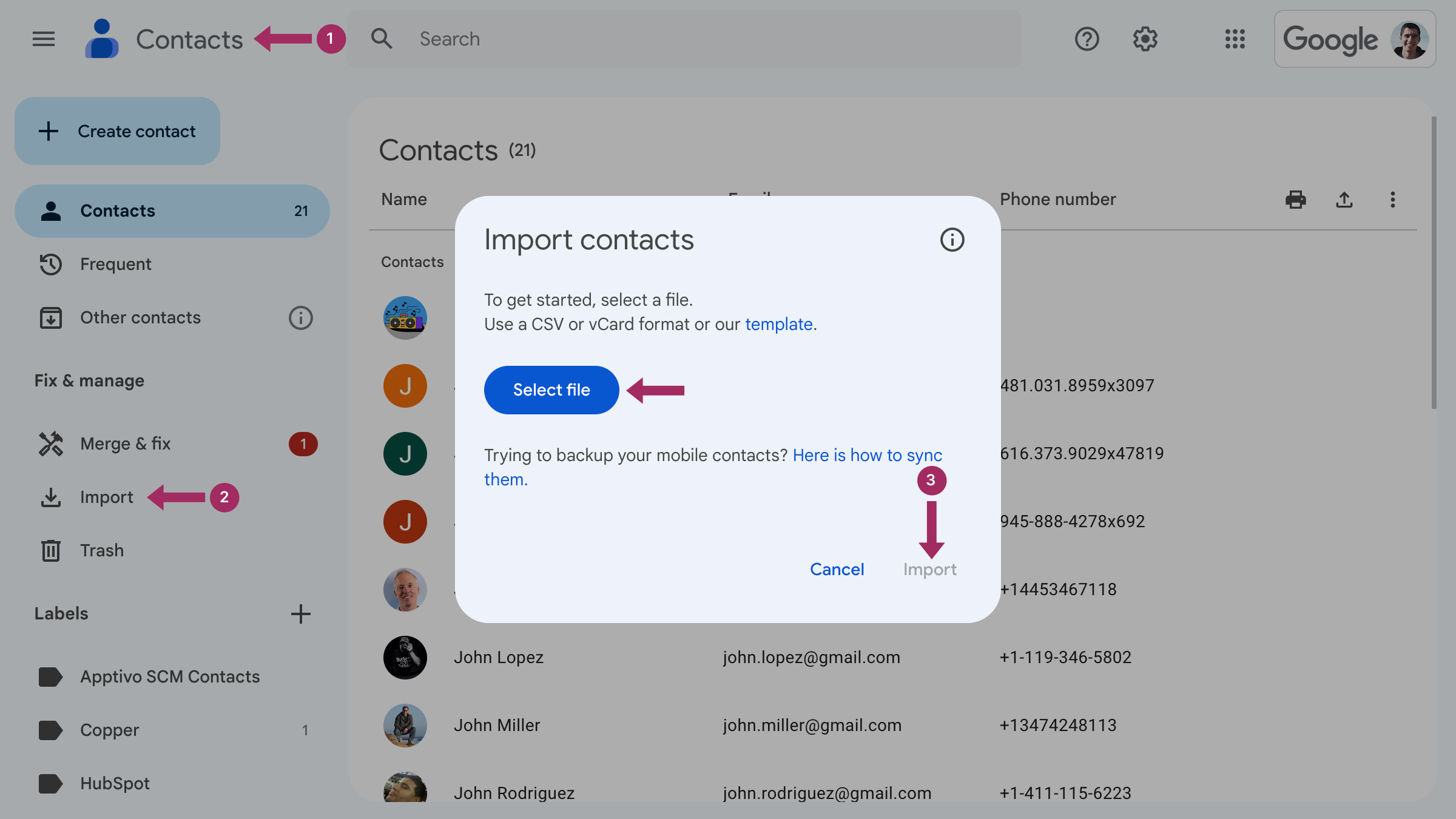
Jetzt wird Ihre Kontaktliste vollständig mit Google Mail synchronisiert.
Organisieren von Kontakten in Etiketten
Wenn Sie planen, E-Mails an verschiedene Gruppen zu senden, z. B. an die Familie, die Arbeit oder eine Gästeliste für eine Veranstaltung, können Sie durch die Organisation Ihrer Kontakte in Labels viel Zeit sparen. In Google Mail sind Labels wie Ordner oder Kategorien. Sie können ein Label erstellen (z. B. "Familie" oder "Hochzeitsgäste") und die Kontakte diesem Label zuordnen, sodass Sie mit nur wenigen Klicks E-Mails an die gesamte Gruppe senden können.
Hier erfahren Sie, wie Sie ein Etikett erstellen:
- Wählen Sie in Google Kontakte die Kontakte aus, die Sie gruppieren möchten.
- Klicken Sie auf die Etiketten verwalten Symbol.
- Wählen Sie Etikett erstellen, geben Sie ihr einen Namen und speichern Sie sie.
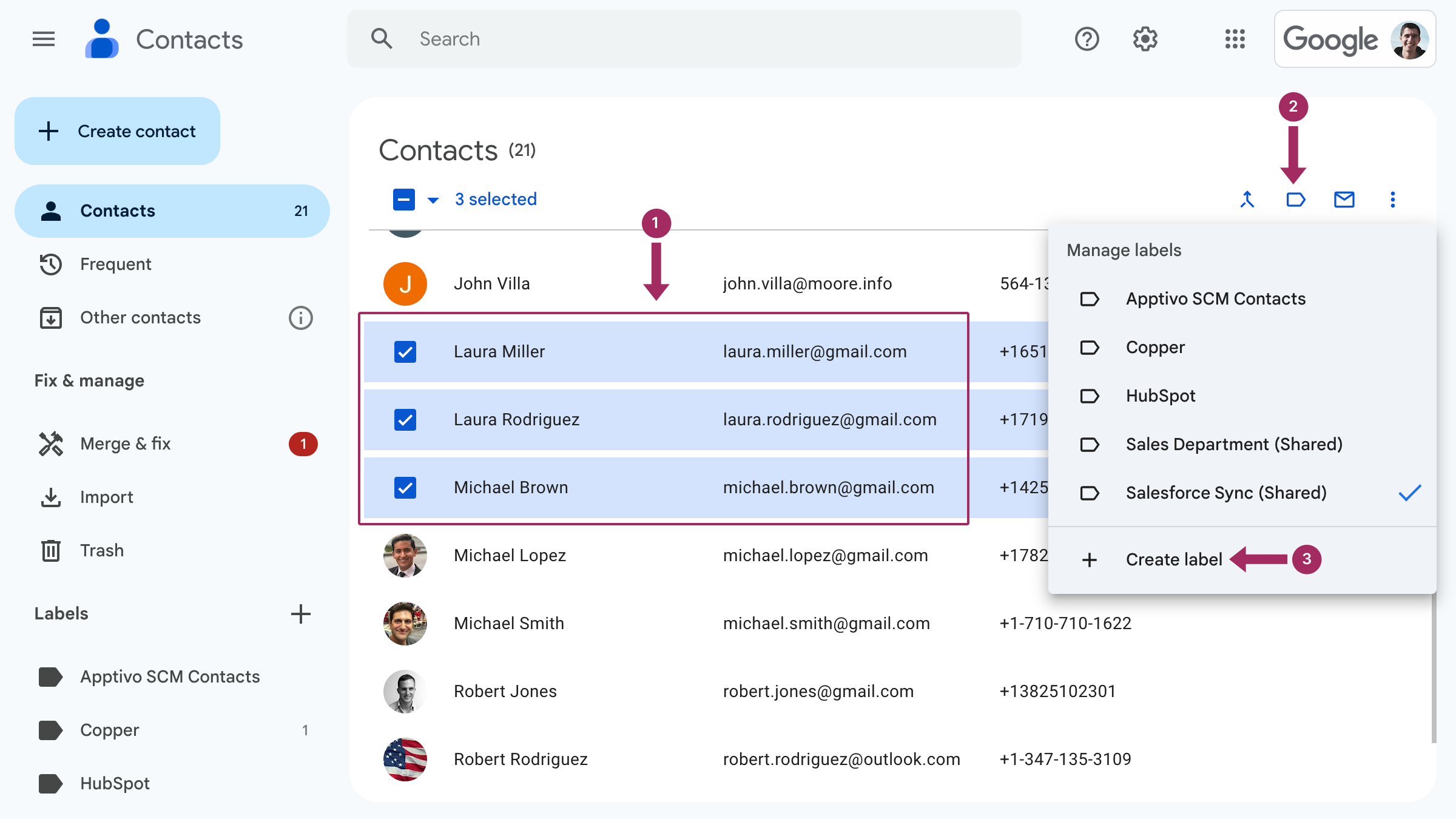
Sie können so viele Kontakte zu einem Label hinzufügen, wie Sie benötigen. Wenn Sie Ihre E-Mail versenden möchten, geben Sie einfach den Labelnamen in das Feld "An" in Google Mail ein, und alle Kontakte in dieser Gruppe werden automatisch einbezogen.
So senden Sie eine E-Mail an alle Ihre Kontakte
Nachdem Ihre Kontaktliste nun eingerichtet und organisiert ist, können Sie festlegen, wer Ihre E-Mail erhält. Google Mail macht es Ihnen leicht, Ihre Nachricht an alle in Ihrem Adressbuch oder nur an eine bestimmte Gruppe zu senden, je nach Bedarf. Und so geht's.
An alle Ihre Kontakte senden
Wenn Sie eine E-Mail an alle Ihre Kontakte senden möchten, können Sie dies mit Google Mail schnell tun. Anstatt jede einzelne E-Mail-Adresse einzutippen, können Sie einfach:
- Öffnen Sie Google Mail und klicken Sie auf Komponieren Sie um eine neue E-Mail zu beginnen.
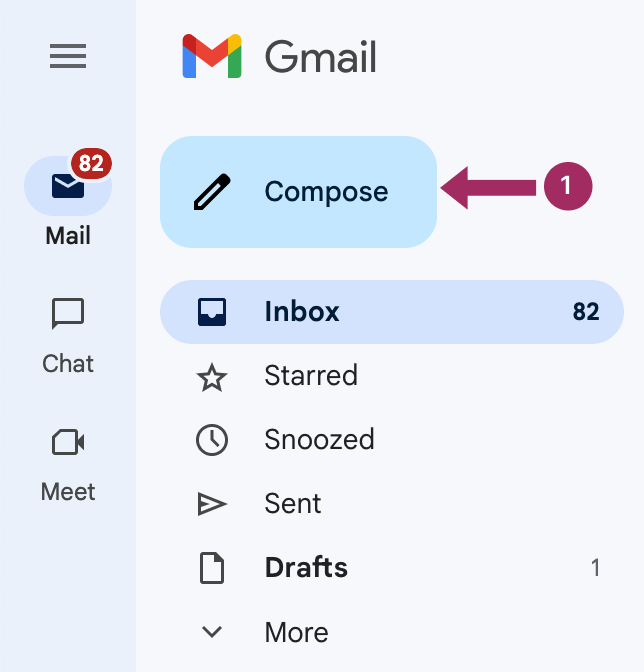
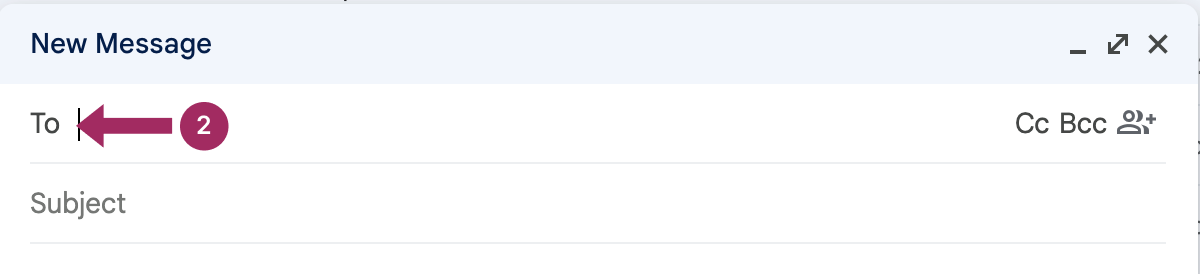
- Klicken Sie auf das An Feld, um Ihre Kontaktgruppen zu sehen.
- Klicken Sie auf Alle auswählenund Google Mail füllt automatisch die An Feld mit allen E-Mail-Adressen Ihrer Kontakte. Dann drücken Sie einfügen..
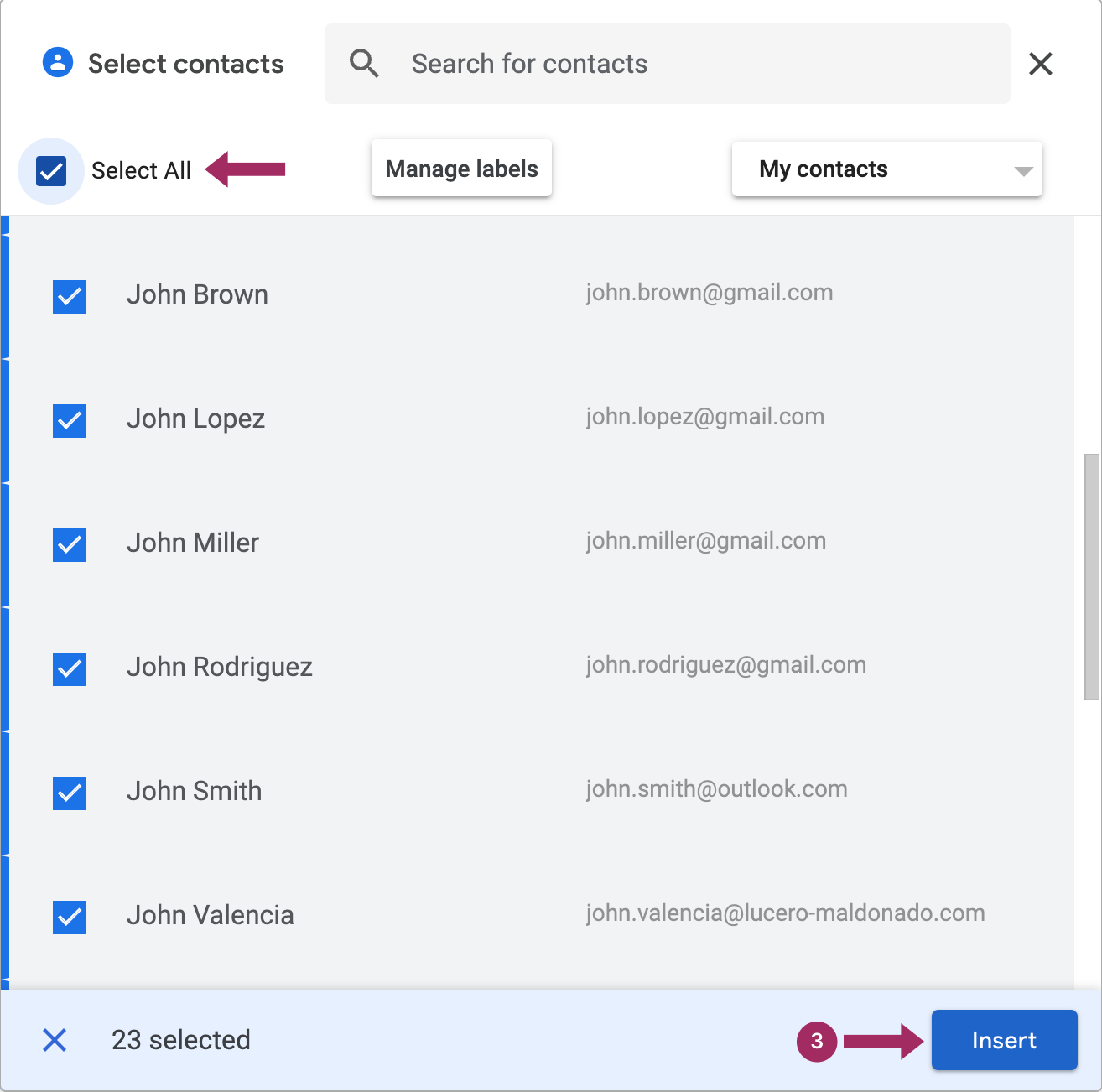
| Dies ist eine gute Option, wenn Sie eine allgemeine Ankündigung senden, die für alle in Ihrem Adressbuch gilt. |
Für diejenigen, die Kontaktlisten gemeinsam verwalten, SharedContacts.com ist ein hervorragendes Werkzeug. Damit können Sie Ihre Kontakt-Etiketten für andere freigeben, so dass Sie problemlos E-Mails an gemeinsame Gruppen senden können, ohne sich Gedanken darüber machen zu müssen, wer auf welche Kontakte Zugriff hat.
Senden an eine bestimmte Kontaktgruppe
Wenn Sie Ihre Kontakte in Labels (Gruppen) organisiert haben, ist das Senden einer E-Mail an diese Gruppe genauso einfach wie an alle Kontakte. Mithilfe von Labels können Sie bestimmte Zielgruppen ansprechen, z. B. Familienangehörige, Mitarbeiter oder Gäste von Veranstaltungen, ohne dass Sie jede Person manuell auswählen müssen.
Hilfreicher Tipp
Diese Methode spart eine Menge Zeit, wenn Sie gruppenspezifische Nachrichten versenden wollen.
- Öffnen Sie Google Mail und klicken Sie auf Komponieren Sie um Ihre E-Mail zu starten.
- In der An geben Sie den Namen des von Ihnen erstellten Labels ein (z. B. "Familie" oder "Arbeitsteam").
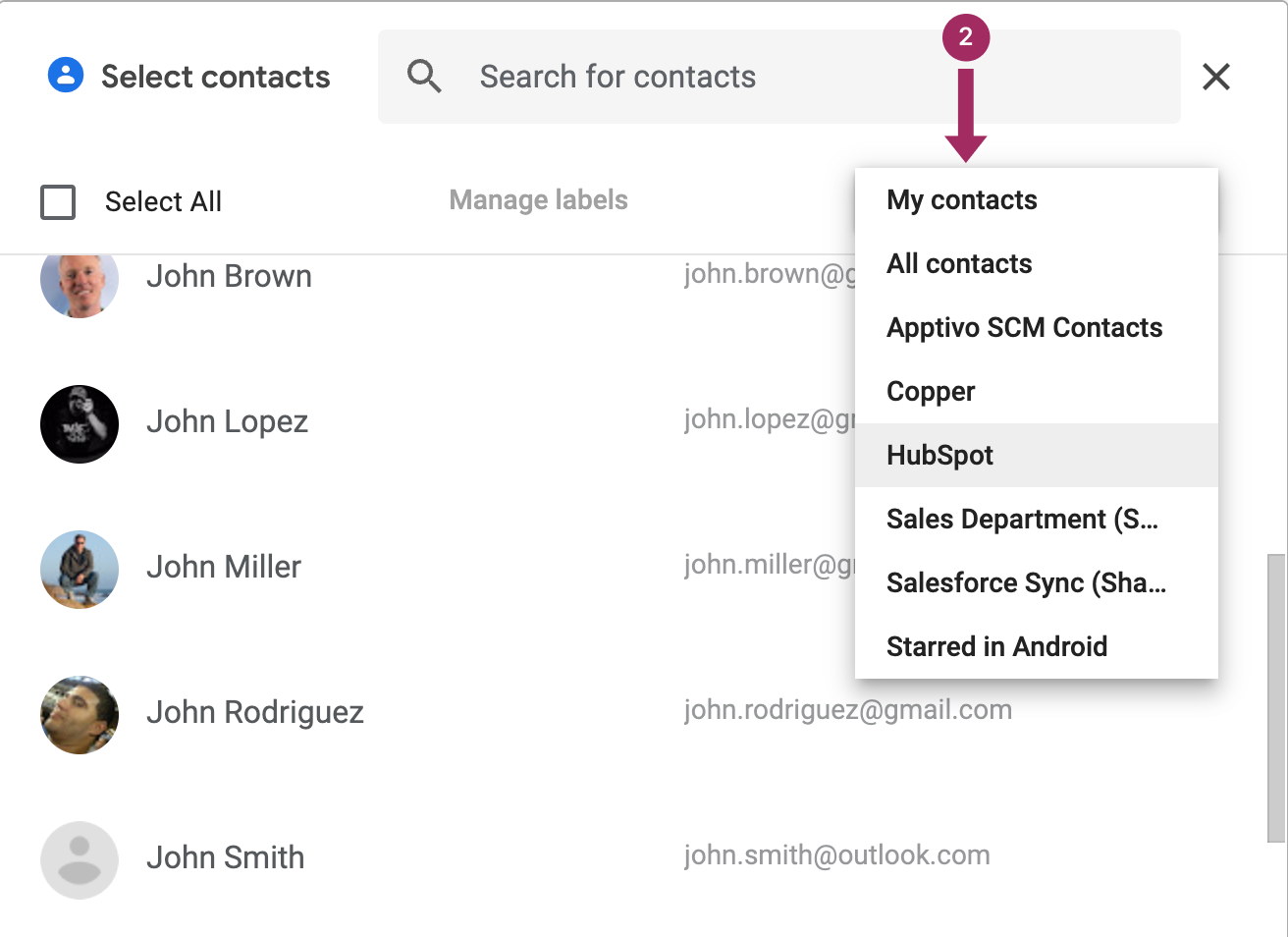
- Klicken Sie auf das von Ihnen gewählte Label, und alle diesem Label zugewiesenen E-Mail-Adressen werden automatisch hinzugefügt.
Einzelne Kontakte auswählen
Wenn Sie eine E-Mail nur an einige wenige Personen senden müssen, aber kein Etikett erstellen möchten, können Sie einzelne Kontakte manuell aus Ihrem Adressbuch auswählen.
So geht's:
- Klicken Sie beim Verfassen Ihrer E-Mail auf die Schaltfläche An und es erscheint eine Auswahlliste mit allen Ihren Kontakten.
- Blättern Sie durch die Liste oder geben Sie den Namen oder die E-Mail-Adresse eines Kontakts ein. Google Mail schlägt den Kontakt auf der Grundlage Ihrer Eingabe vor. Wählen Sie den gewünschten Kontakt aus, klicken Sie auf einfügen. und ihre E-Mail wird in die Empfängerliste aufgenommen.
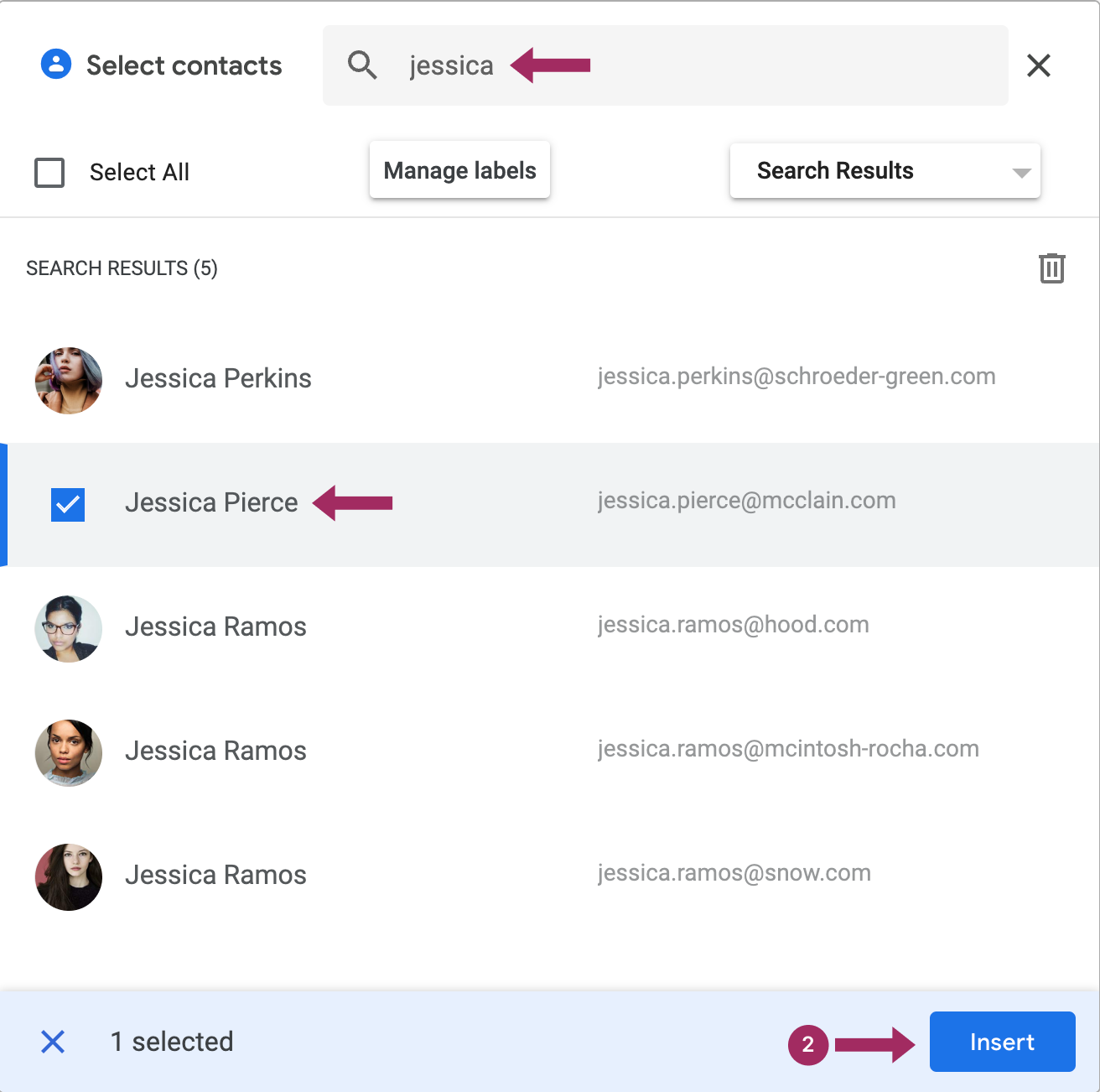
Sie können dies für so viele Personen wie nötig wiederholen. Diese Methode eignet sich am besten für kleinere Gruppen oder einmalige E-Mails, für die Sie kein Label einrichten müssen.
Wie man ein ganzes Kontakt-Label auf Android per E-Mail verschickt
Wenn Sie von einem mobilen Gerät aus arbeiten, ist es nicht gerade einfach, alle Kontakte eines Etiketts per E-Mail zu versenden. Unter Android gibt es eine integrierte Möglichkeit, dies zu tun, aber nur, wenn Sie wissen, wo Sie suchen müssen. Unter iOS sind die Dinge viel schwieriger - es gibt keine Möglichkeit, eine Benutzergruppe per E-Mail zu versenden.
Wenn Sie ein Android-Gerät (einschließlich Android 15 und früher) verwenden, können Sie keine E-Mail an ein vollständiges Kontakt-Label direkt aus der Google Mail-App senden. Es gibt jedoch eine einfache Abhilfe mit der Google Kontakte-App:
- Öffnen Sie die Google-Kontakte app.
- Wechseln Sie zum Google-Konto die das Etikett enthält.

- Tippen Sie auf das Feld Etikett (auch als Kontaktgruppe bezeichnet), an die Sie eine E-Mail senden möchten.
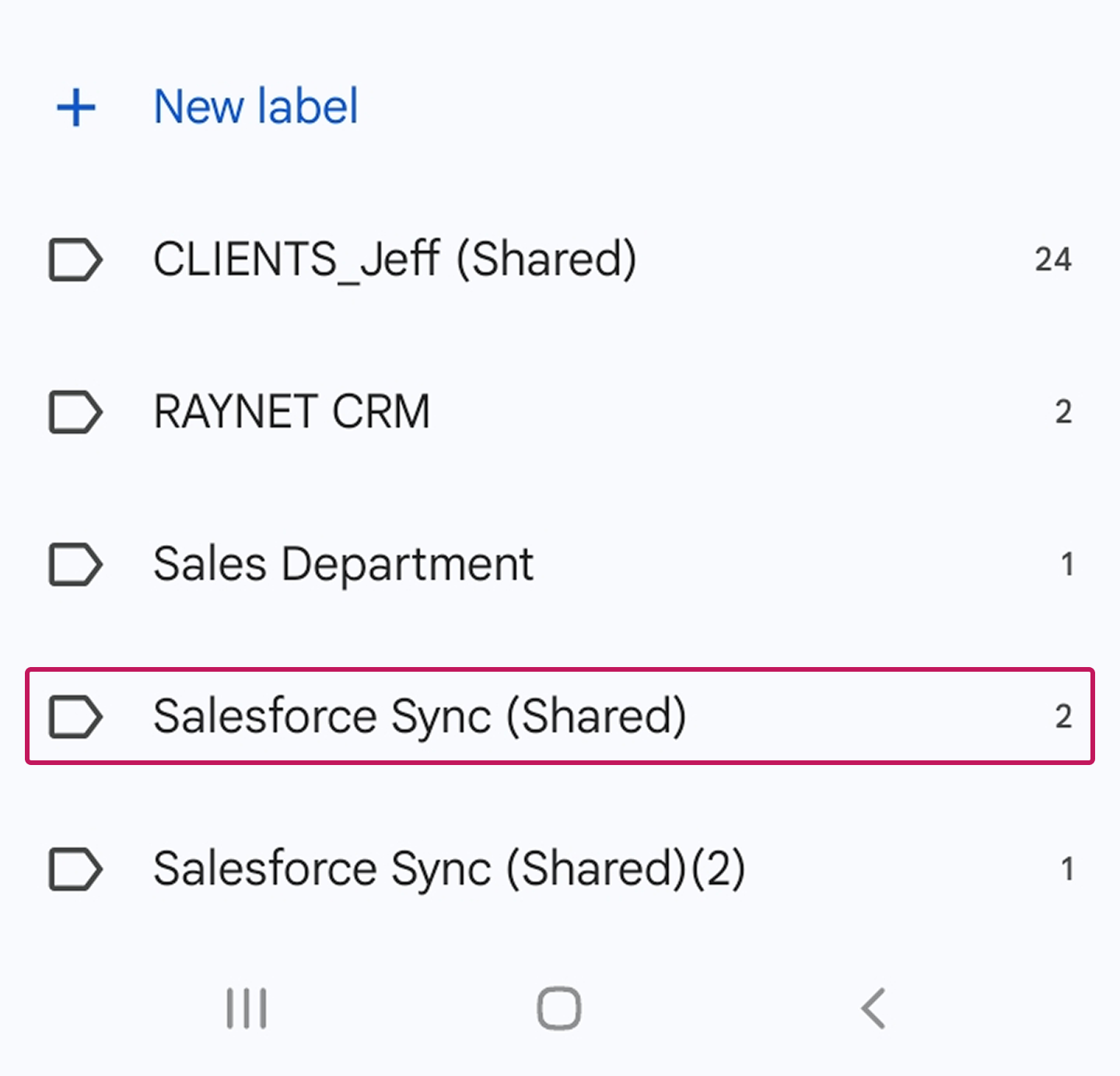
- Tippen Sie auf die Mehr Optionen Menü (Drei-Punkte-Menü) in der oberen rechten Ecke.
- Wählen Sie E-Mail senden.
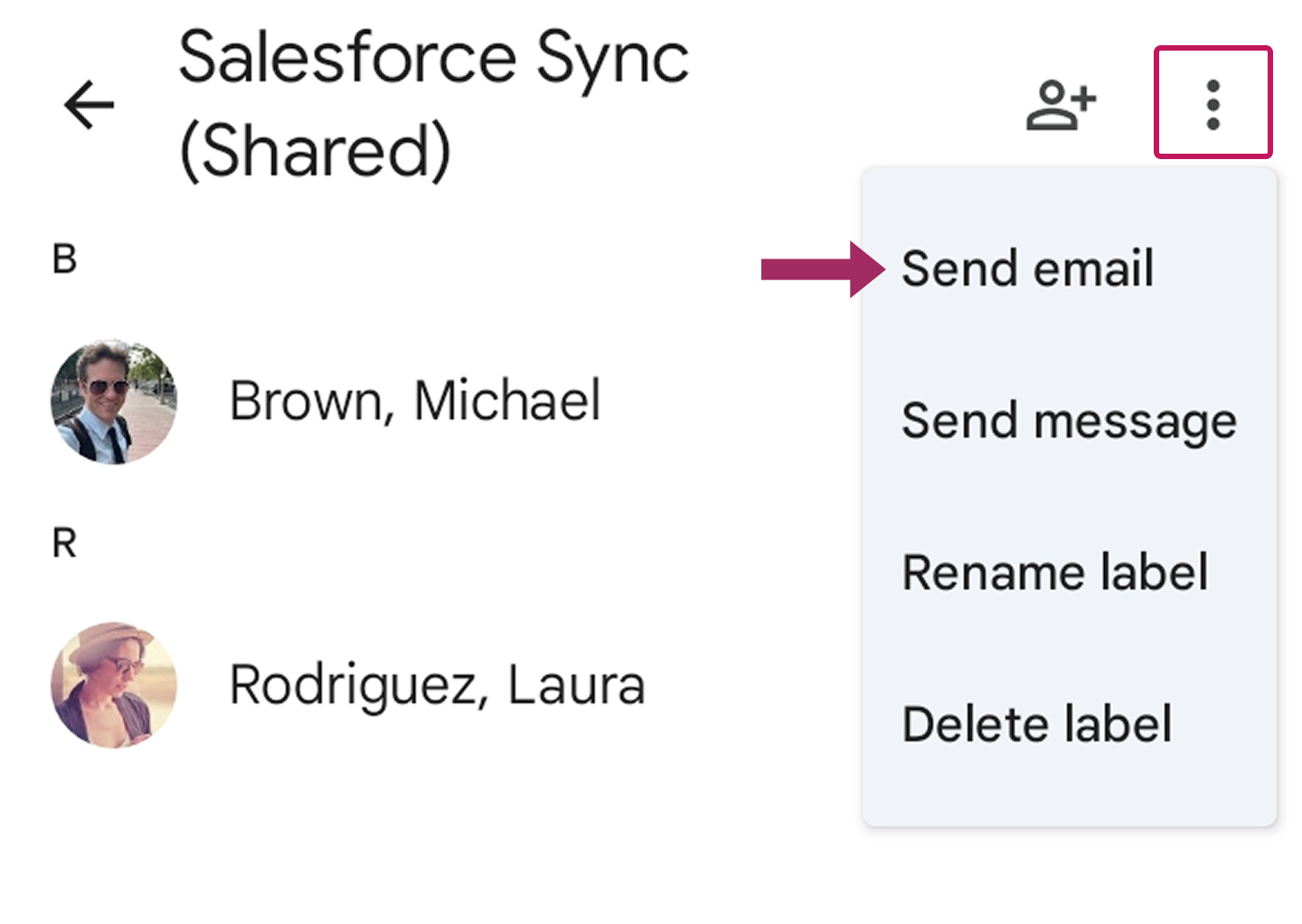
Dadurch wird Ihre Standard-E-Mail-Anwendung geöffnet - in der Regel Google Mail - und alle Kontakte dieses Labels werden automatisch dem Feld "An" hinzugefügt. Schreiben Sie dann einfach Ihre Nachricht und klicken Sie auf "Senden".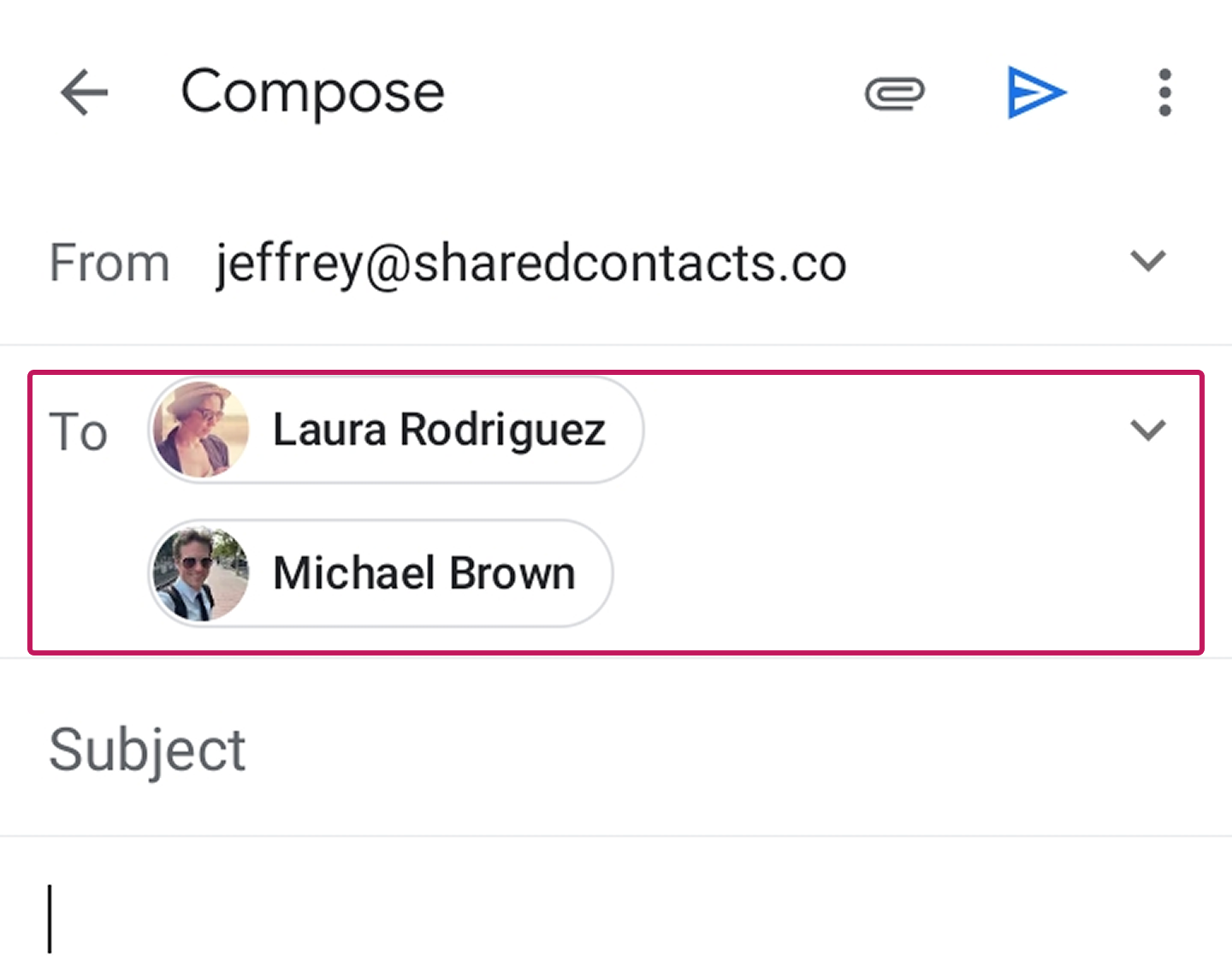
Erinnern Sie sich an CC & BCC
Wenn Sie eine E-Mail an eine große Gruppe senden und die Privatsphäre aller schützen wollen, sollten Sie das BCC-Feld (Blind Carbon Copy) verwenden. Wenn Sie Kontakte in das BCC-Feld anstatt in das "An"- oder "CC"-Feld eintragen, kann keiner der Empfänger die anderen E-Mail-Adressen in der E-Mail sehen. Dies ist vor allem für Massen-E-Mails an Personen nützlich, die sich möglicherweise nicht kennen.
So verwenden Sie BCC:
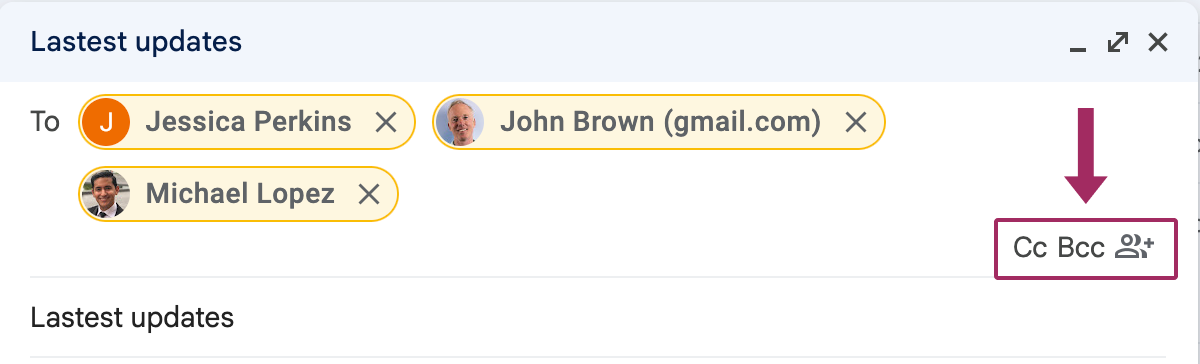
- Klicken Sie auf BCC in Ihrem E-Mail-Entwurf (normalerweise neben dem An Feld).
- Fügen Sie die Kontakte oder Etiketten zu den BCC und senden Sie die E-Mail wie gewohnt.
Hilfreicher Tipp
Die CC (Durchschrift) wird verwendet, wenn Sie möchten, dass mehrere Empfänger von der E-Mail Kenntnis haben und sehen können, wer sie noch erhalten hat. Es eignet sich für Situationen, in denen Transparenz wichtig ist, z. B. um Personen über ein Gespräch oder ein Projekt auf dem Laufenden zu halten. Allerdings sind alle E-Mail-Adressen in den Feldern "An" und "CC" für alle sichtbar, so dass es am besten geeignet ist, wenn der Datenschutz keine Rolle spielt.
Die BCC (blind carbon copy) Feld hingegen dient der Wahrung der Privatsphäre der Empfänger. Wenn Sie BCC verwenden, kann niemand sehen, wer die E-Mail sonst noch erhalten hat. Dies ist ideal für Massen-E-Mails wie Newsletter oder Ankündigungen, bei denen Sie keine Kontaktdaten weitergeben möchten. BCC verhindert auch, dass Empfänger versehentlich an alle antworten, was das E-Mail-Wirrwarr reduziert. Verwenden Sie BCC für große Gruppen oder wenn Diskretion wichtig ist.
Freigeben Ihrer Google Mail-Kontakte

Da Sie nun wissen, wie Sie Ihre Kontakte in Google Mail effizient verwalten und per E-Mail versenden können, lassen Sie uns über Folgendes sprechen Freigabe von Google Mail-Kontakten. Imagine you’re part of a team where contacts are a shared resource. Maybe it’s your sales team exchanging leads, or your event planning squad juggling RSVPs. This is where you may need to consider other tools, and SharedContacts.com can become your magic wand.
SharedContacts.com takes your Gmail contact organization to the next level by allowing you to share contact labels across your team, so everyone has access to the same up-to-date lists. No more back-and-forth emails asking for “the latest dealer list” or “that client’s updated email.” Plus, it syncs with Gmail, keeping everything smooth. This solution is an online shared address book that grows and updates in real time -perfect for businesses or families who want to stay in tune. And here’s the kicker: with SharedContacts.com, you can set permissions for your shared lists, giving you control over who can view, edit, or just use the contacts without worrying about accidental edits.
So while Gmail makes group emails easier, SharedContacts.com helps your contact labels become collaborative and accessible for everyone who needs them. Why settle for good when you can have great? Give SharedContacts.com a try today and experience the difference firsthand.
Schlussfolgerung
With Gmail’s flexibility, sending an email to all your contacts – or just a select few – takes just a few clicks. The system gives you the convenience to organize your correspondence in any way you need. No need for endless hours of addressing envelopes or dealing with complicated email systems – Google’s smart, user-friendly design promises that your message reaches who you want and when you want it. And if you want to take contact management to the next level, SharedContacts.com can help you organize, share, and sync contacts with ease. It’s the perfect addition for businesses looking for a simple and affordable solution to share contact lists.
Ähnliche Artikel

How to Share Google Contacts from Gmail

What Is Google “Workspace Guests” Feature and How to Share Guest Account Contacts

1 Kommentar
🙂