Zusammenführen von Google Mail- und iCloud-Kontakten

Viele von uns verwenden eine Mischung aus Geräten und Plattformen - z. B. ein iPhone für das Privatleben und Gmail für die Arbeit. Das bedeutet oft, dass sich Ihre Kontakte duplizieren und zwischen verschiedenen Diensten wie Google Mail und iCloud aufgeteilt werden. Alles an einem Ort zu haben, kann schwierig sein, aber es gibt Möglichkeiten, Ihre Kontakte ohne große Probleme zusammenzuführen.
In diesem Artikel zeigen wir Ihnen, wie Sie Kontakte zwischen Google Mail und iCloud mit verschiedenen Methoden synchronisieren können. Sie erfahren, wie Sie Kontakte manuell exportieren und importieren, sie direkt mit Ihrem iPhone synchronisieren oder Tools zur Vereinfachung des Prozesses verwenden können. Und wenn Sie noch einen Schritt weiter gehen möchten - vor allem für die professionelle Zusammenarbeit - können Sie Tools wie SharedContacts.com hilft Ihnen nicht nur bei der Synchronisierung, sondern auch bei der gemeinsamen Nutzung und Verwaltung von Kontakten in verschiedenen Teams. Am Ende haben Sie eine einzige, organisierte Kontaktliste, die auf allen Ihren Geräten funktioniert - und wenn Sie erweiterte Funktionen für die gemeinsame Nutzung und Zusammenarbeit benötigen, wissen Sie genau, an wen Sie sich wenden müssen.
Synchronisieren von Google Mail-Kontakten mit iCloud
Wenn Sie Ihre Google Mail-Kontakte mit iCloud zusammenführen möchten, ist der Vorgang ganz einfach. Sie benötigen einen Computer mit einem Browser, die Anmeldedaten für Ihr Google Mail-Konto und Ihre iCloud-Anmeldedaten. Hier erfahren Sie Schritt für Schritt, wie es geht:
Kontakte aus Google Mail exportieren
- Öffnen Sie einen Browser auf Ihrem Computer und gehen Sie zu Google-Kontakte. Wenn Sie noch nicht angemeldet sind, melden Sie sich mit Ihrem Gmail-Konto Anmeldedaten. Nach der Anmeldung sehen Sie alle Ihre Google-Kontakte aufgelistet.
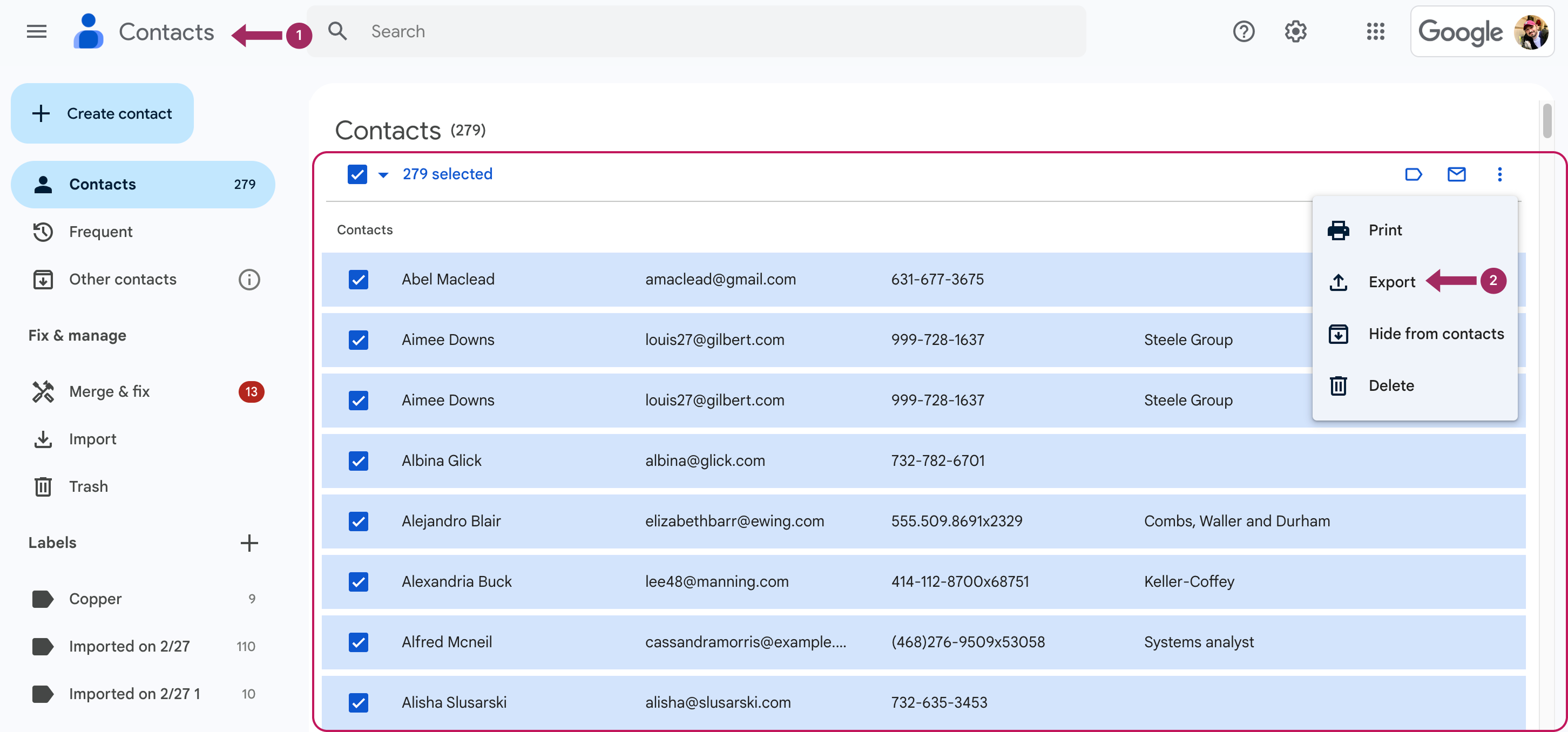
- Wenn Sie bestimmte Kontakte benötigen, wählen Sie sie einzeln aus, indem Sie die Kästchen neben den Namen aktivieren. Um alle Kontakte zu erhalten, klicken Sie auf das Kontrollkästchen oben in der Liste, um alles auszuwählen. Klicken Sie auf das Drei-Punkte-Menü (Weitere Aktionen) auf der rechten Seite des Bildschirms. Wählen Sie aus dem Dropdown-Menü Exportieren.
- Wählen Sie im nächsten Fenster vCard (für iOS-Kontakte) als Format. Dies ist die beste Option zum Zusammenführen von Google Mail- und iCloud-Kontakten.
- Klicken Sie auf Exportieren. Es wird eine Datei mit dem Namen contacts.vcf auf der Festplatte Ihres Computers gespeichert.
Kontakte in iCloud importieren
Jetzt müssen Sie diese Kontakte von Ihrer Festplatte in ein iCloud-Konto übertragen. Führen Sie die folgenden Schritte aus, um sie zu importieren:
- Öffnen Sie eine neue Registerkarte in Ihrem Browser und gehen Sie zu iCloud.de.
- Melden Sie sich mit Ihrer Apple ID an, wenn Sie dazu aufgefordert werden.
- Klicken Sie auf das Kontakte um sie zu öffnen.
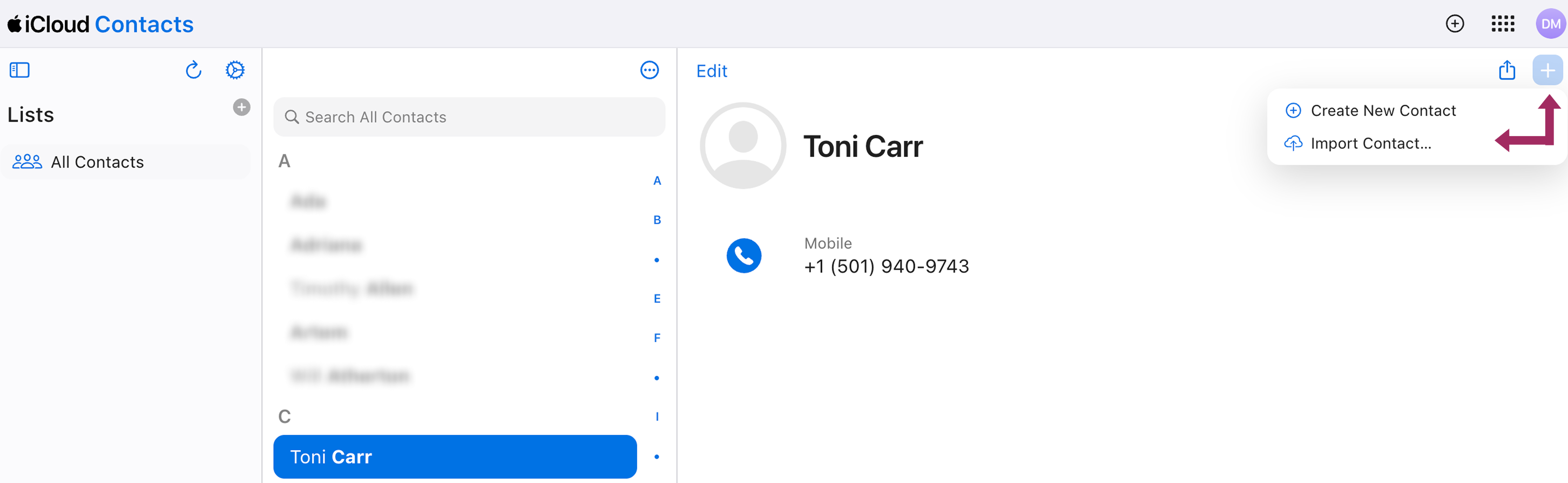
- Klicken Sie in der Kontakte-App auf die Schaltfläche + Symbol in der oberen rechten Ecke und wählen Sie Kontakt importieren... .
- Suchen Sie die Kontakte.vcf Datei, die Sie zuvor aus Google Kontakte exportiert haben, und wählen Sie sie aus.
- Klicken Sie auf Öffnen Sie oder Hochladen zum Importieren der vcf Datei.
Überprüfen Sie die iCloud- und Google Mail-Synchronisierung
Sobald der Upload abgeschlossen ist, werden Ihre Google-Kontakte in Ihrer iCloud-Kontaktliste angezeigt. Diese Kontakte werden nun automatisch mit jedem Gerät synchronisiert, das mit Ihrem iCloud-Konto verbunden ist, z. B. mit Ihrem iPhone, iPad oder Mac. Sie können Ihre Kontakte in Google Mail oder iCloud verwalten, sie sichern oder in Apps von Drittanbietern verwenden. Das war's! Ihre Kontakte werden jetzt mit iCloud synchronisiert und Sie haben eine einheitliche Kontaktliste für alle Ihre Geräte.
Zusammenführen von Google Mail-Kontakten und iCloud mit einem iPhone
Wenn Sie hauptsächlich ein iPhone oder iPad verwenden, kann das Zusammenführen Ihrer Google Mail- und iCloud-Kontakte sogar noch bequemer sein. Wenn Sie Ihren Gmail-Account zu Ihrem iPhone hinzufügen und die Kontaktsynchronisierung in den Systemeinstellungen Ihres Geräts aktivieren, können Sie Ihre Kontakte mit nur wenigen Fingertipps mit iCloud synchronisieren. Hier erfahren Sie, wie Sie das in :
- Öffnen Sie die Einstellungen App auf Ihrem iPhone.
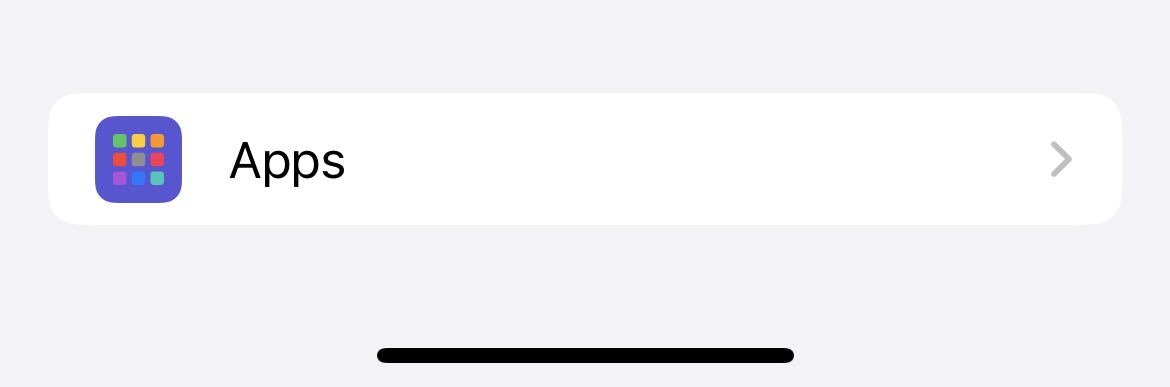
- Blättern Sie nach unten und tippen Sie auf Apps.
- Tippen Sie auf . Kontakteund wählen Sie dann Kontakte Konten.
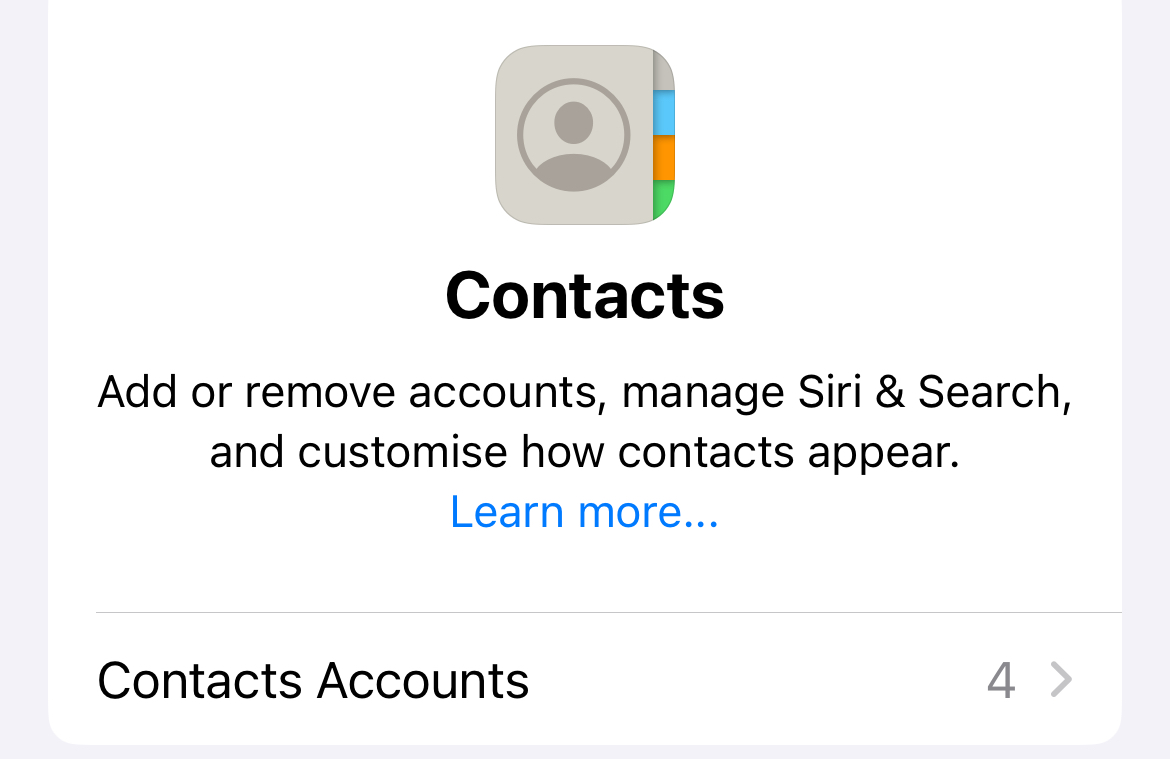
- Tippen Sie auf . Konto hinzufügen wenn er nicht bereits aufgelistet ist. Wählen Sie aus der Liste der E-Mail-Dienste Google.
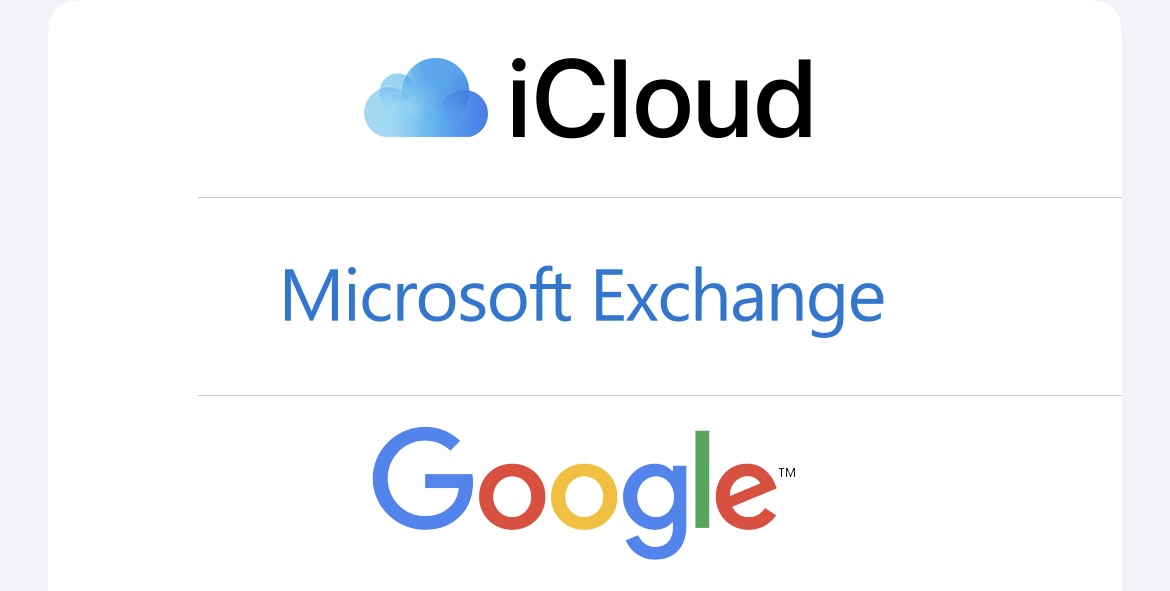
- Geben Sie Ihr Gmail-Adresse und Passwort ein und tippen Sie dann auf Weiter. Folgen Sie den Anweisungen, um den Anmeldevorgang abzuschließen.
- Stellen Sie sicher, dass die Kontakte aktiviert ist. So wissen Sie, dass Ihre Google-Kontakte mit Ihrem iPhone synchronisiert werden. Optional können Sie auch Folgendes aktivieren E-Mail wenn Sie mit Ihrem iPhone auf Ihre Gmail-E-Mails zugreifen möchten.
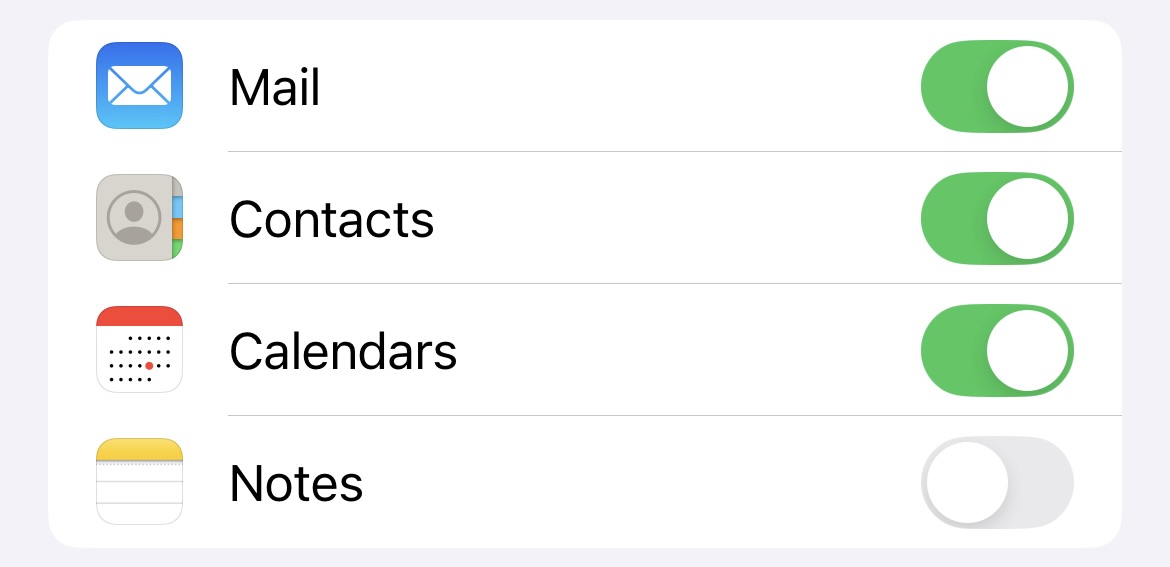
- Tippen Sie auf . Speichern Sie in der oberen rechten Ecke, um die Synchronisierung Ihrer Kontakte mit iCloud zu beenden.
Jetzt sollten Ihre Google Mail-Kontakte mit den iCloud-Kontakten synchronisiert sein. Diese Kontakte werden auch mit allen Geräten synchronisiert, die mit Ihrem iCloud-Konto verbunden sind, z. B. mit Ihrem iPad oder Mac. Sobald Ihre Kontakte zwischen iCloud und Google synchronisiert sind, können Sie sie auf allen Plattformen und Geräten anzeigen und bearbeiten, Kontakte hinzufügen oder aktualisieren, und dank der Kontaktsynchronisierung werden sie sich überall ändern.
Freigeben von iCloud-Kontakten mit Apps von Drittanbietern

Die Synchronisierung von Google Mail- und iCloud-Kontakten ermöglicht zwar eine einheitliche Kontaktliste auf allen Geräten, erfüllt aber nicht immer die Anforderungen an eine professionelle Zusammenarbeit. Für Teams oder Unternehmen ist die schnelle und effiziente Freigabe und Verwaltung von Kontakten oft einer der wichtigsten Aspekte ihrer Arbeit, und die Benutzer können diese Funktionalität nicht mit dem erreichen, was sie eingebaut haben.
Sie können jedoch immer Anwendungen finden, die erweiterte Funktionen bieten wie Freigabe von Google-Kontakten, team collaboration tools, and enhanced productivity options. One of them is SharedContacts.com, a simple application designed to work naturally with Google Workspace, which makes contact management easier and more collaborative.
SharedContacts.com and its contact-sharing features simplify contact management and improve team collaboration. With this app, you can easily share your Google contacts with colleagues, providing everyone with access to the same up-to-date information in real time. Any changes made to shared contacts are synced across all team members, eliminating the risk of outdated information. The app works across iOS, Android, and web browsers, making it a versatile solution for teams using different devices. It also includes advanced collaboration tools, allowing you to assign roles and permissions to control who can edit your contacts or just view them.
Additionally, SharedContacts.com integrates directly with the Google Workspace ecosystem, so anyone can add new contacts and access shared contact groups wherever they may need them. This combination of features makes this application an invaluable tool for teams looking to boost productivity and stay organized.
Ähnliche Artikel

How to Share Google Contacts from Gmail

What Is Google “Workspace Guests” Feature and How to Share Guest Account Contacts


1 Kommentar
Vielen Dank, ich habe es geschafft, alle meine Kontakte von meinem Google Mail-Konto mit meinem iCloud-Konto zu synchronisieren, die angegebenen Informationen sind sehr nützlich.