Μοιραστείτε τις επαφές του Insightly CRM με την ομάδα σας χρησιμοποιώντας την ενσωμάτωση των επαφών Google

Οι μικρές νεοσύστατες επιχειρήσεις και οι μεγάλες εταιρείες μοιράζονται έναν κοινό στόχο: να διευκολύνουν και να βελτιστοποιήσουν τις διαδικασίες εργασίας, να προωθήσουν τη συνεργασία και την επικοινωνία μεταξύ των ομάδων και να ενισχύσουν τη συνολική κερδοφορία. Παραδοσιακά, το κλειδί για την επίτευξη αυτού του στόχου ήταν η υιοθέτηση ισχυρών συστημάτων CRM, όπως το Insightly, για τη διαχείριση διαφόρων καναλιών και τον προγραμματισμό της επικοινωνίας με τους πελάτες. Ωστόσο, ένα τόσο πολύπλοκο λογισμικό συνοδεύεται συχνά από προκλήσεις. Η ανάγκη για εκπαίδευση του προσωπικού, η πολυπλοκότητα των υπηρεσιών και, κυρίως, η υψηλό κόστος των αδειών μπορούν να γίνουν σημαντικά εμπόδια. Υπάρχει, λοιπόν, εναλλακτική λύση για τις επιχειρήσεις που χρειάζονται κυρίως μια αποτελεσματική λύση διαχείρισης επαφών χωρίς τα επιπλέον έξοδα των συστημάτων CRM για κάθε μέλος της ομάδας;
SharedContacts.com is an extremely convenient application that uses the extensive capabilities of Google Workspace. The tool synchronizes with Google contacts, creates separate groups, such as data from Insightly, and allows contact owners to share them with anyone else within their domain or outside of it. Connect Insightly to Google, provide access to your contacts with SharedContacts.com, and start leveraging the benefits of this great tool.
Συγχρονισμός επαφών από το Insightly CRM και το Google Contacts
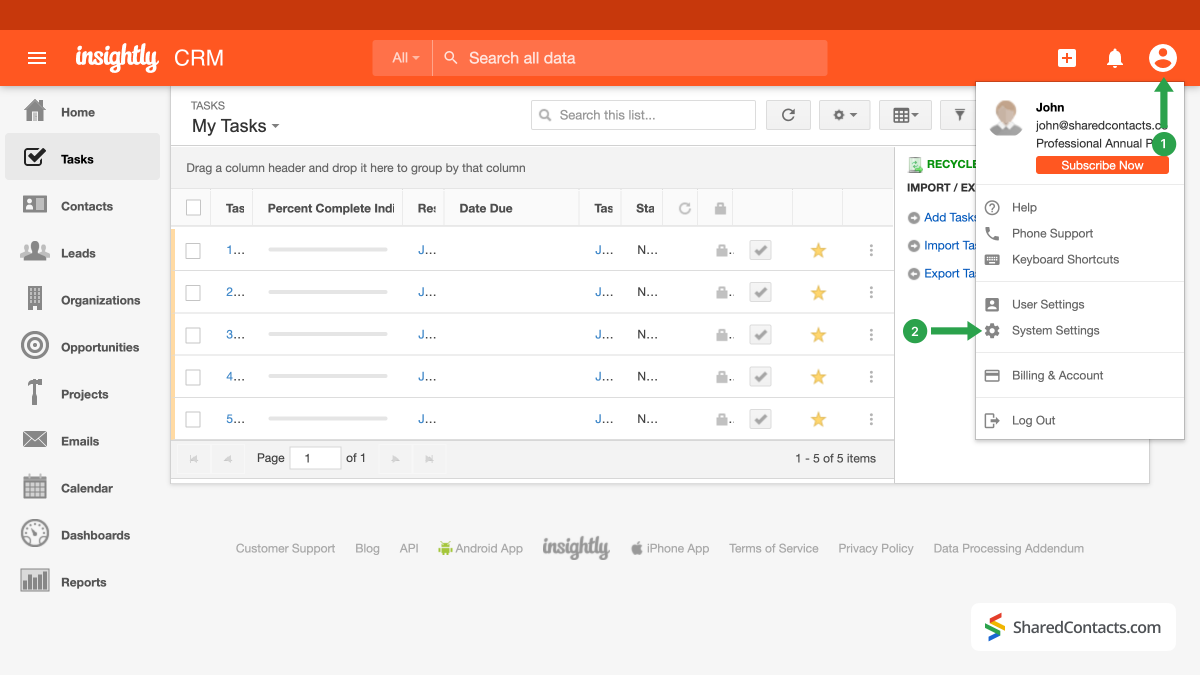
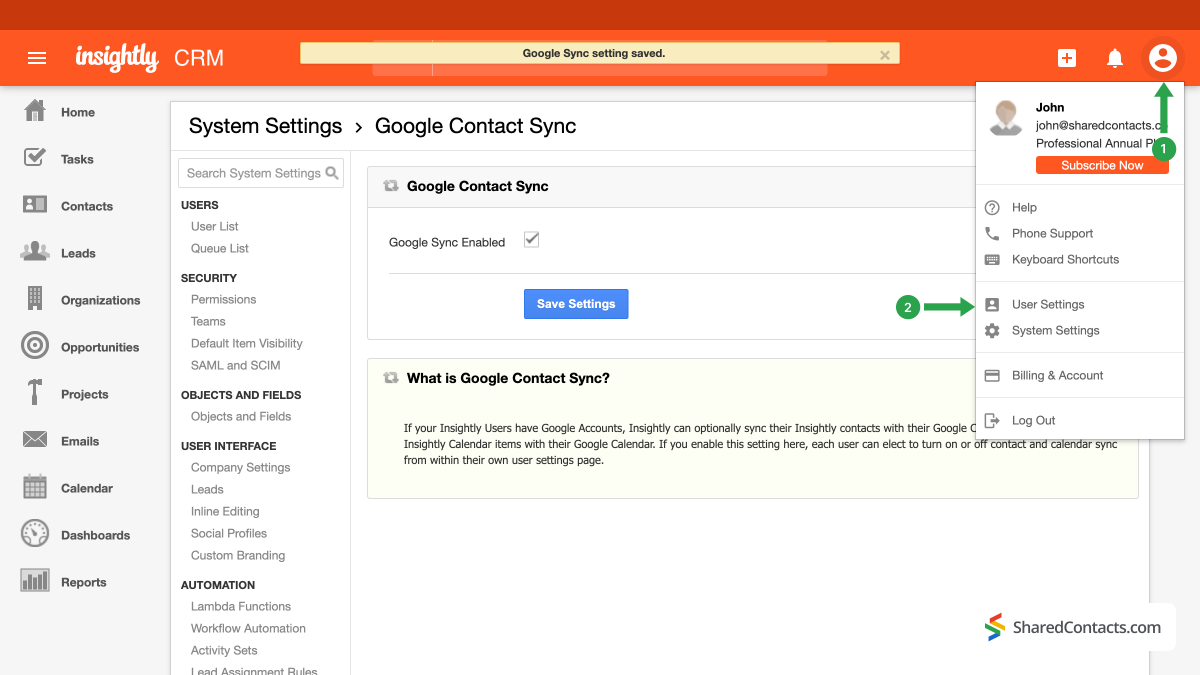
Για να ξεκινήσετε την ενσωμάτωση επαφών, συνδεθείτε στον λογαριασμό σας Insightly.
- Κάντε κλικ στο εικονίδιο του λογαριασμού σας.
- Επιλέξτε Ρυθμίσεις συστήματος στο αναπτυσσόμενο μενού.
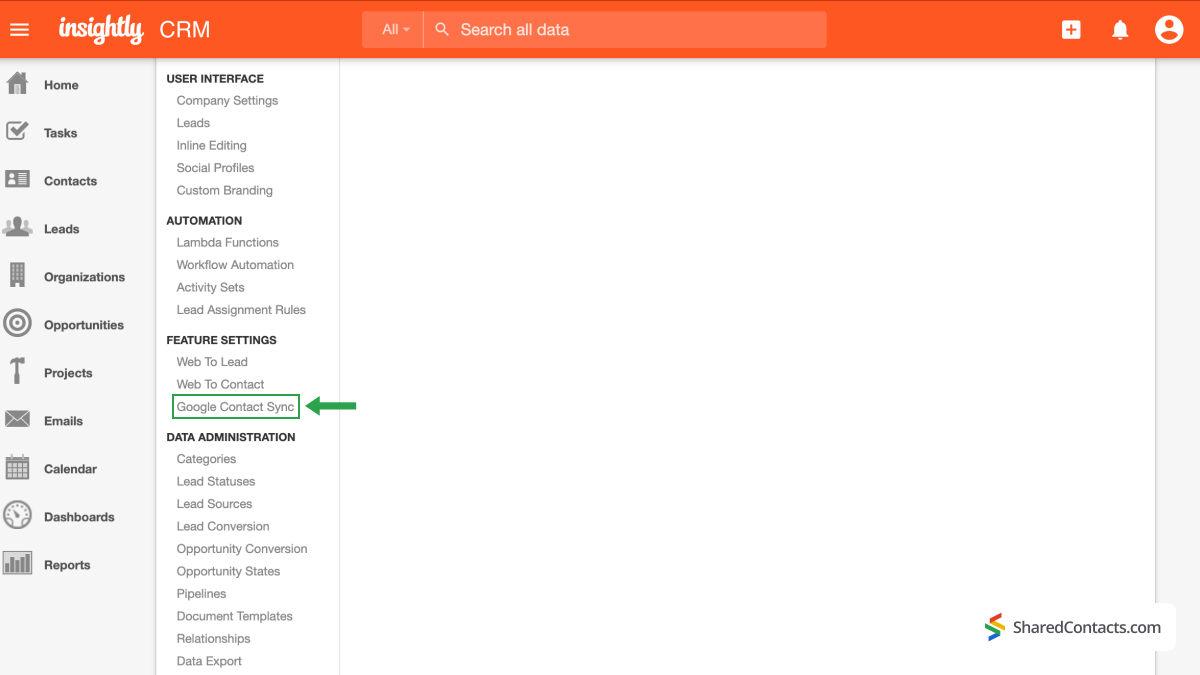
Στο αριστερό μενού, βρείτε και κάντε κλικ στην επιλογή Συγχρονισμός επαφών Google στις ρυθμίσεις χαρακτηριστικών.
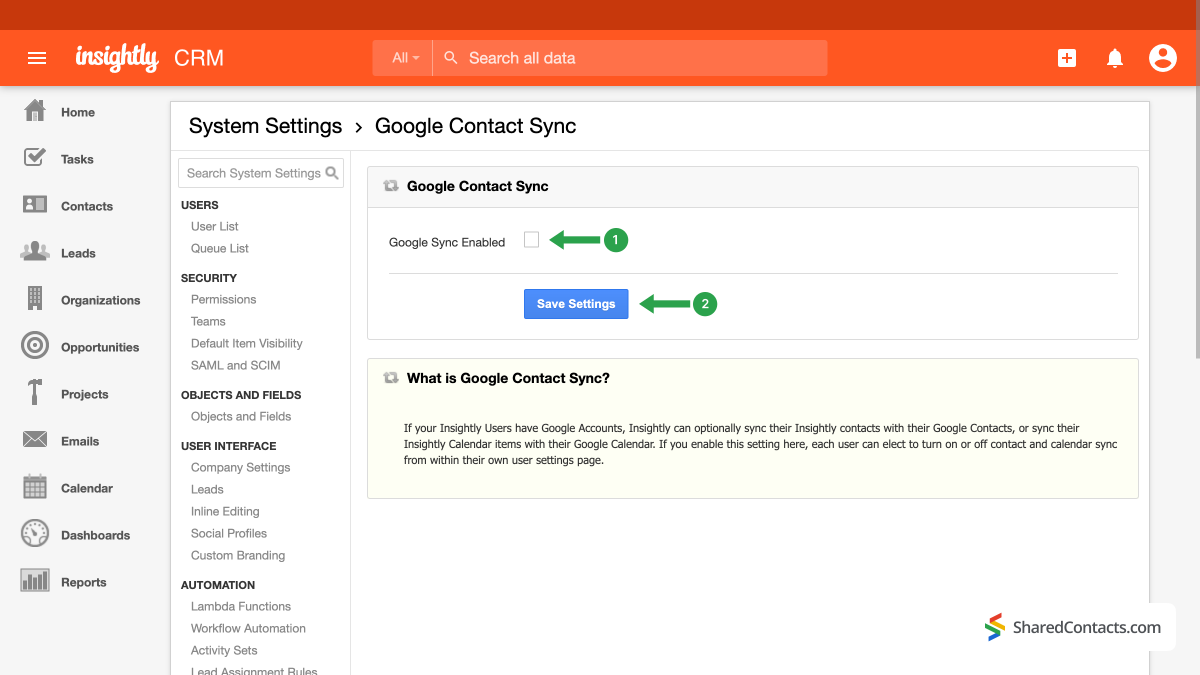
- Στη συνέχεια, βεβαιωθείτε ότι το Κουτάκι ελέγχου συγχρονισμού Google ελέγχεται.
- Πατήστε το Αποθήκευση ρυθμίσεων για να αποθηκεύσετε τη διαμόρφωσή σας.
Ας συνεχίσουμε την ενσωμάτωση του Insightly και της Google συνδέοντας την πλατφόρμα CRM με το λογαριασμό σας στο Google για περαιτέρω άμεσο συγχρονισμό και απλή διαχείριση επαφών.
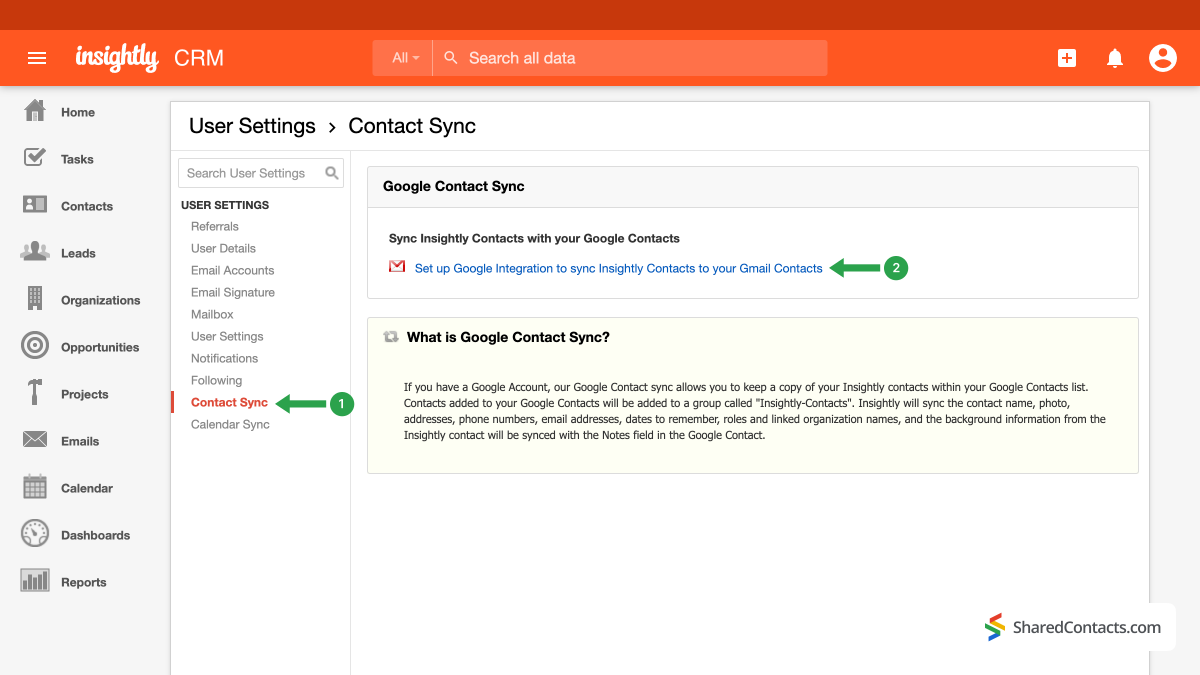
- Για άλλη μια φορά, μεταβείτε στο εικονίδιο του λογαριασμού σας.
- Κάντε κλικ στο Ρυθμίσεις χρήστη.
- Στην περιοχή Ρυθμίσεις χρήστη, επιλέξτε Επικοινωνία sync.
- Κάντε κλικ στο Ρυθμίστε την ενσωμάτωση Google για να συγχρονίσετε τις επαφές του Insightly με τις επαφές του Gmail σας.
Τα παρακάτω αναδυόμενα παράθυρα θα σας ζητήσουν να συνδεθείτε στο λογαριασμό σας στο Google, θα σας ενημερώσουν για τις ενέργειες που μπορεί να εκτελέσει με τη λίστα επαφών σας και θα ζητήσουν την άδειά σας για αυτές τις ενέργειες.
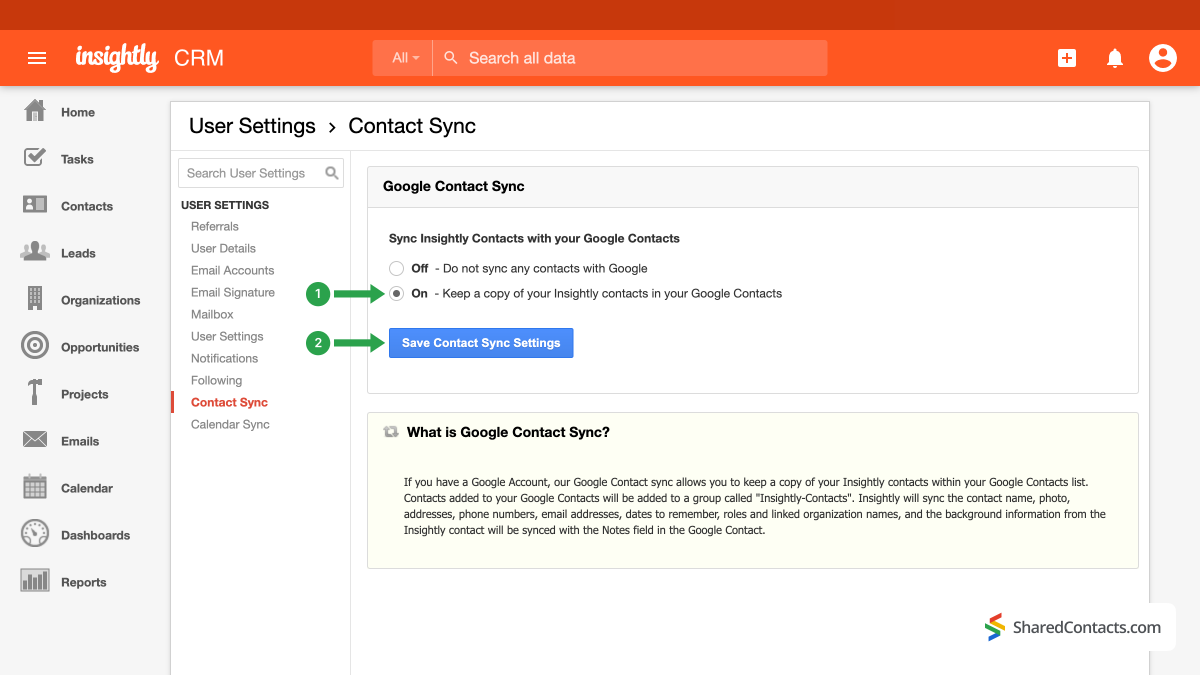
- Στο επόμενο παράθυρο, πατήστε το κουμπί επιλογής Στο για να διατηρήσετε ένα αντίγραφο των επαφών σας στις επαφές σας στο Google
- Αποθηκεύστε τις αλλαγές.
Παρακαλούμε, αφήστε το σύστημα να εφαρμόσει όλες τις αλλαγές και να ολοκληρώσει την ενσωμάτωση του Insightly και των επαφών Google για λίγα λεπτά.
Use SharedContacts.com to Share Insightly Customer Contacts With Your Team Members
Everything is ready for you to share your client data with co-workers automatically and improve customer relationship management. To get started, log in to your SharedContacts.com. If you haven’t used the tool before, go εδώ για να το εγκαταστήσετε.
SharedContacts.com is an extremely convenient application that uses the extensive capabilities of Google Workspace. The tool synchronizes with Google contacts, creates separate groups, such as data from Insightly, and allows contact owners to share them with anyone else within their domain or outside of it. Connect Insightly to Google, provide access to your contacts with SharedContacts.com, and start leveraging the benefits of this great tool. If you’ve ever wondered how to make the most out of κοινές επαφές για το Gmail, this is where the app can become your great asset.
In the left-hand menu, there is now a new category of contacts that has been merged with Insightly and has all of the contact information for your leads, customers, suppliers, and other users. To share this group, select “Share.” You can do this in two ways: hover your cursor over the label name and select the “Share” symbol, or use the large button on the right side of the SharedContacts.com screen.
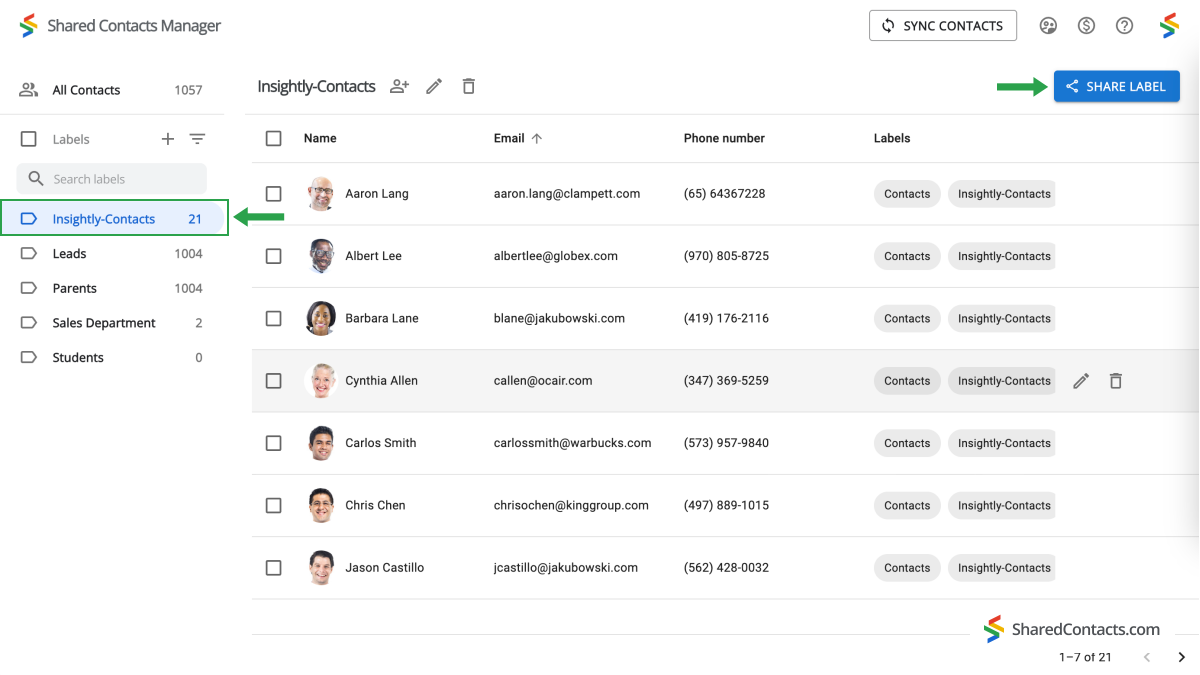
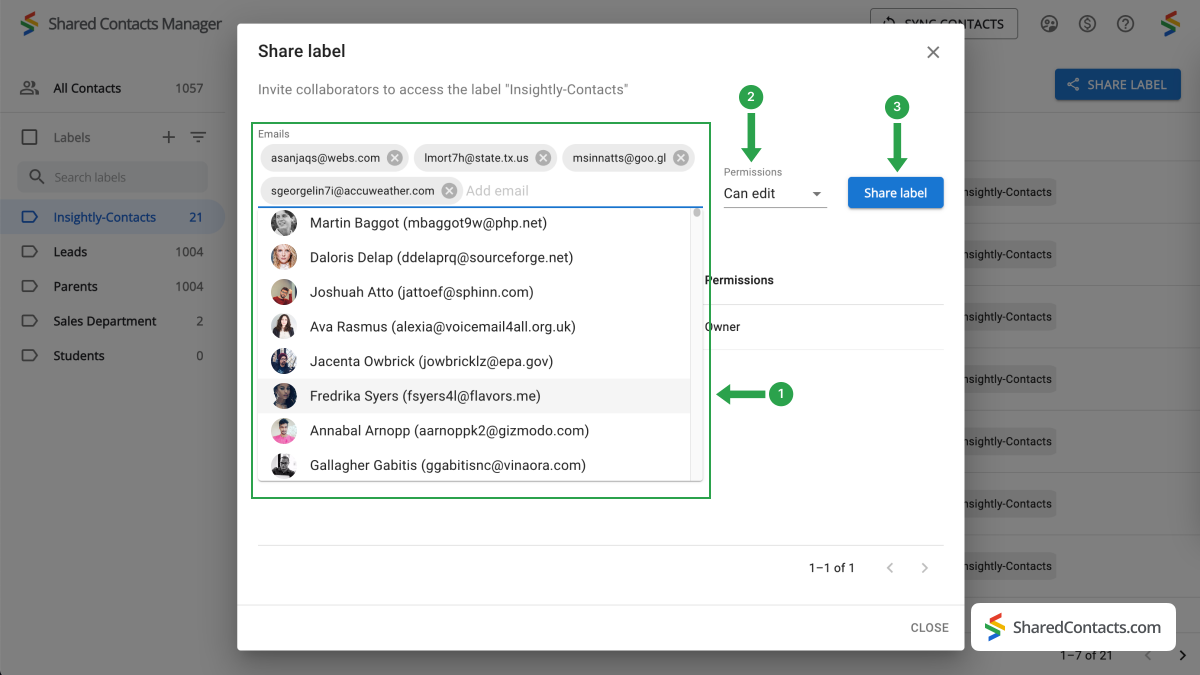
Τώρα εμφανίζεται το παράθυρο ρυθμίσεων κοινής χρήσης. Για να δώσετε πρόσβαση στους συναδέλφους σας, ακολουθήστε τα παρακάτω βήματα:
- Προσθέστε τα άτομα στα οποία θέλετε να χορηγήσετε πρόσβαση. Έχετε διάφορες επιλογές για να το κάνετε αυτό: να εισάγετε χειροκίνητα τις διευθύνσεις ηλεκτρονικού ταχυδρομείου τους, να επιλέγετε τα μέλη της ομάδας με βάση το όνομα και τη φωτογραφία τους από μια αναπτυσσόμενη λίστα ή απλώς να πληκτρολογείτε τα ονόματά τους. Κάντε κλικ στην ενότητα "Προσθήκη email" για να προσθέσετε άτομα με έναν από αυτούς τους τρόπους.
- Αφού επιλέξετε όλους όσους χρειάζεστε, δώστε τους τα απαραίτητα δικαιώματα. Το επίπεδο πρόσβασης "Επεξεργασία" είναι το πιο χρήσιμο, καθώς ουσιαστικά επιτρέπει σε οποιονδήποτε να παρακολουθεί και να αλλάζει τις πληροφορίες επαφής, διατηρώντας τη λίστα ενημερωμένη. Κάντε κλικ στην επιλογή Δικαιώματα και επιλέξτε μία από τις διαθέσιμες επιλογές.
- Μοιραστείτε την ετικέτα όταν ολοκληρώσετε όλες τις ρυθμίσεις.
Συμπέρασμα σχετικά με την ενσωμάτωση και κοινή χρήση επαφών Insightly
Now, thanks to Google Workspace and SharedContacts.com, everyone you’ve shared the label with can easily manage and edit the Insightly contact data. This makes customer interactions super easy, promotes cooperation, increases productivity, and ensures process consistency across your team’s duties. Best of all, it offers more than an affordable opportunity compared to purchasing a full CRM license for each employee. What else would one expect from a simple and intuitive customer management solution for their business?
Σχετικά άρθρα

Συγχρονίστε τις επαφές σας Pipeliner CRM με το Google και επωφεληθείτε από την τέλεια ενσωμάτωση επαφών σχεδόν χωρίς κόστος

Συγχρονισμός και κοινή χρήση των επαφών του Zendesk μέσω του Google Workspace, εξοικονόμηση κόστους CRM και βελτιστοποίηση της ροής εργασιών

Δεν υπάρχουν σχόλια