Πώς να εξαγάγετε τις επαφές του Outlook: για τους χρήστες της Microsoft

Είναι πάντα σημαντικό να διατηρείτε τις επαφές σας στο Outlook οργανωμένες και προσβάσιμες. Ενώ συνήθως δίνουμε ελάχιστη προσοχή στο τι κάνουμε με τις επαφές μας καθημερινά, γίνεται θέμα όταν πρέπει να αλλάξουμε πάροχο ηλεκτρονικού ταχυδρομείου, να δημιουργήσουμε αντίγραφα ασφαλείας σημαντικών συνδέσεων ή να συνεργαστούμε με μια ομάδα. Ως εκ τούτου, μία από τις πιο κοινές εργασίες που πρέπει να κατέχει κάθε χρήστης του Outlook είναι η εξαγωγή επαφών του Outlook σε αρχείο CSV, αρχείο PST ή σε άλλο πάροχο υπηρεσιών ηλεκτρονικού ταχυδρομείου.
Σε αυτόν τον οδηγό, θα καλύψουμε όλες τις μεθόδους εξαγωγής επαφών από το Outlook, ανάλογα με την έκδοση του λογισμικού σας και τις προσωπικές σας ανάγκες.
Πώς να εξαγάγετε επαφές σε αρχείο CSV στο νέο Outlook (Web)
Εάν χρησιμοποιείτε τη διαδικτυακή έκδοση του Outlook 365 και πρέπει να εξάγετε επαφές από το Outlook για δημιουργία αντιγράφων ασφαλείας ή μετάβαση, ακολουθήστε τα παρακάτω βήματα:
- Στον πλαϊνό πίνακα, επιλέξτε το Εικονίδιο People (Επαφές).
- Από την κορδέλα, επιλέξτε Διαχείριση επαφών > Εξαγωγή επαφών.
- Κάτω από το Επαφές από αυτόν τον φάκελο, επιλέξτε την επιθυμητή λίστα επαφών.
- Κάντε κλικ στο Εξαγωγή για να εξάγετε τις επαφές σας.
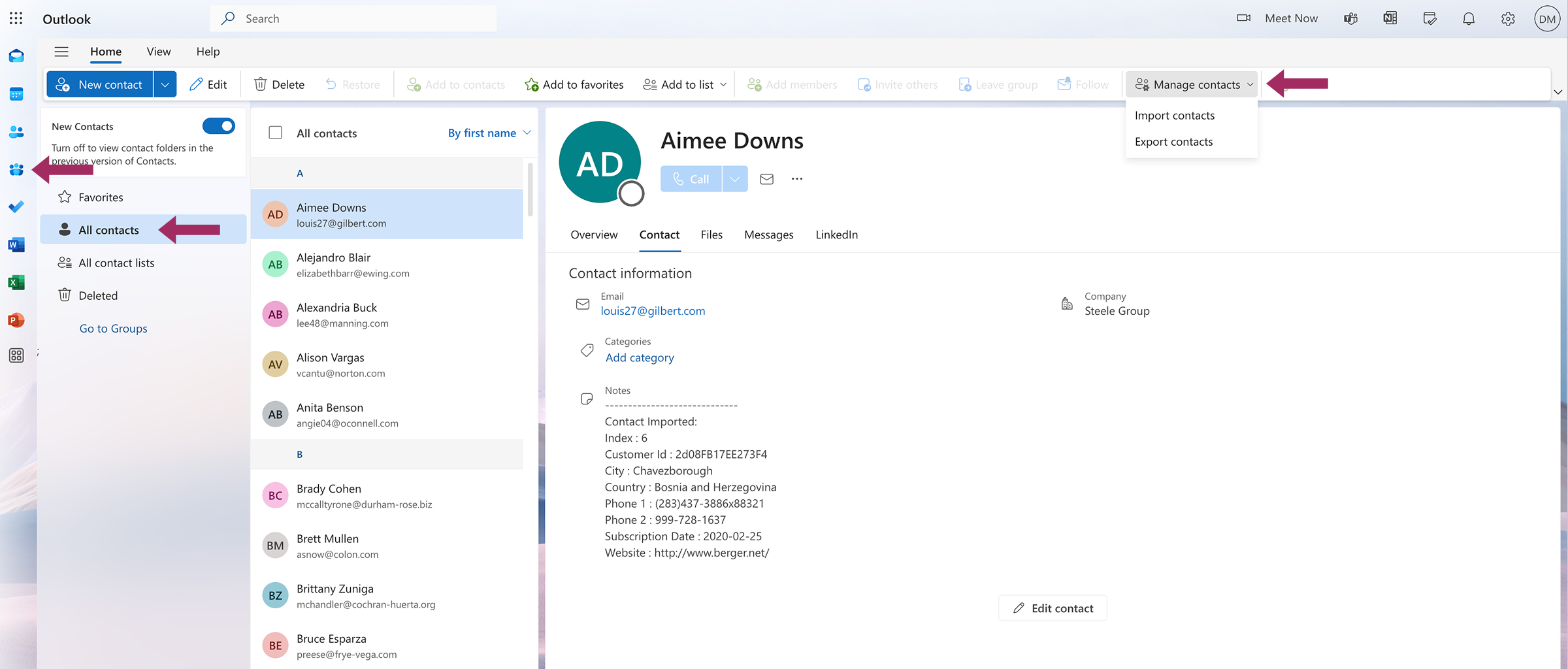
Το εξαγόμενο αρχείο CSV θα αποθηκευτεί στο φάκελο "Λήψεις" ή σε άλλη καθορισμένη θέση στο σκληρό σας δίσκο και θα είναι έτοιμο για εισαγωγή σε άλλο λογαριασμό email ή σύστημα CRM. Εάν χρειαστεί να εισαγάγετε τις επαφές σας σε έναν άλλο λογαριασμό του Outlook, η διαδικασία απαιτεί την επανάληψη ακριβώς των ίδιων βημάτων. Η μόνη διαφορά είναι ότι θα πρέπει να επιλέξετε Εισαγωγή επαφών αντί για Εξαγωγή στο βήμα 2. Θα σας ζητηθεί να βρείτε και να επιλέξετε το αρχείο για εισαγωγή και όλες οι επαφές σας θα μεταφερθούν αμέσως σε ένα νέο λογαριασμό.
Χρήσιμη συμβουλή
A Τιμές που χωρίζονται με κόμμα είναι μια απλή μορφή κειμένου που χρησιμοποιείται για την αποθήκευση δομημένων δεδομένων, όπως λίστες επαφών ή λογιστικά φύλλα. Κάθε γραμμή αντιπροσωπεύει μια μεμονωμένη καταχώρηση (όπως μια επαφή), με κόμματα να διαχωρίζουν διαφορετικά κομμάτια πληροφοριών (όπως όνομα, email και αριθμό τηλεφώνου). Ως η τυπική μορφή για την εξαγωγή και την εισαγωγή επαφών μεταξύ διαφορετικών πλατφορμών, λειτουργεί με σχεδόν κάθε υπηρεσία ηλεκτρονικού ταχυδρομείου, CRM ή πρόγραμμα υπολογιστικών φύλλων.
Πώς να εξαγάγετε επαφές από το Microsoft Outlook Classic (Εκδόσεις Desktop)
Η απόφαση της Microsoft να αφαιρέσει ανταλλαγή επαφών από τις νεότερες εκδόσεις του Outlook έχει αφήσει πολλούς χρήστες διστακτικούς στην αναβάθμιση - και για καλό λόγο. Ενώ η Microsoft προωθεί ενημερώσεις με νέα χαρακτηριστικά, η απώλεια των απαραίτητων εργαλείων συνεργασίας έχει κάνει ορισμένους επαγγελματίες και επιχειρήσεις να το σκεφτούν δύο φορές πριν την αλλαγή. Αυτός είναι ένας από τους λόγους για τους οποίους πολλοί χρήστες εξακολουθούν να προτιμούν να επιμένουν στις προηγούμενες εκδόσεις του λογισμικού Microsoft Classic Outlook. Αυτοί οι άνθρωποι θα πρέπει επίσης να γνωρίζουν πώς να εισάγουν και να εξάγουν τις επαφές τους από το outlook.com.
Αυτή η μέθοδος εφαρμόζεται σε:
- Outlook για τη Microsoft 365
- Προοπτικές 2024, 2021, 2019, 2016
- Office for Business
Βήματα για την εξαγωγή επαφών του Outlook σε μορφή CSV:
- Ανοίξτε το Outlook και πηγαίνετε στο Αρχείο > Άνοιγμα & εξαγωγή > Εισαγωγή/Εξαγωγή.
- Επιλέξτε Εξαγωγή σε αρχείο και κάντε κλικ στο Επόμενο.
- Επιλέξτε Τιμές διαχωρισμένες με κόμμα (CSV) και κάντε κλικ στο Επόμενο.
- Επιλέξτε το Φάκελος επαφών που θέλετε να εξάγετε.
- Κάντε κλικ στο Περιήγηση στο, επιλέξτε μια θέση αποθήκευσης και ονομάστε το αρχείο σας.
- Κάντε κλικ στο Τέλος για να ολοκληρώσετε την εξαγωγή.
Το αρχείο CSV που προκύπτει μπορεί να ανοιχτεί στο Microsoft Excel, στο Google Sheets ή σε οποιοδήποτε πρόγραμμα υπολογιστικών φύλλων. Εάν δημιουργείτε ένα αντίγραφο των επαφών σας για έναν άλλο λογαριασμό Outlook (όχι Microsoft 365/Exchange), εξετάστε το ενδεχόμενο να χρησιμοποιήσετε αντί αυτού ένα αρχείο PST.
Χρήσιμη συμβουλή
A Προσωπικός πίνακας αποθήκευσης είναι η ιδιόκτητη μορφή του Outlook για την αποθήκευση μηνυμάτων ηλεκτρονικού ταχυδρομείου, επαφών, ημερολογίων και άλλων δεδομένων γραμματοκιβωτίου τοπικά στον υπολογιστή σας. Με άλλα λόγια, πρόκειται για ένα πλήρες αντίγραφο ασφαλείας των πληροφοριών του Outlook σε ένα ενιαίο φορητό αρχείο, το οποίο μπορείτε να χρησιμοποιήσετε για την εισαγωγή των δεδομένων των επαφών σας σε έναν άλλο λογαριασμό ή σε έναν άλλο υπολογιστή με το Outlook.
Πώς να εξαγάγετε επαφές από το Outlook σε ένα αρχείο PST
Ένα αρχείο PST είναι ιδανικό για τη μεταφορά όλων των δεδομένων του Outlook - συμπεριλαμβανομένων των επαφών, των μηνυμάτων ηλεκτρονικού ταχυδρομείου και των καταχωρίσεων ημερολογίου - μεταξύ λογαριασμών ή συσκευών.
- Στο Outlook, μεταβείτε στο Αρχείο > Άνοιγμα & εξαγωγή > Εισαγωγή/Εξαγωγή.
- Επιλέξτε Εξαγωγή σε αρχείο > Αρχείο δεδομένων του Outlook > Επόμενο.
- Κάτω από το λογαριασμό email σας, επιλέξτε το Φάκελος επαφών (ή ολόκληρου του λογαριασμού για ένα πλήρες αντίγραφο ασφαλείας).
- Ελέγξτε το Συμπεριλάβετε υποφακέλους αν χρειαστεί.
- Κάντε κλικ στο Περιήγηση στο, επιλέξτε μια θέση αποθήκευσης και ονομάστε το αρχείο σας.
- Κάντε κλικ στο Τέλος. Μπορείτε επίσης να προσθέσετε έναν κωδικό πρόσβασης για ασφάλεια, αλλά αυτό είναι προαιρετικό.
Η διαδικασία εξαγωγής μπορεί να διαρκέσει αρκετό χρόνο, ανάλογα με τον όγκο των δεδομένων. Μόλις ολοκληρωθεί, μπορείτε να εισαγάγετε αυτό το αρχείο σε έναν άλλο λογαριασμό του Outlook.
Πώς να μοιραστείτε μια λίστα επαφών στο Outlook

Η Microsoft αφαίρεσε το ενσωματωμένο Outlook λειτουργία ανταλλαγής επαφών, αφήνοντας πολλούς χρήστες απογοητευμένους και αναζητώντας εναλλακτικές λύσεις. Πολλοί από εμάς βασίστηκαν στις εγγενείς επιλογές κοινής χρήσης του Outlook. Οι επιχειρήσεις, οι ομάδες πωλήσεων και οι επαγγελματίες που κάποτε μοιράζονταν επαφές εντός του οργανισμού τους αντιμετωπίζουν τώρα επιπλέον βήματα - εξαγωγή αρχείων CSV, αποστολή συνημμένων ή χειροκίνητο συγχρονισμό αλλαγών.
SharedContacts.com: The Smart Alternative
SharedContacts.com is an easy-to-use solution for organizing and sharing your contacts. Most importantly, in addition to all its benefits, it brings back and extends the functionality Microsoft took away. With this app, your contacts are all in one place, cleanly laid out in a straightforward interface that puts you in charge. You can organize contacts into lists, build custom groups for specific teammates, and κοινή χρήση επαφών Google εύκολα χωρίς επιπλέον εργαλεία, απαιτήσεις ή εμπόδια.
You can also set different permission levels, choosing exactly who can view or edit your contact lists. And thanks to automatic syncing, your contacts stay up-to-date and safe. Any changes you make show up right away for everyone who has access. Microsoft may have taken away contact sharing, but SharedContacts.com brings it back – better than before. Try it free today and see how simple contact collaboration can be.
Σχετικά άρθρα

What Is Google “Workspace Guests” Feature and How to Share Guest Account Contacts

Πώς να εξαγάγετε τις επαφές WhatsApp
Δεν υπάρχουν σχόλια