Comparta contactos de Insightly CRM con su equipo mediante la integración de contactos de Google

Las pequeñas empresas emergentes y las grandes corporaciones comparten un objetivo común: facilitar y optimizar los procesos de trabajo, fomentar la colaboración y la comunicación entre equipos y mejorar la rentabilidad general. Tradicionalmente, la clave para lograrlo ha sido adoptar potentes sistemas CRM, como Insightly, para gestionar varios canales y programar la comunicación con el cliente. Sin embargo, un software tan complejo a menudo presenta desafíos. La necesidad de capacitación del personal, la complejidad del servicio y, lo más importante, la alto costo de las licencias pueden convertirse en obstáculos importantes. Entonces, ¿existe una alternativa para las empresas que necesitan principalmente una solución de gestión de contactos eficaz sin los gastos adicionales de los sistemas CRM para cada miembro del equipo?
SharedContacts.com is an extremely convenient application that uses the extensive capabilities of Google Workspace. The tool synchronizes with Google contacts, creates separate groups, such as data from Insightly, and allows contact owners to share them with anyone else within their domain or outside of it. Connect Insightly to Google, provide access to your contacts with SharedContacts.com, and start leveraging the benefits of this great tool.
Sincronizar contactos de Insightly CRM y contactos de Google
Para comenzar la integración de contactos, inicie sesión en su cuenta Insightly.
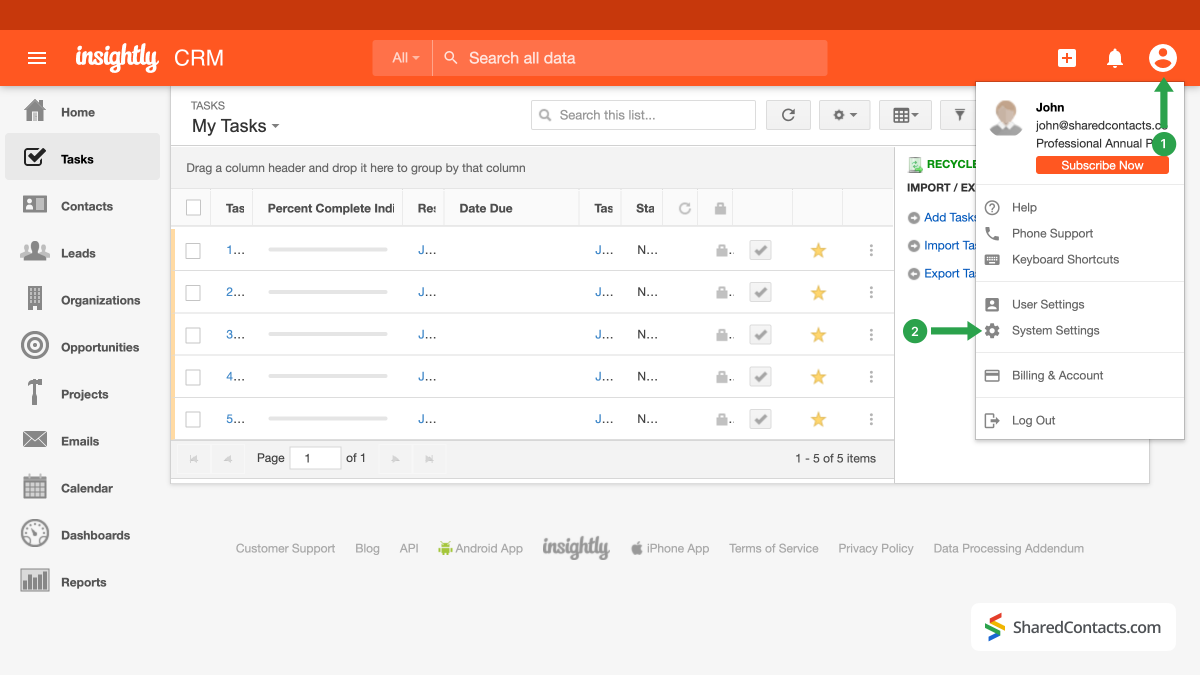
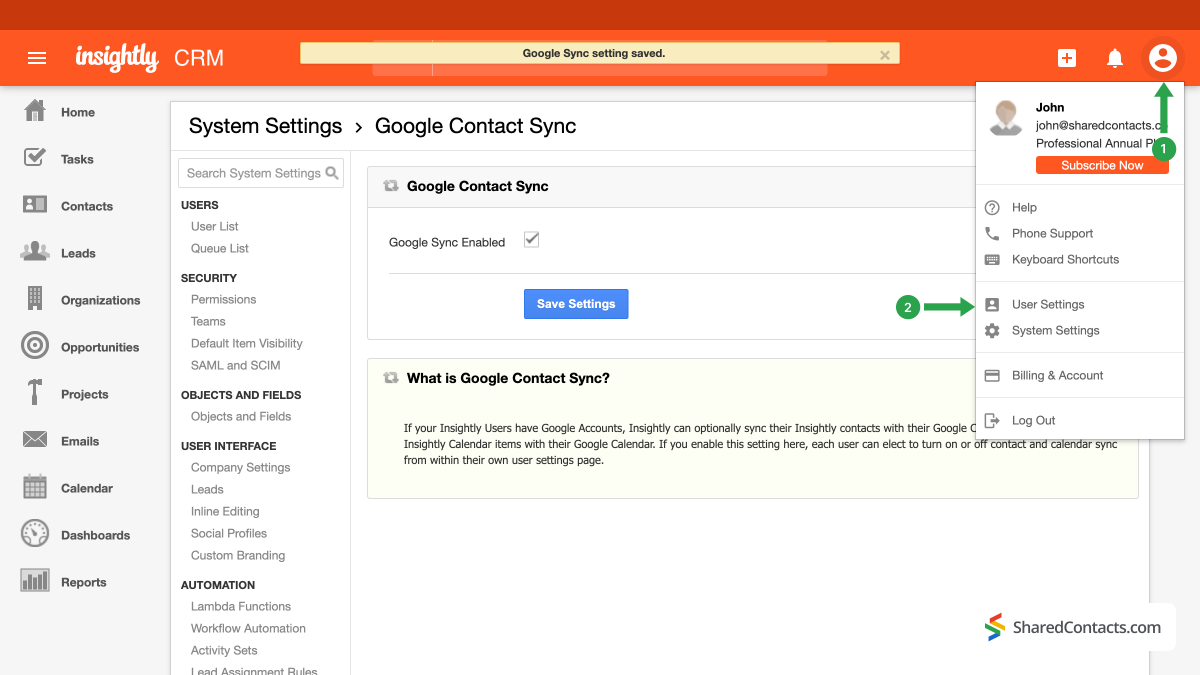
- Haga clic en el icono de su cuenta.
- Seleccione Configuración del sistema en el menú desplegable.
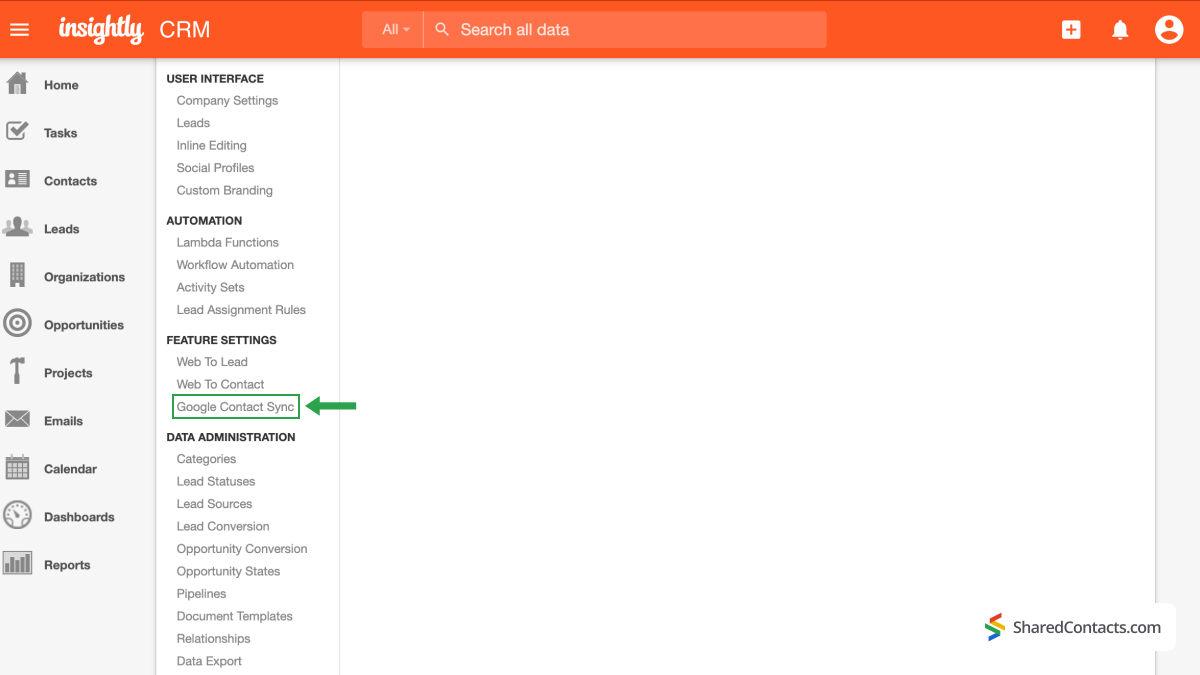
En el menú de la izquierda, busque y haga clic en Sincronización de contactos de Google en Configuración de funciones.
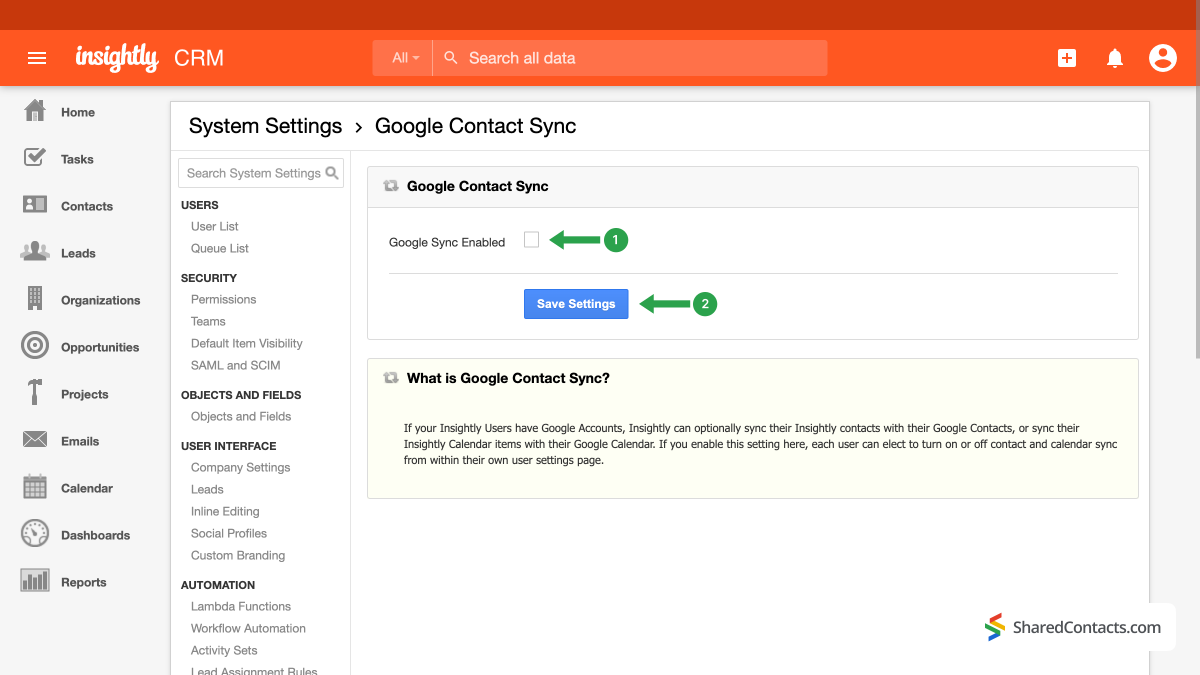
- A continuación, asegúrese de que Casilla de verificación de la sincronización con Google está marcada.
- Pulse el botón Guardar ajustes para guardar la configuración.
Continuamos con la integración de Insightly y Google conectando la plataforma CRM con su cuenta de Google para una mayor sincronización instantánea y una gestión de contactos sencilla.
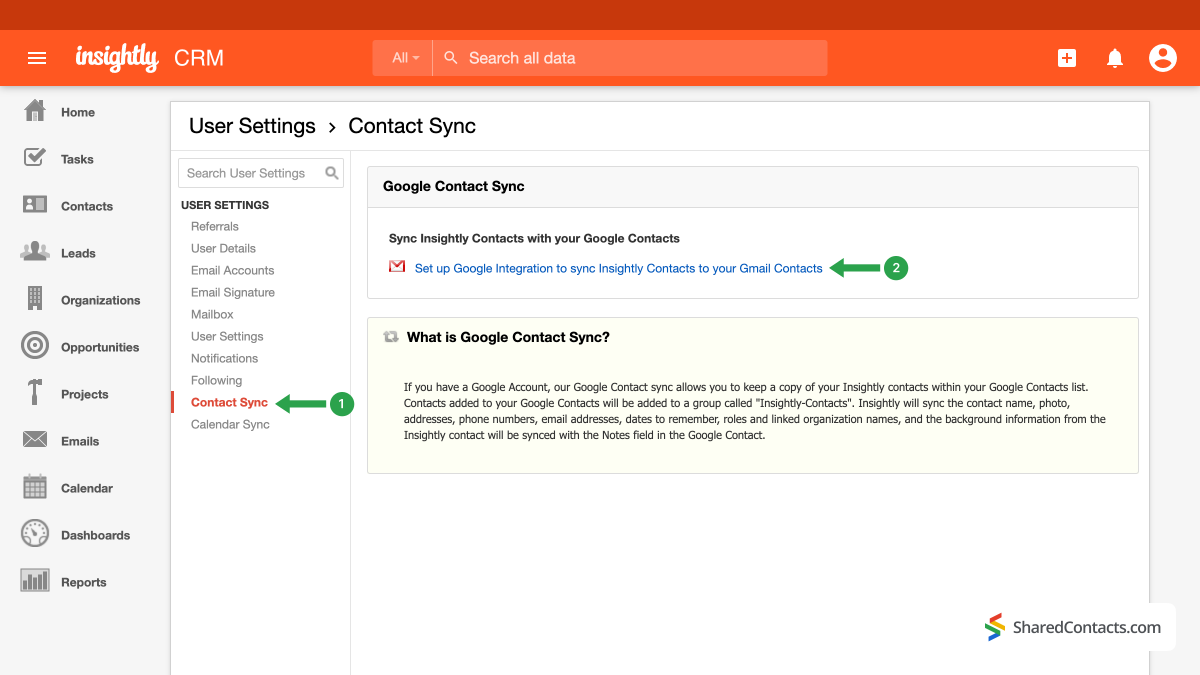
- Una vez más, vaya al icono de su cuenta.
- Haga clic en Configuración del usuario.
- En Configuración de usuario, seleccione Sincronización de contactos.
- Haga clic en Configura la integración con Google para sincronizar los contactos de Insightly con tus contactos de Gmail.
Las siguientes ventanas emergentes le pedirán que inicie sesión en su cuenta de Google, le informarán sobre las acciones que puede realizar con su lista de contactos y le solicitarán permiso para esas acciones.
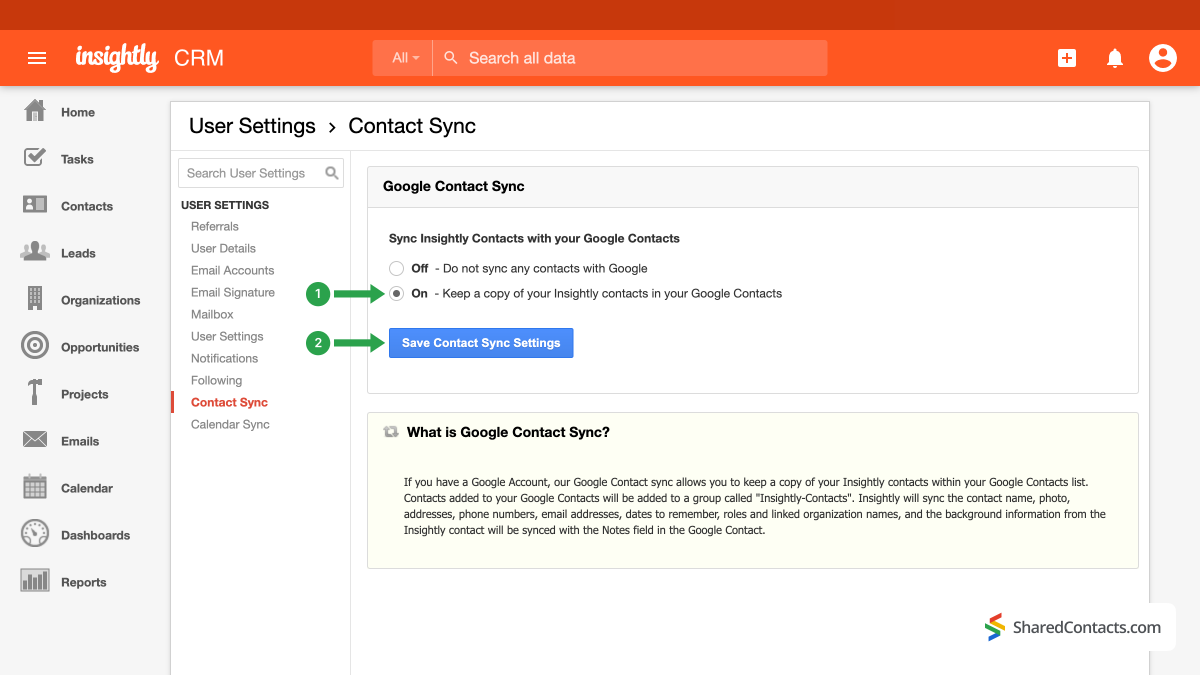
- En la ventana siguiente, pulse el botón En guardar una copia de tus contactos en tus contactos de Google
- Guardar cambios.
Por favor, espere unos minutos para que el sistema aplique todos los cambios y complete la integración de Insightly y los contactos de Google.
Use SharedContacts.com to Share Insightly Customer Contacts With Your Team Members
Everything is ready for you to share your client data with co-workers automatically and improve customer relationship management. To get started, log in to your SharedContacts.com. If you haven’t used the tool before, go aquí para instalarlo.
SharedContacts.com is an extremely convenient application that uses the extensive capabilities of Google Workspace. The tool synchronizes with Google contacts, creates separate groups, such as data from Insightly, and allows contact owners to share them with anyone else within their domain or outside of it. Connect Insightly to Google, provide access to your contacts with SharedContacts.com, and start leveraging the benefits of this great tool. If you’ve ever wondered how to make the most out of contactos compartidos para Gmail, this is where the app can become your great asset.
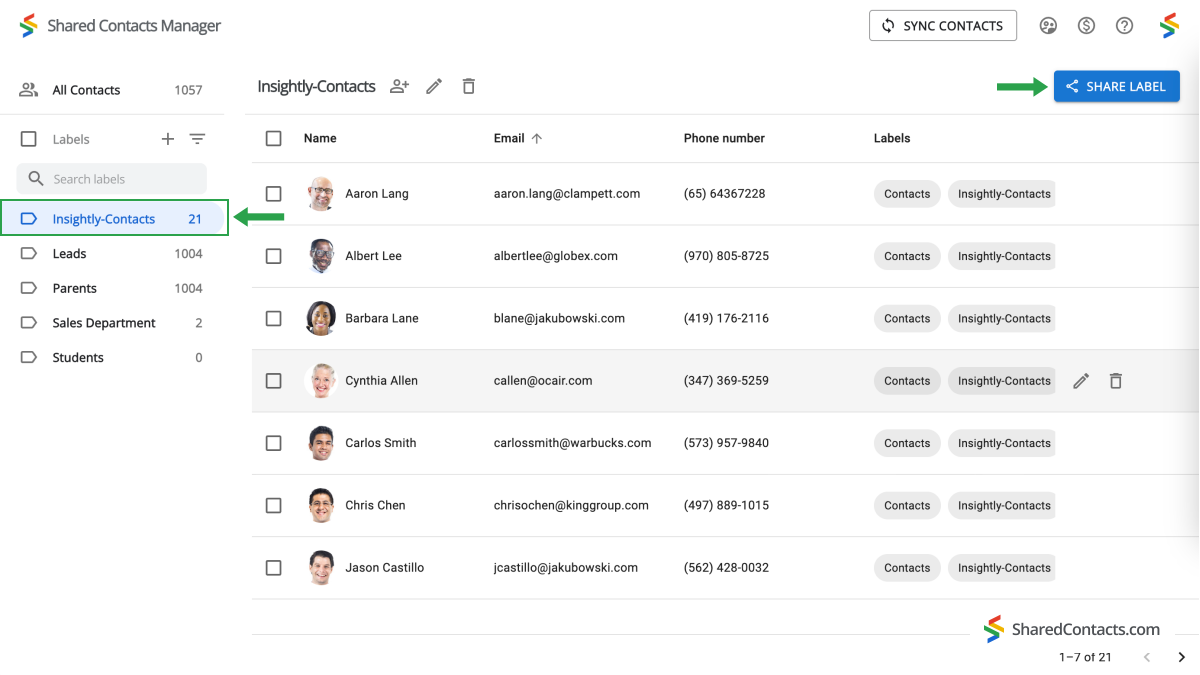
In the left-hand menu, there is now a new category of contacts that has been merged with Insightly and has all of the contact information for your leads, customers, suppliers, and other users. To share this group, select “Share.” You can do this in two ways: hover your cursor over the label name and select the “Share” symbol, or use the large button on the right side of the SharedContacts.com screen.
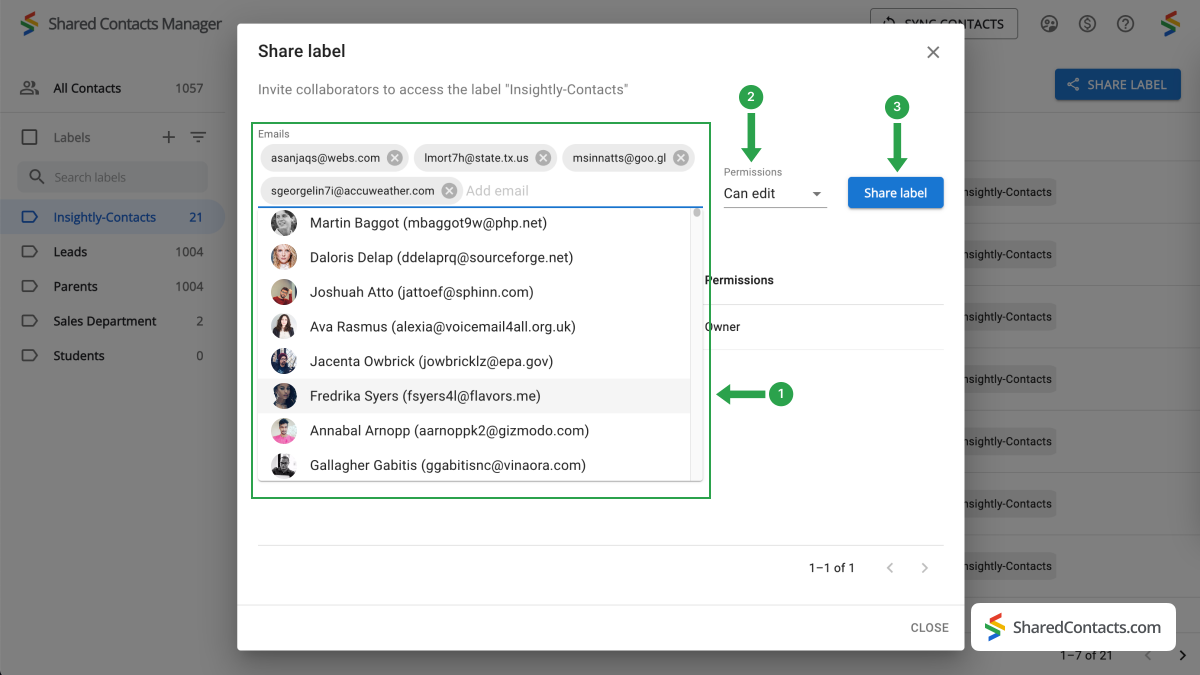
Ahora verá la ventana de configuración para compartir. Para dar acceso a sus colegas, siga los siguientes pasos:
- Agregue las personas a las que desea otorgar acceso. Tiene varias opciones para hacer esto: ingresar manualmente sus direcciones de correo electrónico, seleccionar miembros del equipo por nombre y foto de una lista desplegable o simplemente escribir sus nombres. Haga clic en la sección "Agregar correo electrónico" para agregar personas de una de estas maneras.
- Después de elegir a todas las personas que necesites, proporciónales los permisos necesarios. El nivel de acceso Editar es el más útil, ya que permite a cualquiera supervisar y modificar la información de contacto, manteniendo la lista actualizada. Haz clic en Permisos y selecciona una de las opciones disponibles.
- Comparte la etiqueta cuando termines todos los ajustes.
Conclusión sobre la integración y el intercambio de contactos de Insightly
Now, thanks to Google Workspace and SharedContacts.com, everyone you’ve shared the label with can easily manage and edit the Insightly contact data. This makes customer interactions super easy, promotes cooperation, increases productivity, and ensures process consistency across your team’s duties. Best of all, it offers more than an affordable opportunity compared to purchasing a full CRM license for each employee. What else would one expect from a simple and intuitive customer management solution for their business?
Artículos relacionados

Sincroniza tus contactos de Pipeliner CRM con Google y benefíciate de una integración de contactos perfecta casi sin coste alguno

Sincronice y comparta los contactos de Zendesk a través de Google Workspace, ahorre en costes de CRM y agilice el flujo de trabajo

Sin comentarios