Sincronice y comparta los contactos de Zendesk a través de Google Workspace, ahorre en costes de CRM y agilice el flujo de trabajo

Gestionar eficazmente las relaciones con los clientes es vital para cualquier negocio, pero los sistemas de CRM tradicionales como Zendesk pueden ser costosos y complejos. Para muchas organizaciones, el desafío radica en encontrar una solución que equilibre las potentes funciones de administración de contactos de clientes con la sencillez y la asequibilidad. Zendesk Sell, cuando se integra con Google Contacts, ofrece una manera fluida y eficiente de administrar y compartir contactos sin la precios elevados de los sistemas CRM tradicionales.
By leveraging the integration capabilities of Zendesk Sell and Google, businesses can maintain a unified contact database accessible to team members across the organization. This integration simplifies contact management and also enhances collaboration by allowing real-time sharing and updating of contact information. The SharedContacts.com further extends these capabilities, providing an intuitive interface to share contacts with colleagues, subordinates, or external partners easily.
En este tutorial, lo guiaremos a través de los sencillos pasos para integrar Zendesk Sell con Google, configurar la sincronización de contactos y compartir contactos con su equipo. Ya sea que se trate de una pequeña startup o de una empresa mediana, esta integración le ayudará a administrar los contactos de manera eficiente, reducir los costos operativos y fomentar una mejor comunicación y colaboración dentro de su organización.
Configurar la integración de Zendesk con los contactos de Google
La integración de Zendesk Sell con Google es sencilla y solo requiere unos pocos pasos.
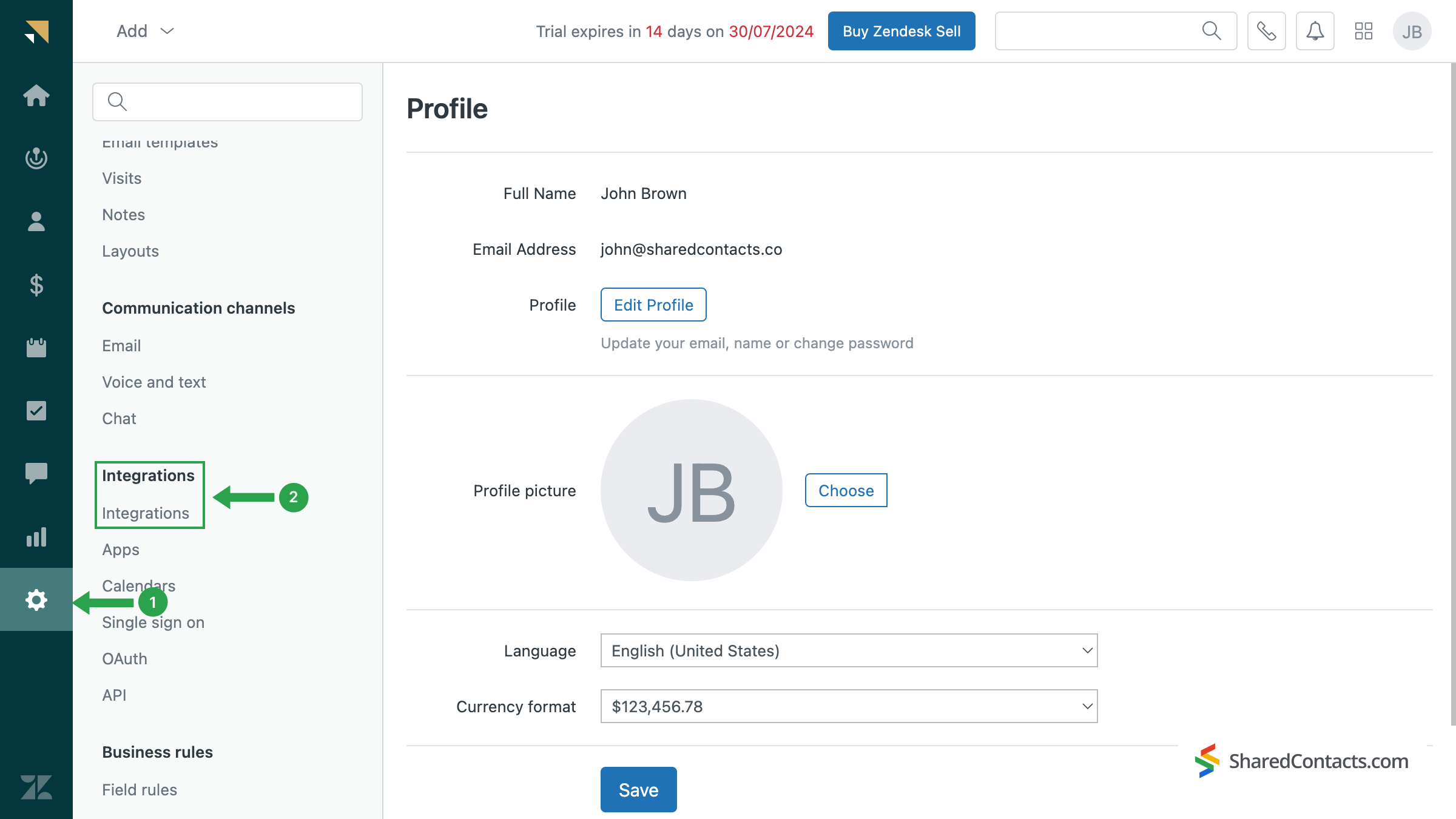
- Navegue hasta el Ajustes en la parte izquierda del salpicadero.
- Localice el Integraciones y haga clic en Integraciones.
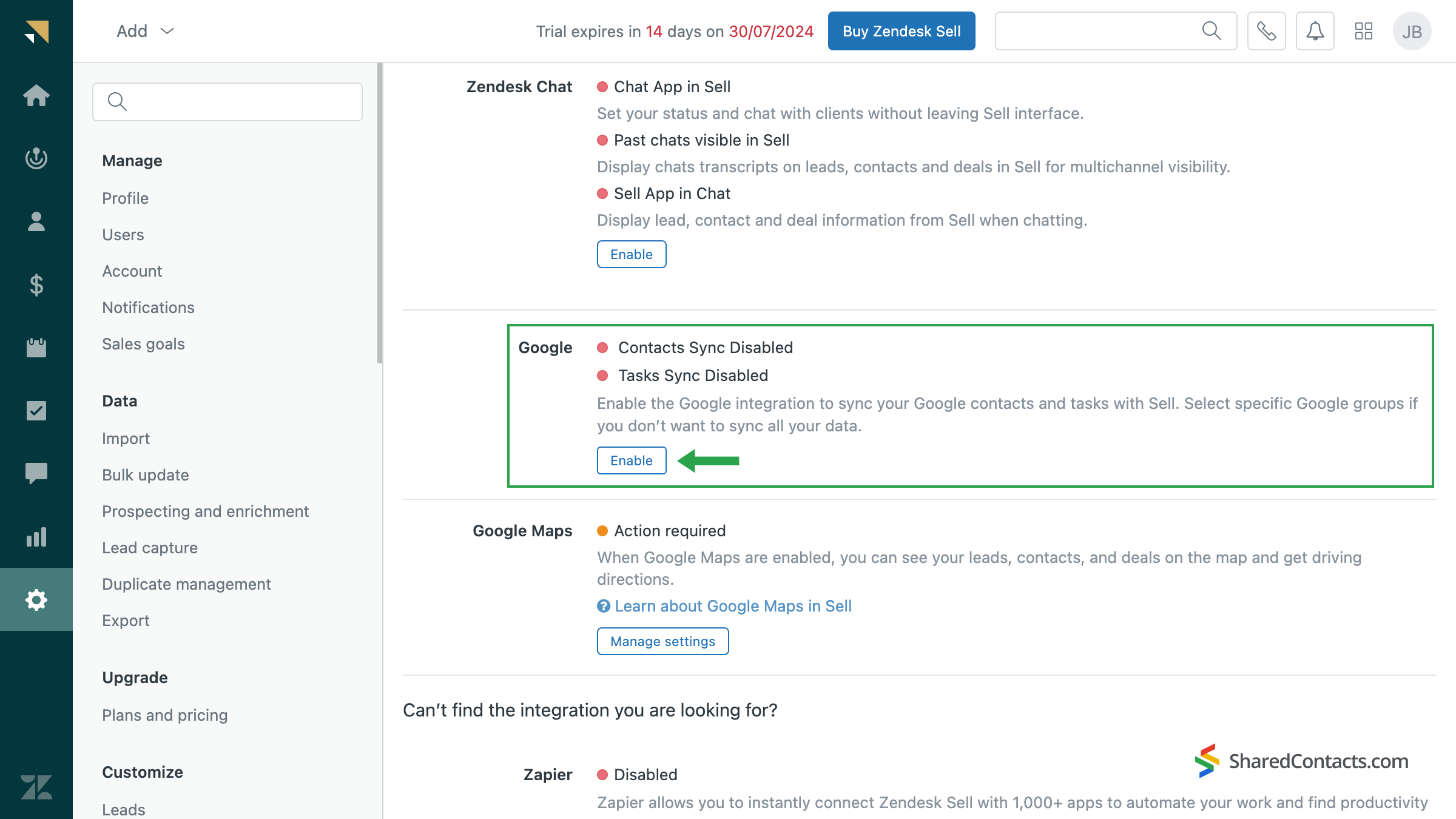
Desplázate hasta la parte inferior de la pantalla y encuentra la sección dedicada a la sincronización de contactos con Google. Pulsa el botón Activar para activar la sincronización.
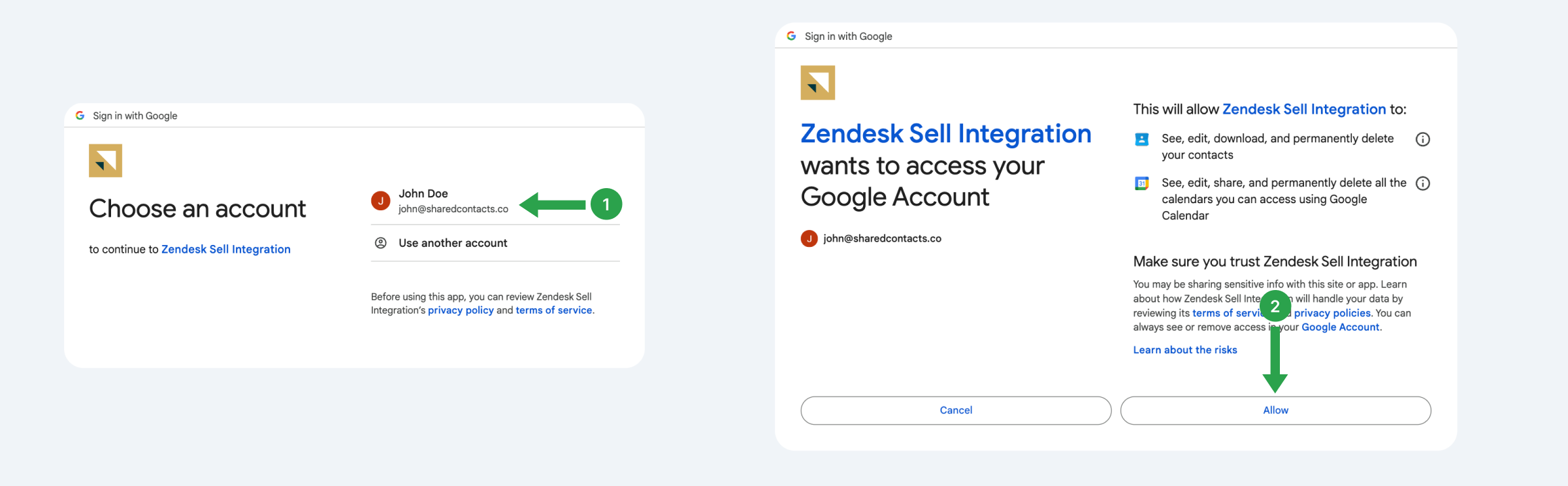
El sistema le guiará por una serie de pasos para seleccionar su cuenta de Google y conceder a Zendesk Sell los permisos necesarios para acceder a ella.
En la siguiente ventana, elija los contactos que desea sincronizar entre Zendesk Sell y Google. Puede optar por sincronizar todos los contactos o grupos específicos.
- Haga clic en el botón Solicitar botón.
- Marque el grupo de contactos que desee o seleccione Mis contactos.
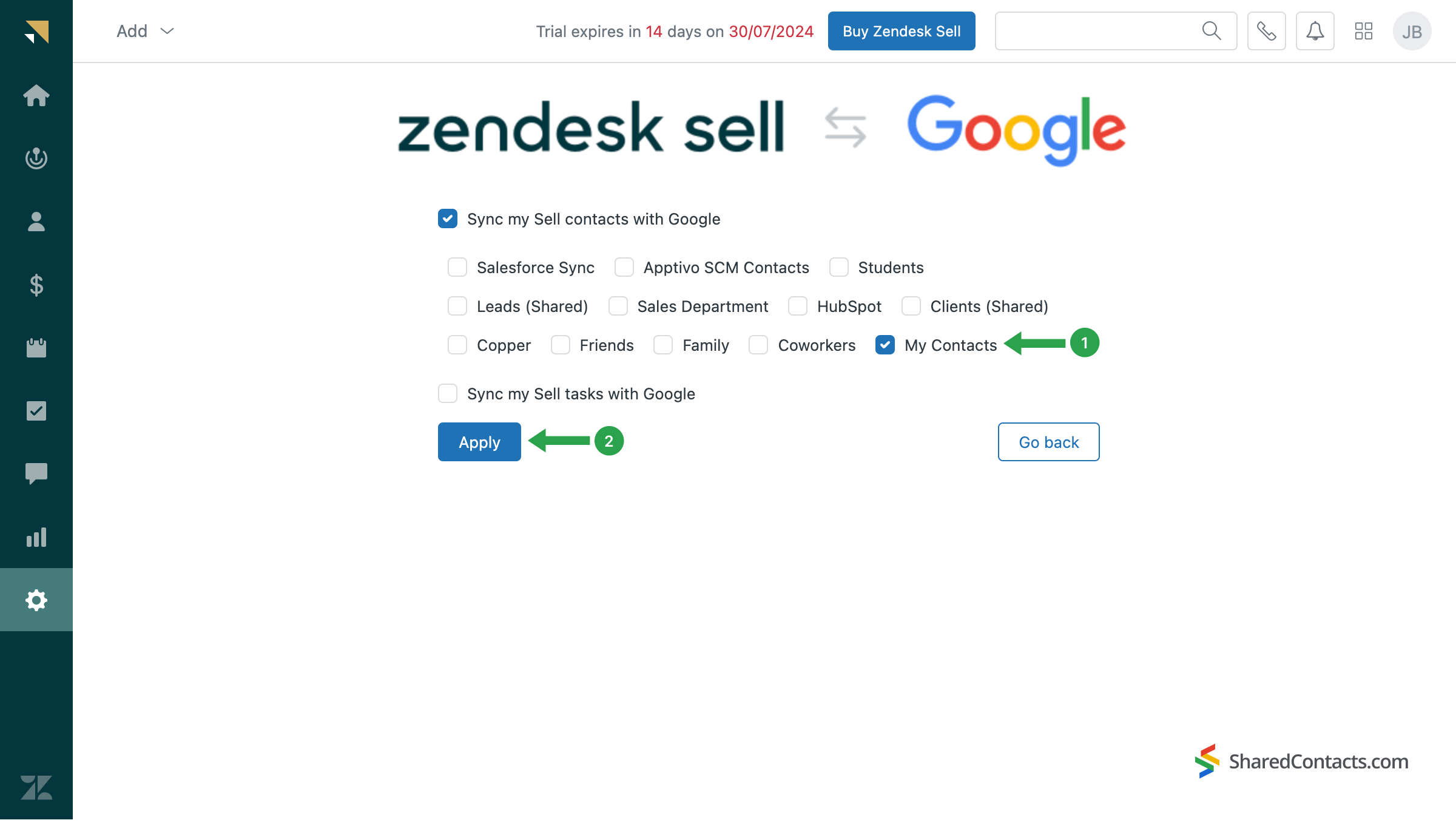
Esto completa el proceso de integración. Zendesk Sell creará una etiqueta separada en sus Contactos de Google llamada "Base CRM". Puede cambiarle el nombre como desee en cualquier momento.
Detalles importantes sobre la sincronización:
- Tras la configuración inicial, sólo los nuevos contactos se sincronizarán automáticamente en ambas direcciones.
- Zendesk Sell no elimina contactos de Google. Si elimina un contacto en Zendesk Sell, permanecerá en Google Contacts, y viceversa.
- Las actualizaciones de los contactos siguen estas normas:
- Las actualizaciones de los contactos originados en Google se sincronizarán con Vender.
- Las actualizaciones de los contactos originados en Google no se sincronizarán con Vender.
- Las actualizaciones realizadas en Vender no se sincronizarán con Google.
Conectar con el Centro de ayuda Zendesk si necesita más información sobre estas u otras limitaciones.
Share Zendesk CRM Contacts with the SharedContacts.com App
Once your Zendesk contacts sync into Google Workspace, they can be turned into contactos compartidos para Gmail with the help of SharedContacts.com. This goes beyond simple visibility. You can set different permission levels, decide who can edit or just view, and even extend access to other Workspace domains or private Gmail accounts. With this application, Zendesk customer information becomes a living resource inside Gmail, Google Calendar, Drive, and other products, giving your whole team the confidence that they’re always working with the latest details.
Download it aquí si aún no lo ha hecho.
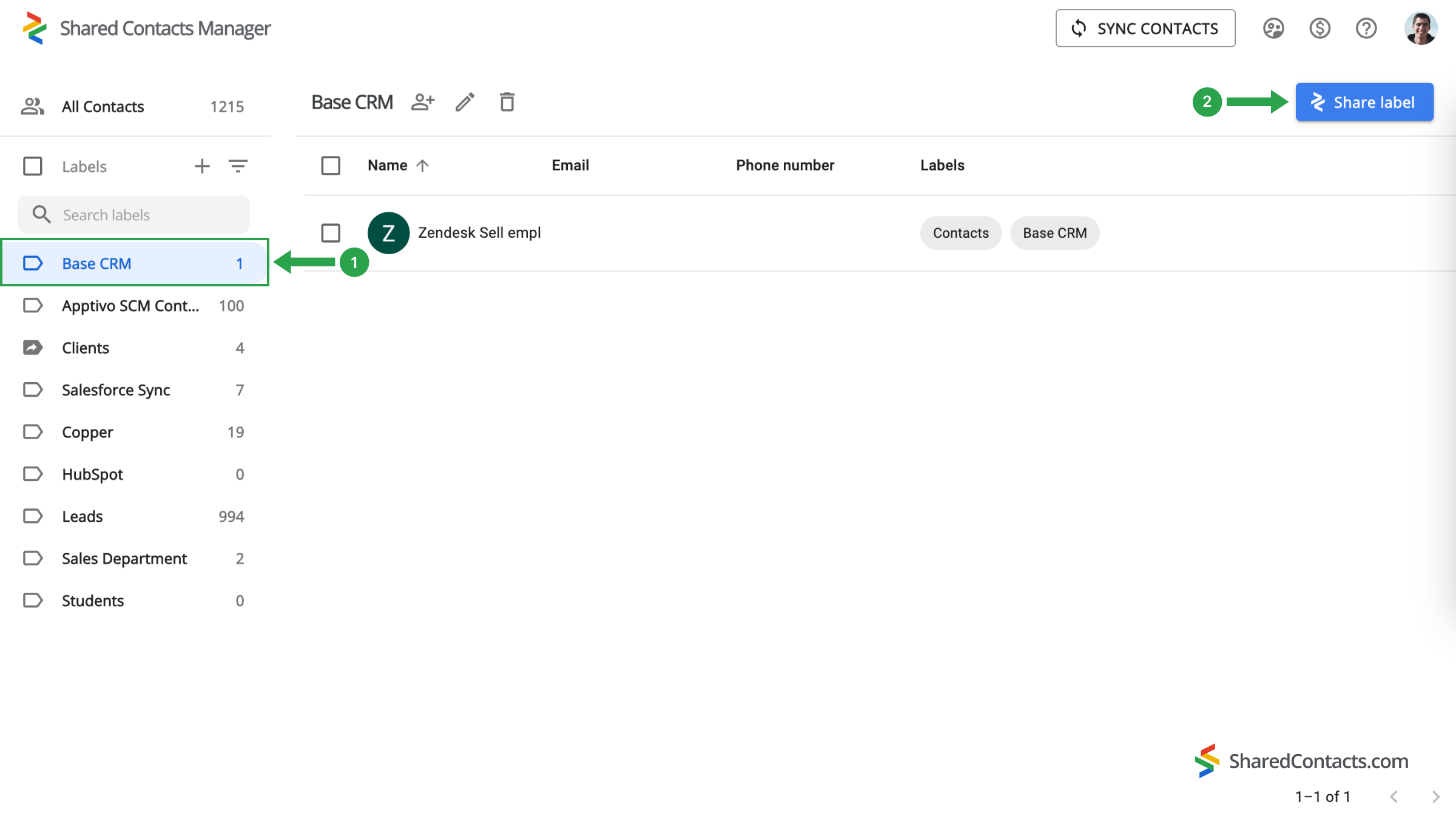
- En el menú izquierdo del tablero, busca la etiqueta 'Base CRM' creada por Zendesk durante la sincronización.
- Haga clic en el botón Compartir etiqueta para seleccionar las personas con las que desea compartir estos contactos.
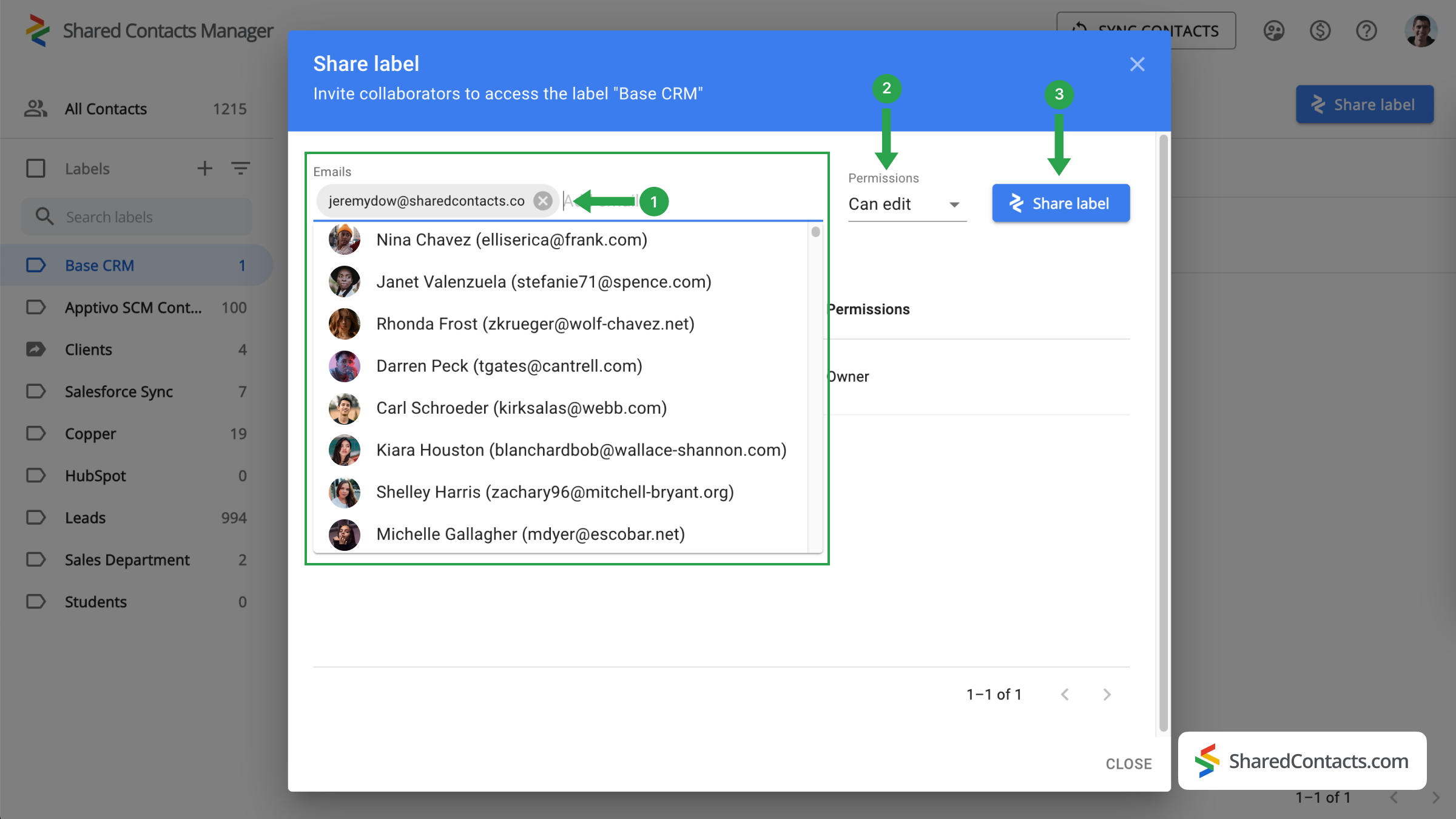
- En el Correos electrónicos seleccione los colegas con los que desea compartir los contactos de Zendesk. Puede introducir sus direcciones de correo electrónico, buscar por nombre o elegir de una lista general.
- Elija un nivel de permiso. La página Editar se recomienda para una mayor productividad, ya que permite a los compañeros seleccionados realizar cambios que se sincronizarán automáticamente con todo el equipo.
- Haga clic en el botón Compartir etiqueta para finalizar el proceso.
Conclusión sobre la integración de Zendesk y Google
Tus contactos de Zendesk Sell y Google integración is now complete. By integrating Zendesk Sell with Google Contacts, you can access and manage your contacts from both systems in one place. The SharedContacts.com app expands collaboration possibilities even further by providing great flexibility. You can view your Zendesk contacts directly in the Google Contacts interface and share them with subordinates, colleagues, or others both within and outside your domain who may need them for their work. Connect Zendesk Sell with Google and manage contacts efficiently with SharedContacts.com.
Artículos relacionados

Sincroniza tus contactos de Pipeliner CRM con Google y benefíciate de una integración de contactos perfecta casi sin coste alguno

Sincronice y comparta los contactos de Apptivo con Google y minimice las facturas de CRM
Sin comentarios