Sincroniza tus contactos de Pipeliner CRM con Google y benefíciate de una integración de contactos perfecta casi sin coste alguno

Pipeliner CRM es una sólida plataforma diseñada para consolidar la gestión de las relaciones con los clientes para empresas de todos los tamaños. Sin embargo, algunas organizaciones pueden encontrar que sus completas funciones son más de lo que necesitan, especialmente si se centran principalmente en la gestión de contactos. Además, el coste asociado a las licencias individuales para cada miembro del equipo puede aumentar rápidamente, lo que lo hace menos viable para las empresas más pequeñas o las nuevas empresas.
Fortunately, there is a much more cost-effective and efficient solution for companies that require contact management capabilities. Integrating Pipeliner CRM with SharedContacts.com within Google Workspace offers a powerful alternative. This integration enables seamless sharing and updating of contacts without the cargas pesadas vinculada a varias licencias de CRM.
With SharedContacts.com, teams can effortlessly collaborate, accessing and managing Pipeliner CRM contacts collectively. La configuración es sencilla y fácil, lo que permite a las empresas aumentar la productividad y la cooperación sin gastar demasiado.
Experience the perfect blend of powerful sales CRM capabilities and affordable contact management with Pipeliner and SharedContacts.com. Transform your workflow and boost your team’s efficiency with just a few simple steps.
Configuración de Pipeliner para la integración de contactos de Google
Pipeliner dispone de funciones nativas para la integración con Google Contacts, lo que simplifica mucho el proceso y elimina la necesidad de utilizar software de terceros. La configuración solo lleva unos minutos.
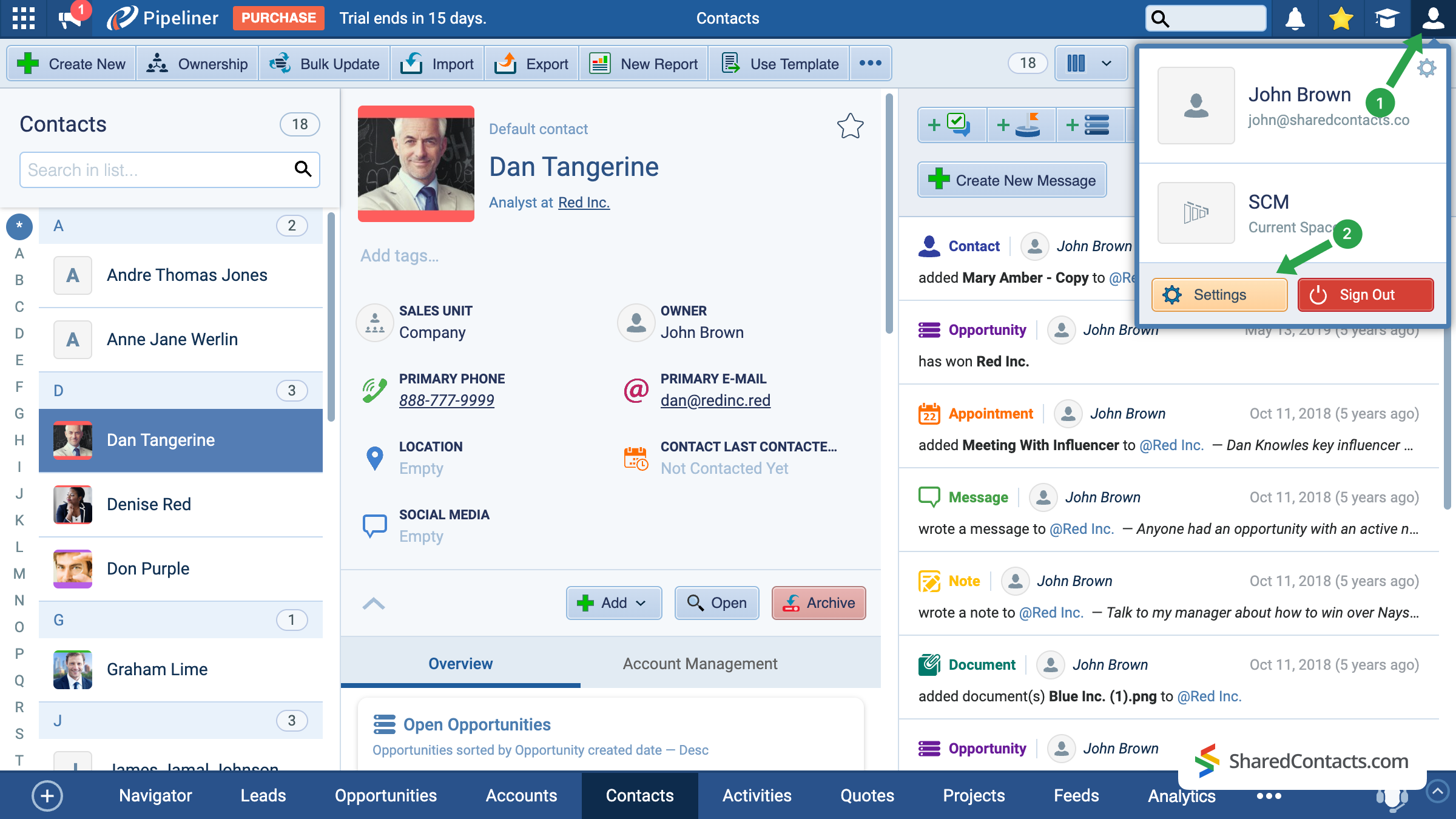
- En la pantalla principal de Pipeliner, haga clic en el icono de su cuenta en la esquina superior derecha.
- Ir a Ajustes.
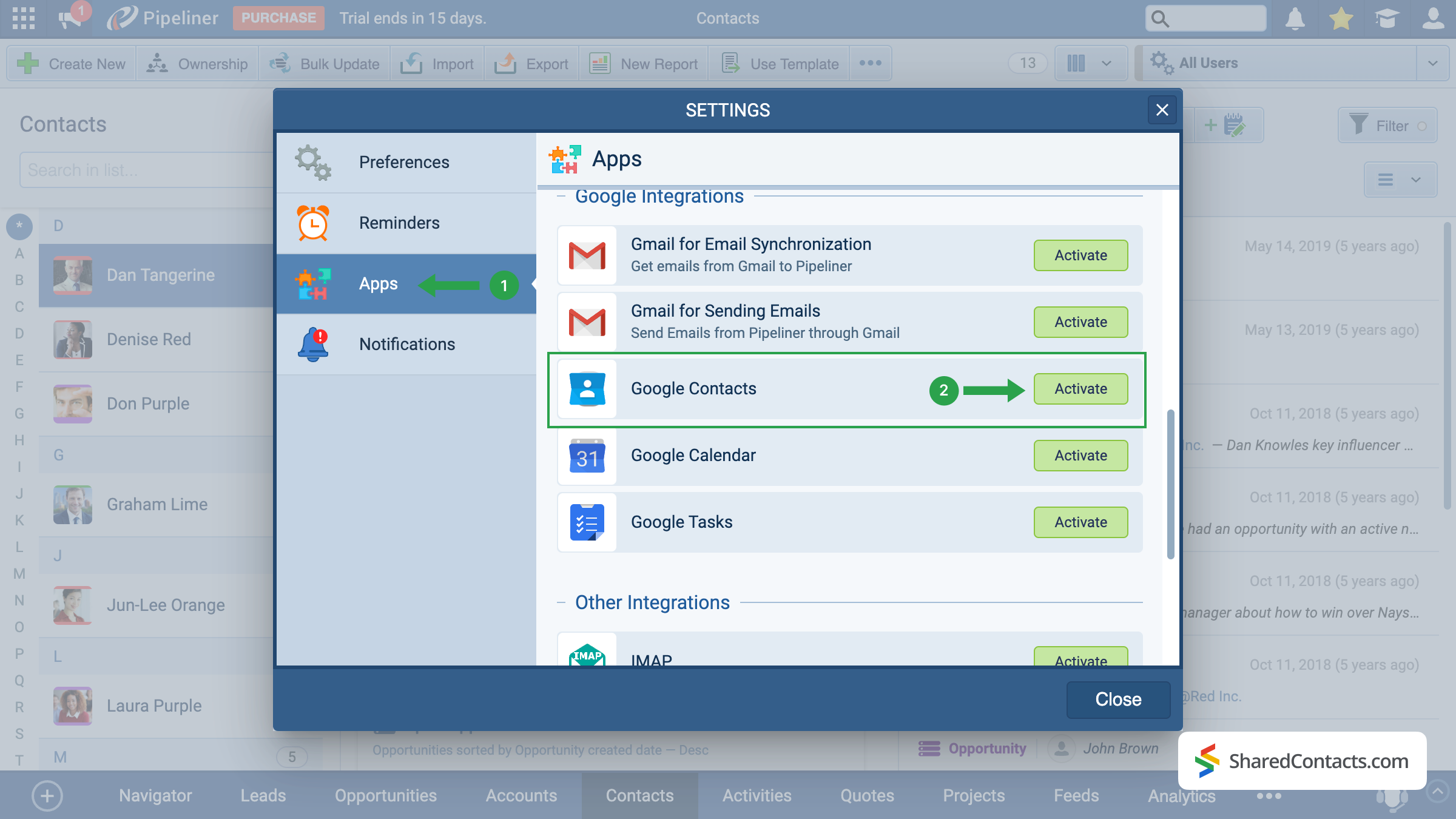
Entre las secciones de configuración disponibles, busque Aplicaciones en la parte izquierda de la pantalla (1), desplácese hacia abajo por las opciones del menú y busque Contactos de Google. Haga clic en el botón Activar botón (2).
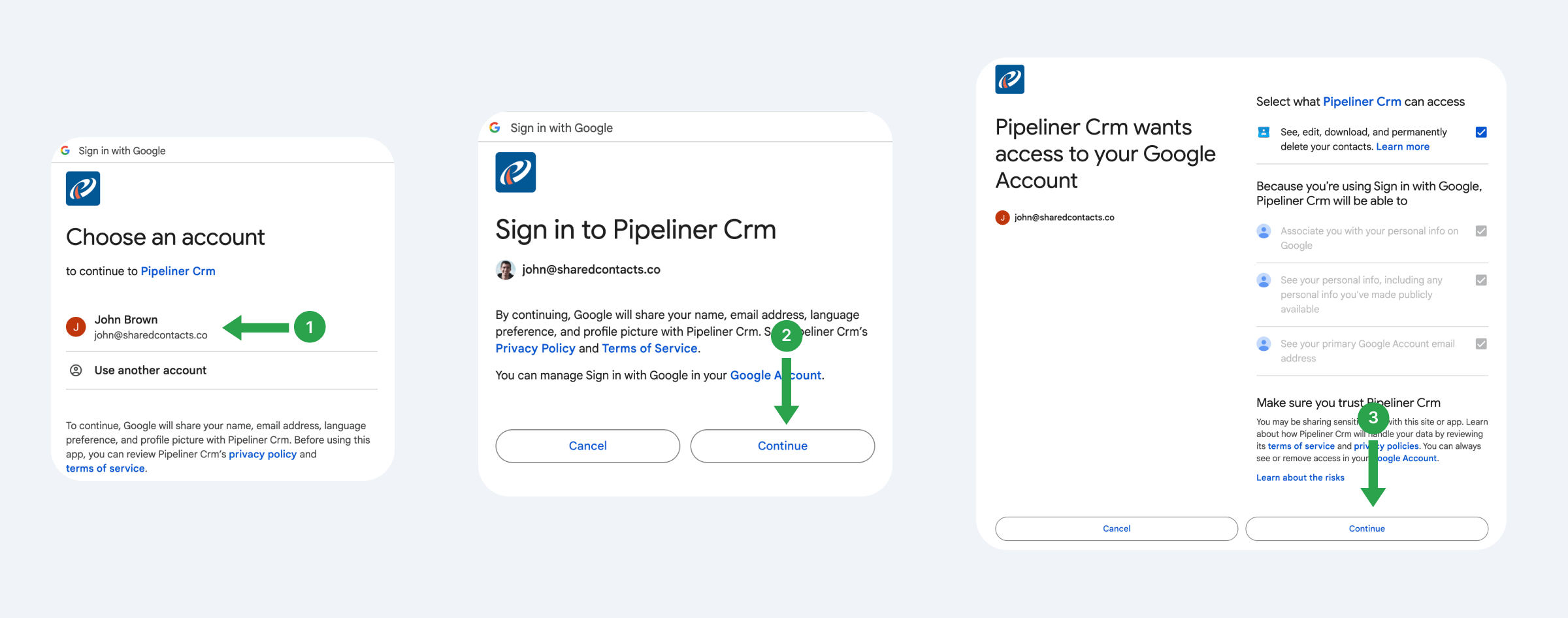
El sistema te ofrecerá conectar la cuenta de Gmail desde la que piensas utilizar, rastrear y compartir contactos en el futuro.
- Elige una cuenta de Google.
- Lea las condiciones propuestas y haga clic en Continúe en.
- Vea a qué tendrá acceso Pipeliner, proporcione permisos y haga clic en Continúe en.
Ahora vamos a establecer la configuración de sincronización, es decir, cómo queremos exactamente que Pipeliner interactúe con Google Contacts.
- Seleccione el tipo de sincronización. Recomendamos la sincronización bidireccional para garantizar que las actualizaciones se reflejen en ambas plataformas.
- Elija una etiqueta existente a la que desee enviar contactos desde Pipeliner o cree una nueva.
- Haga clic en Guardar para aplicar la configuración.
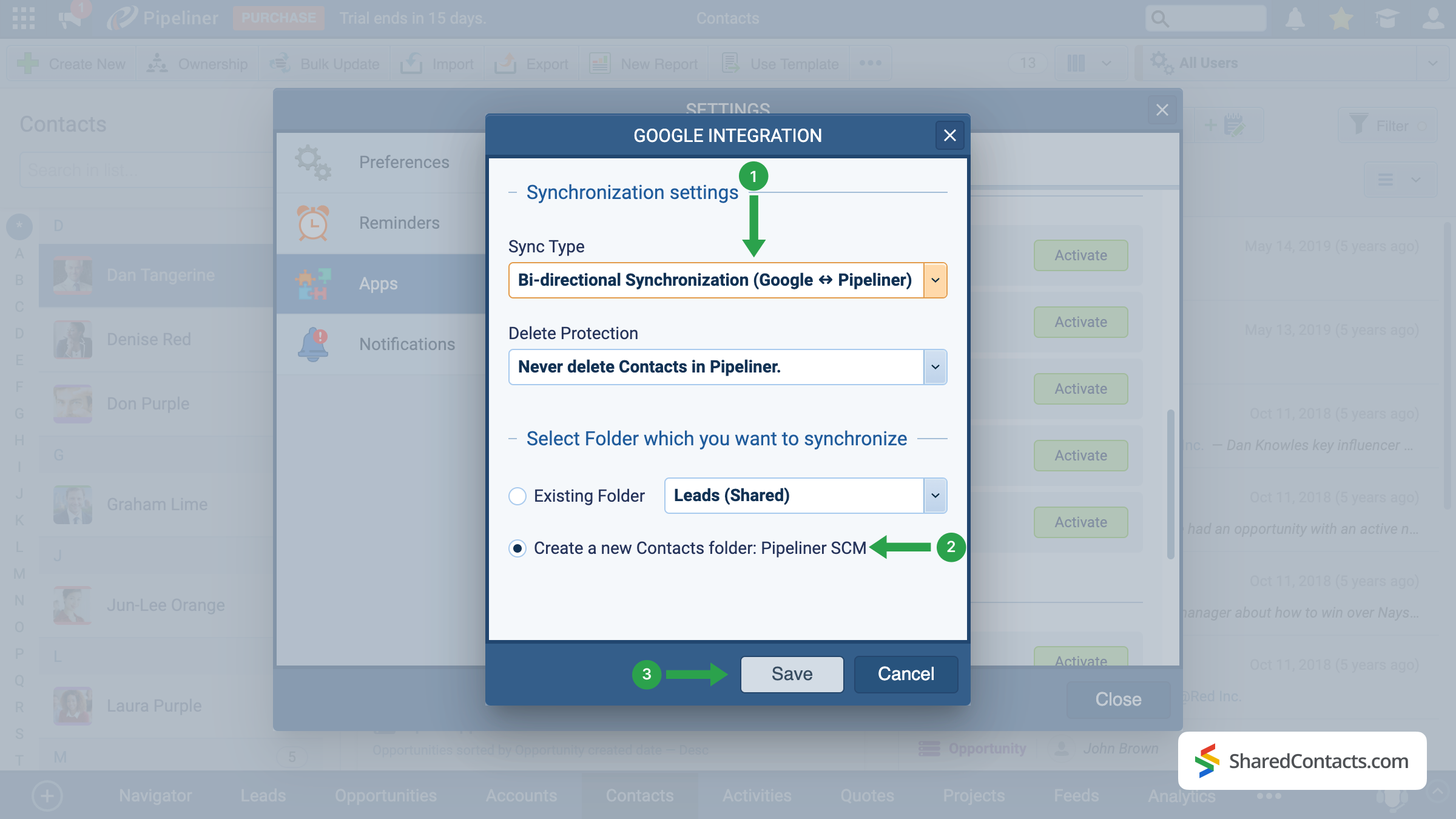
Nota importante: Sólo se sincronizarán automáticamente los nuevos contactos añadidos después de la configuración. Para sincronizar contactos preexistentes, utilice los botones exportar y importar en Pipeliner.
Share Pipeliner Contacts With the SharedContacts.com App
When the integration is successfully completed, we are ready to share your Pipeline contacts with your colleagues in a few simple clicks. To do this, access your SharedContacts.com account or instale la aplicación si aún no lo ha hecho.
With this setup, your CRM data effectively becomes Google contacts share ready — your team can work with the same up-to-date information directly in Google Workspace. Using SharedContacts.com on top of this integration means you’re not just syncing data, but actually controlling how it’s accessed. You can decide who gets view-only rights, who can edit details, and even share Pipeliner contacts with external partners. This turns a simple sync into a true collaboration tool, ensuring that everyone works from a single, accurate source of customer information without the need for extra CRM licenses.
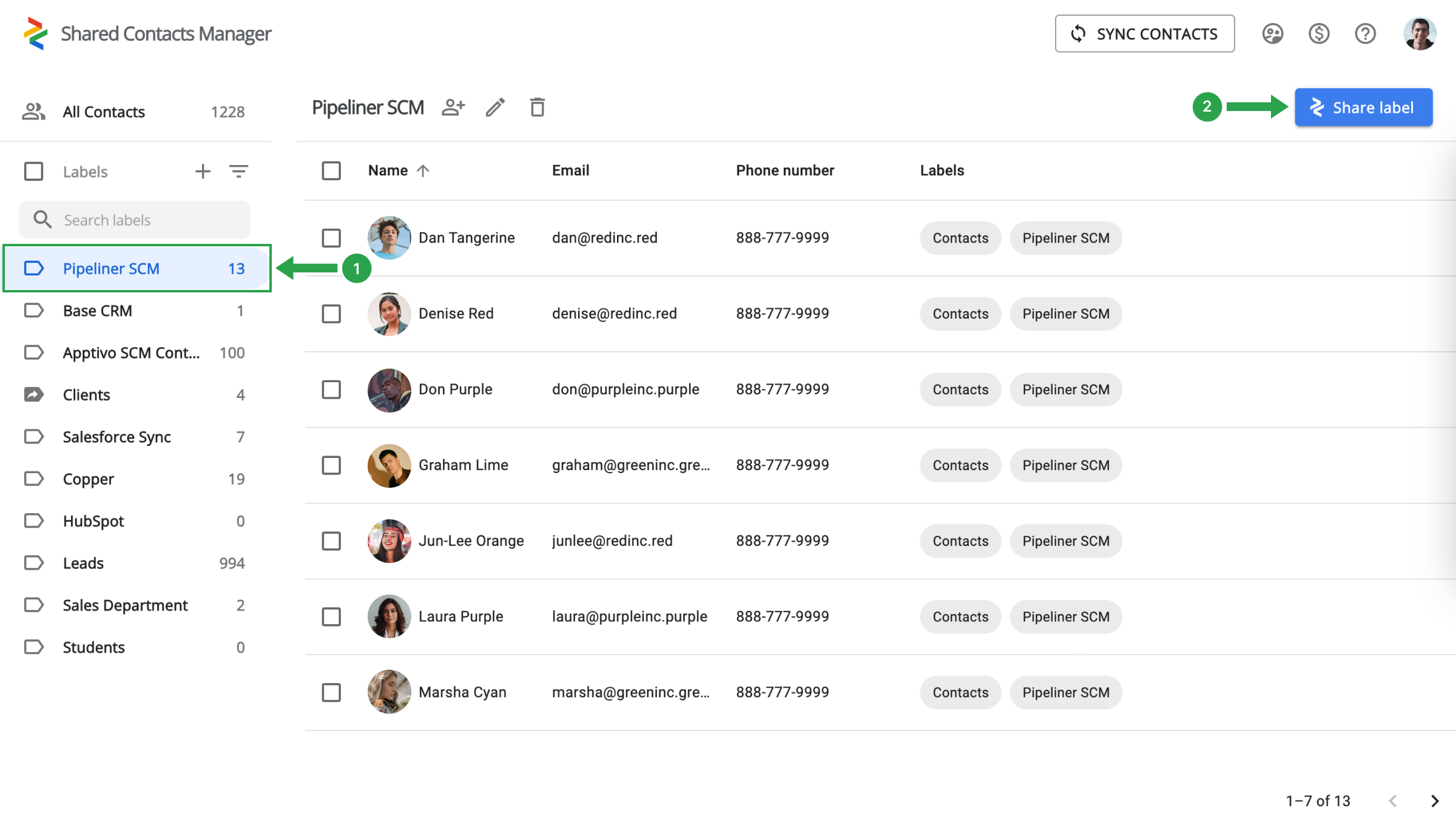
Seleccione la carpeta de contactos de Pipeliner (1) a la izquierda y haga clic en Compartir etiqueta (2).
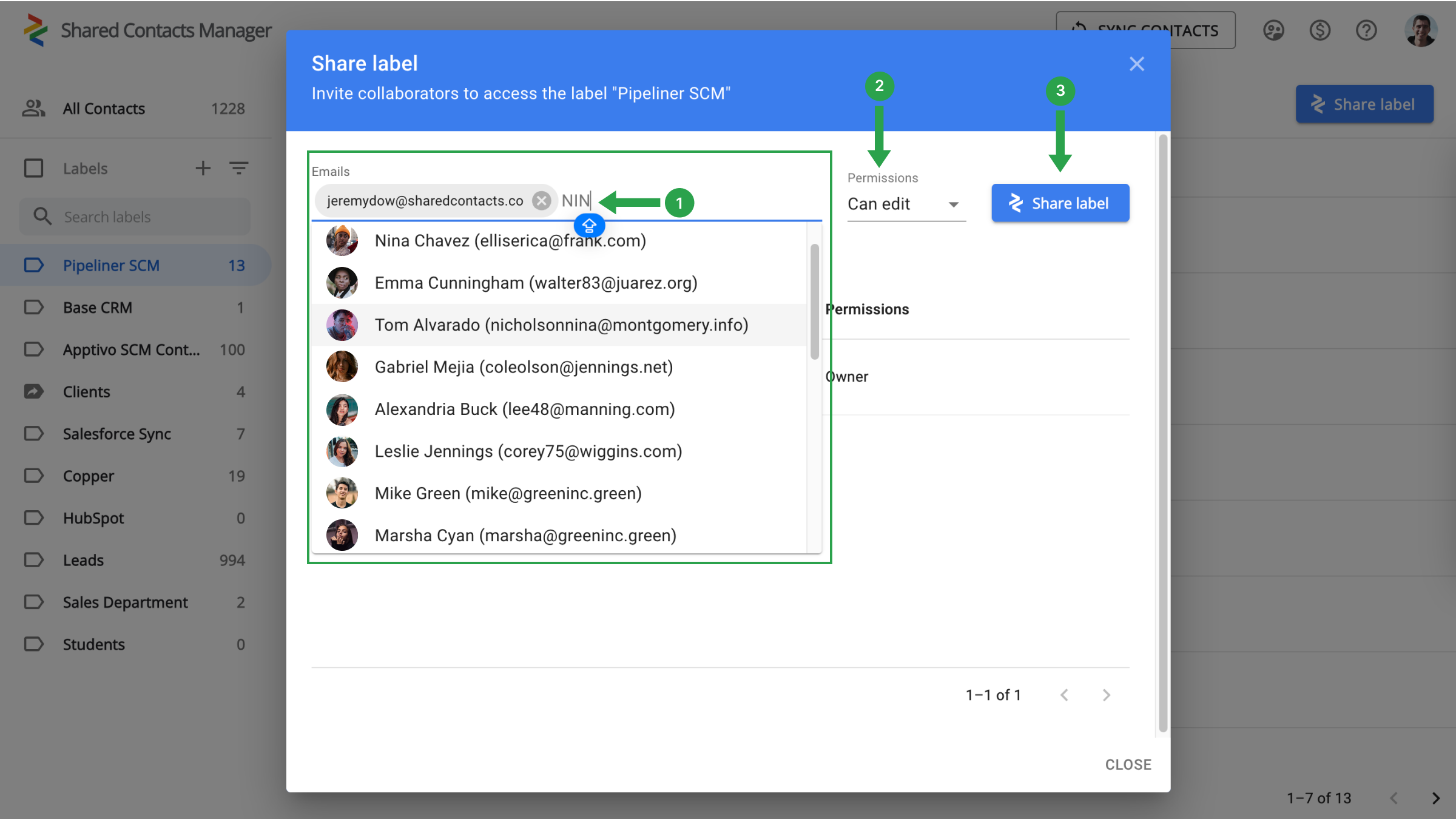
Sólo te queda elegir a los compañeros a los que quieres dar acceso a los contactos, definir el nivel de permisos y empezar a compartir.
- En el campo Correos electrónicos, elija a sus colaboradores seleccionándolos de la lista desplegable, introduciendo sus direcciones de correo electrónico o buscándolos por nombre.
- Asigna permisos para especificar las acciones que tus compañeros pueden realizar con los contactos.
- Haz clic en Compartir etiqueta.
Conclusión sobre la integración de Google y Pipeliner CRM
Everything is ready for a new stage in your workflow when your team’s production will skyrocket and work efficiency will increase significantly. There is no longer a need to spend thousands on CRM payments. A single setup is sufficient, and the connection with Google and SharedContacts.com will take care of the rest. Just a quick and simple setup will help you save money, simplify contact management, and significantly increase the speed and productivity of your team.
Artículos relacionados

Sincronice y comparta los contactos de Zendesk a través de Google Workspace, ahorre en costes de CRM y agilice el flujo de trabajo

Sincronice y comparta los contactos de Apptivo con Google y minimice las facturas de CRM

Sin comentarios