Cómo compartir contactos de Gmail

Empecemos por abordar el problema más acuciante: ¿qué son exactamente los contactos de Gmail? Algunos usuarios piensan erróneamente que están separados de los Contactos de Google, pero en realidad son dos caras de la misma moneda. Antiguamente, había que guardar manualmente todas las direcciones de correo electrónico con las que se interactuaba. Por suerte, esos días han quedado atrás. Ahora, cualquier contacto que entre en tu cuenta de Google se guarda automáticamente en la aplicación Contactos de Google, y sus datos de contacto están disponibles en cualquier lugar del espacio de trabajo de Google del usuario.
Cuando hablamos de compartir contactos en Gmail, we’re essentially talking about sharing Google Contacts. The good news is there are three straightforward ways to do it: exporting a CSV file, using specific permission under the delegation feature, or taking advantage of a tool like SharedContacts.com that allows you to create directories and share entire contact lists. Let’s take a look at each option.
Cómo compartir contactos de Google con un archivo CSV
Exportar un archivo CSV puede sonar técnico, pero es más sencillo de lo que parece. Un archivo CSV no es más que un formato de hoja de cálculo que almacena datos de contacto como nombres, correos electrónicos y números de teléfono. Es una forma anticuada, pero aún popular, de compartir contactos.
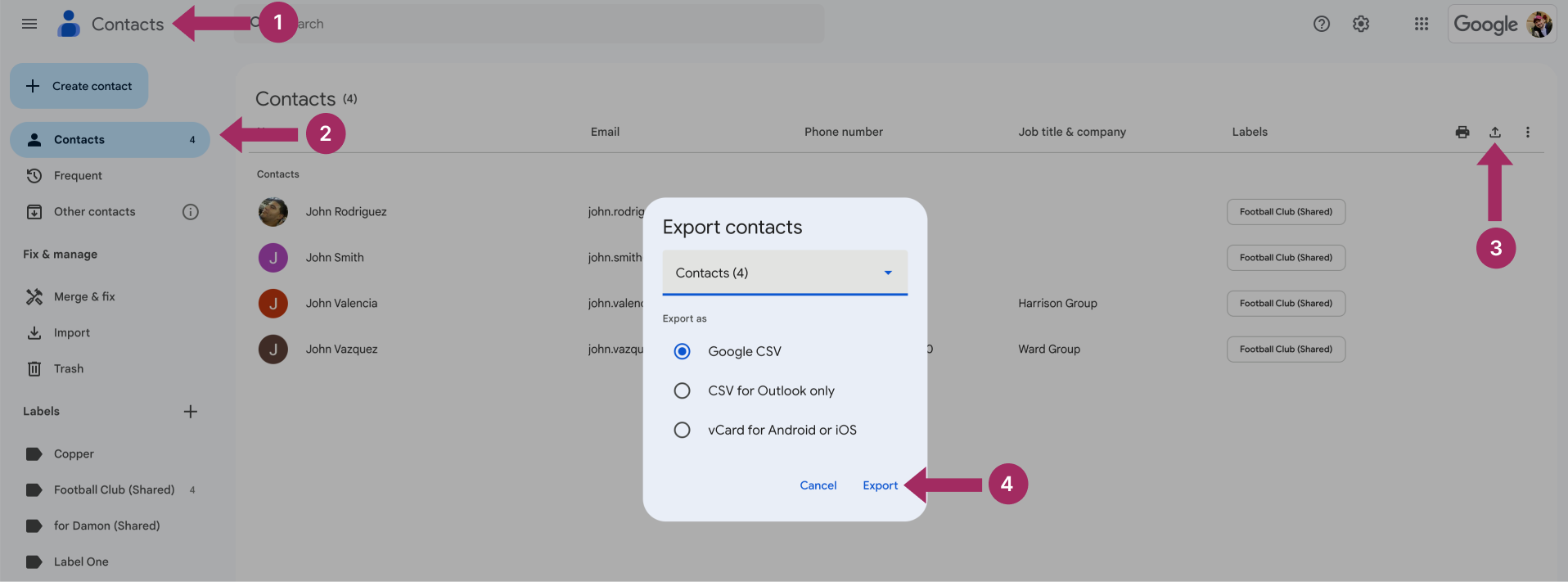
A continuación, te explicamos cómo exportar y compartir tus contactos de Google como archivo CSV:
- Ir a Contactos de Google.
- Seleccione la etiqueta de contacto, contactos individuales, o selecciona todos los contactos dependiendo de lo que estés compartiendo.
- Haga clic en el botón Exportar a la derecha.
- Elija el formato (normalmente "Google CSV") y exportar el archivo.
Ahora, puedes enviar el archivo CSV como un archivo adjunto de correo electrónico, a través de almacenamiento en la nube, un mensajero de tu elección, o cualquier otro método preferido. Así es como puedes compartir tus contactos de Gmail exportando el archivo. Este método funciona muy bien si estás colaborando en un proyecto o compartiendo una lista de personas con un equipo. Sin embargo, no es la solución más dinámica para actualizaciones continuas y no se puede utilizar para compartir contactos entre cuentas.
Cómo compartir contactos mediante la función de delegación de Google
Para aquellos que necesitan un enfoque menos intervencionista, la función de delegación de Google es el camino a seguir. Te permite conceder a otra persona acceso a tus contactos. De este modo, esta persona puede gestionar los permisos de tus contactos de Google. A diferencia del uso compartido con CSV, esta función es un poco más flexible y ofrece una colaboración básica, ya que permite a tus compañeros ver, editar e incluso eliminar contactos como si fueran suyos.
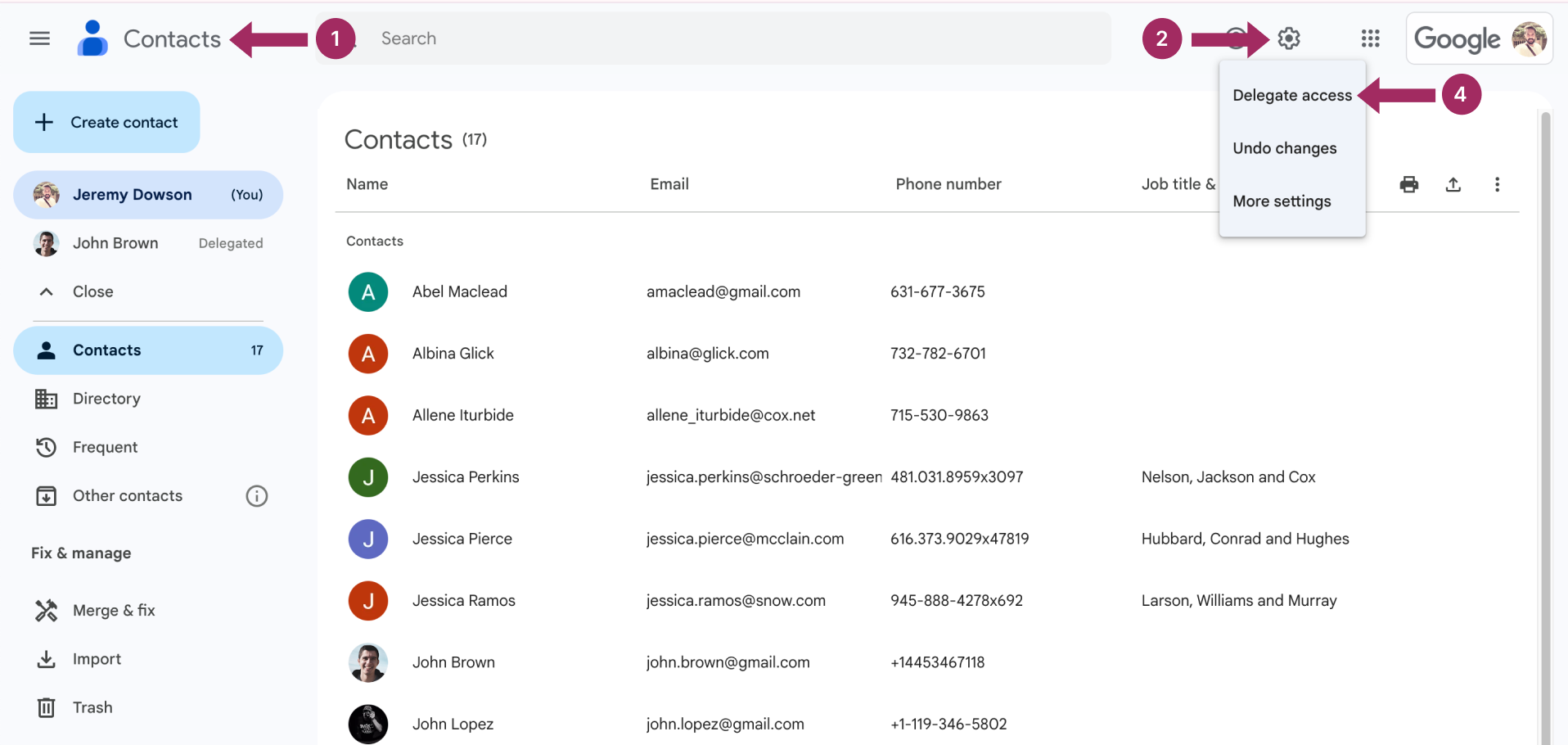
A continuación se explica cómo configurar la delegación de Google:
- Vaya a Contactos de Google.
- Abra el Ajustes menú.
- Busque el Sección de acceso de delegados y añada la dirección de correo electrónico de la persona con la que desea compartir.
- Hit Invitar a un delegado para conceder el acceso.
La delegación puede funcionar bien para equipos que necesitan acceso compartido a los contactos sin transferir archivos constantemente. Sin embargo, el alcance y la funcionalidad de la delegación de Google son limitados. Más información sobre la función de delegación en artículo.
Cómo compartir contactos de Gmail directamente entre cuentas de Google

Si la Delegación de contactos de Google te parece limitante y compartir con CVS te supone demasiados problemas, SharedContacts.com takes sharing to a whole new level. This Google Workspace app makes it incredibly easy to share contacts across Google accounts regardless of whether they belong to a given Workspace domain. Need to collaborate with a vendor or partner? No problem. SharedContacts.com lets you share contacts with unmatched efficiency, offering flexible options that go beyond traditional limitations.
Sus permisos de acceso personalizables son una de las cosas que diferencian a esta herramienta de los otros dos métodos descritos. Puedes decidir quién puede ver, editar y compartir contactos, o incluso gestionarlos si decides nombrar a otro administrador para tu agenda online. La información confidencial de los contactos siempre estará segura, mientras que las personas adecuadas tendrán el acceso que necesiten. Además, cada actualización de un contacto compartido se sincroniza al instante para todos los usuarios con acceso, de modo que tu equipo recibe las últimas actualizaciones, estén donde estén.
Also, SharedContacts.com makes collaboration easier, from sharing contact labels to integrating directly with Gmail, Google Calendar, and other Workspace tools. Shared contacts automatically appear in Gmail’s autocomplete field, Google Calendar invitations, and when sharing files in Drive, providing team members with quick access wherever they need it.
Artículos relacionados

How to Share Google Contacts from Gmail

What Is Google “Workspace Guests” Feature and How to Share Guest Account Contacts


Sin comentarios