Yhteystietojen etsiminen Google Workspacessa


Yli 2 miljardia käyttäjät Google Workspace (entinen G Suite) -tuotteista maailmanlaajuisesti vuodesta 2020 alkaen, on yllättävää, kuinka moni ei vieläkään ole tietoinen aikaa säästävistä pikakuvakkeista, joiden avulla voi löytää yhteystietonsa Google Workspace.
Muiden huipputeknologiayritysten tavoin Google parantaa jatkuvasti tuotteitaan ja tekee niistä entistä intuitiivisempia yrityksille ja yksittäisille käyttäjille. Google Contacts ei ole poikkeus - voit käyttää yhteystietoluetteloasi useista Googlen sovelluksista ja käyttöliittymistä. Jos käytät Gmailia, tämä opas auttaa sinua löytämään Google Contacts -yhteystietosi nopeammin, mikä nopeuttaa ja helpottaa viestintääsi.
Mikä on Google Workspace?
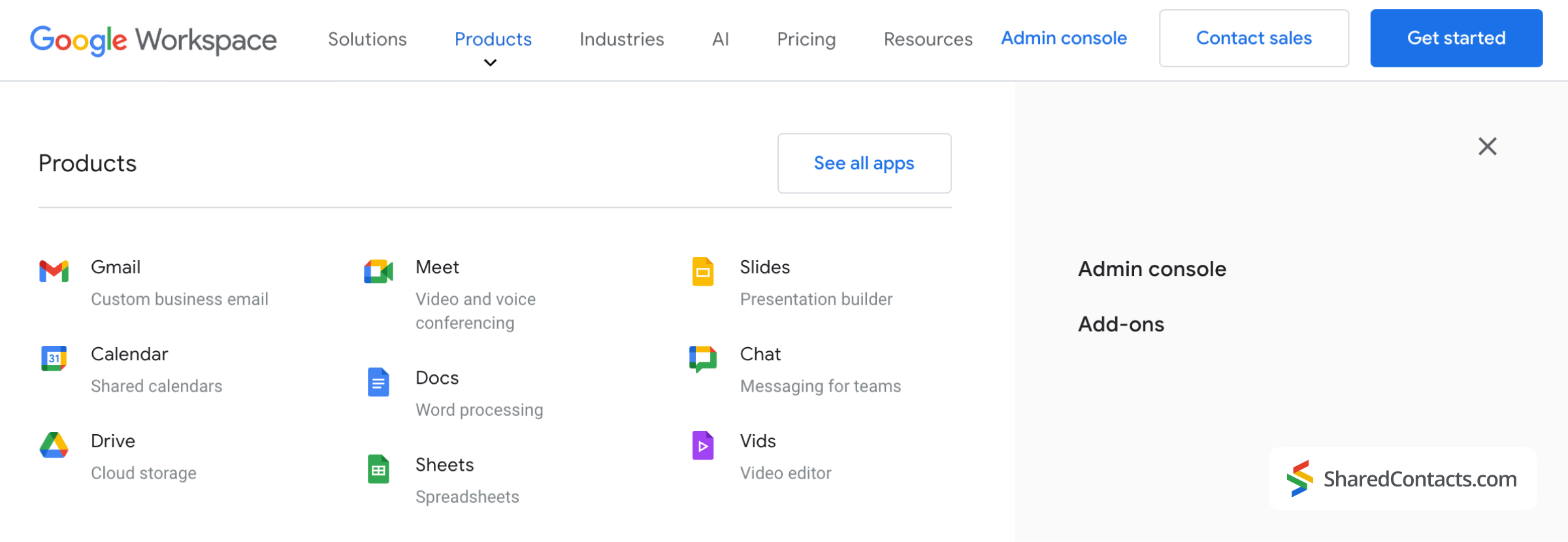
Google Workspace on yrityksille suunniteltu maksullinen yhteistyön ja tuottavuuden sovellussarja. Se on kehittynyt G Suite -ohjelmistosta, ja se sisältää keskeiset sovellukset, kuten Gmail, Chat, Drive, Meet, Slides, Calendar, Sheets ja Docs.
Mikä on Google Contacts?
Google Yhteystiedot on sovellus, jonka avulla käyttäjät voivat luoda, tallentaa, järjestää, ryhmitellä, yhdistää ja jakaa yhteystietoja. Se on saatavilla verkkosovelluksena, Android-mobiilisovelluksena ja osana Google Workspace -pakettia, johon pääsee sivupalkin kautta. On tärkeää huomata, että Gmailin postilaatikossa olevia yhteystietoja ei lisätä automaattisesti Google Contacts -palveluun. Sinun on lisättävä yhteystiedot manuaalisesti Google Contactsiin, jotta voit synkronoida ne eri laitteisiin ja järjestää ne.
Yhteystietojen etsiminen Google Workspacessa
Googlen intuitiivisen suunnittelun ansiosta voit käyttää yhteystietojasi millä tahansa Google Workspace -näytöllä. Nämä kaksi kuvaketta auttavat sinua navigoimaan sovellukseen riippumatta siitä, missä Google-käyttöliittymässä olet:
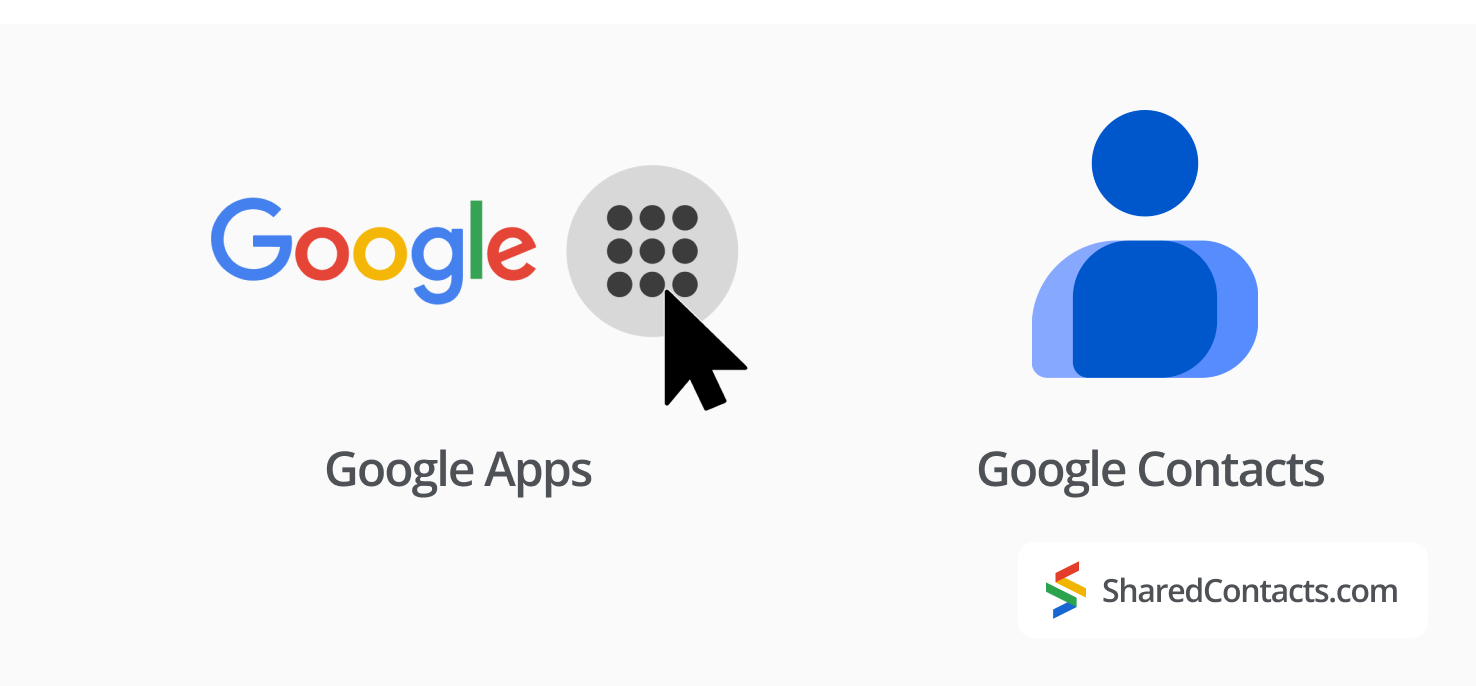
Nämä kuvakkeet näkyvät yleensä näytön kulmissa, kun käytät Google Workspacea. Käydään läpi yleisimmät tavat käyttää yhteystietojasi.
Google-työtilan sivupalkin käyttäminen
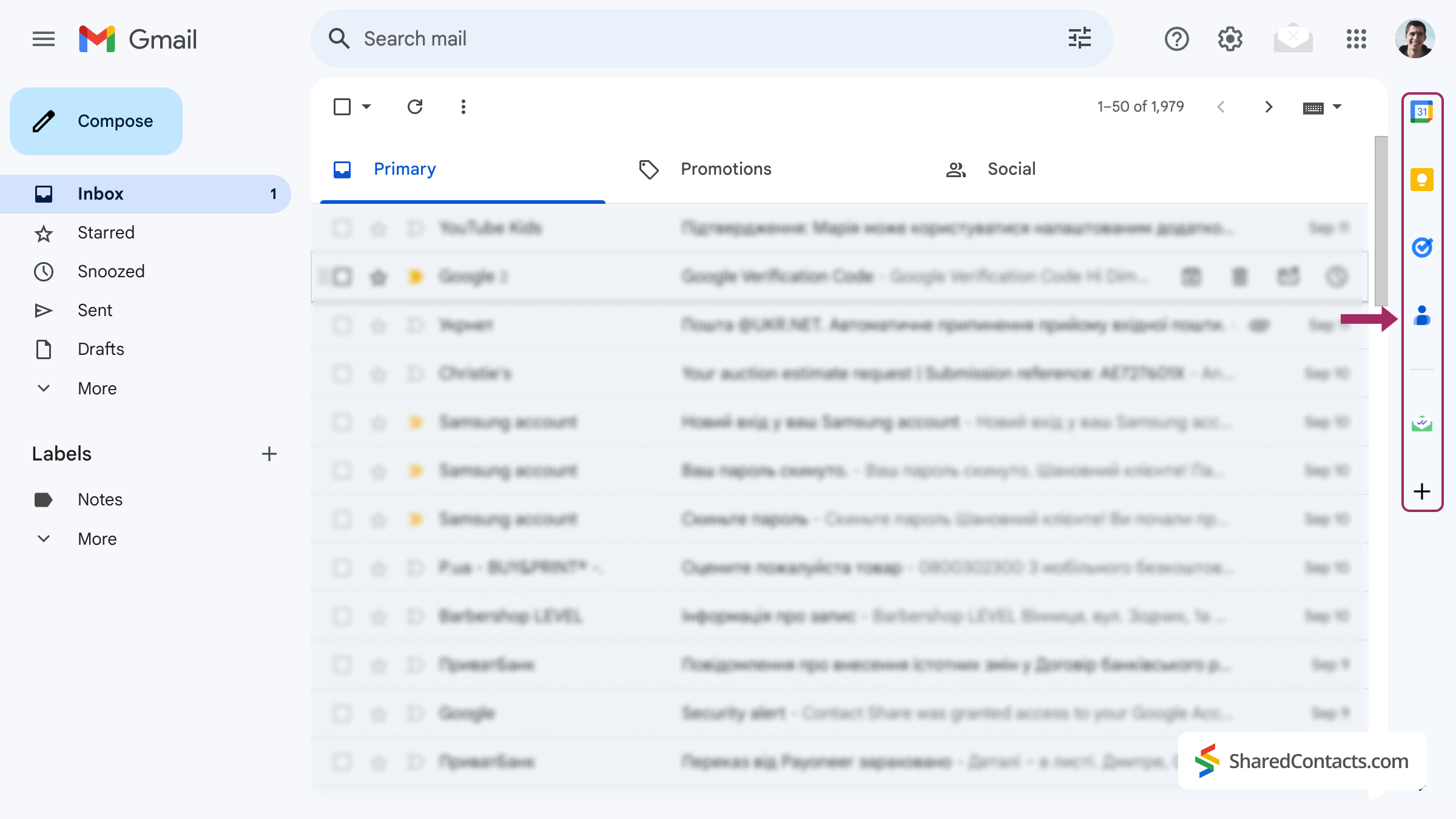
Useimpien SaaS-ratkaisujen sivupalkit ovat paikkoja, joista käyttäjät odottavat löytävänsä kaikenlaisia työkaluja ja polkuja eniten käytettyihin ominaisuuksiin. Samaa käyttäjäystävällistä navigointilogiikkaa noudattaen Workspace tarjoaa muutamia suosittuja työkaluja kompaktissa pystysuorassa kuvakkeista koostuvassa nauhassa oikealla puolella - ne odottavat, että ne ovat käteviä ja helposti saatavilla.
Esimerkiksi Gmailissa näet oikeassa yläkulmassa tilikuvakkeen alla neljän kuvakkeen sarakkeen, joista yksi on Google Contacts -kuvake.
Googlen kotisivulta
Voit käyttää Google-yhteystietojasi suoraan Googlen etusivu.
- Napsauta Google Apps -kuvake oikeassa yläkulmassa.
- Napsauta Google Contacts -kuvake sovellusten avattavassa luettelossa.
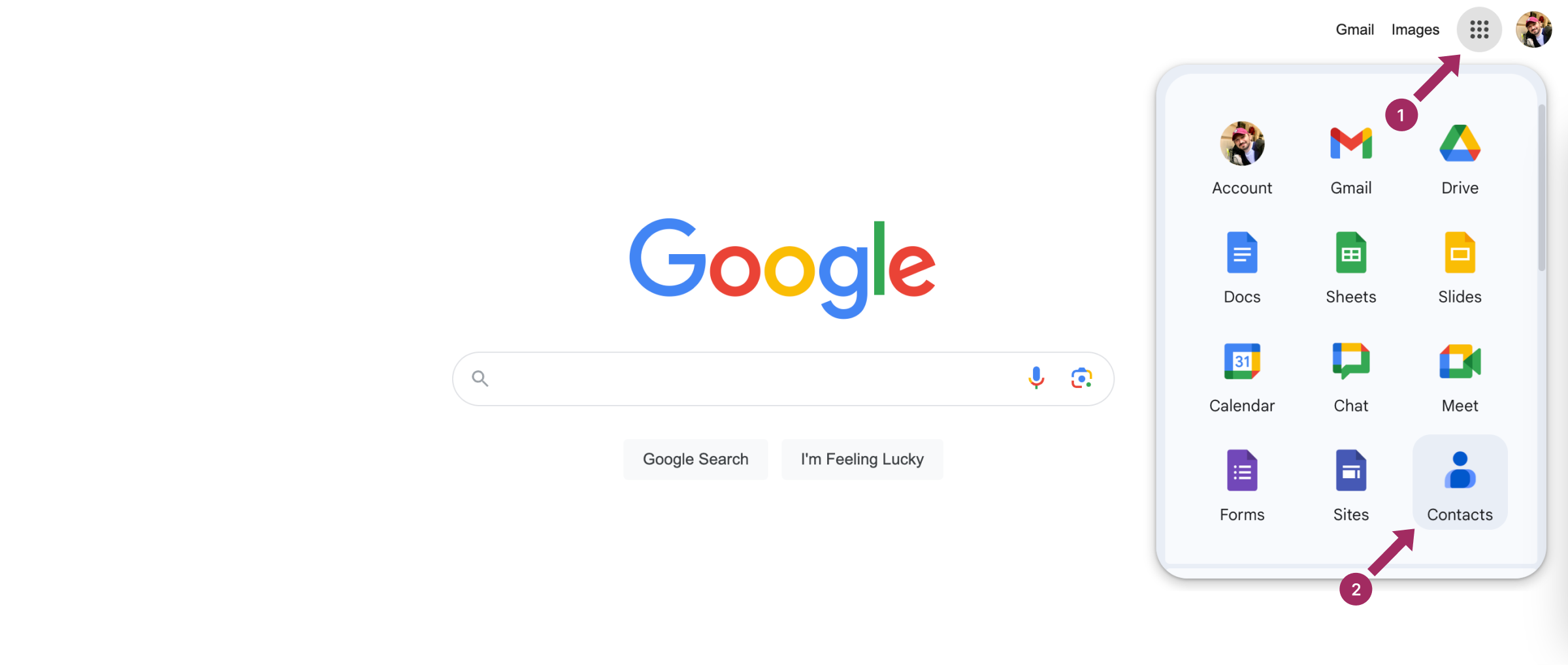
Näet nyt kaikki tallennetut yhteystietosi Google Contactsissa.
Lisäämällä Google-yhteystiedot kirjanmerkkeihin
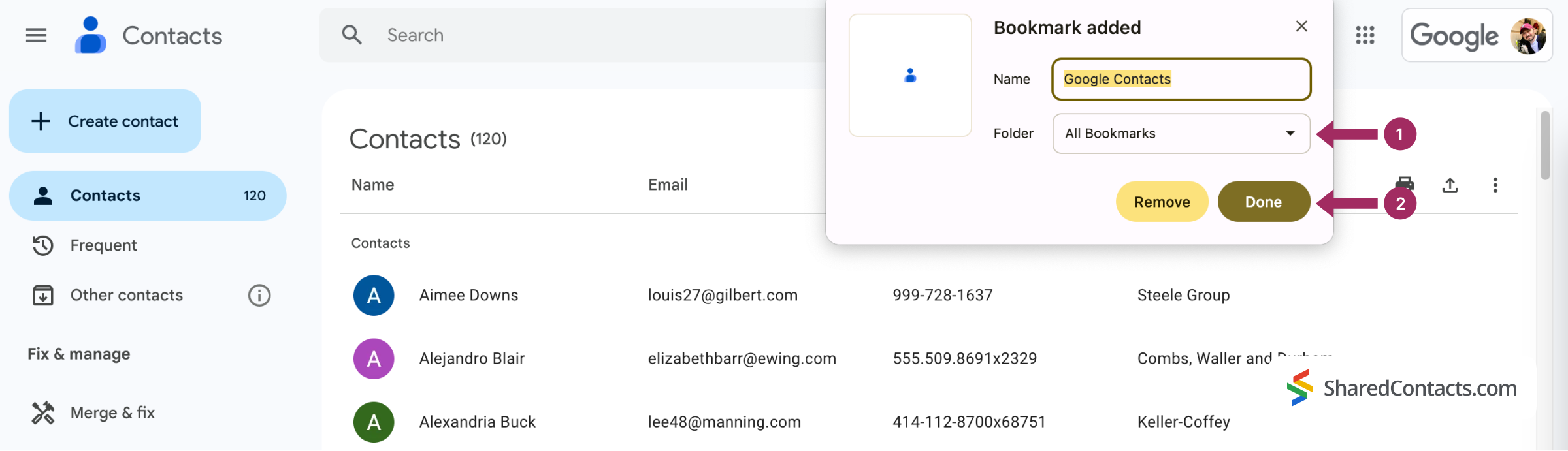
Kannattaa lisätä Google Contacts selaimesi kirjanmerkkeihin, jos käytät Google Workspacea usein. Voit tehdä tämän avaamalla Google Contactsin jollakin edellä kuvatuista menetelmistä.
- Paina Komento + D (Mac) tai Ctrl + D (Windows) ja valitse kansio, johon haluat tallentaa kirjanmerkin.
- Klikkaa Valmis loppuun.
Nyt voit käyttää Google-yhteystietoja yhdellä napsautuksella avaamatta ensin Gmailia tai Google Workspacea.
Gmail-yhteystietojen etsiminen eri laitteilla
Google Contactsin käyttö verkkoympäristössä on yhdenmukaista riippumatta siitä, mitä käyttöjärjestelmää käytät, sillä selaimet toimivat samalla tavalla sekä Windowsissa että macOS:ssä. Tämän perusteella keskitymme nyt siihen, miten Google Contacts -yhteystietoja haetaan Android- ja iOS-mobiililaitteilla. Muista, että synkronointi tapahtuu vain, jos lisäät Google Workspace -tilisi mobiililaitteeseen.
Yhteystietojen etsiminen Googlen työtilasta iPhonessa
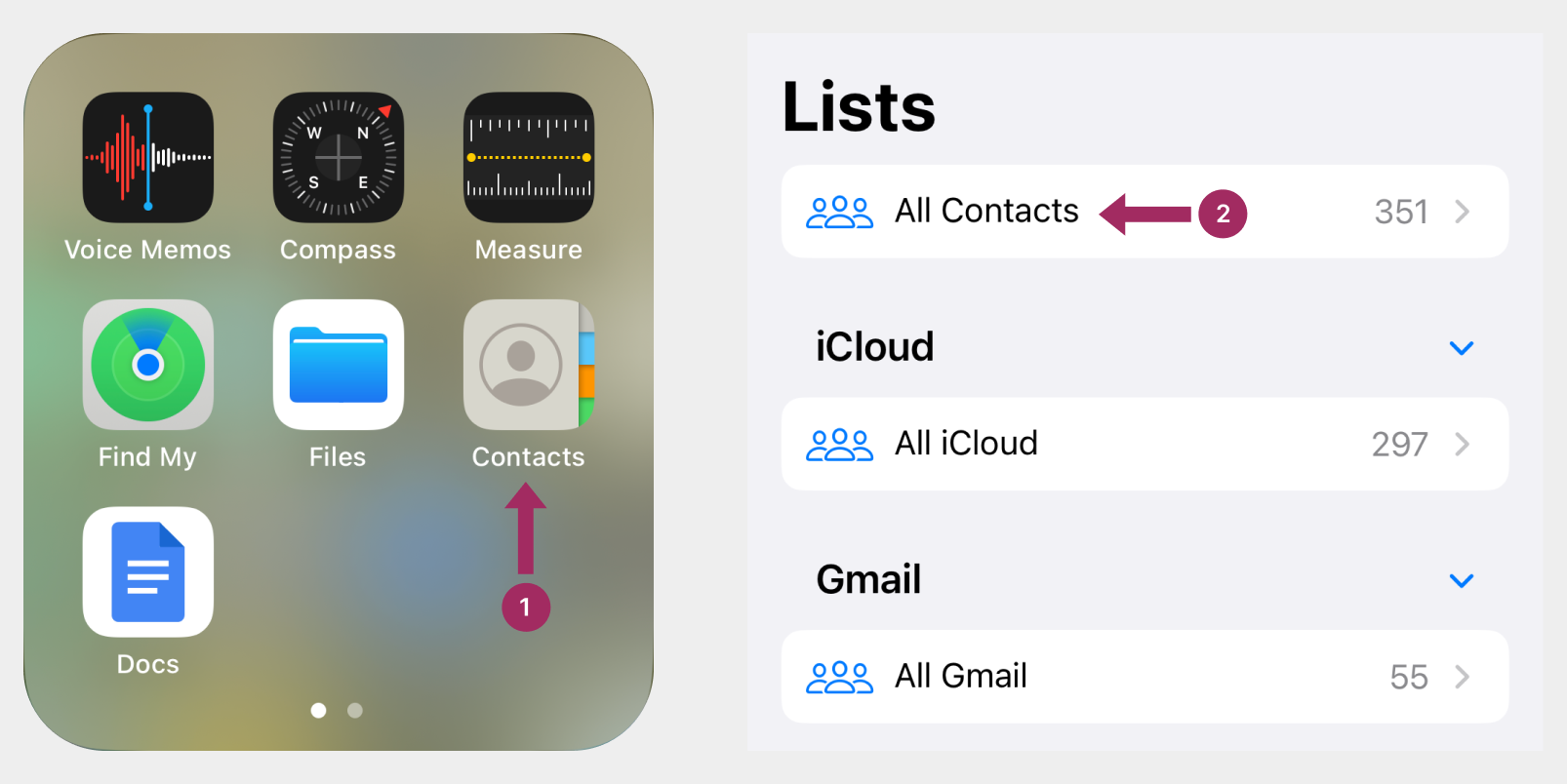
Etsi Google Workspace -yhteystietosi iOS-laitteissa seuraavasti:
- Avaa Yhteystiedot app.
- Etsi tarvitsemasi yhteyshenkilö jostain ehdotetuista luetteloista tai osoitteesta Kaikki yhteystiedot.
Yhteystietojen etsiminen Google Workspace -palvelusta Androidissa
Älypuhelimen aloitusnäytöstä:
- Avaa Yhteystiedot sovellus
- Etsi yhteyshenkilö.
Kun perusnavigointivihjeet on käsitelty, siirrymme ammattilaistason vinkkeihin, jotka voivat lisätä tehokkuutta ja säästää aikaa.
Vinkkejä yhteystietojen hallintaan Google Workspacessa ammattilaisen tavoin
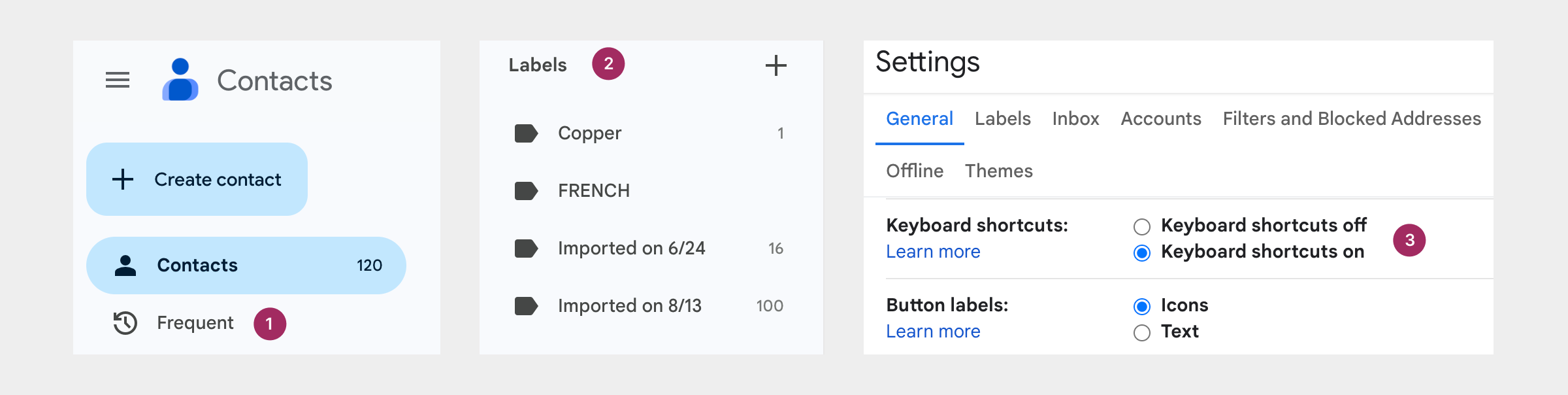
Seuraavassa on muutama edistyksellinen vinkki, joiden avulla voit hallita Google Workspace -yhteystietojasi tehokkaammin. Niihin kuuluvat usein toistuvien yhteystietokehotteiden, yhteystietotarrojen ja pikanäppäinten käyttäminen Google Yhteystietojen nopeaan käyttöön.
- Usein yhteystiedot: Google ehdottaa automaattisesti niitä ihmisiä, joihin otat useimmin yhteyttä. Löydät nämä ehdotukset kohdasta Usein valikko Google Contacts -sovelluksen vasemmassa sivupalkissa.
- Yhteystiedot etiketit: tarrat ovat hyvä tapa ryhmitellä ja järjestää yhteystietosi. Voit määrittää yhdelle henkilölle useita nimilappuja, jolloin hänet on helpompi löytää myöhemmin. Tarrat näkyvät vasemmassa sivupalkissa, aivan yhteystietoluettelon alapuolella.
- Voit määrittää G+C pikanäppäin, jolla voit avata Google Yhteystiedot suoraan Gmailin saapuneista sähköpostilaatikoista.
Google Workspace -yhteystietojen jakaminen tiimin kanssa

Yhteystietojesi nopea etsiminen Googlesta ja eri laitteista on vasta alkua yhteystietojen hallinnan nykyaikaistamisessa. Mutta mitä tapahtuu, kun Google-tililläsi on henkilökohtaisten yhteystietojen lisäksi myös tärkeitä ammatillisia tietoja - nimiä, osoitteita ja puhelinnumeroita, jotka ovat välttämättömiä työsi kannalta? Haaste kasvaa, kun näiden yhteystietojen on oltava paitsi sinun myös kollegojesi saatavilla, ja etsit keinoja, joilla voit jakaa Google-yhteystietoja tiimisi kanssa. Tämä johtaa usein siirtojen, viennin, tuonnin, hajanaisten taulukoiden ja tilien sekaannuksen kaskadiin - mikä tuskin edistää tehokasta yhteistyötä tai nopeaa pääsyä.
SharedContacts.com, an application for contact management, should become a fantastic solution. With SharedContacts.com, you can centralize all your contacts – personal and professional – on a single platform that’s accessible anytime, anywhere. Its customizable permissions let you control who can view, edit, or update your contact lists. Need someone to manage your contact database? Grant them admin rights, and even when you’re swamped, your contact information is always up-to-date. By delegating tasks, you gain access to the most accurate and complete data without lifting a finger.
You’ve mastered the art of finding Google Contacts. Now take it a step further. With SharedContacts.com you enjoy a new level of collaborative freedom, making contact management simple, effective, and frustration-free.
FAQ
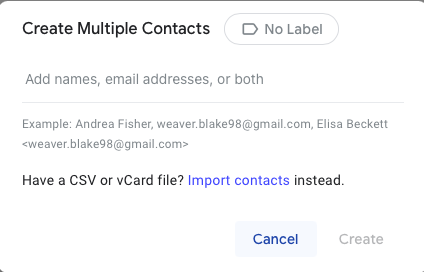
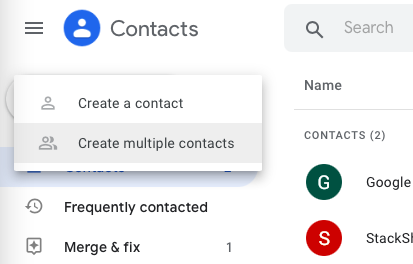
Kuinka lisätä useita yhteystietoja Google Workspaceen?
Voit lisätä useita yhteystietoja kerralla lataamalla CSV- tai vCard-tiedoston kautta Tuo toiminnolla Google Contactsissa tai syöttämällä useita sähköpostiosoitteita "Luo useita yhteystietoja" -kenttään.
Voinko nähdä puhelimeni yhteystiedot Google Workspacessa?
Kyllä, Android-käyttäjät voivat synkronoida puhelimensa yhteystiedot Google Contactsin kanssa, jotta ne ovat käytettävissä Workspace-sovelluksissa. Siirry osoitteeseen Asetukset > Google > Google-sovellusten asetukset > Google Contactsin synkronointija kytke päälle Synkronoi myös laitteen yhteystiedot.
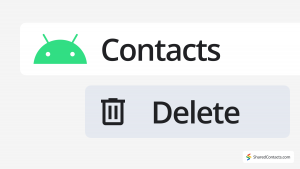
Miten voin poistaa yhteystietoja Google Workspacessa?
Jos haluat poistaa yhteystiedon, etsi se Google Contactsista, napsauta painiketta Lisää kuvaketta (kolme pystysuoraa pistettä) ja valitse sitten Poista.
Yhteystietojen etsiminen Google Workspacessa iPadissa
Voit etsiä yhteystietoja iPadista seuraavasti Yhteystiedot > Ryhmät > Globaali osoiteluettelo. Varmista ensin, että Google Workspace on otettu käyttöön iPadissa.
Päätelmä
Yhteystietojen etsiminen Google Workspacessa on yksinkertaista, mutta on olemassa muutamia oikoteitä ja menetelmiä, joilla voit säästää arvokasta aikaa. Jos käytät Google Contactsia säännöllisesti, näiden tekniikoiden hallitseminen voi tehdä työpäivästäsi entistäkin tehokkaamman.
Aiheeseen liittyvät artikkelit

What Is Google “Workspace Guests” Feature and How to Share Guest Account Contacts

Kuinka viedä WhatsApp-yhteystietoja
1 kommentti
Kunnioitettavassa iässäni nämä vaiheittaiset oppaat ovat juuri sitä, mitä lääkäri määräsi. Kiitos, että laitoitte ne meille näin hienosti esille. Terveisiä Vermontista!