Sähköpostin lähettäminen kaikille yhteystiedoillesi Gmailissa

Suunnitteletko suurta tapahtumaa, ilmoitatko jännittäviä uutisia vai levitätkö vain joulumieltä? Voisit käyttää tuntikausia käsin kirjoitettuihin kortteihin ja postimerkkeihin, mutta se ei ole sinun valintasi, vai mitä? Gmailin sisäänrakennetun toiminnon avulla voit luoda yhden sähköpostiviestin ja lähettää sen valikoivasti useille tai kaikille yhteystietokirjassasi oleville henkilöille yksittäisten viestien laatimisen sijaan. Se on nopeaa ja helppoa, ja me näytämme, miten se onnistuu.
Jos haluat mieluummin video-ohjeita vaihe vaiheelta, tässä on täydellinen oppaamme siitä, miten lähettää sähköpostia kaikille yhteystiedoille, valituille käyttäjille ja monia muita hyödyllisiä vinkkejä.
Päivitä yhteystietoluettelosi
Ennen kuin painat "lähetä" isoa sähköpostiviestiä, varmista, että yhteystietoluettelosi on ajan tasalla. Gmailin avulla yhteystietojesi hallinta on helppoa, mutta on muutama tärkeä vaihe, joiden avulla voit tarkistaa, että kaikki on valmiina massasähköpostia varten.
Tarkista Google-yhteystiedot
Siirry ensin Google Contacts -palveluun. Sinne Gmail tallentaa kaikki tallentamasi sähköpostiosoitteet. Katso luettelostasi, ovatko kaikki, jotka haluat tavoittaa, siellä. Jos sinulta puuttuu tärkeitä yhteystietoja, voit lisätä ne manuaalisesti napsauttamalla "Luo yhteystieto" -painiketta ja täyttämällä heidän tietonsa.
Tuo yhteystietoja muilta alustoilta
Onko yhteystietosi hajallaan eri alustoilla? Ei hätää! Gmailin avulla voit tuoda yhteystietoja CSV-tiedostosta. Voit myös viedä yhteystietoja muista sähköpostipalveluista tai -alustoista ja ladata ne Google Contactsiin. Näin kaikki yhteystietosi ovat yhdessä paikassa, valmiina sähköpostiisi.
Tuo yhteystietoja yksinkertaisesti:
- Siirry osoitteeseen Google Yhteystiedot.
- Napsauta Tuo painiketta vasemmalla puolella.
- Valitse CSV- tai vCard-tiedosto, joka sisältää yhteystietosi, ja paina sitten Tuo.
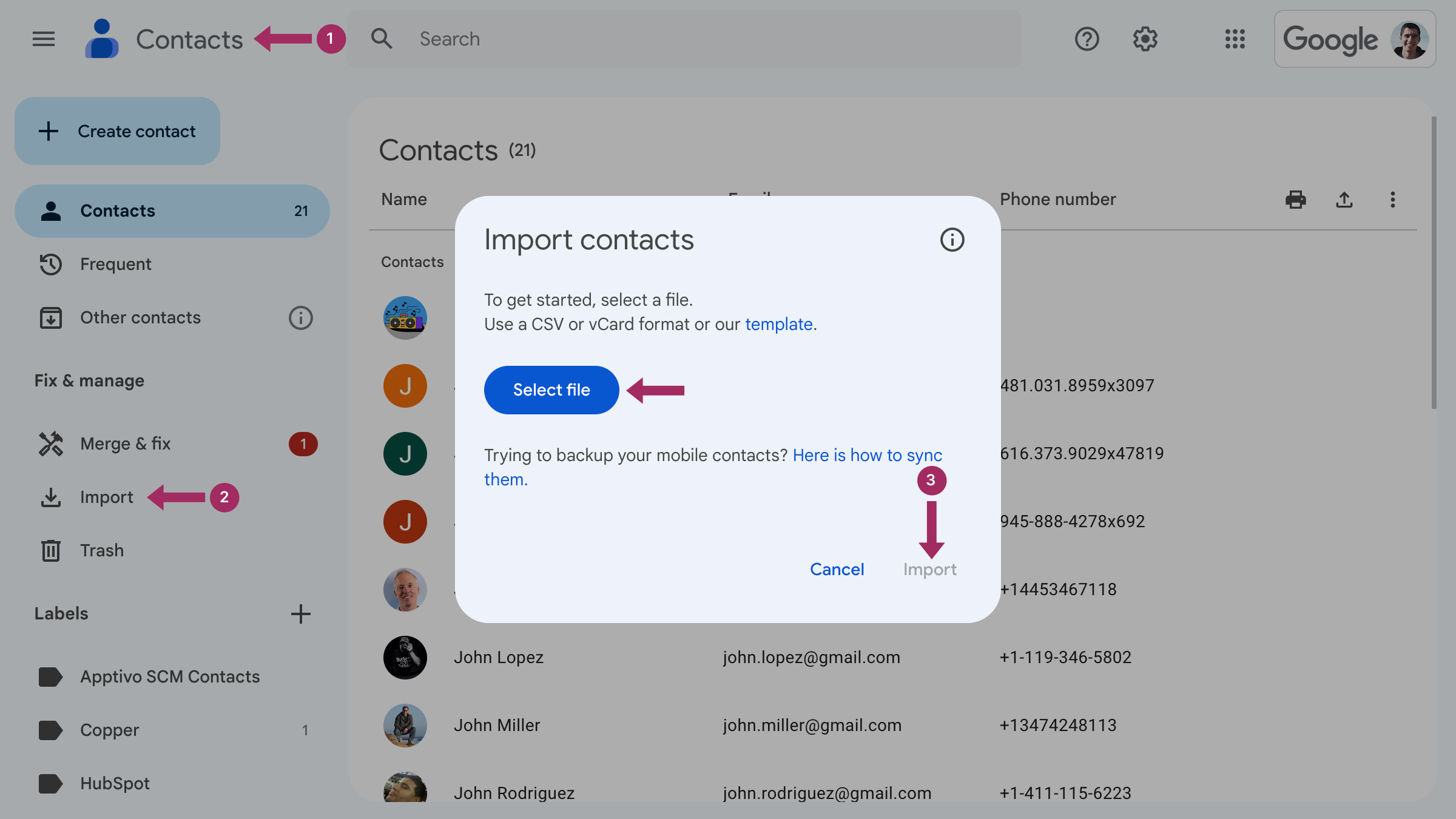
Nyt yhteystietoluettelosi on täysin synkronoitu Gmailin kanssa.
Yhteystietojen järjestäminen tarroihin
Jos aiot lähettää sähköposteja eri ryhmille - esimerkiksi perheelle, töihin tai tapahtuman vieraslistalle - yhteystietojesi järjestäminen tarroihin säästää paljon aikaa. Gmailissa tarrat ovat kuin kansioita tai luokkia. Voit luoda etiketin (kuten "Perhe" tai "Häävieraat") ja määrittää siihen yhteystietoja, jolloin voit lähettää sähköpostia koko ryhmälle muutamalla napsautuksella.
Näin luot etiketin:
- Valitse Google Yhteystiedot -kohdassa yhteystiedot, jotka haluat ryhmitellä.
- Napsauta Hallitse tarroja kuvake.
- Valitse Luo etiketti, anna sille nimi ja tallenna se.
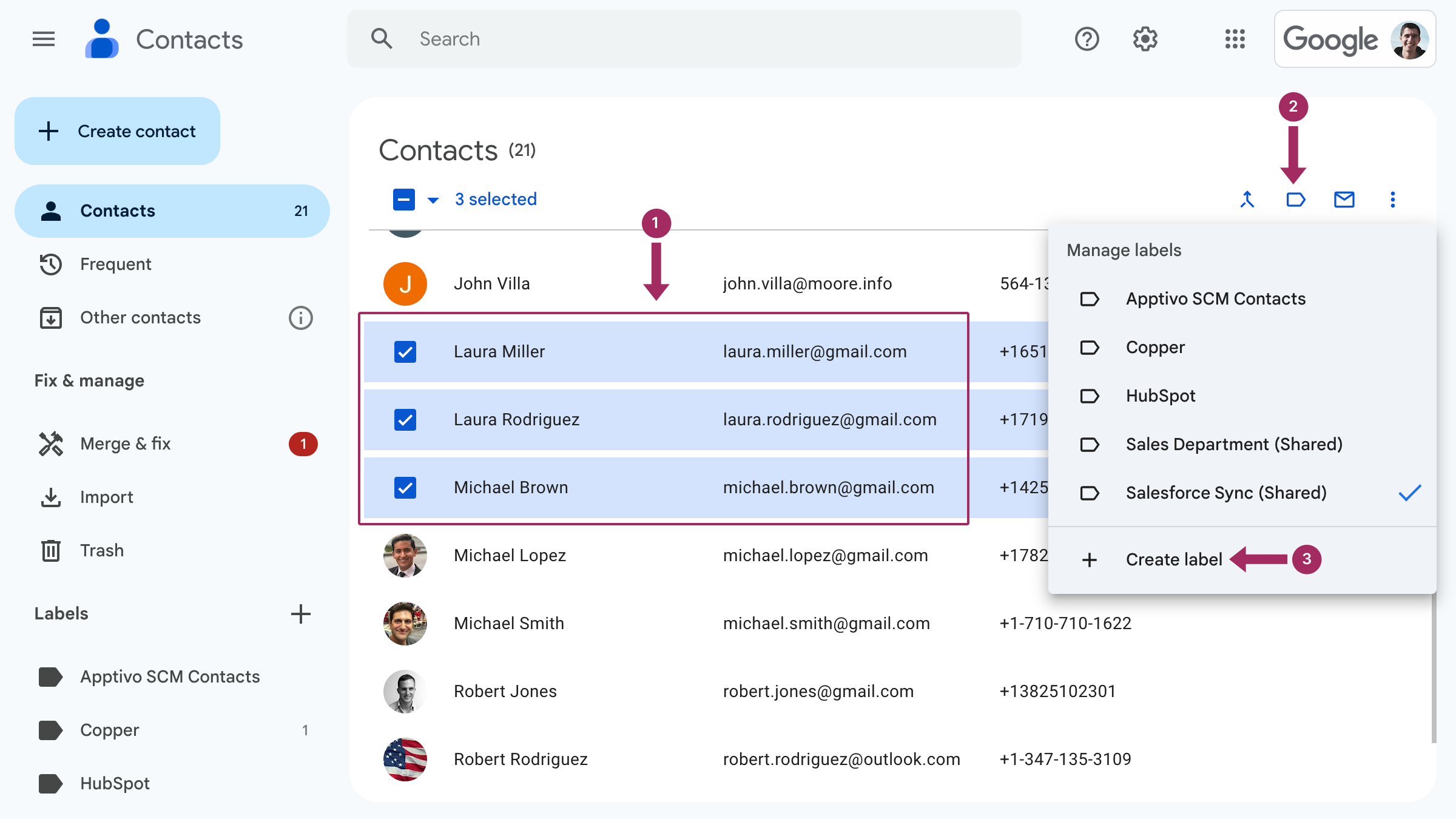
Voit lisätä nimilappuun niin monta yhteystietoa kuin haluat, ja kun olet valmis lähettämään sähköpostin, kirjoita nimilapun nimi Gmailin "To"-kenttään, ja kaikki kyseisen ryhmän yhteystiedot tulevat automaattisesti mukaan.
Sähköpostin lähettäminen kaikille yhteystiedoillesi
Nyt kun yhteystietoluettelosi on perustettu ja järjestetty, on aika valita, kuka saa sähköpostisi. Gmailin avulla on helppo lähettää viesti kaikille osoitekirjassasi oleville henkilöille tai vain tietylle ryhmälle tarpeidesi mukaan. Näin se tehdään.
Lähetä kaikille yhteystiedoissasi oleville
Jos haluat lähettää sähköpostiviestin kaikille yhteystiedoillesi, Gmail mahdollistaa sen nopeasti. Sen sijaan, että kirjoittaisit jokaisen yksittäisen sähköpostiosoitteen, yksinkertaisesti:
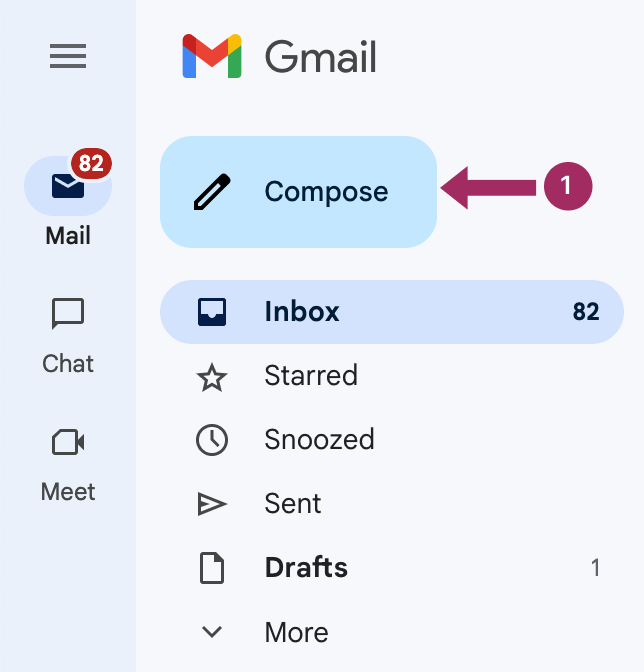
- Avaa Gmail ja valitse Laadi aloittaaksesi uuden sähköpostiviestin.
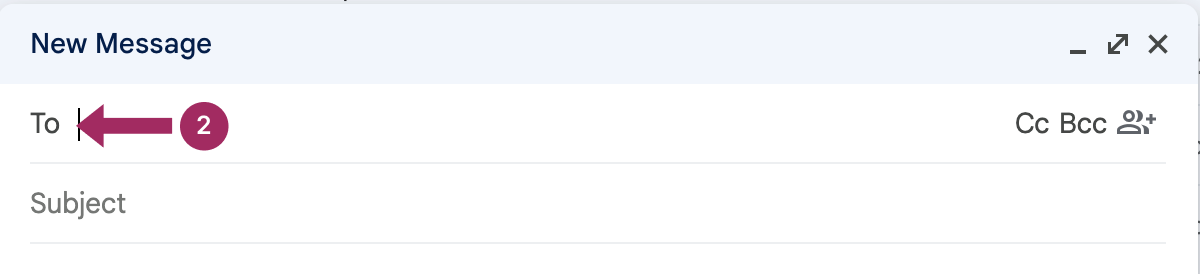
- Napsauta Osoitteeseen kenttään nähdäksesi yhteystietoryhmät.
- Klikkaa Valitse kaikki, ja Gmail täyttää automaattisesti Osoitteeseen kenttään kaikki yhteystietojesi sähköpostiosoitteet. Paina sitten Lisää.
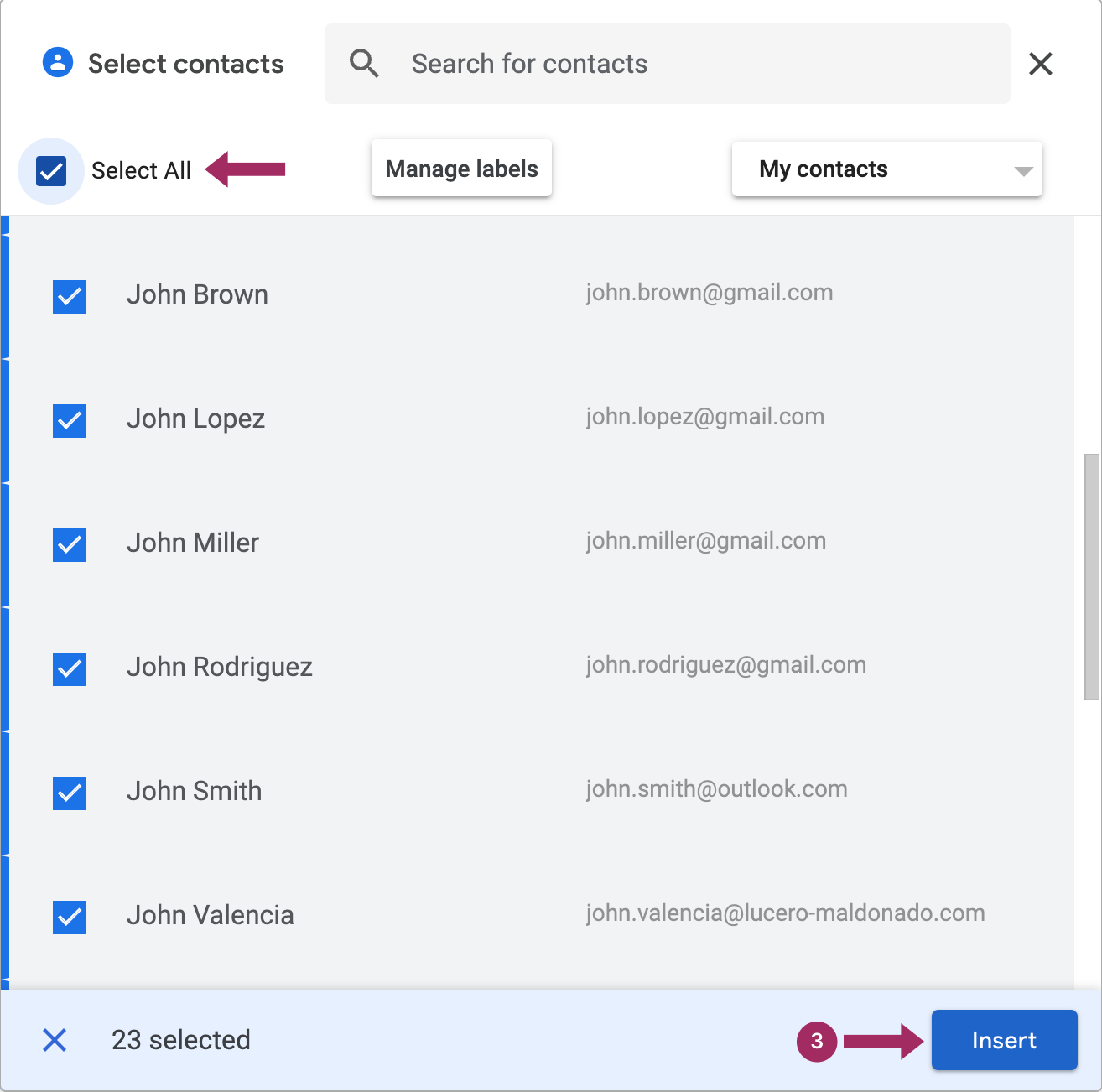
| Tämä on hyvä vaihtoehto, jos lähetät yleisen ilmoituksen, joka koskee kaikkia osoitekirjassasi olevia henkilöitä. |
Niille, jotka hallinnoivat yhteystietoluetteloita yhteistyössä, SharedContacts.com on erinomainen väline. Sen avulla voit jakaa yhteystietotarrat muiden kanssa, jolloin on helppo lähettää sähköposteja jaetuille ryhmille ilman, että tarvitsee huolehtia siitä, kenellä on pääsy mihinkin yhteystietoihin.
Lähetä tiettyyn yhteystietoryhmään
Jos olet järjestänyt yhteystietosi tunnisteisiin (ryhmiin), sähköpostin lähettäminen kyseiselle ryhmälle on yhtä helppoa kuin kaikkien yhteystietojen lähettäminen. Tunnisteiden avulla voit kohdistaa yhteydenottosi tiettyihin kohderyhmiin, kuten perheeseen, työtovereihin tai tapahtumavieraisiin, ilman että sinun tarvitsee valita jokaista henkilöä manuaalisesti.
Hyödyllinen vinkki
Tämä menetelmä säästää paljon aikaa, kun lähetät ryhmäkohtaisia viestejä.
- Avaa Gmail ja valitse Laadi aloittaaksesi sähköpostin.
- Vuonna Osoitteeseen kenttään luodun nimikkeen nimi (esimerkiksi "Perhe" tai "Työryhmä").
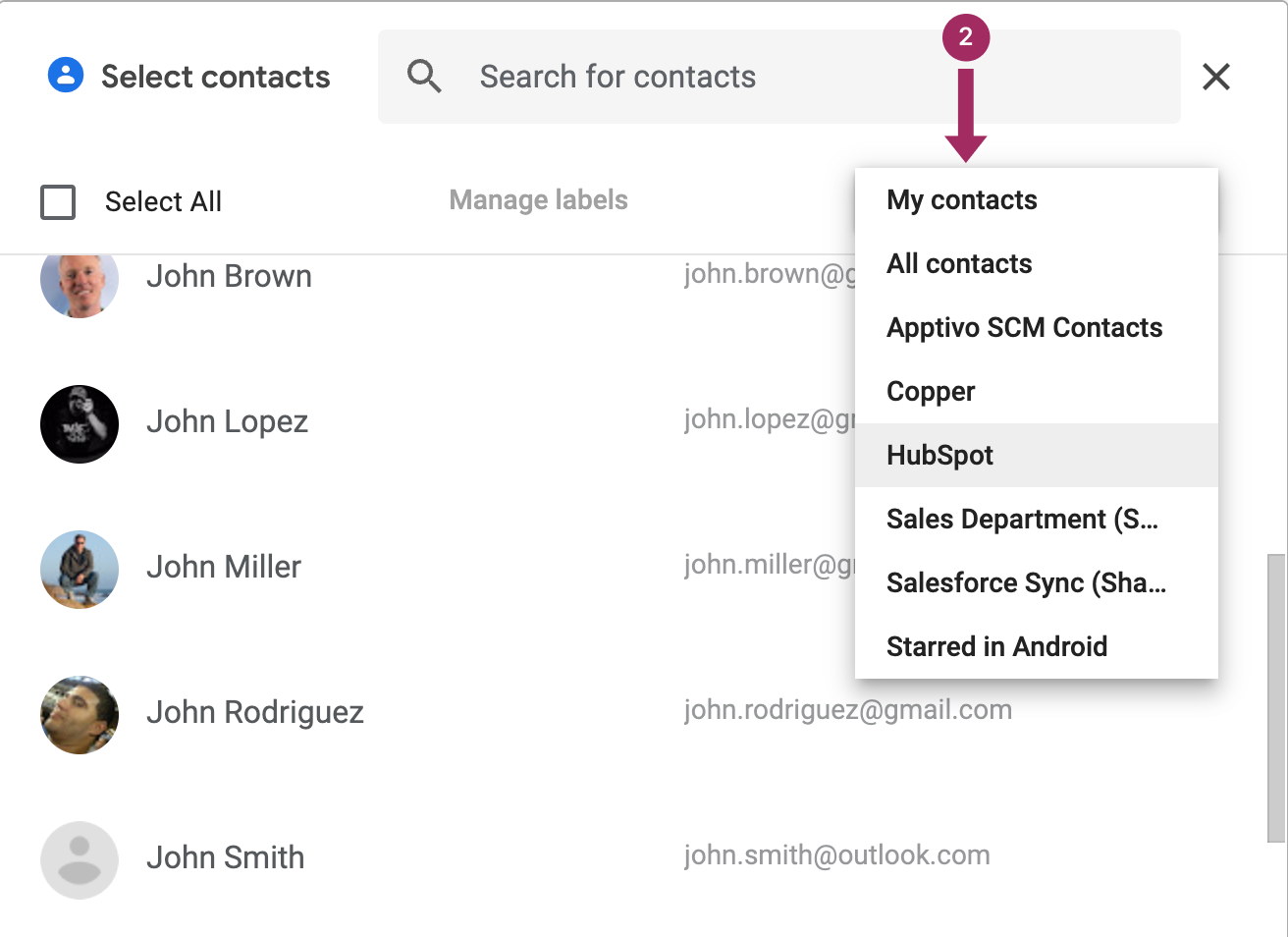
- Napsauta valitsemaasi nimikettä, jolloin kaikki kyseiseen nimikkeeseen määritetyt sähköpostiosoitteet lisätään automaattisesti.
Valitse yksittäiset yhteystiedot
Jos haluat lähettää sähköpostia vain muutamalle henkilölle, mutta et halua luoda nimilappua, voit valita yksittäisiä yhteystietoja manuaalisesti osoitekirjastasi.
Näin:
- Kun kirjoitat sähköpostia, napsauta Osoitteeseen kenttään, ja näkyviin tulee pudotusvalikko, jossa on kaikki yhteystietosi.
- Selaa luetteloa tai aloita yhteystiedon nimen tai sähköpostiosoitteen kirjoittaminen. Gmail ehdottaa yhteystietoa sen perusteella, mitä kirjoitat. Valitse haluamasi yhteystieto, napsauta Lisää ja heidän sähköpostinsa lisätään vastaanottajaluetteloon.
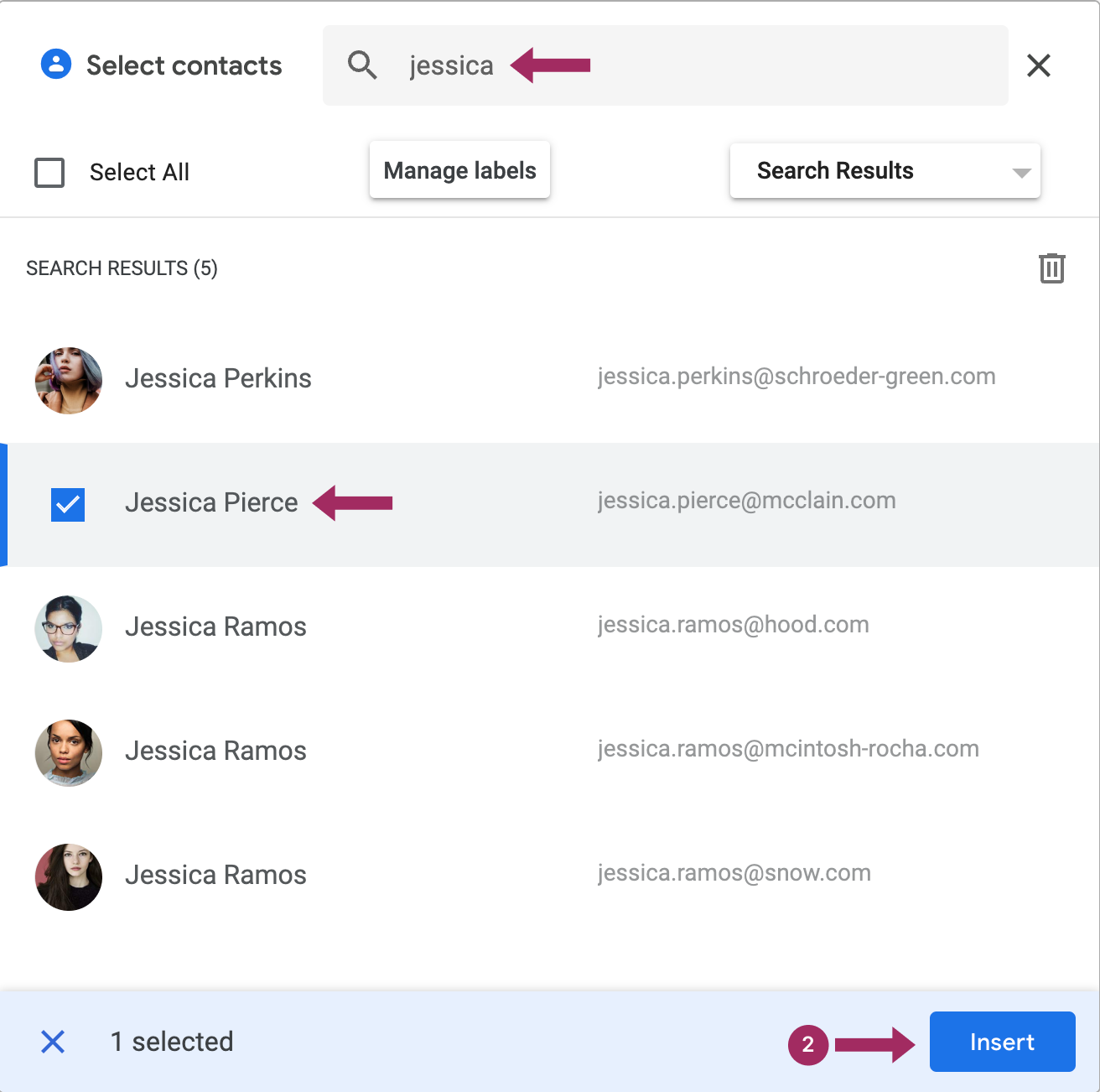
Voit toistaa tämän niin monelle henkilölle kuin on tarpeen. Tämä menetelmä sopii parhaiten pienemmille ryhmille tai kertaluonteisille sähköposteille, joissa et tarvitse nimikettä.
Koko yhteystietotarran lähettäminen sähköpostitse Androidissa
Jos työskentelet mobiililaitteella, kaikkien yhteystietojen lähettäminen sähköpostitse etiketistä ei ole aivan yksinkertaista. Androidissa siihen on sisäänrakennettu tapa, mutta vain jos tiedät, mistä etsiä. iOS:ssä asiat ovat paljon hankalampia, sillä käyttäjäryhmille ei voi lähettää sähköpostia.
Jos käytät Android-laitetta (mukaan lukien Android 15 ja sitä aiemmat), et voi lähettää sähköpostia täydelliseen yhteystietotarraan suoraan Gmail-sovelluksesta. Tähän on kuitenkin olemassa yksinkertainen kiertotie Google Contacts -sovelluksen avulla:
- Avaa Google Yhteystiedot app.
- Vaihda Google-tili joka sisältää etiketin.

- Napauta etiketti (tunnetaan myös nimellä yhteystietoryhmä), jolle haluat lähettää sähköpostia.
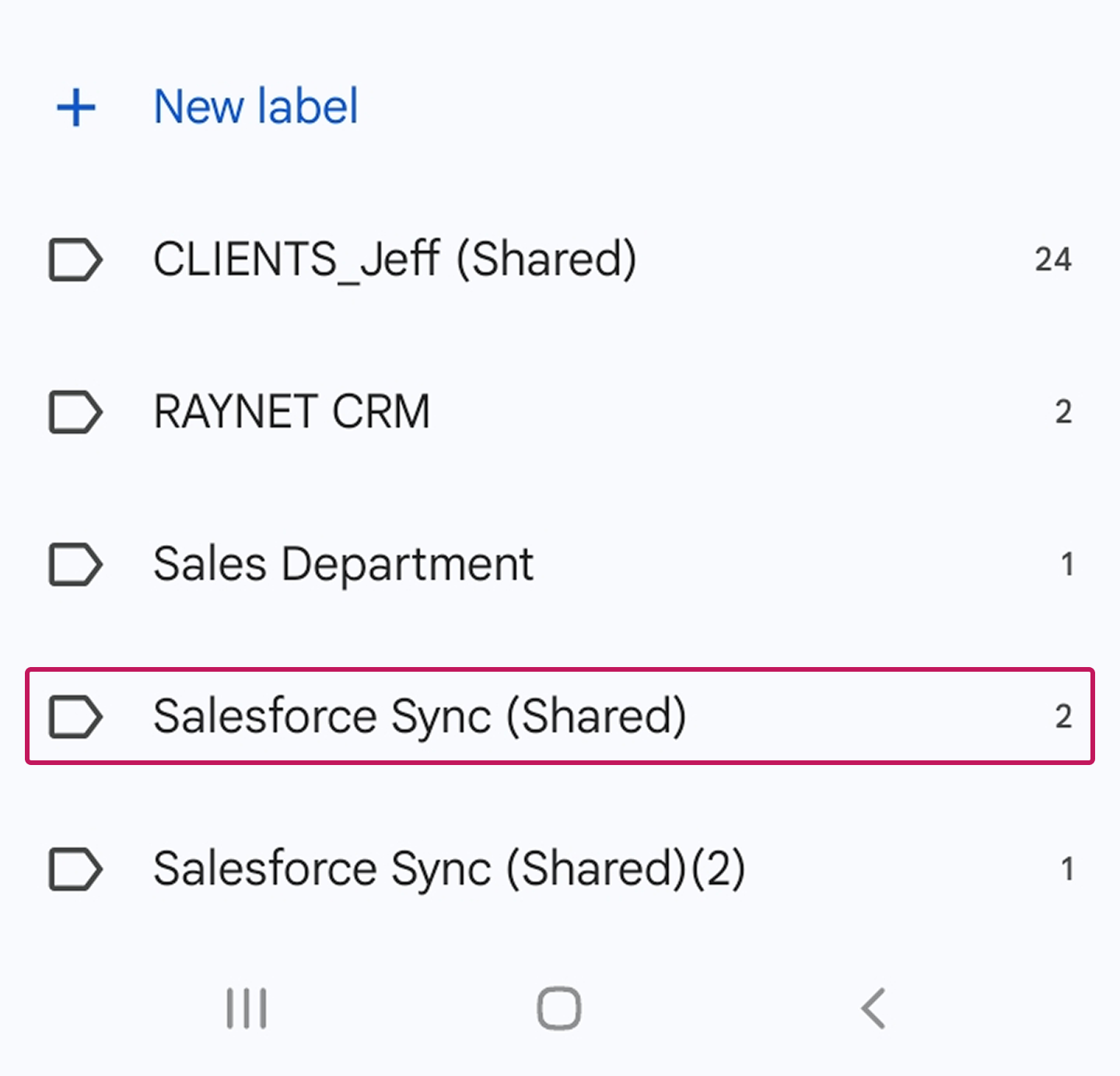
- Napauta Lisää vaihtoehtoja valikko (kolmen pisteen valikko) oikeassa yläkulmassa.
- Valitse Lähetä sähköpostia.
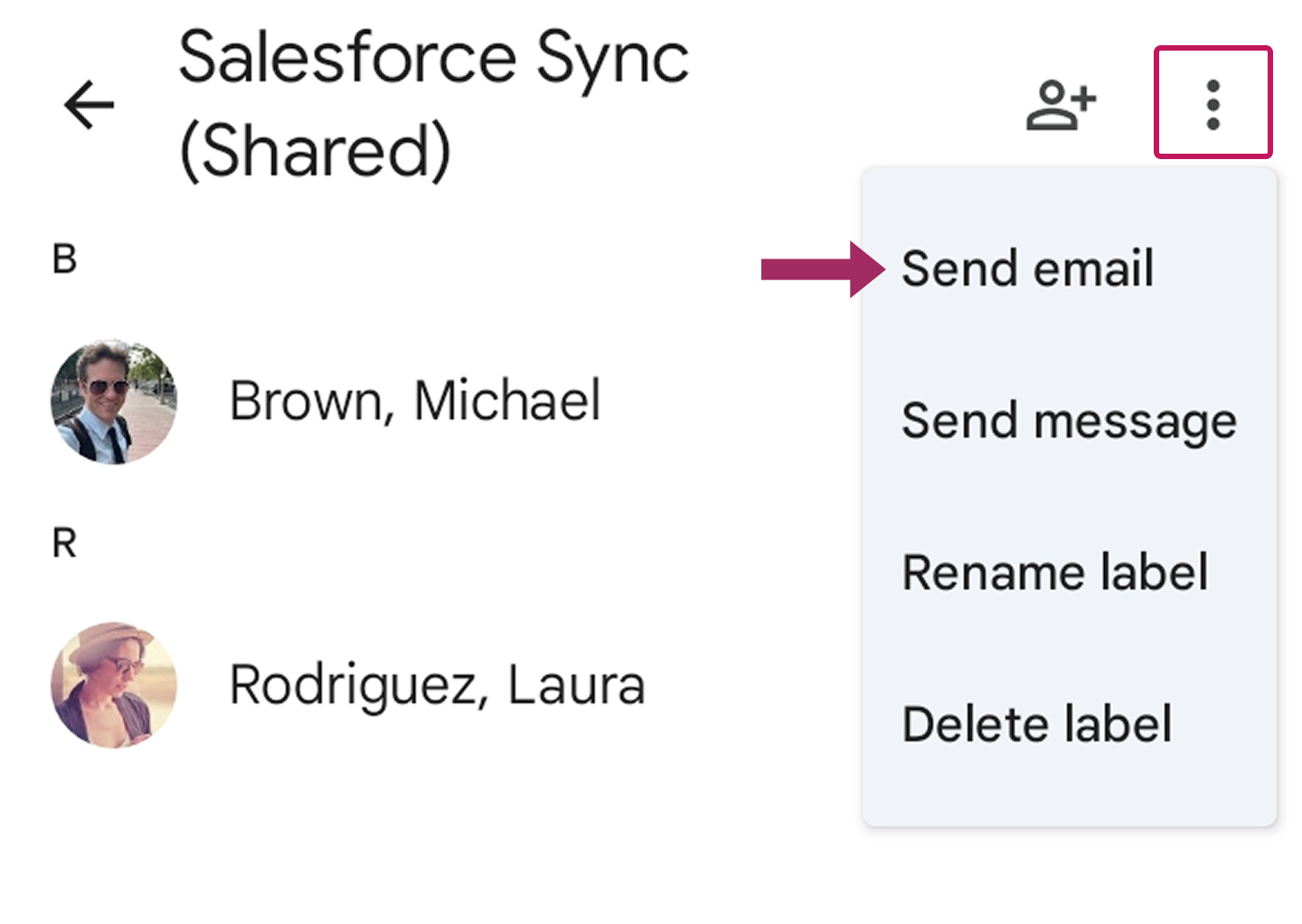
Tämä avaa oletussähköpostisovelluksesi - yleensä Gmail - ja kaikki kyseisen nimikkeen yhteystiedot lisätään automaattisesti "To"-kenttään. Kirjoita viesti ja paina lähetä.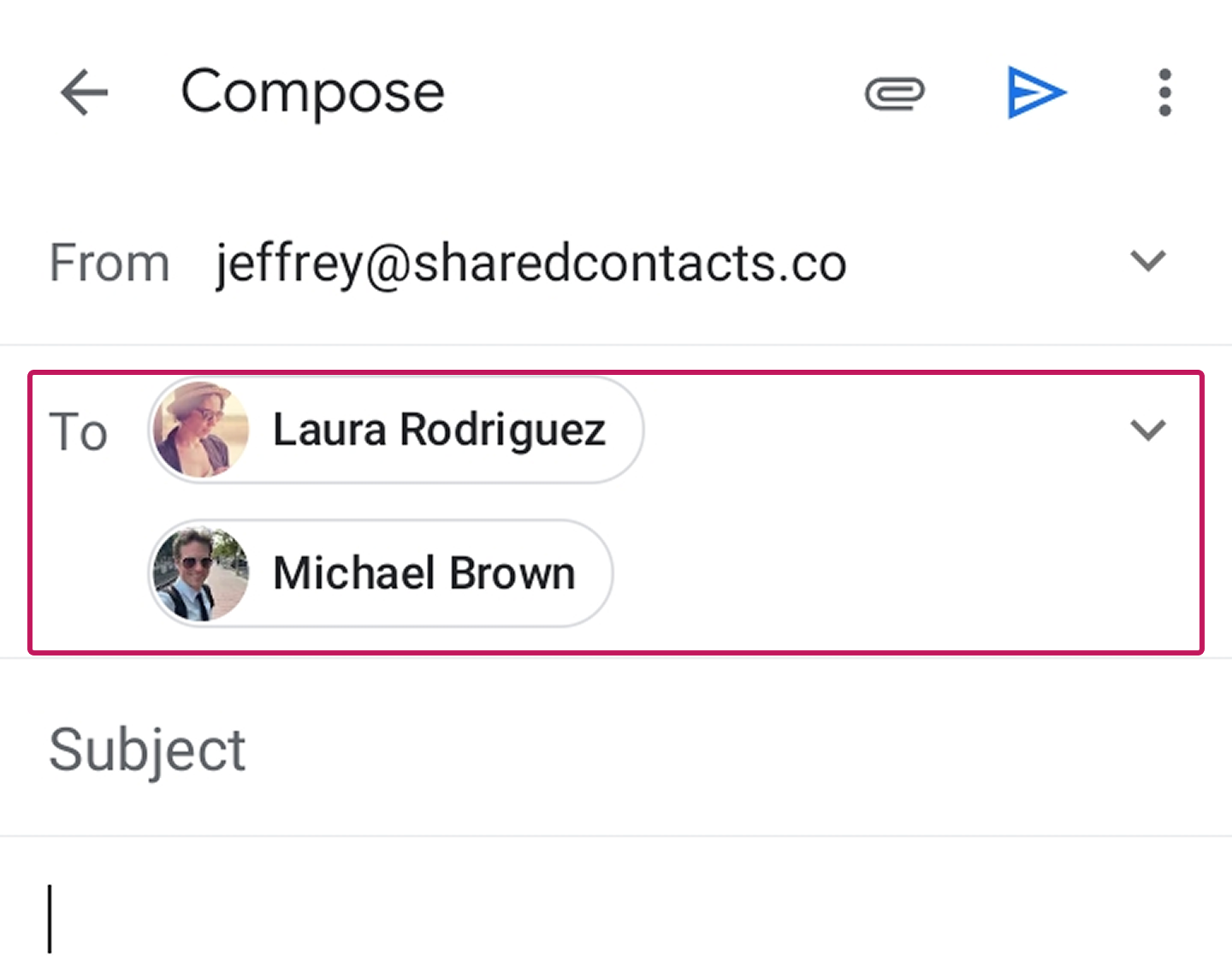
Muista CC & BCC
Jos lähetät viestin suurelle ryhmälle ja haluat suojella kaikkien yksityisyyttä, älä unohda käyttää BCC-kenttää (blind carbon copy). Lisäämällä yhteystietoja BCC-kenttään "To"- tai "CC"-kentän sijasta kukaan vastaanottajista ei näe sähköpostin muita sähköpostiosoitteita. Tämä on hyödyllistä ennen kaikkea joukkosähköposteissa henkilöille, jotka eivät välttämättä tunne toisiaan.
BCC:n käyttäminen:
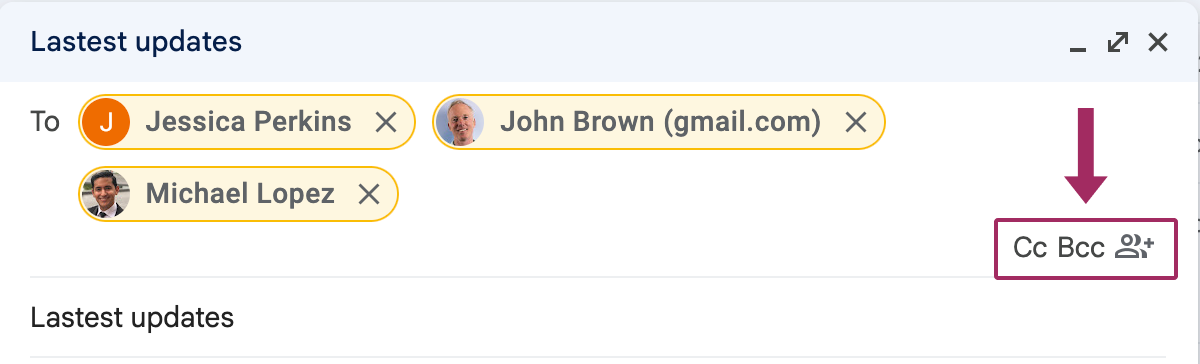
- Klikkaa BCC sähköpostiluonnoksessasi (joka sijaitsee yleensä sähköpostiviestin vieressä Osoitteeseen kenttä).
- Lisää yhteystietoja tai tarroja BCC kenttään ja lähetä sähköposti normaalisti.
Hyödyllinen vinkki
The CC (hiilikopio) kenttää käytetään, kun haluat, että useat vastaanottajat ovat tietoisia sähköpostiviestistä ja näkevät, ketkä muut ovat saaneet sen. Se on tarkoitettu tilanteisiin, joissa avoimuus on tärkeää, esimerkiksi kun haluat pitää ihmiset ajan tasalla keskustelusta tai projektista. Kaikki "Kenelle" ja "CC" -kenttien sähköpostiosoitteet ovat kuitenkin kaikkien nähtävissä, joten sitä kannattaa käyttää silloin, kun yksityisyys ei ole ongelma.
The BCC (blind carbon copy) kenttä puolestaan on tarkoitettu vastaanottajan yksityisyyden säilyttämiseen. Kun käytät BCC-kenttää, kukaan ei näe, kuka muu on saanut sähköpostin, joten se sopii erinomaisesti joukkosähköposteihin, kuten uutiskirjeisiin tai ilmoituksiin, joissa et halua jakaa yhteystietoja. BCC estää myös vastaanottajia vastaamasta vahingossa kaikille, mikä vähentää sähköpostin sekamelskaa. Käytä BCC:tä suurille ryhmille tai silloin, kun hienovaraisuus on tärkeää.
Gmail-yhteystietojen jakaminen

Nyt kun tiedät, miten voit hallita ja lähettää sähköpostia yhteystietojasi tehokkaasti Gmailissa, puhutaan seuraavasta. Gmail-yhteystietojen jakaminen. Imagine you’re part of a team where contacts are a shared resource. Maybe it’s your sales team exchanging leads, or your event planning squad juggling RSVPs. This is where you may need to consider other tools, and SharedContacts.com can become your magic wand.
SharedContacts.com takes your Gmail contact organization to the next level by allowing you to share contact labels across your team, so everyone has access to the same up-to-date lists. No more back-and-forth emails asking for “the latest dealer list” or “that client’s updated email.” Plus, it syncs with Gmail, keeping everything smooth. This solution is an online shared address book that grows and updates in real time -perfect for businesses or families who want to stay in tune. And here’s the kicker: with SharedContacts.com, you can set permissions for your shared lists, giving you control over who can view, edit, or just use the contacts without worrying about accidental edits.
So while Gmail makes group emails easier, SharedContacts.com helps your contact labels become collaborative and accessible for everyone who needs them. Why settle for good when you can have great? Give SharedContacts.com a try today and experience the difference firsthand.
Päätelmä
With Gmail’s flexibility, sending an email to all your contacts – or just a select few – takes just a few clicks. The system gives you the convenience to organize your correspondence in any way you need. No need for endless hours of addressing envelopes or dealing with complicated email systems – Google’s smart, user-friendly design promises that your message reaches who you want and when you want it. And if you want to take contact management to the next level, SharedContacts.com can help you organize, share, and sync contacts with ease. It’s the perfect addition for businesses looking for a simple and affordable solution to share contact lists.
Aiheeseen liittyvät artikkelit

How to Share Google Contacts from Gmail

What Is Google “Workspace Guests” Feature and How to Share Guest Account Contacts

1 kommentti
🙂