Yhteystietojen jakaminen Androidissa

Oletko vaihtamassa puhelinta tai haluatko vain jakaa yhteystietoja? Puhelinluettelon siirtämisen ei tarvitse olla rakettitiedettä. Yhteystietojen siirtäminen Android-laitteesta toiseen onnistuu monin eri tavoin, kuten synkronoimalla Googlen kanssa tai käyttämällä käteviä työkaluja, kuten Nearby Share. Tutustutaan vaihtoehtoihin yksi kerrallaan.
Jaa yhteystietoja Androidista Androidiin Contacts App -sovelluksella
Joskus helpoin tapa on paras. Jos sinun on jaettava vain muutama yhteystieto, Android-puhelimesi alkuperäinen Yhteystiedot-sovellus on paras vaihtoehto.
Milloin tätä pitäisi käyttää? Tämä sopii sinulle, jos haluat jakaa vain pienen määrän yhteystietoja ystäväsi kanssa, varsinkin jos vanha puhelimesi on vielä toiminnassa ja voit käyttää Yhteystiedot-sovellusta. Se on myös hyvä vaihtoehto niille, jotka haluavat välttää pilvisynkronointia (meillä on tapana unohtaa salasanat!) tai ladattavia kolmannen osapuolen tiedostojen jakosovelluksia.
- Avaa Yhteystiedot-sovellus vanhassa Android-laitteessasi ja napauta 3-pistevalikkoa. (tai hampurilaisvalikon painike).
- Valitse Jaa yhteystiedot tai Lähetä yhteystiedot (tarkka sanamuoto riippuu laitteestasi).
- Valitse tietyt yhteystiedot haluat jakaa tai valitse Valitse kaikki.
- Valitse haluamasi jakamistapa - linkkinä, sähköpostina, viestinä tai Lähellä jakaminen (Pikajako joissakin laitteissa).
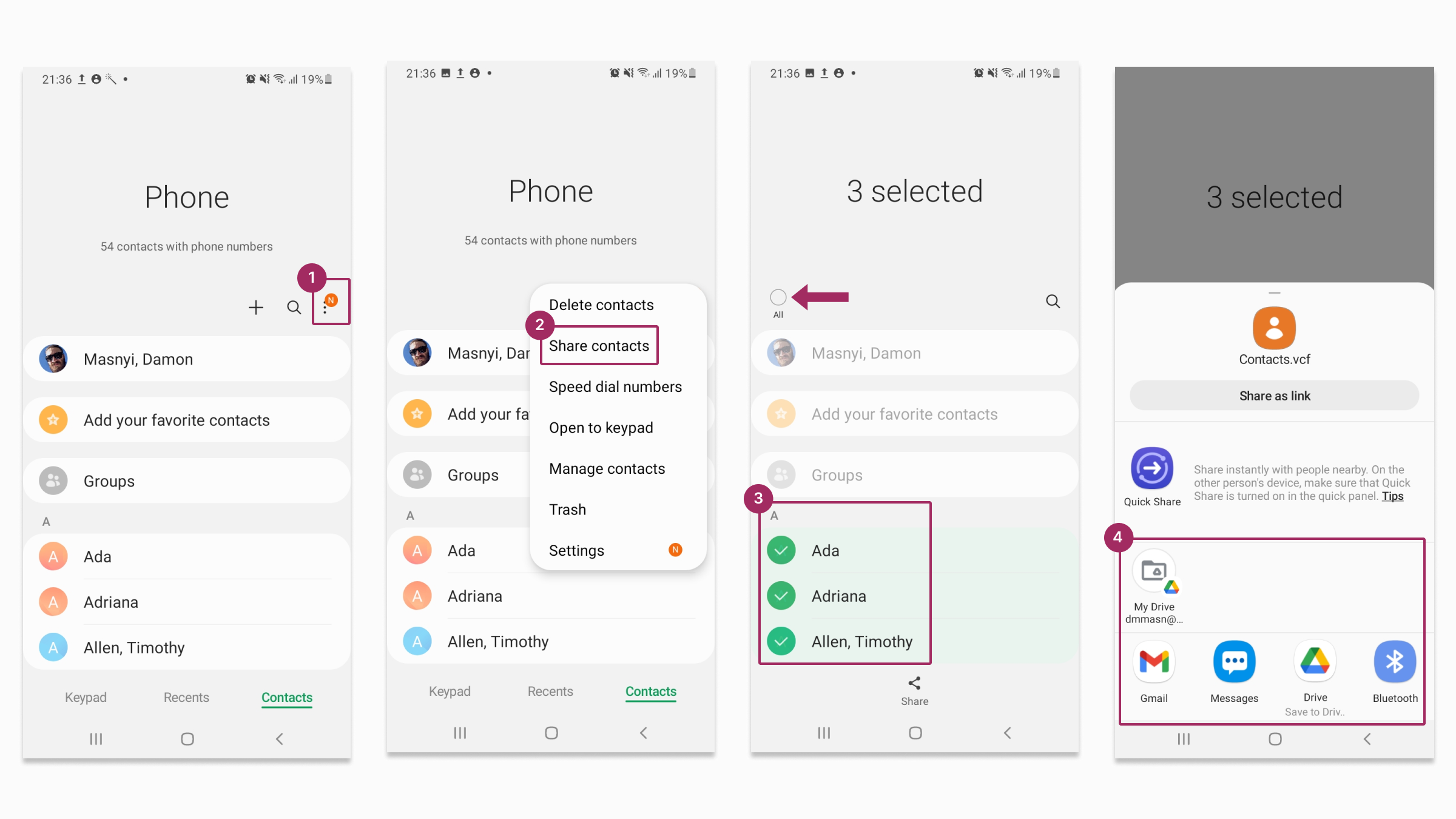
Vastaanottaja saa yhteystiedot VCF-tiedostona (vCard-tiedosto). VCF-tiedosto on yleinen muoto yhteystiedoille, jotka sisältävät nimet, puhelinnumerot, sähköpostiosoitteet ja paljon muuta.
Käyttääksesi tiedostoa ja saadaksesi pääsyn jaettuihin yhteystietoihin vastaanottajan tulee:
- Lataa VCF-tiedosto Android-puhelimeen.
- Avaa Yhteystiedot-sovellus, napauta valikkokuvaketta (kolme pistettä tai viivaa)ja valitse Tuo.
- Valitse VCF-tiedosto, ja yhteystiedot lisätään heidän puhelinluetteloonsa.
| Pros | Miinukset |
|---|---|
| Nopea ja helppo pienille erille | Rajoitetut jakovaihtoehdot |
| Lisäsovelluksia ei tarvita | Vastaanottajan on tiedettävä, miten VCF-tiedosto tuodaan, mikä ei välttämättä ole kaikille itsestään selvää. |
Yhteystietojen siirtäminen Android-puhelimesta Google-tilin synkronoinnin avulla
Jos olet siirtymässä uuteen Android-puhelimeen tai haluat säilyttää yhteystietosi varmuuskopioituina, jotta niitä on helppo käyttää, synkronointi Google-tilisi kanssa on yksi tehokkaimmista menetelmistä. Se sopii täydellisesti kaikille Googlen käyttäjille (eli suurimmalle osalle meistä) ja niille, jotka haluavat siirtää yhteystietoja laitteiden välillä ilman käsiä.
- Avaa Asetukset-sovellus vanhassa Android-puhelimessasi.
- Napauta Tilit ja varmuuskopiointi > Hallitse tilejä > Valitse Google-tilisi > Synkronointitili.
- Ota käyttöön Yhteystiedot ja mahdollisesti muiden synkronoitavien sovellusten tietoja.
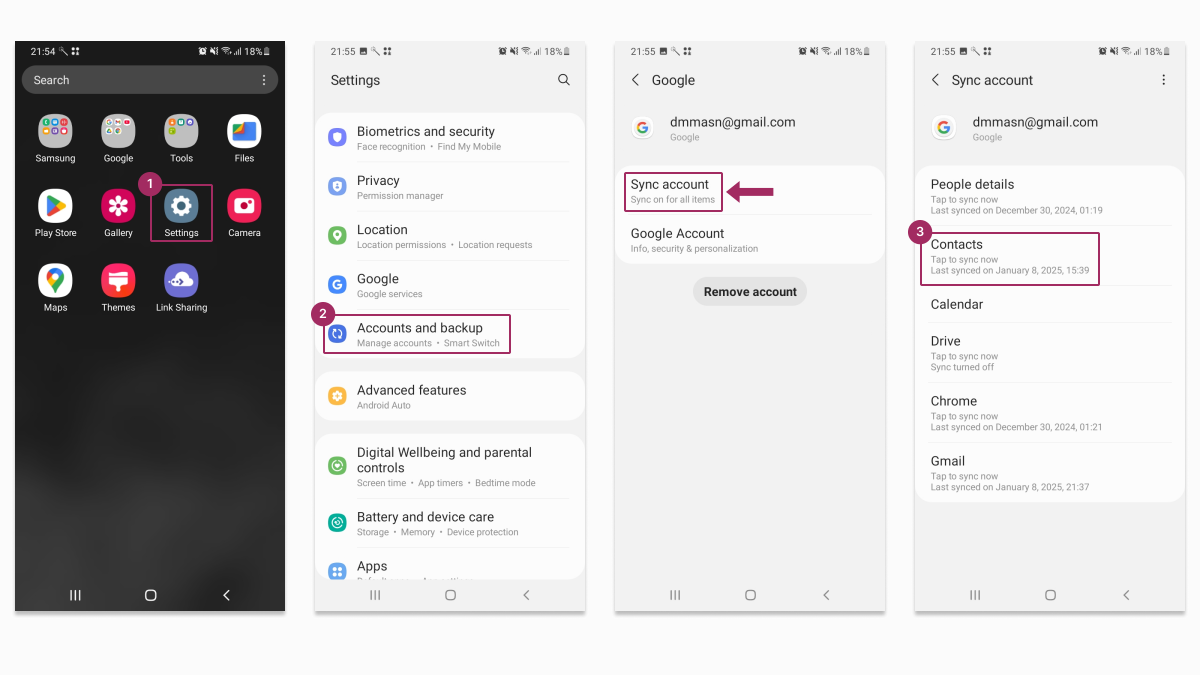
Kun tämä on tehty, vaihda uuteen Android-laitteeseesi, kirjaudu sisään samalla Google-tilillä, ja yhteystietosi näkyvät automaattisesti Yhteystiedot-sovelluksessa. Aivan kuin koko puhelinluettelosi seuraisi sinua uuteen laitteeseesi ilman sormen liikuttamista.
| Pros | Cons |
|---|---|
| Nopea ja helppo asentaa | Vaatii Google-tilin |
| Yhteystiedot varmuuskopioidaan aina | Synkronointi saattaa kestää jonkin aikaa |
Siirrä yhteystietosi Lähellä Jaa -palvelun kautta
Jos pidät ajatuksesta nopeasta tiedostojen jakamisesta ilman kaapeleita, Nearby Share on paras ystäväsi. Se on nopea, langaton ja toimii kuin rasvattu, kun siirrät yhteystietoja Androidista Androidiin.
Tämä menetelmä soveltuu parhaiten yhteystietojen jakamiseen, kun seisot aivan jonkun vieressä, lähetät yhteystietoja nopeasti uuteen laitteeseen tai vältät kaapeleiden tai pilvitallennuksen käytön hankaluuden, ja vaikea ja työläs manuaalinen vienti- ja tuontitoiminta kuulostaa sinulle painajaiselta.
Yhteystietojen jakaminen Lähellä Jaa -toiminnon avulla:
- Avaa Yhteystiedot-sovellus ja napauta 3-pistevalikkoa.
- Valitse Jaa yhteystiedot.
- Valitse yhteystiedot haluat jakaa tai napauta Valitse kaikki.
- Napauta Jaa, valitse sitten Lähellä Jaa (tai Quick Share).
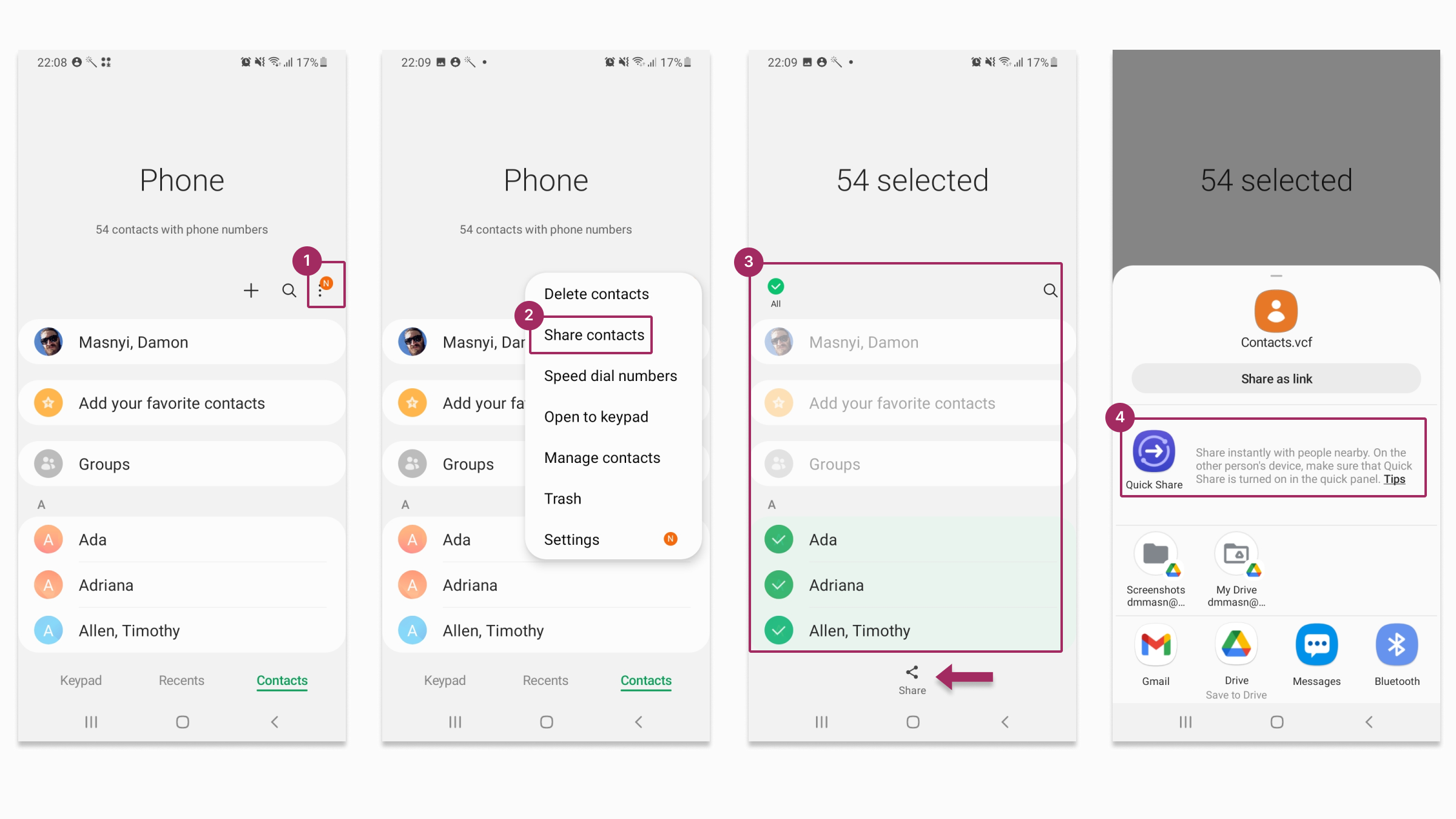
- Valitse kohdelaite kun se tulee esiin.
- Napauta Hyväksy vastaanottavassa laitteessa siirron loppuun saattamiseksi.
| Pros | Cons |
|---|---|
| Salamannopea lähisiirtoihin | Toimii vain, kun molemmat laitteet ovat fyysisesti lähellä |
| Internet-yhteyttä ei tarvita | Molemmissa laitteissa on oltava käytössä Nearby Share |
Varmuuskopioi ja vie yhteystietoja VCF-tiedoston tai SIM-kortin avulla
Kun viet ja tuot yhteystietoja manuaalisesti, voit hallita prosessia täysin. Kyllä, se ei ole nopein ja kätevin tapa jakaa yhteystietoja, mutta se on ollut käytössä jo iät ja ajat, ennen kaikkia muita jakotyökaluja, ja sitä käytetään edelleen. Täydellinen niille, jotka haluavat kaivautua ja puuhastella.
Tätä kannattaa käyttää, kun haluat varmuuskopion yhteystiedoistasi tallennettuna tiedostoksi. Kun olet siirtämässä yhteystietoja uuteen puhelimeen tai jopa eri alustalle (kuten iOS), tämä manuaalinen yhteystietojen siirto voi olla valintasi. Ja lopuksi, jos vanha puhelimesi ei jostain syystä synkronoi Googlen kanssa tai sinulla ei ole pääsyä Gmail-tiliisi.
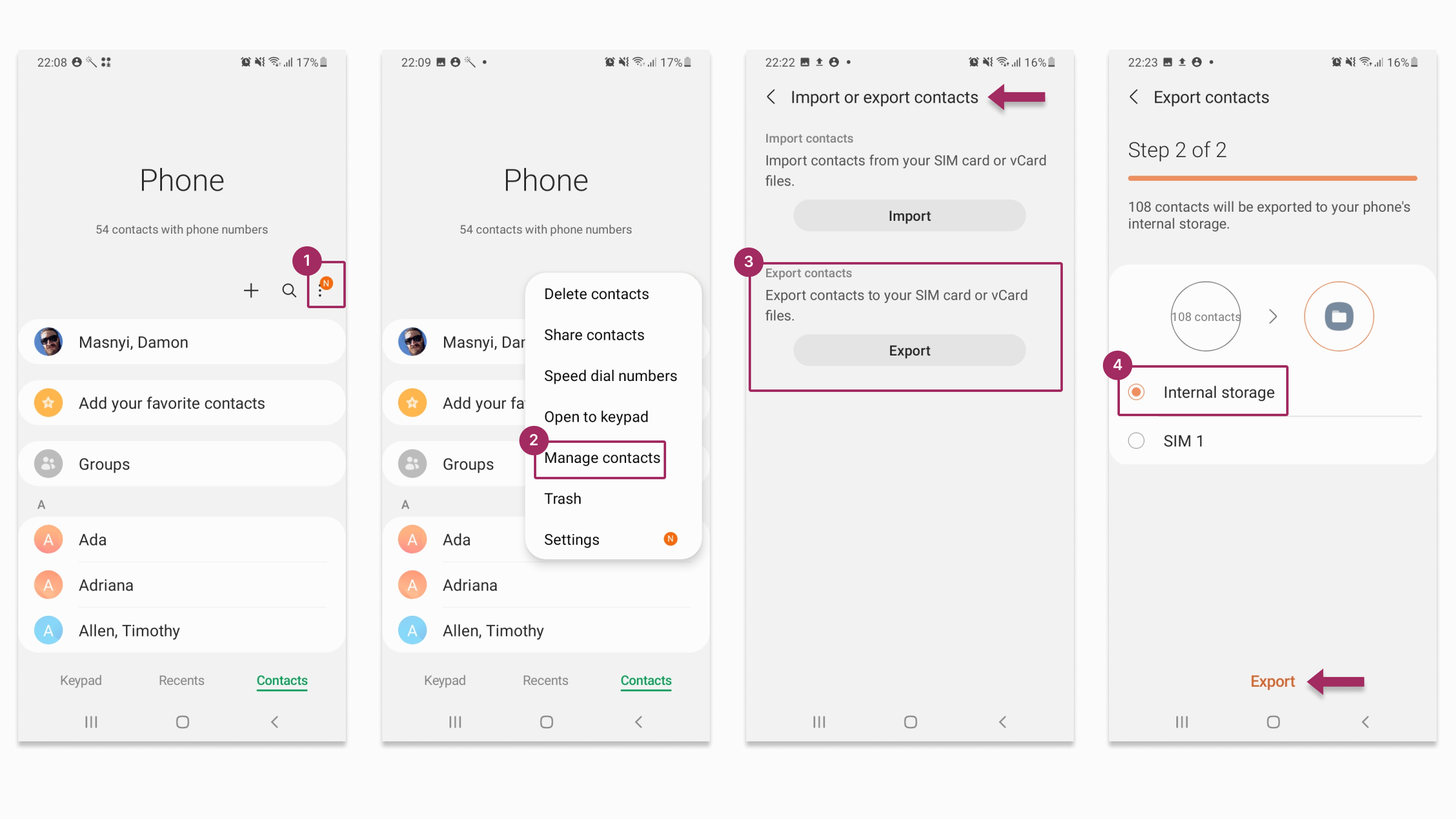
Yhteystietojen viennin ja tuonnin vaiheet:
- Avaa Yhteystiedot-sovellus vanhassa Android-puhelimessasi ja napauta valikkokuvaketta. (kolme pistettä tai viivaa).
- Valitse Hallitse yhteystietoja.
- Napauta Tuo tai vie yhteystiedot ja siirry osoitteeseen Vie.
- Valitse, mihin haluat tallentaa yhteystietosi, ja napauta kohtaa Vie. Voit valita fyysisen tallennuksen puhelimen muistiin tai SIM-kortille.
Ne viedään VCF-tiedostona Android-laitteesi valittuun tallennuspaikkaan.
| Pros | Miinukset |
|---|---|
| Toimii millä tahansa alustalla, myös iPhonella ja PC:llä | Vie enemmän aikaa kuin automatisoidut menetelmät |
| Luo varmuuskopiotiedoston säilytystä varten | Vaatii hieman teknistä osaamista |
SharedContacts.com: The Smarter Way to Share Contacts on Android
Olemme tutkineet kaikki sisäänrakennetut Android-yhteystietojen jakomenetelmät Google-tilin synkronoinnista Nearby Shareen ja manuaaliseen vientiin. Kaikki nämä ovat käyttökelpoisia satunnaiseen tai pienimuotoiseen yhteystietojen jakamiseen, mutta ne ovat kaukana täydellisyydestä, kun kyse on ammatillisista tarpeista. Rajoitetun yhteistyön, manuaalisten päivitysten tai laiterajoitusten kaltaiset ongelmat tekevät näistä menetelmistä usein epäkäytännöllisiä yrityksille tai tiimeille, jotka luottavat dynaamiseen ja reaaliaikaiseen yhteystietojen hallintaan.
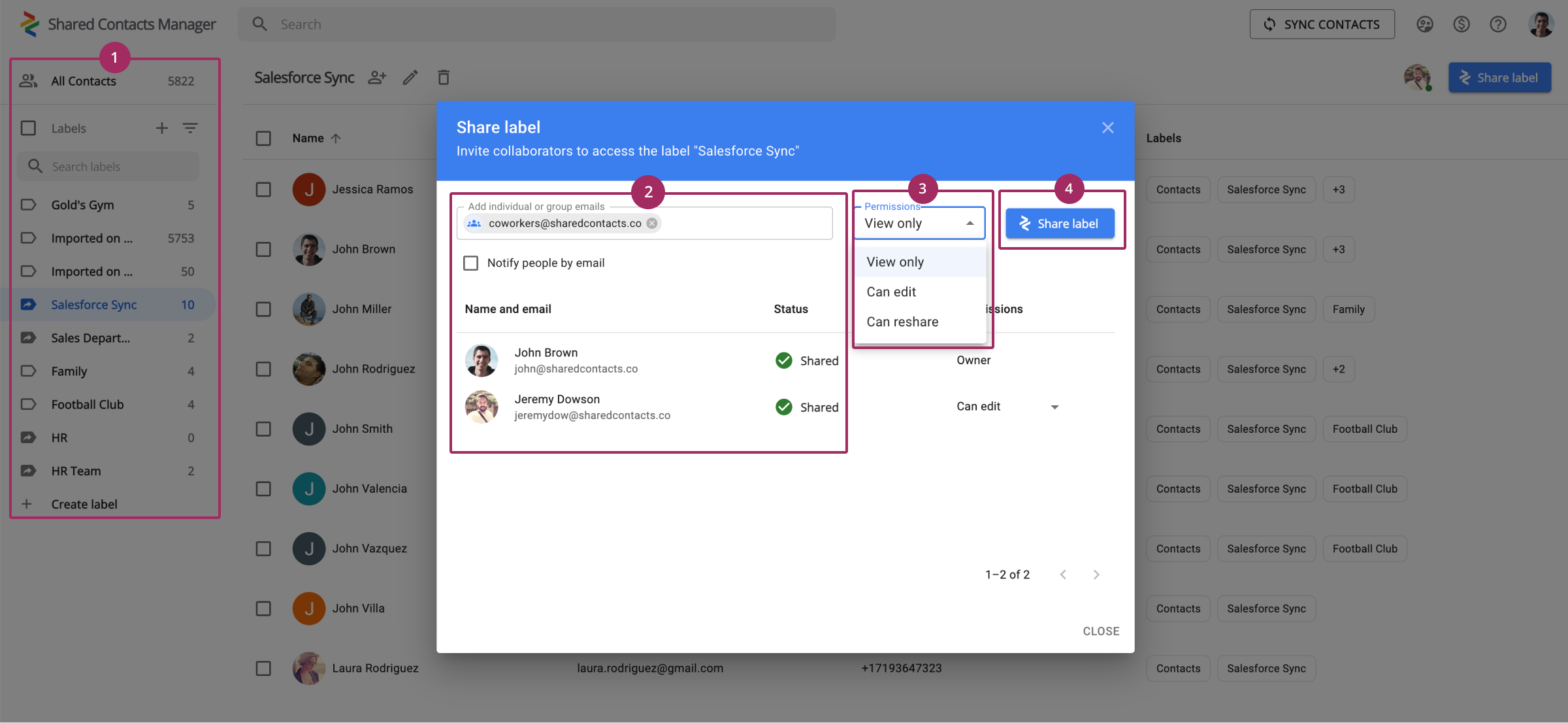
SharedContacts.com, on Google Workspace -sovellus, joka on suunniteltu yksinkertaistamaan päivittäistä työnkulkuasi ja tuomaan tiimillesi uusia yhteyksien hallinnan standardeja. Tämä yksinkertainen työkalu on paras ratkaisu kaikille, jotka etsivät ammattimaista, tehokasta ja joustavaa tapaa hoitaa seuraavat asiat jakaa yhteystietoja Googlessa - ilman perinteisten menetelmien vaivaa.
Why is SharedContacts.com For You?
SharedContacts.com reinvents contact sharing by allowing you to share entire groups instantly, saving tons of time and effort. It enables collaboration by sharing contacts with teams, departments, or domains while offering cross-device compatibility with Android, iPhone, and desktop. You can assign users custom permissions to stay in control, and live updates will keep everyone with the latest information without manual re-sharing. Designed for professionals, it’s perfect for managing large contact lists or team directories without the limitations of Android’s built-in methods.
Stop wrestling with outdated and manual methods of transferring contacts. Try SharedContacts.com today and experience the difference it makes for your workflow. Ready to get started? Install SharedContacts.com now and test the full potential of your contact management for free.
Aiheeseen liittyvät artikkelit

What Is Google “Workspace Guests” Feature and How to Share Guest Account Contacts

Kuinka viedä WhatsApp-yhteystietoja
1 kommentti
Minulla on Android-puhelin ja Mac. Ne synkronoituvat hyvin iCloudin kautta.
Olen käyttänyt vuosikymmeniä VCards- tai .vcf-tiedostoja viedäkseni yhteystietoja muille ihmisille tai työtietokoneelleni.
Yritin hiljattain kopioida yhteystietoa Androidista työ-Maciin. Se loi siansaksan tiedostonimen, mutta se oli tyhjä.
Milloin tämä tapahtui? Onko ideaa? Sen täytyi olla jokin Android-päivitys, joka tuhosi järjestelmän.
Vcardin kautta voin edelleen jakaa Macista Androidiin - sillä on oikea otsikko ja se latautuu täydellisesti.
Voitteko kertoa, miksi näin tapahtuu?