Kuinka viedä yhteystietoja iPhonesta

Jopa pilvipalveluiden aikakaudella meidän on ehkä edelleen tehtävä tämä silloin tällöin. Jokaisen iOS-käyttäjän pitäisi tietää, mitä työkaluja hänellä on käytettävissään iPhone-yhteystietojen viemiseksi tiedostona. Joskus tällainen siirto tulee vaihtoehtona, kun taas joskus se voi olla välttämättömyys. Jos olet vaihtamassa uuteen iPhoneen, varmuuskopioimassa yhteystietoluetteloasi tai siirtämässä yhteystietoja Androidiin, on hyödyllistä osata viedä tai varmuuskopioida yhteystietoja iPhonesta oikein. Apple tarjoaa useita sisäänrakennettuja menetelmiä iCloudin, Yhteystiedot-sovelluksen ja Google Contactsin ja Outlookin kaltaisten palveluiden kanssa integroituna.
Seuraavassa käsitellään kaikkia tapoja viedä iPhone-yhteystietosi, mukaan lukien niiden muuntaminen CSV-tiedostoiksi, jotta ne ovat paremmin yhteensopivia muiden laitteiden ja sähköpostipalvelujen kanssa.
Kuinka viedä yhteystietoja iPhonesta iCloudin kanssa vCardina
Jos käytät iCloud-varmuuskopiointia, yhteystietojen vieminen iPhonesta on helppoa:
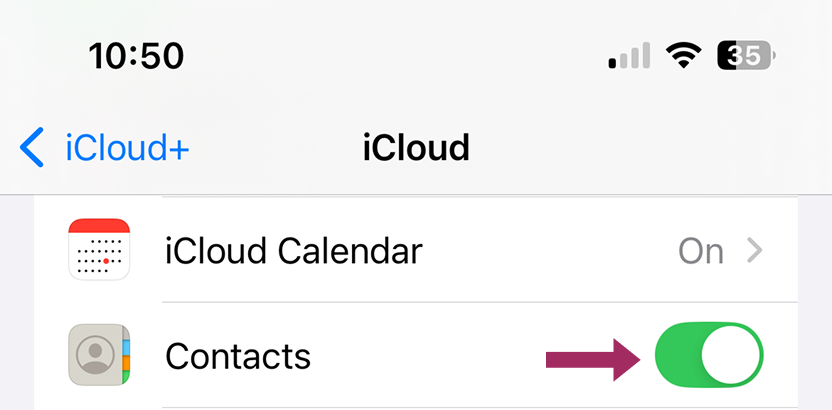
- Varmista, että iCloud-synkronointi iPhonessa on käytössä.
- Avaa Asetukset > Napauta Apple ID > iCloud.
- Varmista, että Yhteystiedot on päällä.
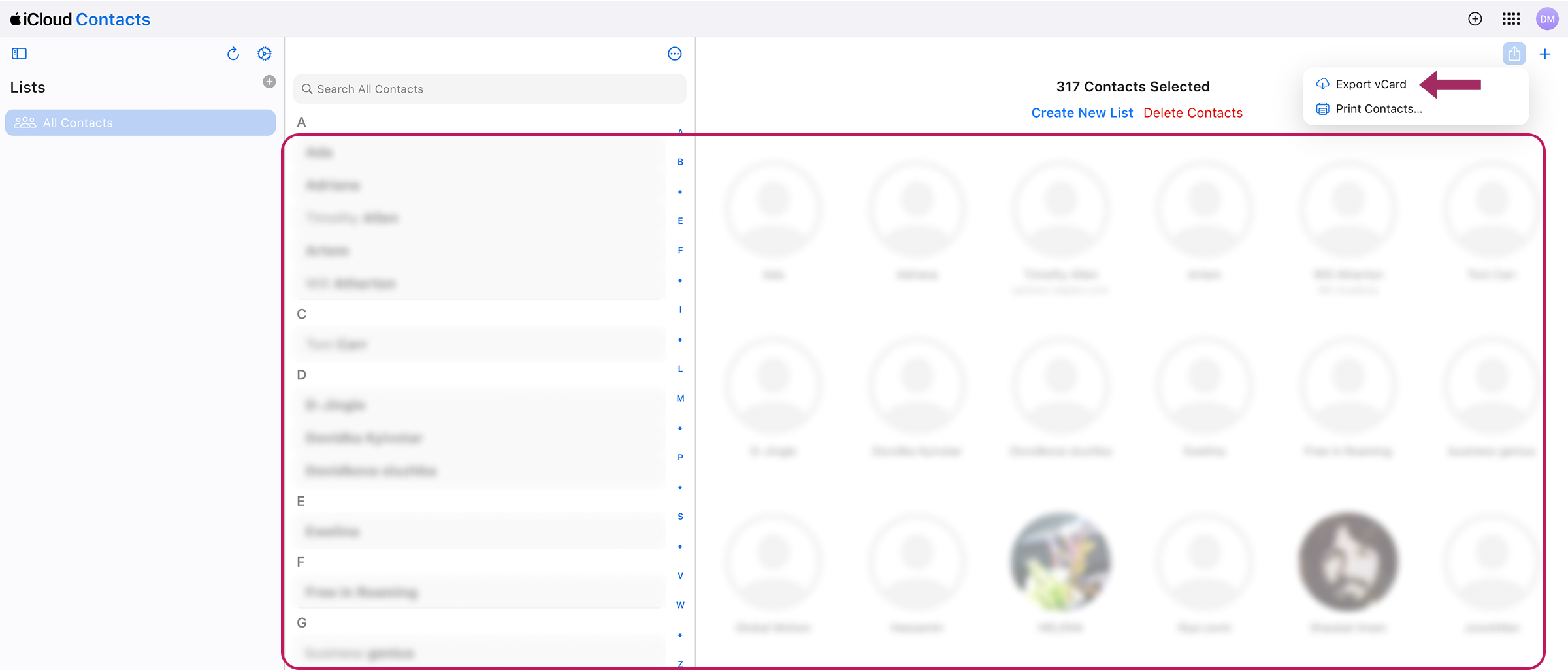
- Pääsy iCloud-yhteystietoihin tietokoneella. Siirry osoitteeseen iCloud.com ja kirjaudu sisään Apple ID:lläsi. Klikkaa Yhteystiedot nähdäksesi koko yhteystietoluettelo.
- Vie vCard-tiedostona (.vcf-tiedosto):
- Paina Ctrl+A (Windows) tai Cmd+A (Mac) painiketta, jos haluat valitse kaikki yhteystiedot.
- Napsauta vientikuvaketta > Vie vCard.
Tiedosto ladataan tietokoneellesi tai Macille, ja se on valmis tuotavaksi Outlookiin, Gmailiin tai muuhun laitteeseen.
Hyödyllinen vinkki
Valitse tämä menetelmä, jos haluat säilyttää iCloud-varmuuskopion tai siirtää yhteystietoja Windows-tietokoneeseen.
Vie yhteystiedot suoraan iPhonesta (Contacts App)
Jos haluat viedä yhteystiedot iPhonesta nopeasti, tämä on nopein tapa tallentaa ja jakaa yhteystietoja ilman tietokonetta:
- Avaa Yhteystiedot-sovellus iPhonessa.
- Napauta Luettelot vasemmassa yläkulmassa.
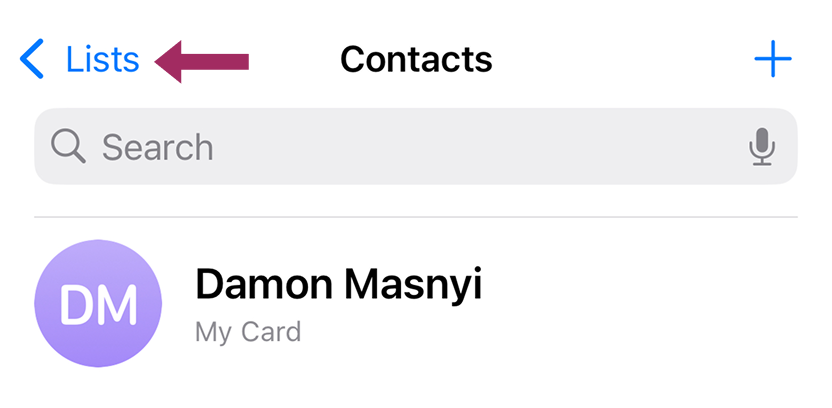
- Valitse tietty tili, jos sinulla on muutama synkronoitu iPhoneen (esim. iCloud, Gmail) tai Kaikki yhteystiedot. Napauta ja pidä painettuna ja valitse sitten Vienti.
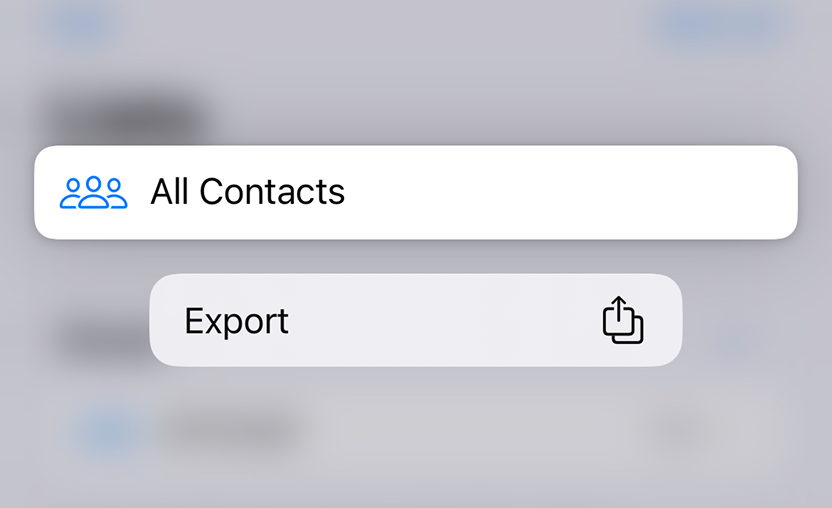
- Tarkista, mitä yhteystietoja voit sisällyttää ehdotettuihin kenttiin.
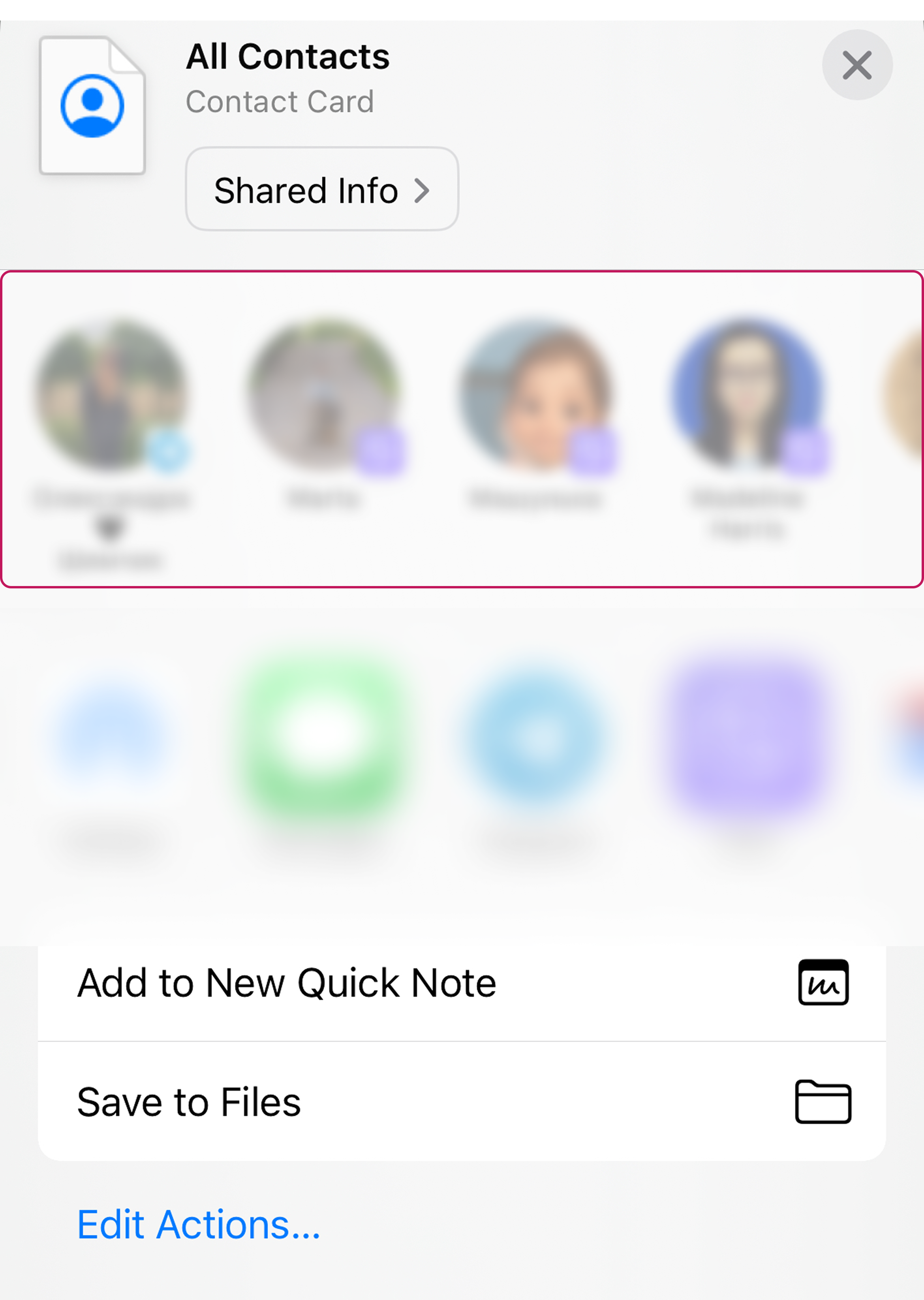
- Napauta Vie ja valita joko Tallenna tiedostoihin tai lähettää sähköpostilla, viesteillä tai AirDropilla.
Hyödyllinen vinkki
Tämä menetelmä sopii parhaiten useiden yhteystietojen nopeaan jakamiseen tai varmuuskopiotiedoston tallentamiseen iPhoneen.
Viedä iPhone-yhteystiedot CSV-muodossa (Google Contactsin avulla)
Koska iPhonet eivät voi viedä CSV-tiedostoja, tarvitset Google Contactsin, jotta voit muuntaa ne yhteystietokorteista CSV-muotoon:
- Tuo yhteystiedot Googleen:
- Vie ensin yhteystiedot vCard-muodossa (jollakin edellisistä menetelmistä).
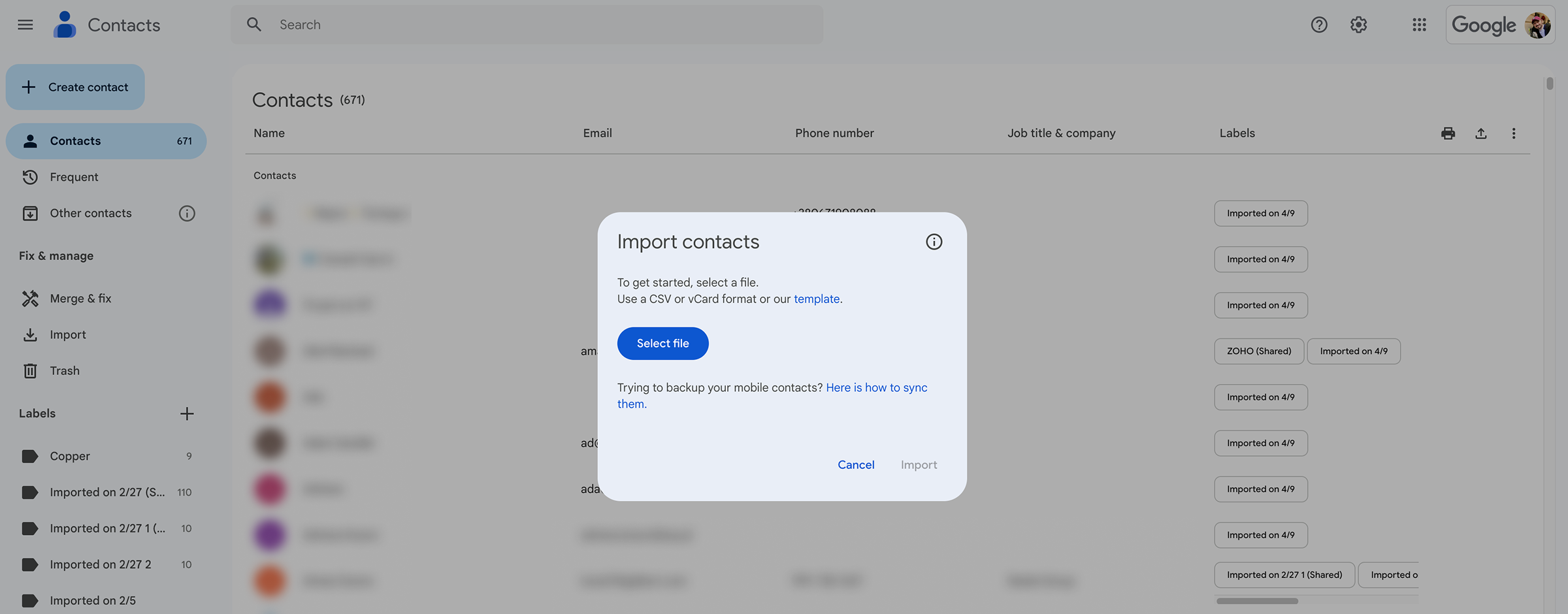
- Avaa Google Yhteystiedot > Klikkaa Tuo > Lataa .vcf-tiedosto.
- Vie CSV-muodossa:
- Siirry Google Contactsissa kohtaan "Tuotu [päivämäärä]" -kansio.
- Klikkaa Vie → Valitse Google CSV tai Outlook CSV.
- Lataa tiedosto, joka voidaan avata Excel, Microsoft Outlook tai muut sähköpostipalvelut.
Hyödyllinen vinkki
Tämä on paras valinta, kun haluat siirtää yhteystietoja iOS:stä muihin käyttöjärjestelmiin tai yritysten CRM-järjestelmään.
Yhteystietojen jakaminen iPhonessa

Tavanomaiset iPhone-yhteyksien - jakamismenetelmät eivät välttämättä vastaa sellaisten tiimien tai yritysten tarpeita, jotka tarvitsevat organisoidun järjestelmän hallintaan. jaetut yhteystiedot Gmailiin. In such cases, specialized solutions like SharedContacts.com offer a more efficient alternative.
Tämä pilvipohjainen palvelu yksinkertaistaa yhteystietojen jakamista yhtä helposti kuin Google Docs. Voit antaa kollegoille tai osastoille käyttöoikeudet, joilla voit määrittää, kuka voi muokata yhteystietoja, kuten vain katselu- tai muokkausoikeudet. Kaikki toimittaja-, asiakas- tai kumppanuustietojen päivitykset näkyvät välittömästi valtuutetuille käyttäjille.
SharedContacts.com fully synchronizes with Google Contacts, creating a strategic alignment for businesses that rely on Google Workspace. It’s a great asset for sales teams, customer support, and educational institutions where contact lists frequently change. Try to implement SharedContacts.com into your team’s work and enjoy immediate productivity improvements!
Aiheeseen liittyvät artikkelit

How to Share Google Contacts from Gmail

What Is Google “Workspace Guests” Feature and How to Share Guest Account Contacts


Ei kommentteja