Miten viedä Outlookin yhteystietoja: Microsoft-käyttäjien täydellinen opas

Outlookin yhteystietojen pitäminen järjestyksessä ja saatavilla on aina tärkeää. Vaikka emme yleensä kiinnitä juurikaan huomiota siihen, mitä teemme yhteystiedoillamme päivittäin, siitä tulee ongelma, kun meidän on vaihdettava sähköpostipalveluntarjoajaa, varmuuskopioitava tärkeitä yhteyksiä tai tehtävä yhteistyötä tiimin kanssa. Siksi yksi yleisimmistä tehtävistä, jotka jokaisen Outlook-käyttäjän tulisi hallita, on Outlook-yhteystietojen vieminen CSV-tiedostoon, PST-tiedostoon tai toiseen sähköpostipalveluntarjoajaan.
Tässä oppaassa käsittelemme kaikkia tapoja viedä yhteystietoja Outlookista ohjelmistoversiosta ja henkilökohtaisista tarpeista riippuen.
Kuinka viedä yhteystietoja CSV-tiedostoon uudessa Outlookissa (Web)
Jos käytät Outlook 365:n verkkoversiota ja haluat viedä yhteystietoja Outlookista varmuuskopiointia tai siirtymistä varten, noudata seuraavia ohjeita:
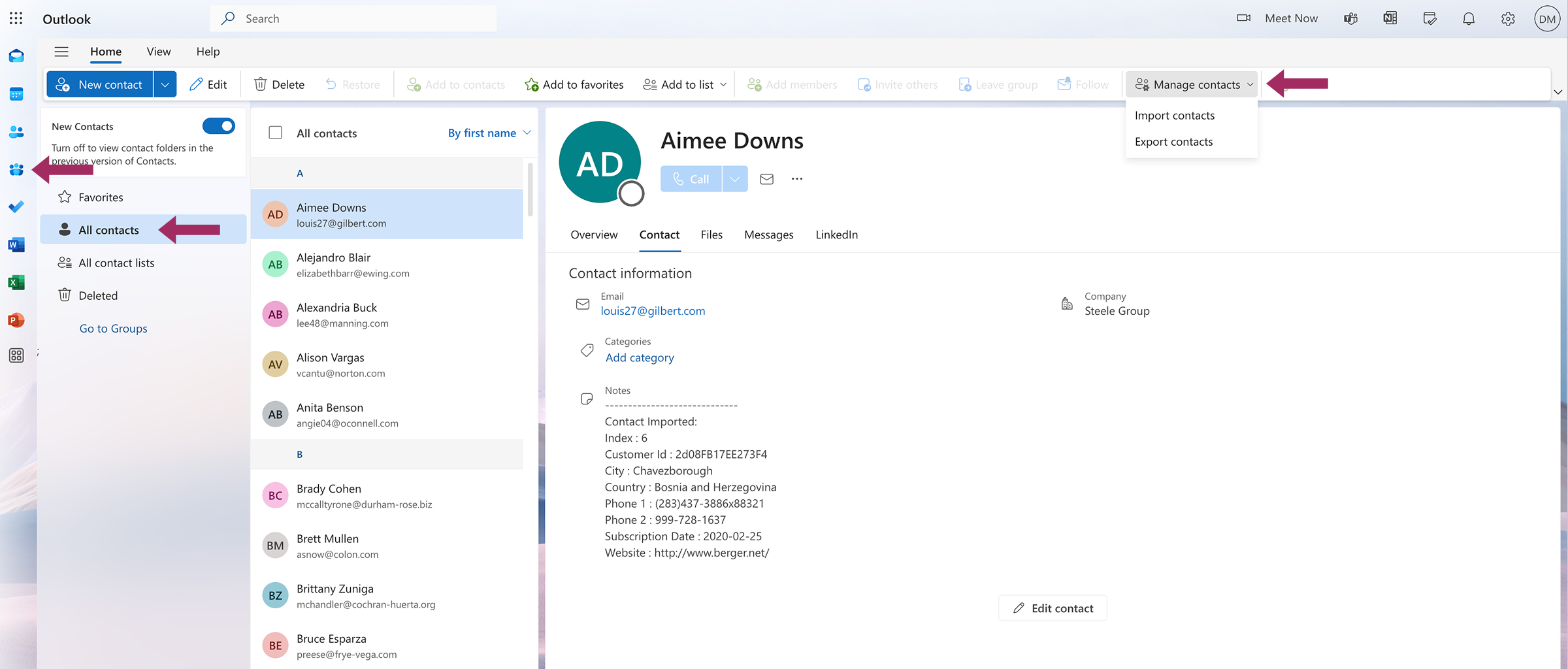
- Valitse sivupaneelista Ihmiset-kuvake (Yhteystiedot).
- Valitse nauhasta Hallitse yhteystietoja > Yhteystietojen vienti.
- osoitteessa Yhteystiedot tästä kansiosta, valitse haluamasi yhteystietoluettelo.
- Napsauta Vie painiketta viedäksesi yhteystietosi.
Viety CSV-tiedosto tallennetaan Lataukset-kansioon tai muuhun määritettyyn paikkaan kiintolevylläsi, ja se on valmis tuotavaksi toiseen sähköpostitiliin tai CRM-järjestelmään. Jos haluat tuoda yhteystietosi toiseen Outlook-tiliin, prosessi vaatii täsmälleen samojen vaiheiden toistamista. Ainoa ero on se, että vaiheessa 2 sinun on valittava Tuo yhteystietoja eikä Vie. Sinua pyydetään etsimään ja valitsemaan tuotava tiedosto, ja kaikki yhteystietosi siirretään välittömästi uudelle tilille.
Hyödyllinen vinkki
A Pilkulla erotetut arvot tiedosto on yksinkertainen tekstimuoto, jota käytetään strukturoitujen tietojen, kuten yhteystietoluetteloiden tai taulukoiden, tallentamiseen. Jokainen rivi edustaa yhtä merkintää (kuten yhteystietoa), ja pilkut erottavat eri tiedot (kuten nimen, sähköpostin ja puhelinnumeron) toisistaan. Koska se on vakiomuoto yhteystietojen viemiseksi ja tuomiseksi eri alustojen välillä, se toimii lähes kaikissa sähköpostipalveluissa, CRM- ja taulukkolaskentaohjelmissa.
Kuinka viedä yhteystietoja Microsoft Outlook Classicista (Työpöytäversiot)
Microsoftin päätös poistaa yhteyksien jakaminen uudemmista Outlook-versioista on jättänyt monet käyttäjät epäröimään päivitystä - ja hyvästä syystä. Vaikka Microsoft tarjoaa päivityksissä uusia ominaisuuksia, välttämättömien yhteistyövälineiden menettäminen on saanut jotkut ammattilaiset ja yritykset miettimään kahdesti ennen vaihtamista. Tämä on yksi syy siihen, miksi monet käyttäjät pitävät edelleen mieluummin kiinni Microsoftin klassisen Outlook-ohjelmiston aiemmista versioista. Näiden ihmisten pitäisi myös tietää, miten tuoda ja viedä yhteystietonsa outlook.comista.
Tätä menetelmää sovelletaan:
- Outlook for Microsoft 365
- Näkymät 2024, 2021, 2019, 2016
- Office for Business
Vaiheet Outlookin yhteystietojen viemiseksi CSV-muotoon:
- Avaa Outlook ja siirry osoitteeseen Tiedosto > Avaa ja vie > Tuonti/vienti.
- Valitse Vie tiedostoon ja klikkaa Seuraava.
- Valitse Pilkulla erotetut arvot (CSV) ja klikkaa Seuraava.
- Valitse Yhteystiedot-kansio haluat viedä.
- Klikkaa Selaa, valitse tallennuspaikka ja anna tiedostolle nimi.
- Klikkaa Viimeistely viedäksesi viennin loppuun.
Tuloksena syntyvä CSV-tiedosto voidaan avata Microsoft Excelissä, Google Sheetsissä tai muussa taulukkolaskentaohjelmassa. Jos teet kopion yhteystiedoistasi toista Outlook-tiliä varten (ei Microsoft 365/Exchange), harkitse sen sijaan PST-tiedoston käyttöä.
Hyödyllinen vinkki
A Henkilökohtainen säilytyspöytä tiedosto on Outlookin oma muoto sähköpostien, yhteystietojen, kalentereiden ja muiden postilaatikkotietojen tallentamiseen paikallisesti tietokoneellesi. Toisin sanoen, se on täydellinen varmuuskopio Outlookin tiedoista yhdessä kannettavassa tiedostossa, jota voit käyttää yhteystietojesi tuomiseen toiseen tiliin tai toiseen tietokoneeseen Outlookin kanssa.
Kuinka viedä yhteystietoja Outlookista PST-tiedostoon
PST-tiedosto on ihanteellinen kaikkien Outlook-tietojen siirtämiseen - mukaan lukien yhteystiedot, sähköpostit ja kalenterimerkinnät - tilien tai laitteiden välillä.
- Mene Outlookissa osoitteeseen Tiedosto > Avaa ja vie > Tuonti/vienti.
- Valitse Vie tiedostoon > Outlookin datatiedosto > Seuraava.
- Valitse sähköpostitilisi alta Yhteystiedot-kansio (tai koko tili, jos kyseessä on täysi varmuuskopiointi).
- Tarkista Sisällytä alikansiot tarvittaessa.
- Klikkaa Selaa, valitse tallennuspaikka ja anna tiedostolle nimi.
- Klikkaa Viimeistely. Voit myös lisätä salasanan turvallisuuden takaamiseksi, mutta tämä on vapaaehtoista.
Vientiprosessi voi viedä aikaa riippuen tietojen määrästä. Kun se on tehty, voit tuoda tämän tiedoston toiseen Outlook-tiliin.
Yhteystietoluettelon jakaminen Outlookissa

Microsoft poisti Outlookin sisäänrakennetun yhteystietojen jakaminen, minkä vuoksi monet käyttäjät ovat turhautuneita ja etsivät vaihtoehtoja. Monet meistä luottivat Outlookin natiiveihin jakovaihtoehtoihin. Yritykset, myyntitiimit ja ammattilaiset, jotka aiemmin jakoivat yhteystietoja organisaationsa sisällä, joutuvat nyt ottamaan ylimääräisiä vaiheita - viemään CSV-tiedostoja, lähettämään liitetiedostoja tai synkronoimaan muutokset manuaalisesti.
SharedContacts.com: The Smart Alternative
SharedContacts.com is an easy-to-use solution for organizing and sharing your contacts. Most importantly, in addition to all its benefits, it brings back and extends the functionality Microsoft took away. With this app, your contacts are all in one place, cleanly laid out in a straightforward interface that puts you in charge. You can organize contacts into lists, build custom groups for specific teammates, and jakaa Google-yhteystietoja helposti ilman ylimääräisiä työkaluja, vaatimuksia tai esteitä.
You can also set different permission levels, choosing exactly who can view or edit your contact lists. And thanks to automatic syncing, your contacts stay up-to-date and safe. Any changes you make show up right away for everyone who has access. Microsoft may have taken away contact sharing, but SharedContacts.com brings it back – better than before. Try it free today and see how simple contact collaboration can be.
Aiheeseen liittyvät artikkelit

What Is Google “Workspace Guests” Feature and How to Share Guest Account Contacts

Kuinka viedä WhatsApp-yhteystietoja
Ei kommentteja