Comment partager des contacts sur l'iPhone dans iOS 17

La mondialisation et l'essor du travail en ligne ont transformé notre façon de communiquer et de collaborer. Des tâches telles que le partage de contacts, autrefois peu courantes sur le lieu de travail, sont devenues indispensables. Heureusement, la technologie facilite grandement les choses en nous donnant des outils pour rester connectés, et l'iPhone, avec son système iOS, ne fait pas exception à la règle. Le partage des contacts sur l'iPhone est simple et flexible. Dans ce guide, nous allons examiner les différentes façons de partager des contacts sur l'iPhone et vous aider à choisir la méthode la mieux adaptée à vos besoins.
Pourquoi partager plusieurs contacts sur l'iPhone ?
Le partage des contacts n'est pas réservé aux professionnels. Un parent qui organise un rendez-vous de jeux, un travailleur indépendant qui coordonne ses activités avec ses clients ou des amis qui recommandent un entrepreneur de confiance, tous auront probablement besoin d'avoir leurs contacts à portée de main. Qu'il s'agisse de situations occasionnelles ou professionnelles, le besoin de partager des contacts se fait souvent sentir. Heureusement, les utilisateurs d'iPhone ont accès à une grande variété de méthodes - certaines basiques, d'autres plus avancées - pour répondre à tous les scénarios.
Pour les particuliers, les données de contact les plus couramment partagées sont les suivantes :
- Numéros de téléphone: pour rester en contact avec des amis, des membres de la famille ou des prestataires de services.
- Adresses électroniques: pour l'envoi d'invitations, de documents ou d'autres communications numériques.
- AdressesLe site web de l'association est le suivant : il s'agit de partager des lieux pour des événements, des livraisons ou des rencontres.
- Notes ou détails personnalisés: pour partager des rappels importants, tels que "C'est le numéro du professeur de mon enfant." ou "Appelez ce plombier, il est fiable.
Dans le monde des affaires, le partage des données de contact va souvent au-delà de l'essentiel :
- Titres des postes et informations sur l'entrepriseLe programme d'éducation à l'environnement et à la santé (EES) : pour les présentations d'affaires et la mise en place de réseaux.
- Adresses électroniques professionnelles et extensions directesL'objectif est de permettre une collaboration ou une résolution plus rapide des problèmes.
- Profils LinkedIn ou handles de médias sociauxLe programme d'éducation et de formation tout au long de la vie : pour développer des relations professionnelles.
Quelle que soit la raison, la diversité des méthodes de partage des contacts sur l'iPhone permet de trouver facilement celle qui convient à votre situation spécifique.
Comment partager des contacts sur un iPhone
Il existe plusieurs façons de partager les contacts d'un iPhone. Toutes les méthodes ne sont pas disponibles pour tous les utilisateurs, mais nous allons présenter une série d'options pour vous aider à trouver celle qui vous convient le mieux.
Comment partager des contacts iPhone avec NameDrop dans iOS 17
NameDrop est une fonctionnalité introduite dans iOS 17 qui permet aux utilisateurs de partager leurs coordonnées en approchant simplement deux iPhones l'un de l'autre. Il s'agit d'un moyen rapide et innovant d'échanger des informations, idéal pour les événements de réseautage ou les rencontres occasionnelles.
Prérequis :
Pour partager des contacts à l'aide de NameDrop, les deux appareils doivent être compatibles avec iOS 17 ou une version ultérieure, et si vous utilisez une Apple Watch, celle-ci doit fonctionner sous WatchOS 10.1 ou une version ultérieure. En outre, vous et le destinataire devez être connectés à iCloud, et le Bluetooth et le Wi-Fi doivent être activés sur les deux appareils. Enfin, assurez-vous que la fonction "Rapprocher les appareils" est activée en accédant à Réglages > Général > AirDrop > Rapprocher les appareils.
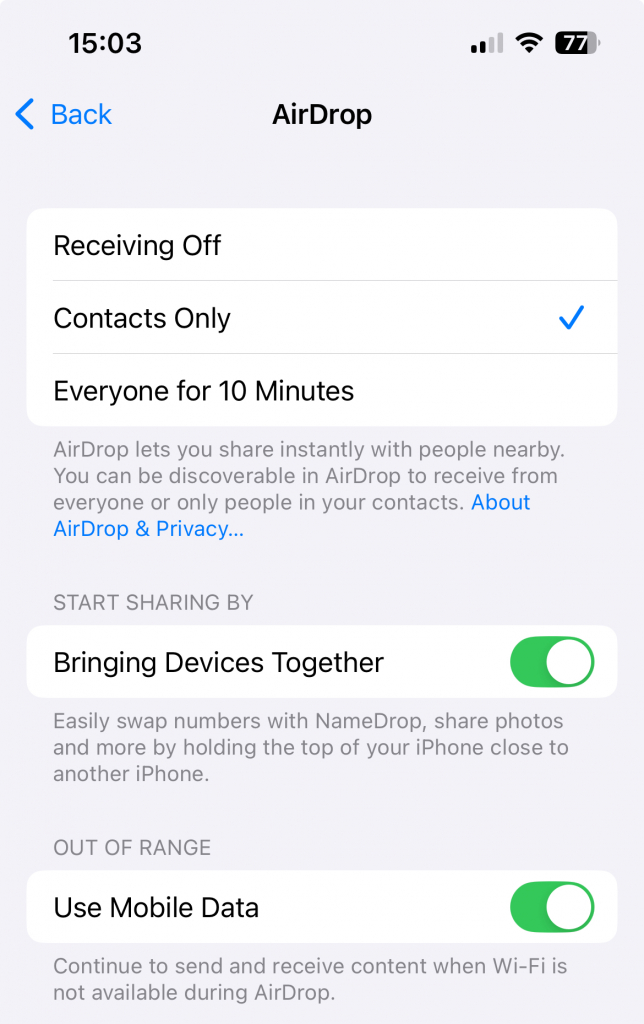
Comment utiliser le NameDrop :
- Déverrouillez les appareils, placez votre téléphone près de l'autre appareil et attendez jusqu'à ce que Abandon du nom apparaît sur les deux écrans.
- Appuyez sur les données de contact que vous souhaitez partager ou recevoir avec un autre téléphone pour partager rapidement le contact. Par défaut, les coordonnées du propriétaire de l'iPhone sont partagées.
- Confirmez le transfert en appuyant sur Partager sur l'iPhone de l'expéditeur ou Recevoir uniquement sur l'appareil du destinataire.
- Complétez en tapant sur Terminé.

Cette fonction est idéale pour tous ceux qui souhaitent partager des informations de contact rapidement et sans contact. Il peut s'agir, par exemple, de personnes participant à des événements de réseautage, des conférences ou des rencontres sociales, ou simplement d'une bande d'amis.
Cependant, bien qu'il s'agisse d'un outil pratique, il présente quelques limites importantes. Voici quelques inconvénients potentiels de la fonction NameDrop :
| Compatibilité limitée | NameDrop n'est disponible que sur les appareils fonctionnant sous iOS 17 ou une version ultérieure et sur les Apple Watches avec watchOS 10. Les appareils plus anciens ou ceux qui ne font pas partie de l'écosystème Apple ne peuvent pas l'utiliser, ce qui le rend inutile pour partager des cartes de contact avec des utilisateurs Android ou non-Apple. |
| Préoccupations en matière de protection de la vie privée | Les utilisateurs peuvent craindre que des informations de contact sensibles soient partagées à leur insu, en particulier s'ils oublient de gérer les autorisations de partage. |
| Dépendance à l'égard de la proximité physique | NameDrop exige que les appareils soient physiquement proches les uns des autres. Cette limitation peut s'avérer gênante si le destinataire n'est pas à proximité ou lors d'interactions à distance nécessitant un partage des contacts. |
| Pas de partage en masse | Cette fonction est conçue pour partager un seul contact à la fois. Si vous devez partager plusieurs contacts ou des groupes entiers, la fonction NameDrop n'est pas l'option la plus efficace pour partager des contacts sur votre iPhone. |
| Utilisation de la batterie | L'utilisation fréquente de fonctions basées sur la proximité, comme NameDrop, peut décharger la batterie plus rapidement, car elle repose sur les technologies Bluetooth et Ultra-Wideband (UWB). |
NameDrop is a handy tool for contact sharing in the Apple ecosystem, but these drawbacks highlight its limitations, especially regarding privacy, compatibility, and flexibility. For more advanced sharing needs – like managing shared contacts in groups or across platforms – a dedicated tool like SharedContacts.com might be a better option.
Comment partager un contact iPhone avec l'application Contacts
L'application Contacts offre un moyen simple de partager des informations de contact individuelles directement à partir de votre iPhone. Cette méthode vous permet de partager des détails tels que des numéros de téléphone, des adresses électroniques, etc. via votre canal de communication préféré, tel que Messages, Mail ou AirDrop.
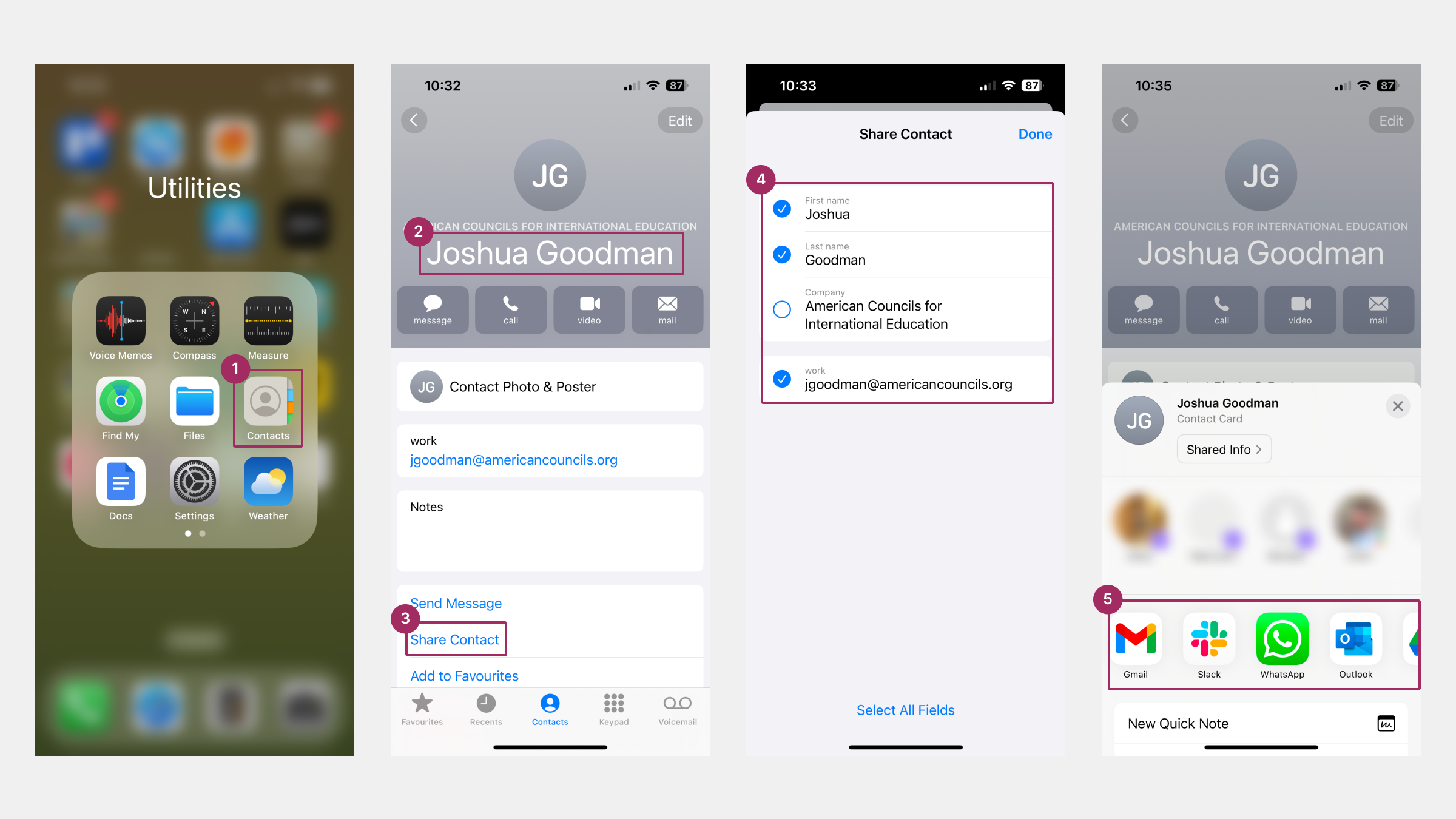
Comment utiliser l'application Contacts pour partager des contacts :
- Ouvrir le Contacts sur votre iPhone.
- Recherchez et sélectionnez le contact que vous souhaitez partager.
- Appuyez sur la touche Partager le contact option.
- Vérifiez quelles sont les coordonnées que vous êtes prêt à partager et enregistrez. Terminé.
- Choisissez la manière dont vous souhaitez envoyer le contact (via Messages, Mail, AirDrop ou d'autres applications).
- Suivez les instructions pour envoyer les coordonnées.
Ce mode de partage est idéal pour les personnes qui ont besoin de partager rapidement un seul contact et qui n'ont pas besoin de fonctionnalités avancées telles que la synchronisation ou le partage de listes entières de contacts. Elle convient parfaitement aux particuliers, qui souhaitent partager le numéro de téléphone d'un ami ou les coordonnées d'un prestataire de services, ainsi qu'aux professionnels qui échangent des informations sur leurs contacts professionnels. Polyvalent et convivial, il ne nécessite aucun outil ou application supplémentaire, ce qui en fait une solution de choix pour de nombreux utilisateurs.
Les Application Contacts sur l'iPhone (iOS) fournit des outils de base pour partager des coordonnées individuelles avec d'autres personnes. Bien qu'elle soit utile pour des cas d'utilisation simples, l'application Contacts présente plusieurs faiblesses, en particulier lorsqu'il s'agit de gérer des contacts dans un environnement professionnel ou d'affaires. Voici un aperçu de ses limites :
| Portée limitée du partage | Vous ne pouvez partager qu'un seul contact à la fois. Si vous devez envoyer un groupe de contacts, il faut répéter le processus pour chacun d'entre eux, ce qui peut prendre du temps et s'avérer inefficace. |
| Pas d'option de partage de groupe | L'application Contacts ne permet pas de partager des groupes de contacts. Pour les entreprises ou les équipes qui gèrent de grandes listes de contacts, il s'agit d'un inconvénient majeur. |
| Préoccupations en matière de protection de la vie privée (sur les versions antérieures d'iOS) | Lorsque vous partagez un contact, vous partagez généralement tous les champs (numéro de téléphone, courriel, adresse). Aucune option ne permet de limiter les informations partagées, ce qui peut conduire à un partage excessif de détails sensibles. |
| Questions de compatibilité | Les contacts partagés via l'application sont généralement envoyés sous forme de fichiers vCard (.vcf), qui peuvent ne pas fonctionner correctement avec tous les appareils ou applications, en particulier dans le cas d'un partage multiplateforme (iPhone à Android ou vice versa). |
| Pas de mise à jour en temps réel | Une fois qu'un contact est partagé, le destinataire ne reçoit pas de mises à jour si les informations du contact changent. Cette nature statique des contacts partagés peut conduire à des informations obsolètes au fil du temps. |
| Pas de gestion centralisée | L'application Contacts manque de fonctionnalités pour gérer les contacts partagés de manière collaborative. Par exemple, si vous travaillez en équipe, vous ne pouvez pas partager en temps réel les mises à jour ou les modifications apportées à une liste de contacts. |
| Méthodes de partage limitées | Le partage est généralement limité au texte, au courrier électronique ou à d'autres applications de base. Il n'y a pas d'intégration avancée avec les systèmes de gestion de la relation client, le stockage en nuage ou d'autres outils professionnels qui pourraient rationaliser le partage des contacts pour les entreprises. |
| Absence d'autorisations avancées | Lorsque vous partagez un contact, vous ne pouvez pas contrôler ce que le destinataire peut en faire. Par exemple, vous ne pouvez pas définir d'autorisations pour restreindre la modification ou le renvoi à d'autres personnes. |
| Inconvénients pour les entreprises | Pour les entreprises qui gèrent des centaines ou des milliers de contacts, l'application Contacts ne dispose pas de l'évolutivité et des fonctionnalités nécessaires pour un partage et une gestion efficaces des contacts. |
While the Contacts app works fine for basic personal use, its limitations become evident when used for business purposes or managing large contact lists. For better contact sharing, real-time updates, group sharing, and cross-platform compatibility, tools like SharedContacts.com offrent une solution beaucoup plus robuste.
Comment partager un groupe de contacts
Malheureusement, il n'est pas possible de partager des groupes de contacts iPhone en deux temps trois mouvements. Toutefois, si vous avez besoin de partager quelques contacts de manière ponctuelle, par exemple pour un événement ou un projet occasionnel, il existe un moyen.
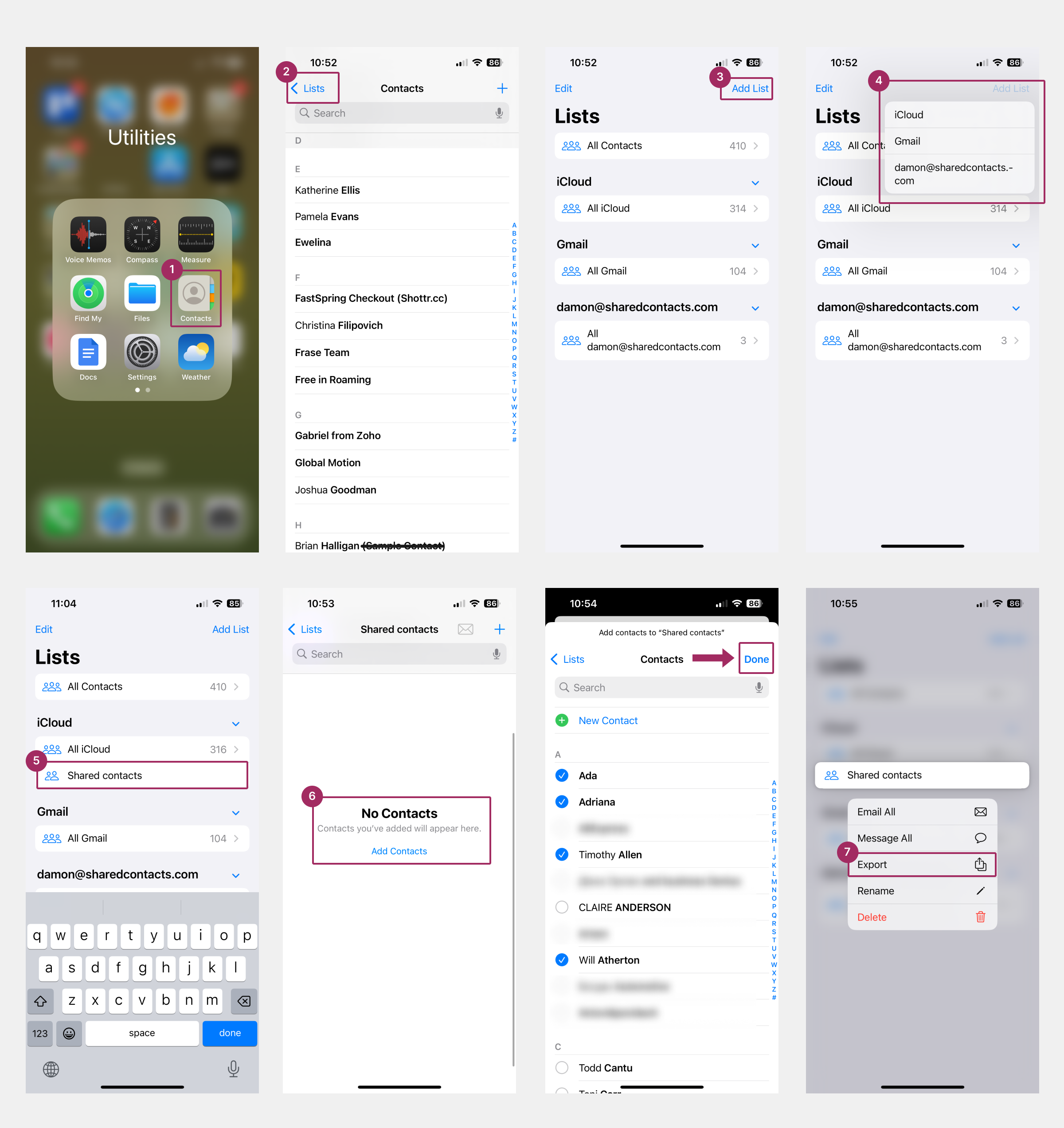
Comment partager des groupes de contacts sur l'iPhone :
- Ouvrir le Application Contacts sur votre iPhone.
- Dans le coin supérieur gauche, appuyez sur Listes.
- Robinet Ajouter une liste dans le coin supérieur droit.
- Si vous avez synchronisé plusieurs comptes de messagerie, choisir le compte que vous souhaitez associer à la liste.
- Après avoir créé la nouvelle liste, appuyez sur son Nom.
- Robinet Ajouter des contacts et faites défiler votre liste de contacts pour sélectionner les entrées que vous souhaitez inclure. Appuyez sur Terminé et revenir à la page Listes.
- Maintenez votre doigt sur la liste que vous avez créée et appuyez sur Exportation. Sélectionnez les données de contact que vous souhaitez exporter et appuyez sur Terminé.
- Choisissez votre méthode de partage (AirDrop, Messages, Mail ou autres applications). Envoyer la liste de contacts au destinataire.
Cette méthode de partage n'est pas exempte de défauts. Elle nécessite un effort manuel pour créer et gérer les listes, car chaque contact doit être sélectionné individuellement - une tâche qui peut rapidement devenir fastidieuse pour les groupes plus importants. Cette méthode ne dispose pas non plus de fonctions avancées, telles que la définition des autorisations ou la collaboration dynamique sur les listes partagées, ce qui la rend moins efficace dans le cadre d'une utilisation professionnelle ou en équipe. En outre, ses fonctionnalités sont limitées par la configuration de votre compte de messagerie, qui ne correspond pas toujours à vos besoins ou à vos préférences, ce qui ajoute une couche supplémentaire d'inconvénients.
En revanche, il peut s'agir d'une option pour les utilisateurs qui ont besoin de partager plusieurs contacts temporairement ou dans le cadre d'un scénario unique, comme l'organisation d'une fête, le partage d'une liste d'équipe pour un projet ou la coordination d'un événement. Il est moins adapté à une collaboration continue ou à des mises à jour fréquentes des listes de contacts partagées.
Manage and Share iPhone Contacts with SharedContacts.com
Nous avons fait le tour des fonctionnalités intégrées de partage de contacts sur l'iPhone. Elles sont en effet pratiques dans une certaine mesure, surtout si le partage de contacts n'est pas votre tâche quotidienne, et peuvent satisfaire les utilisateurs réguliers. Cependant, si votre travail dépend d'un partage rapide et entièrement synchronisé, les fonctionnalités de l'iPhone ne sont pas suffisantes. En raison de problèmes tels que l'absence de collaboration de groupe, l'effort manuel excessif ou les restrictions liées à votre appareil ou à la version d'iOS, ces méthodes ne répondent pas toujours à tous les besoins. C'est là que vous devez rencontrer SharedContacts.com - une puissante application de l'espace de travail Google conçue pour restructurer votre gestion des contacts. Cet outil va au-delà des principes de base et offre un moyen efficace de gérer et de partager des contacts sans les restrictions imposées par d'autres méthodes.
What Makes SharedContacts.com Different?
If there’s a contact-sharing solution that doesn’t just patch the gaps but completely transforms how you manage and share your iPhone contacts, it is SharedContacts.com. This app takes contact sharing to the next level by offering features that make traditional methods feel outdated. It’s built to handle everything from sharing a single contact with a colleague to managing an entire team’s contact directory – all without breaking a sweat.
Partager des groupes de contacts entiers: Unlike iPhone’s manual list creation, SharedContacts.com allows you to share entire groups in just a few clicks.
Collaborer avec n'importe qui: L'application ne vous limite pas à un seul destinataire. Vous pouvez partager vos contacts avec des départements entiers et même des domaines, tout comme vous le faites avec des membres individuels de votre équipe.
Collaboration en direct: Les modifications sont synchronisées en temps réel, de sorte que tout le monde a accès à la dernière version. Contacts partagés avec Google automatiquement.
Compatibilité multiplateforme: Whether you’re on an iPhone, Android, or desktop, SharedContacts.com works perfectly across devices thanks to its integration with Google Contacts.
Contrôle des autorisations: Définissez des niveaux d'accès spécifiques (affichage, modification, partage ou propriétaire) pour chaque utilisateur, afin de garder le contrôle de vos données.
Pas de mises à jour manuelles: Le partage fastidieux des contacts à chaque fois n'est plus un problème. Les mises à jour sont automatiquement synchronisées pour tout le monde.
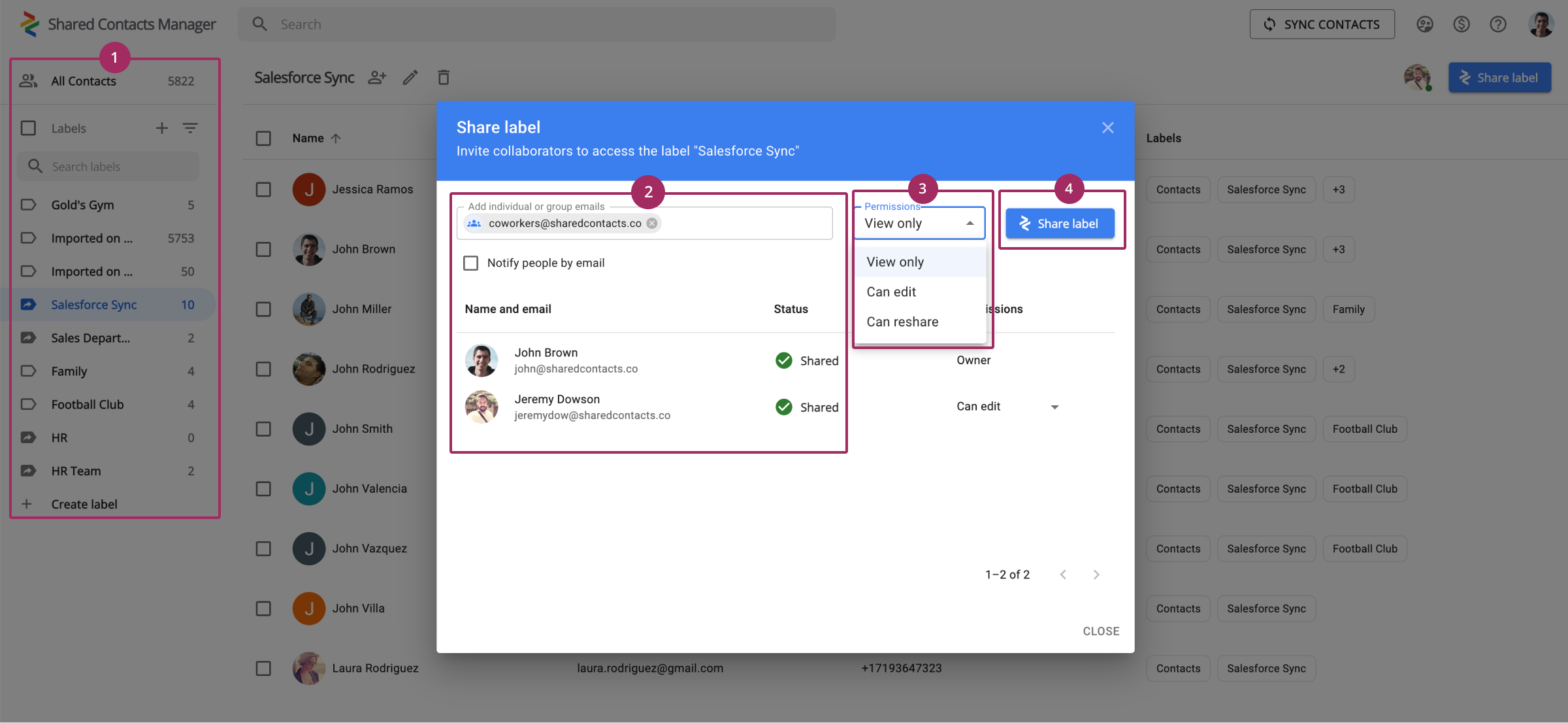
How to Share iPhone Contacts Using SharedContacts.com:
To start, download and install SharedContacts.com from Google Workspace Marketplace. Log in with your Google account to access your contacts. When in the app’s interface, follow the steps below:
- Sélectionner le groupe de contacts que vous souhaitez partager.
- Ajouter les personnes avec qui vous souhaitez partager vos contacts.
- Attribuer des autorisations (Afficher, Modifier, Repartager ou Propriétaire) pour l'ensemble de l'équipe ou pour des individus distincts.
- Cliquez sur Partager.
Who Should Use SharedContacts.com?
Cette méthode est le meilleur choix pour les entreprises, les équipes, les familles ou toute personne qui a besoin de partager et de gérer des contacts de manière dynamique. La gestion de grandes listes de contacts, comme celles des agents immobiliers, des organisateurs d'événements ou des équipes d'assistance à la clientèle, ne nécessitera plus de temps, de compétences particulières ou de tonnes de travail manuel par mots-clés.
SharedContacts.com eliminates all the drawbacks of iPhone’s built-in sharing methods. If it’s a single contact or an entire contact label with hundreds of people, this app empowers you with tools for fast and easy collaboration, live updates, and full control over your shared data. For those seeking a reliable, comprehensive solution to managing and sharing iPhone contacts, SharedContacts.com is the ultimate tool.
Articles connexes

How to Share Google Contacts from Gmail

What Is Google “Workspace Guests” Feature and How to Share Guest Account Contacts

Pas de commentaires