Comment partager des contacts Gmail

Commençons par l'éléphant dans la boîte de réception : que sont exactement les contacts Gmail ? Certains utilisateurs pensent à tort qu'ils sont distincts des contacts Google, mais il s'agit en fait des deux faces d'une même pièce. À l'époque, vous deviez enregistrer manuellement toutes les adresses électroniques avec lesquelles vous étiez en contact, ce qui représentait une véritable corvée ! Heureusement, cette époque est révolue. Désormais, tout contact enregistré dans votre compte Google est automatiquement sauvegardé dans l'application Google Contacts, et ses coordonnées sont disponibles partout dans l'espace de travail Google de l'utilisateur.
Lorsque nous parlons de partage de contacts dans Gmail, we’re essentially talking about sharing Google Contacts. The good news is there are three straightforward ways to do it: exporting a CSV file, using specific permission under the delegation feature, or taking advantage of a tool like SharedContacts.com that allows you to create directories and share entire contact lists. Let’s take a look at each option.
Comment partager des contacts Google avec un fichier CSV ?
L'exportation d'un fichier CSV peut sembler technique, mais c'est plus simple qu'il n'y paraît. Un fichier CSV est un format de feuille de calcul qui stocke des données de contact telles que des noms, des adresses électroniques et des numéros de téléphone. Il s'agit d'un moyen ancien, mais toujours populaire, de partager des contacts.
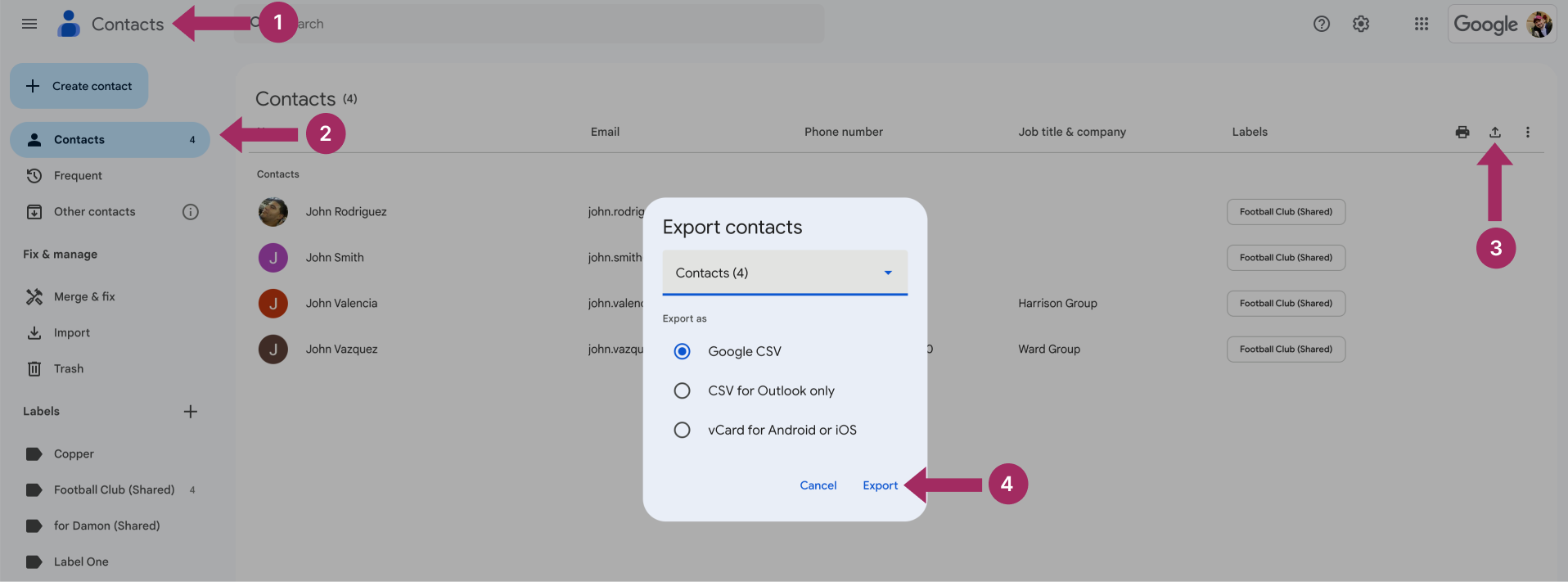
Voici comment exporter et partager vos contacts Google au format CSV :
- Aller à Contacts Google.
- Sélectionner l'étiquette du contact, des contacts individuels ou tous les contacts, en fonction de ce que vous partagez.
- Cliquez sur le bouton Exportation à droite.
- Choisissez le format (généralement "Google CSV") et l'exportation le dossier.
Vous pouvez maintenant envoyer le fichier CSV sous forme de pièce jointe à un courrier électronique, via le stockage sur le cloud, le service de messagerie de votre choix ou toute autre méthode préférée. Voici comment partager vos contacts Gmail en exportant le fichier. Cette méthode est idéale si vous collaborez à un projet ou si vous partagez une liste de personnes avec une équipe. Cependant, ce n'est pas la solution la plus dynamique pour les mises à jour permanentes et elle ne peut pas être utilisée pour partager des contacts entre comptes.
Comment partager des contacts à l'aide de la fonction de délégation de Google ?
Pour ceux qui ont besoin d'une approche plus directe, la fonction de délégation de Google est la meilleure solution. Elle vous permet d'accorder à une autre personne l'accès à vos contacts. Ainsi, vous donnez à cette personne les droits de gestion de vos contacts Google. Contrairement au partage de fichiers CSV, cette fonction est un peu plus souple et permet une collaboration de base, en donnant à vos collègues l'accès à l'affichage, à la modification et même à la suppression des contacts, comme s'il s'agissait des leurs.
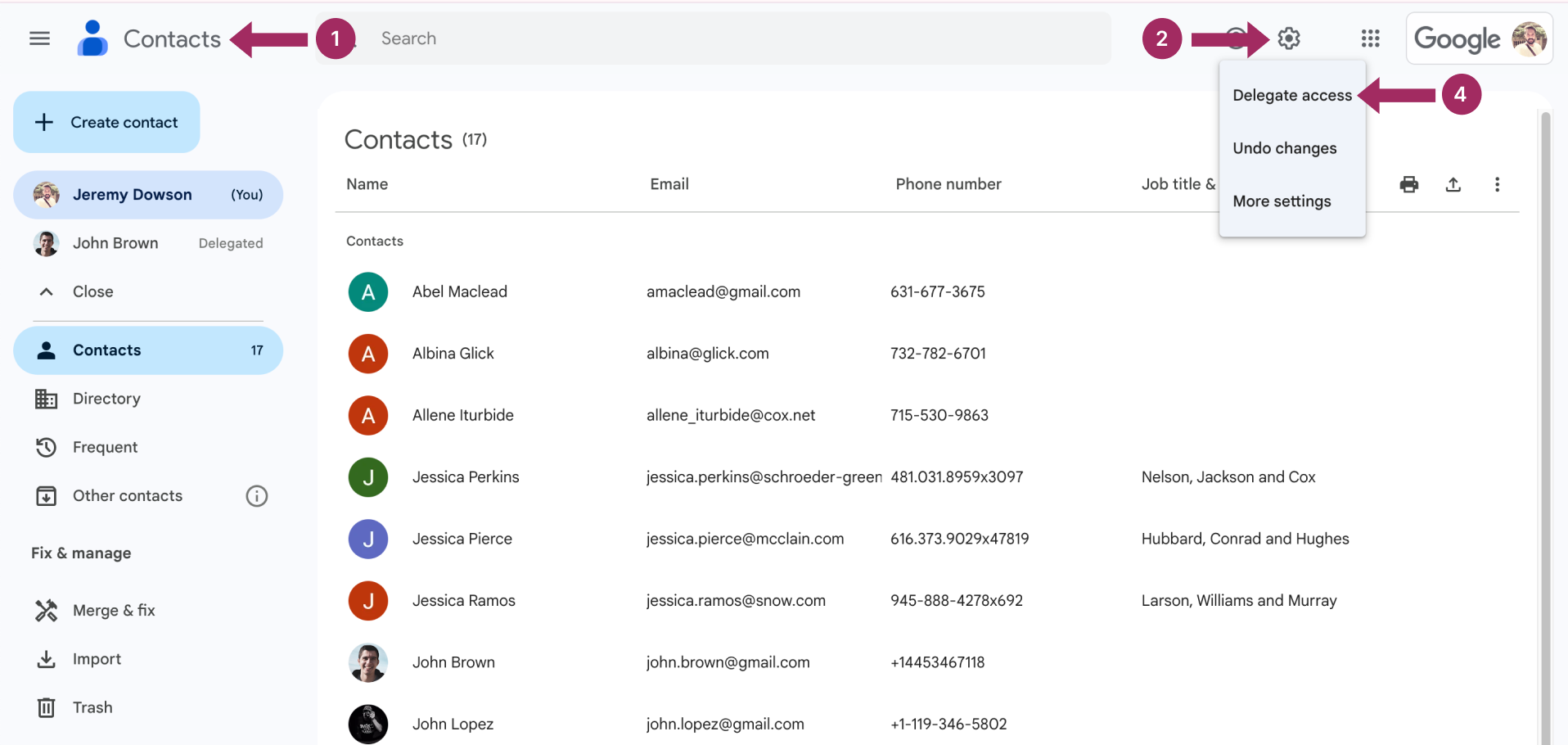
Voici comment configurer la délégation de Google :
- Aller Contacts Google.
- Ouvrir le Paramètres menu.
- Recherchez le Section Accès des délégués et ajoutez l'adresse électronique de la personne avec laquelle vous souhaitez partager.
- Frapper Inviter un délégué pour accorder l'accès.
La délégation peut convenir aux équipes qui ont besoin d'un accès partagé aux contacts sans avoir à transférer constamment des fichiers. Cependant, la délégation de Google est limitée en termes de portée et de fonctionnalité. Pour en savoir plus sur la fonction de délégation, consultez cette page article.
Comment partager des contacts Gmail directement entre comptes Google

Si la délégation des contacts de Google vous semble trop contraignante et que le partage avec le SVC vous pose trop de problèmes, SharedContacts.com takes sharing to a whole new level. This Google Workspace app makes it incredibly easy to share contacts across Google accounts regardless of whether they belong to a given Workspace domain. Need to collaborate with a vendor or partner? No problem. SharedContacts.com lets you share contacts with unmatched efficiency, offering flexible options that go beyond traditional limitations.
Les autorisations d'accès personnalisables sont l'un des éléments qui distinguent cet outil des deux autres méthodes décrites. Vous pouvez décider qui peut consulter, modifier et partager des contacts, ou même gérer vos contacts si vous décidez de nommer un autre administrateur pour votre carnet d'adresses en ligne. Les informations sensibles sur les contacts resteront toujours sécurisées et les bonnes personnes auront l'accès dont elles ont besoin. De plus, chaque mise à jour d'un contact partagé est instantanément synchronisée pour tous les utilisateurs qui y ont accès, de sorte que votre équipe reçoit les dernières mises à jour, où qu'elle se trouve.
Also, SharedContacts.com makes collaboration easier, from sharing contact labels to integrating directly with Gmail, Google Calendar, and other Workspace tools. Shared contacts automatically appear in Gmail’s autocomplete field, Google Calendar invitations, and when sharing files in Drive, providing team members with quick access wherever they need it.
Articles connexes

What Is Google “Workspace Guests” Feature and How to Share Guest Account Contacts

Comment exporter des contacts WhatsApp
Pas de commentaires