Comment exporter des contacts Outlook : Un guide complet pour les utilisateurs de Microsoft


Il est toujours important de garder ses contacts Outlook organisés et accessibles. Alors que nous ne prêtons généralement pas attention à ce que nous faisons de nos contacts au quotidien, cela devient un problème lorsque nous devons changer de fournisseur de messagerie, sauvegarder des connexions importantes ou collaborer avec une équipe. Par conséquent, l'une des tâches les plus courantes que tout utilisateur d'Outlook devrait maîtriser est l'exportation des contacts Outlook vers un fichier CSV, un fichier PST ou un autre fournisseur de services de messagerie.
Dans ce guide, nous aborderons toutes les méthodes pour exporter des contacts depuis Outlook, en fonction de la version de votre logiciel et de vos besoins personnels.
Comment exporter des contacts vers un fichier CSV dans New Outlook (Web)
Si vous utilisez la version web d'Outlook 365 et que vous avez besoin d'exporter des contacts d'Outlook pour les sauvegarder ou les migrer, suivez ces étapes :
- Dans le panneau latéral, sélectionnez l'option Icône Personnes (Contacts).
- Dans le ruban, choisissez Gérer les contacts > Exporter des contacts.
- Sous Contacts de ce dossiersélectionnez la liste de contacts souhaitée.
- Cliquez sur le bouton Exportation pour exporter vos contacts.
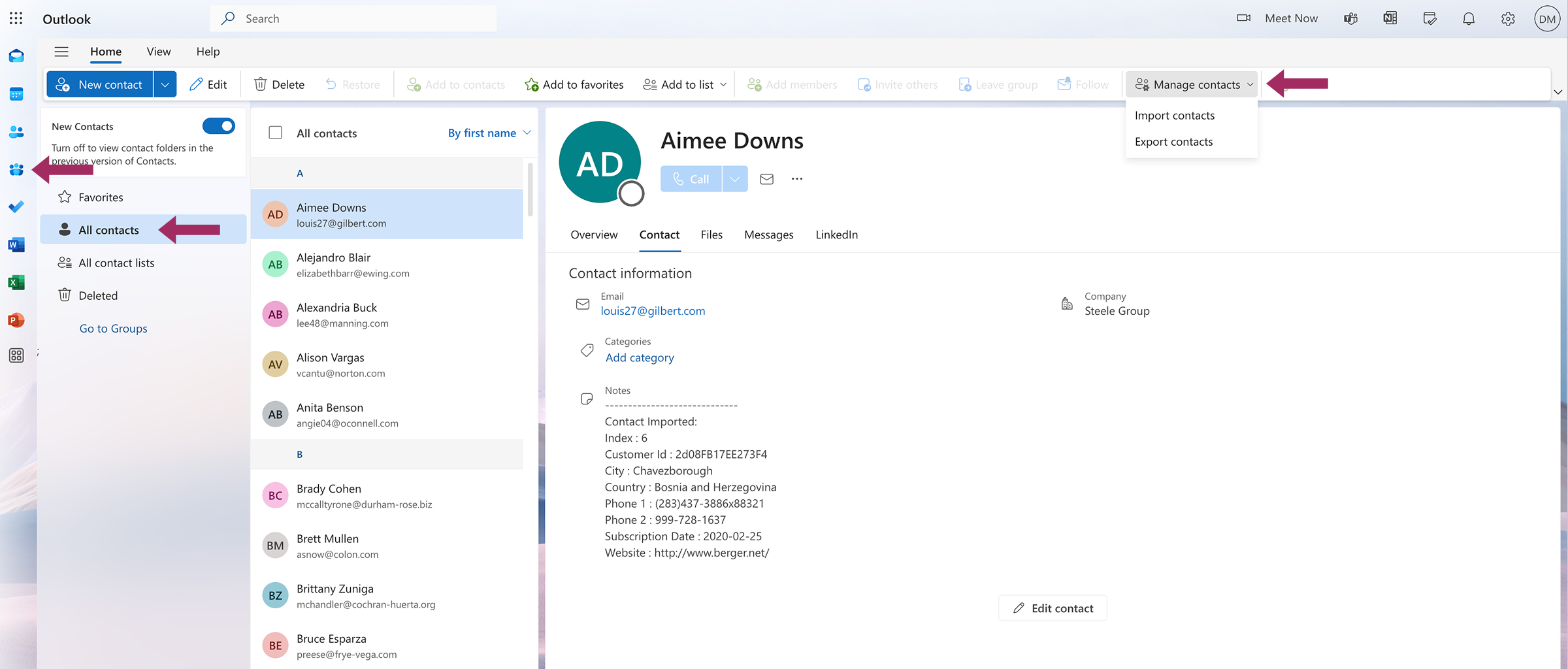
Le fichier CSV exporté sera enregistré dans votre dossier Téléchargements ou dans un autre emplacement spécifié sur votre disque dur et sera prêt à être importé dans un autre compte de messagerie ou dans un système de gestion de la relation client. Si vous souhaitez importer vos contacts dans un autre compte Outlook, vous devez répéter exactement les mêmes étapes. La seule différence est que vous devez sélectionner Importer des contacts au lieu d'Exporter à l'étape 2. Vous serez invité à rechercher et à sélectionner le fichier à importer, et tous vos contacts seront immédiatement transférés vers un nouveau compte.
Conseil utile
A Valeurs séparées par des virgules est un format de texte simple utilisé pour stocker des données structurées, comme des listes de contacts ou des feuilles de calcul. Chaque ligne représente une entrée unique (comme un contact), les virgules séparant les différents éléments d'information (tels que le nom, l'adresse électronique et le numéro de téléphone). En tant que format standard pour l'exportation et l'importation de contacts entre différentes plateformes, il fonctionne avec presque tous les services de messagerie électronique, les logiciels de gestion de la relation client (CRM) et les tableurs.
Comment exporter des contacts à partir de Microsoft Outlook Classic (versions de bureau)
La décision de Microsoft de supprimer partage des contacts des nouvelles versions d'Outlook a fait hésiter de nombreux utilisateurs à passer à la version supérieure, et ce pour de bonnes raisons. Alors que Microsoft propose des mises à jour avec de nouvelles fonctionnalités, la perte d'outils de collaboration indispensables a incité certains professionnels et entreprises à réfléchir à deux fois avant de passer à la nouvelle version. C'est l'une des raisons pour lesquelles de nombreux utilisateurs préfèrent encore s'en tenir aux versions précédentes du logiciel Microsoft Classic Outlook. Ces personnes devraient également savoir comment importer et exporter leurs contacts depuis outlook.com.
Cette méthode s'applique à :
- Outlook pour Microsoft 365
- Perspectives 2024, 2021, 2019, 2016
- Office for Business
Etapes pour exporter des contacts Outlook au format CSV :
- Ouvrir Perspectives et se rendre sur le site Fichier > Ouvrir et exporter > Importation/Exportation.
- Sélectionner Exporter vers un fichier et cliquez sur Suivant.
- Choisir Valeurs séparées par des virgules (CSV) et cliquez sur Suivant.
- Sélectionnez l'option Dossier Contacts que vous souhaitez exporter.
- Cliquez sur Parcourirchoisissez un emplacement d'enregistrement et donnez un nom à votre fichier.
- Cliquez sur Finition pour terminer l'exportation.
Le fichier CSV résultant peut être ouvert dans Microsoft Excel, Google Sheets ou tout autre tableur. Si vous faites une copie de vos contacts pour un autre compte Outlook (pas pour Microsoft 365/Exchange), envisagez plutôt d'utiliser un fichier PST.
Conseil utile
A Table de rangement personnelle est le format propriétaire d'Outlook pour le stockage des courriels, des contacts, des calendriers et d'autres données de la boîte aux lettres localement sur votre ordinateur. En d'autres termes, il s'agit d'une sauvegarde complète de vos informations Outlook dans un seul fichier portable, que vous pouvez utiliser pour importer vos données de contact vers un autre compte ou un autre ordinateur équipé d'Outlook.
Comment exporter des contacts d'Outlook vers un fichier PST ?
Un fichier PST est idéal pour transférer toutes les données Outlook - y compris les contacts, les courriels et les entrées de calendrier - entre des comptes ou des appareils.
- Dans Outlook, allez dans Fichier > Ouvrir et exporter > Importation/Exportation.
- Sélectionner Exporter vers un fichier > Fichier de données Outlook > Suivant.
- Sous votre compte de messagerie, sélectionnez l'option Dossier Contacts (ou le compte entier pour une sauvegarde complète).
- Vérifier Inclure les sous-dossiers si nécessaire.
- Cliquez sur Parcourirchoisissez un emplacement d'enregistrement et donnez un nom à votre fichier.
- Cliquez sur Finition. Vous pouvez également ajouter un mot de passe pour plus de sécurité, mais cela est facultatif.
Le processus d'exportation peut prendre du temps, en fonction de la quantité de données. Une fois l'exportation terminée, vous pouvez importer ce fichier dans un autre compte Outlook.
Comment partager une liste de contacts dans Outlook

Microsoft a supprimé la fonction intégrée de fonction de partage des contactsLe système de partage de fichiers d'Outlook a été mis en place, laissant de nombreux utilisateurs frustrés et à la recherche d'autres solutions. Beaucoup d'entre nous comptaient sur les options de partage natives d'Outlook. Les entreprises, les équipes de vente et les professionnels qui partageaient leurs contacts au sein de leur organisation doivent désormais effectuer des démarches supplémentaires - exporter des fichiers CSV, envoyer des pièces jointes ou synchroniser manuellement les modifications.
SharedContacts.com: The Smart Alternative
SharedContacts.com is an easy-to-use solution for organizing and sharing your contacts. Most importantly, in addition to all its benefits, it brings back and extends the functionality Microsoft took away. With this app, your contacts are all in one place, cleanly laid out in a straightforward interface that puts you in charge. You can organize contacts into lists, build custom groups for specific teammates, and partager des contacts Google facilement, sans outils, exigences ou obstacles supplémentaires.
You can also set different permission levels, choosing exactly who can view or edit your contact lists. And thanks to automatic syncing, your contacts stay up-to-date and safe. Any changes you make show up right away for everyone who has access. Microsoft may have taken away contact sharing, but SharedContacts.com brings it back – better than before. Try it free today and see how simple contact collaboration can be.
Articles connexes

How to Share Google Contacts from Gmail

What Is Google “Workspace Guests” Feature and How to Share Guest Account Contacts

Pas de commentaires