Cara Mengekspor Kontak Outlook: Panduan Lengkap untuk Pengguna Microsoft

Menjaga kontak Outlook Anda tetap teratur dan dapat diakses selalu penting. Meskipun kita biasanya tidak terlalu memperhatikan apa yang kita lakukan dengan kontak kita setiap hari, namun hal ini menjadi masalah ketika kita perlu berganti penyedia email, mencadangkan koneksi penting, atau berkolaborasi dengan tim. Oleh karena itu, salah satu tugas paling umum yang harus dikuasai oleh setiap pengguna Outlook adalah mengekspor kontak Outlook ke file CSV, file PST, atau penyedia layanan email lainnya.
Dalam panduan ini, kami akan membahas semua metode untuk mengekspor kontak dari Outlook, tergantung versi perangkat lunak dan kebutuhan pribadi Anda.
Cara Mengekspor Kontak ke File CSV di Outlook Baru (Web)
Jika Anda menggunakan Outlook 365 versi web dan perlu mengekspor kontak dari Outlook untuk pencadangan atau migrasi, ikuti langkah-langkah berikut:
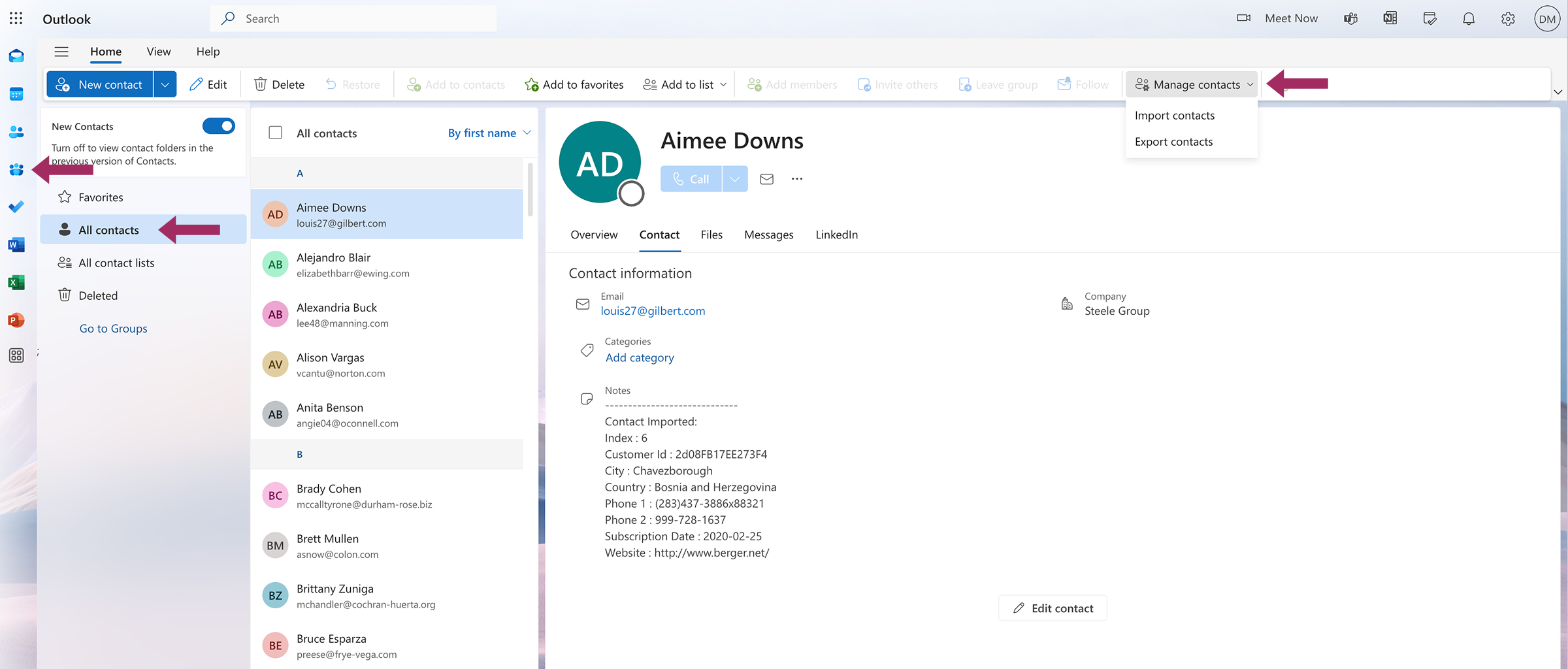
- Pada panel samping, pilih tombol Ikon orang (Kontak).
- Dari pita, pilih Mengelola kontak > Kontak ekspor.
- Di bawah Kontak dari folder inipilih daftar kontak yang diinginkan.
- Klik tombol Ekspor untuk mengekspor kontak Anda.
File CSV yang diekspor akan disimpan ke folder Unduhan Anda atau lokasi lain yang ditentukan pada hard drive Anda dan akan siap untuk diimpor ke akun email lain atau sistem CRM. Jika Anda perlu mengimpor kontak Anda ke akun Outlook lain, prosesnya memerlukan pengulangan langkah-langkah yang sama persis. Satu-satunya perbedaan adalah Anda harus memilih Impor kontak, bukan Ekspor pada langkah 2. Anda akan diminta untuk mencari dan memilih file yang akan diimpor, dan semua kontak Anda akan segera ditransfer ke akun baru.
Kiat bermanfaat
A Nilai yang Dipisahkan dengan Koma adalah format teks sederhana yang digunakan untuk menyimpan data terstruktur, seperti daftar kontak atau spreadsheet. Setiap baris mewakili satu entri (seperti kontak), dengan koma yang memisahkan bagian informasi yang berbeda (seperti nama, email, dan nomor telepon). Sebagai format standar untuk mengekspor dan mengimpor kontak antara platform yang berbeda, format ini dapat digunakan di hampir semua layanan email, CRM, atau program spreadsheet.
Cara Mengekspor Kontak dari Microsoft Outlook Classic (Versi Desktop)
Keputusan Microsoft untuk menghapus berbagi kontak dari versi Outlook yang lebih baru telah membuat banyak pengguna ragu-ragu untuk meningkatkan - dan untuk alasan yang bagus. Meskipun Microsoft mendorong pembaruan dengan fitur-fitur baru, hilangnya alat kolaborasi yang sangat diperlukan telah membuat beberapa profesional dan bisnis berpikir dua kali sebelum beralih. Itulah salah satu alasan mengapa banyak pengguna masih lebih memilih untuk tetap menggunakan perangkat lunak Microsoft Outlook versi sebelumnya. Orang-orang ini juga harus mengetahui cara mengimpor dan mengekspor kontak mereka dari outlook.com.
Metode ini berlaku untuk:
- Outlook untuk Microsoft 365
- Prospek 2024, 2021, 2019, 2016
- Kantor untuk Bisnis
Langkah-langkah untuk Mengekspor Kontak Outlook ke Format CSV:
- Buka Pandangan dan pergi ke Mengajukan > Buka & Ekspor > Impor/Ekspor.
- Pilih Ekspor ke file dan klik Berikutnya.
- Pilih Nilai yang Dipisahkan Koma (CSV) dan klik Berikutnya.
- Pilih opsi Folder kontak yang ingin Anda ekspor.
- Klik Jelajahipilih lokasi penyimpanan, dan beri nama file Anda.
- Klik Selesai untuk menyelesaikan ekspor.
File CSV yang dihasilkan dapat dibuka di Microsoft Excel, Google Spreadsheet, atau program spreadsheet lainnya. Jika Anda membuat salinan kontak untuk akun Outlook lain (bukan Microsoft 365/Exchange), pertimbangkan untuk menggunakan file PST sebagai gantinya.
Kiat bermanfaat
A Tabel Penyimpanan Pribadi adalah format milik Outlook untuk menyimpan email, kontak, kalender, dan data kotak surat lainnya secara lokal di komputer Anda. Dengan kata lain, ini adalah cadangan lengkap informasi Outlook Anda dalam satu file portabel, yang dapat Anda gunakan untuk mengimpor data kontak ke akun lain atau komputer lain dengan Outlook.
Cara Mengekspor Kontak dari Outlook ke File PST
File PST ideal untuk mentransfer semua data Outlook - termasuk kontak, email, dan entri kalender - di antara akun atau perangkat.
- Di Outlook, buka Mengajukan > Buka & Ekspor > Impor/Ekspor.
- Pilih Ekspor ke file > File Data Outlook > Berikutnya.
- Di bawah akun email Anda, pilih menu Folder kontak (atau seluruh akun untuk pencadangan penuh).
- Periksa Menyertakan subfolder jika diperlukan.
- Klik Jelajahipilih lokasi penyimpanan, dan beri nama file Anda.
- Klik Selesai. Anda juga dapat menambahkan kata sandi untuk keamanan, tetapi ini opsional.
Proses ekspor mungkin memerlukan waktu, tergantung pada jumlah data. Setelah selesai, Anda dapat mengimpor file ini ke akun Outlook lain.
Cara Membagikan Daftar Kontak di Outlook

Microsoft menghapus Outlook bawaan fitur berbagi kontakmembuat banyak pengguna frustrasi dan mencari alternatif lain. Banyak dari kita yang mengandalkan opsi berbagi asli Outlook. Bisnis, tim penjualan, dan profesional yang pernah berbagi kontak di dalam organisasi mereka sekarang menghadapi langkah ekstra - mengekspor file CSV, mengirim lampiran, atau menyinkronkan perubahan secara manual.
SharedContacts.com: The Smart Alternative
SharedContacts.com is an easy-to-use solution for organizing and sharing your contacts. Most importantly, in addition to all its benefits, it brings back and extends the functionality Microsoft took away. With this app, your contacts are all in one place, cleanly laid out in a straightforward interface that puts you in charge. You can organize contacts into lists, build custom groups for specific teammates, and berbagi kontak Google dengan mudah tanpa alat, persyaratan, atau hambatan tambahan.
You can also set different permission levels, choosing exactly who can view or edit your contact lists. And thanks to automatic syncing, your contacts stay up-to-date and safe. Any changes you make show up right away for everyone who has access. Microsoft may have taken away contact sharing, but SharedContacts.com brings it back – better than before. Try it free today and see how simple contact collaboration can be.
Artikel terkait

What Is Google “Workspace Guests” Feature and How to Share Guest Account Contacts

Cara Mengekspor Kontak WhatsApp
Tidak ada komentar