Come inviare un'e-mail a tutti i contatti in Gmail

State pianificando un grande evento, state annunciando una notizia emozionante o state semplicemente diffondendo un po' di allegria per le feste? Potreste spendere ore in biglietti e francobolli scritti a mano, ma non è una vostra scelta, vero? La funzione integrata di Gmail consente di creare un unico messaggio di posta elettronica e di inviarlo selettivamente a diverse o a tutte le persone della rubrica, invece di comporre singoli messaggi. È facile e veloce e vi mostreremo come realizzarlo.
Se preferite le esercitazioni video passo-passo, ecco la nostra guida completa su come inviare e-mail a tutti i contatti, agli utenti selezionati e molti altri suggerimenti utili.
Aggiornare l'elenco dei contatti
Prima di premere il tasto "invia" su quella grande e-mail, dovete assicurarvi che la vostra lista di contatti sia aggiornata. Gmail semplifica la gestione dei contatti, ma ci sono alcuni passaggi fondamentali per verificare che tutto sia pronto per l'invio di un'e-mail di massa.
Controllare i contatti di Google
Per prima cosa, andate su Google Contacts. È qui che Gmail memorizza tutti gli indirizzi e-mail salvati. Guardate il vostro elenco per vedere se ci sono tutti quelli che volete raggiungere. Se manca qualche contatto importante, è possibile aggiungerlo manualmente facendo clic sul pulsante "Crea contatto" e compilando i suoi dati.
Importazione di contatti da altre piattaforme
Avete contatti sparsi su diverse piattaforme? Non c'è da preoccuparsi! Gmail consente di importare i contatti da un file CSV. È anche possibile esportare i contatti da altri servizi o piattaforme di posta elettronica e caricarli in Google Contacts. In questo modo, tutti i vostri contatti saranno in un unico posto, pronti per le vostre e-mail.
Per importare i contatti, è sufficiente:
- Vai a Contatti Google.
- Fare clic sul pulsante Importazione sul lato sinistro.
- Selezionare il file CSV o vCard contenente i contatti e premere Importazione.
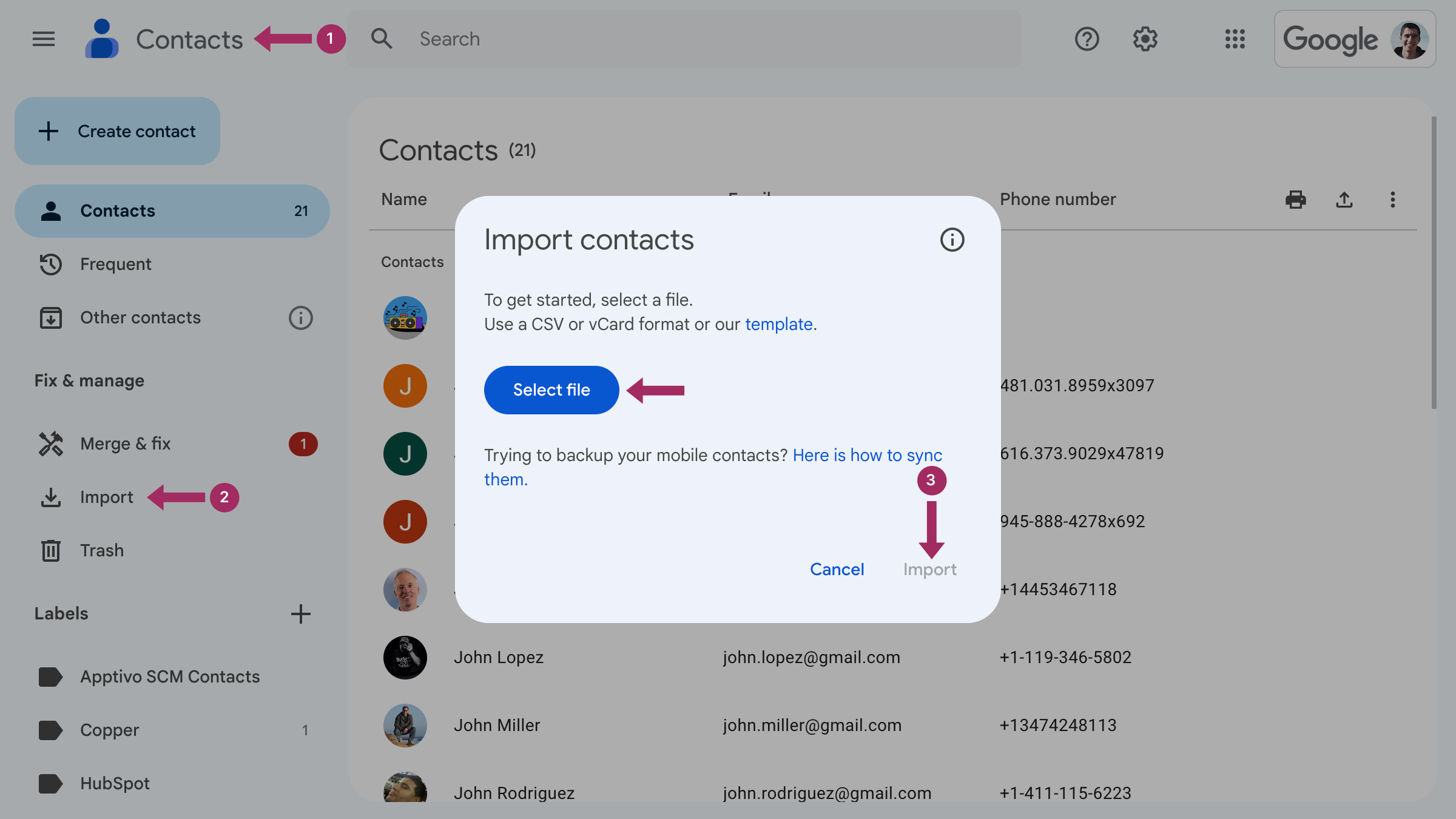
Ora l'elenco dei contatti sarà completamente sincronizzato con Gmail.
Organizzare i contatti in etichette
Se avete intenzione di inviare messaggi di posta elettronica a gruppi diversi, ad esempio alla famiglia, al lavoro o a una lista di ospiti per un evento, organizzare i vostri contatti in etichette vi farà risparmiare un sacco di tempo. In Gmail, le etichette sono come cartelle o categorie. È possibile creare un'etichetta (ad esempio "Famiglia" o "Ospiti") e assegnarvi i contatti, in modo da poter inviare e-mail all'intero gruppo con pochi clic.
Ecco come creare un'etichetta:
- In Contatti Google, selezionare i contatti che si desidera raggruppare.
- Fare clic sul pulsante Gestione delle etichette icona.
- Scegliere Creare un'etichetta, dargli un nome e salvarlo.
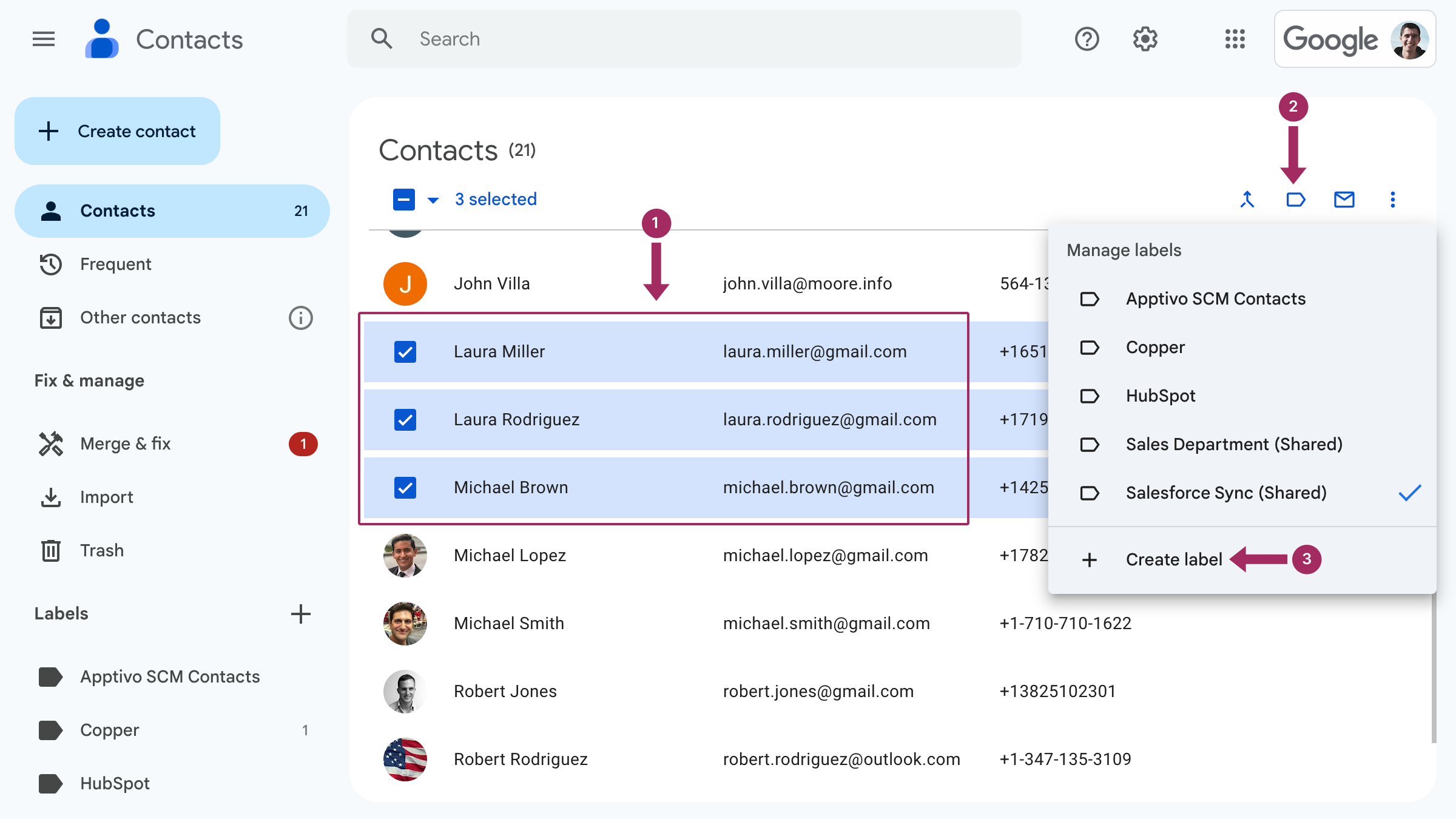
È possibile aggiungere a un'etichetta tutti i contatti necessari e, quando si è pronti a inviare l'e-mail, è sufficiente inserire il nome dell'etichetta nel campo "A" di Gmail per includere automaticamente tutti i contatti del gruppo.
Come inviare un'e-mail a tutti i contatti
Ora che l'elenco dei contatti è stato impostato e organizzato, è il momento di scegliere chi riceve le e-mail. Gmail consente di inviare facilmente il messaggio a tutti i contatti della rubrica o solo a un gruppo specifico, a seconda delle esigenze. Ecco come fare.
Inviare a tutti i contatti
Se volete inviare un'e-mail a tutti i vostri contatti, Gmail vi permette di farlo rapidamente. Invece di digitare ogni singolo indirizzo e-mail, è sufficiente:
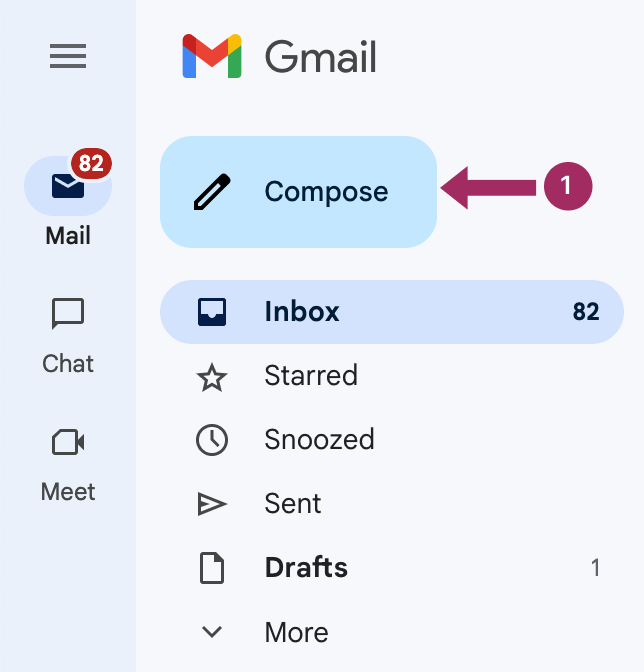
- Aprire Gmail e fare clic su Comporre per iniziare una nuova e-mail.
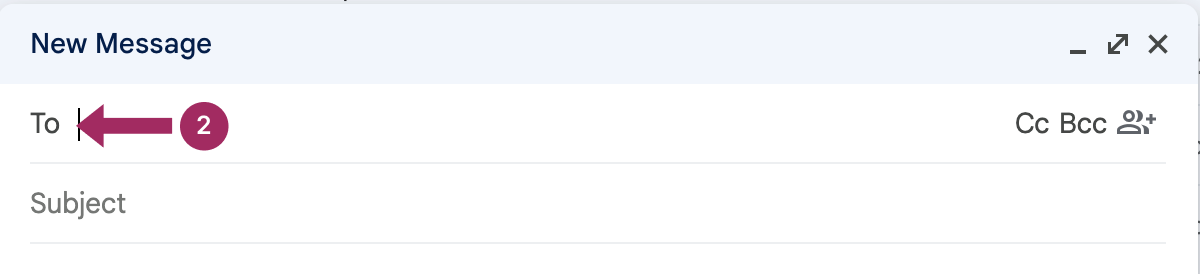
- Fare clic sul pulsante A per visualizzare i gruppi di contatti.
- Fare clic su Seleziona tuttie Gmail popolerà automaticamente il campo A con tutti gli indirizzi e-mail dei vostri contatti. Quindi premere Inserire.
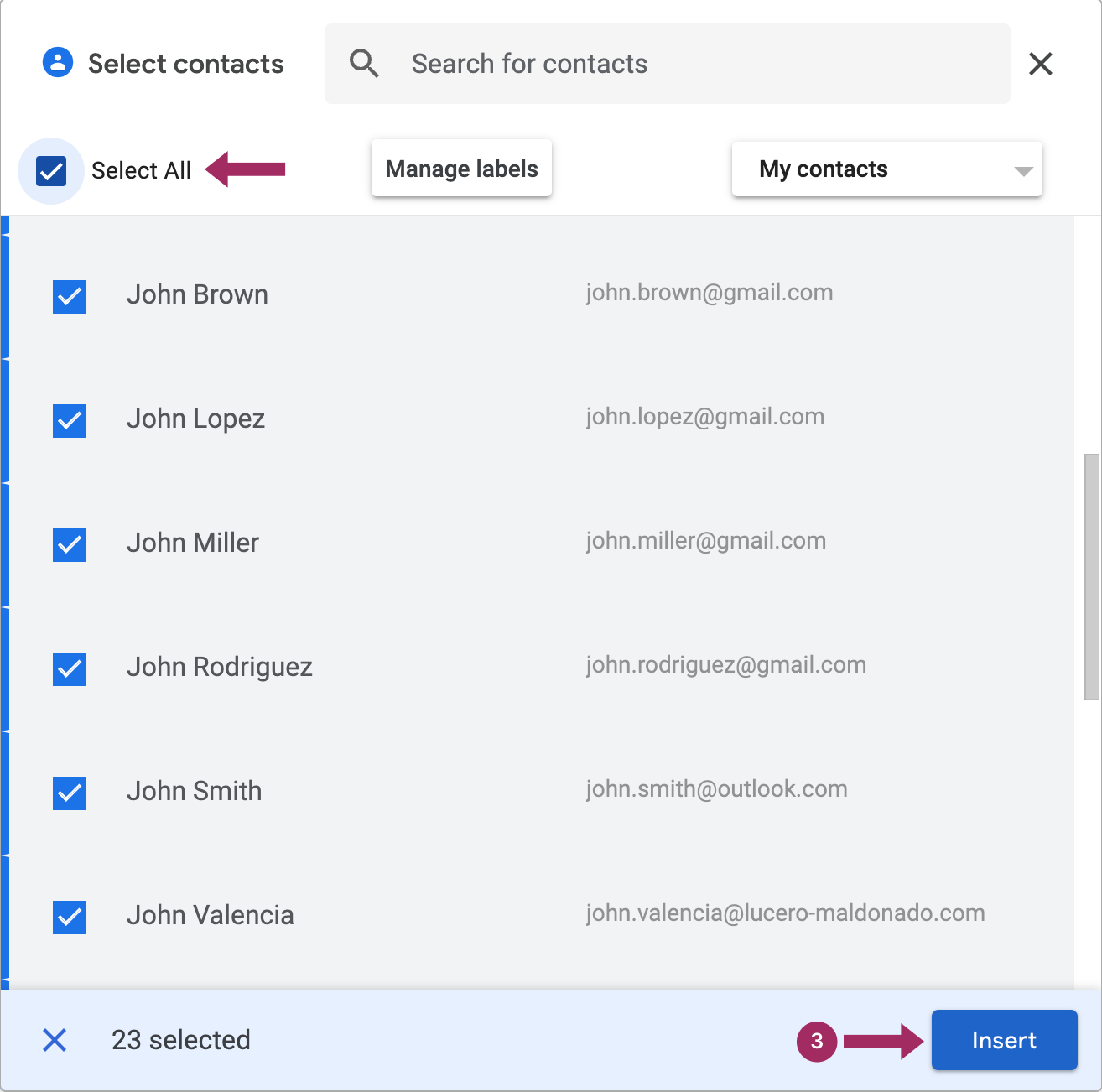
| Si tratta di un'ottima opzione se si tratta di inviare un annuncio generale valido per tutti gli utenti della rubrica. |
Per chi gestisce gli elenchi di contatti in modo collaborativo, SharedContacts.com è uno strumento eccellente. Consente di condividere le etichette dei contatti con altre persone, facilitando l'invio di e-mail a gruppi condivisi senza preoccuparsi di chi ha accesso a quali contatti.
Inviare a un gruppo di contatti specifico
Se avete organizzato i vostri contatti in etichette (gruppi), l'invio di un'e-mail solo a quel gruppo è facile come quello di tutti i contatti. Le etichette consentono di rivolgersi a un pubblico specifico, come i familiari, i colleghi o gli invitati a un evento, senza dover selezionare manualmente ogni persona.
Suggerimento utile
Questo metodo consente di risparmiare molto tempo quando si inviano messaggi specifici per un gruppo.
- Aprire Gmail e fare clic su Comporre per avviare l'e-mail.
- Nel A digitare il nome dell'etichetta creata (ad esempio, "Famiglia" o "Team di lavoro").
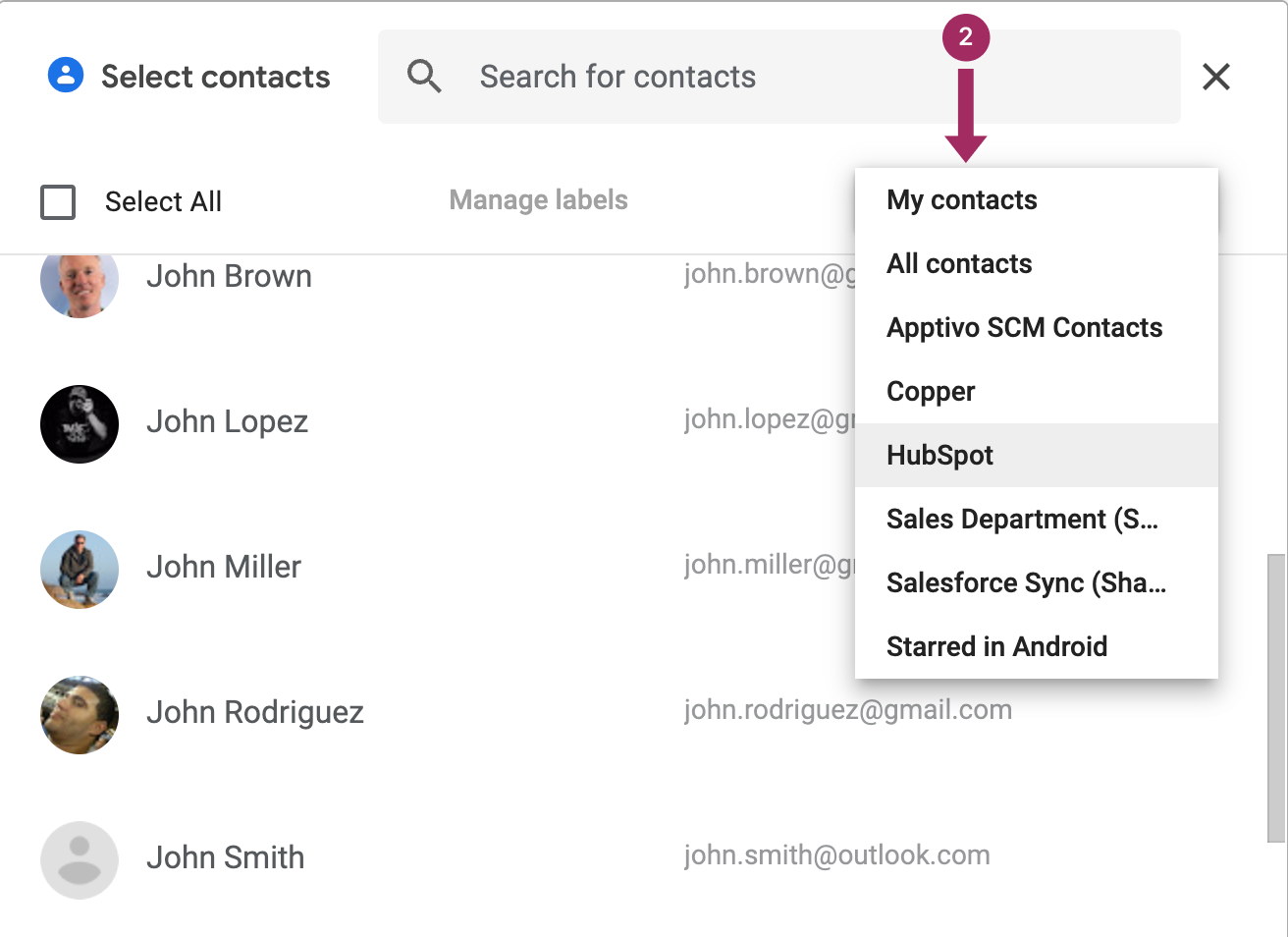
- Facendo clic sull'etichetta selezionata, tutti gli indirizzi e-mail assegnati a tale etichetta verranno aggiunti automaticamente.
Selezionare i singoli contatti
Se dovete inviare un'e-mail solo ad alcune persone ma non volete creare un'etichetta, potete selezionare manualmente i singoli contatti dalla vostra rubrica.
Ecco come:
- Durante la composizione dell'e-mail, fare clic sul pulsante A e apparirà un menu a tendina con tutti i contatti.
- Scorrere l'elenco o iniziare a digitare il nome o l'indirizzo e-mail di un contatto. Gmail suggerirà il contatto in base a quanto digitato. Selezionare il contatto desiderato, fare clic su Inserire e il loro indirizzo e-mail verrà aggiunto all'elenco dei destinatari.
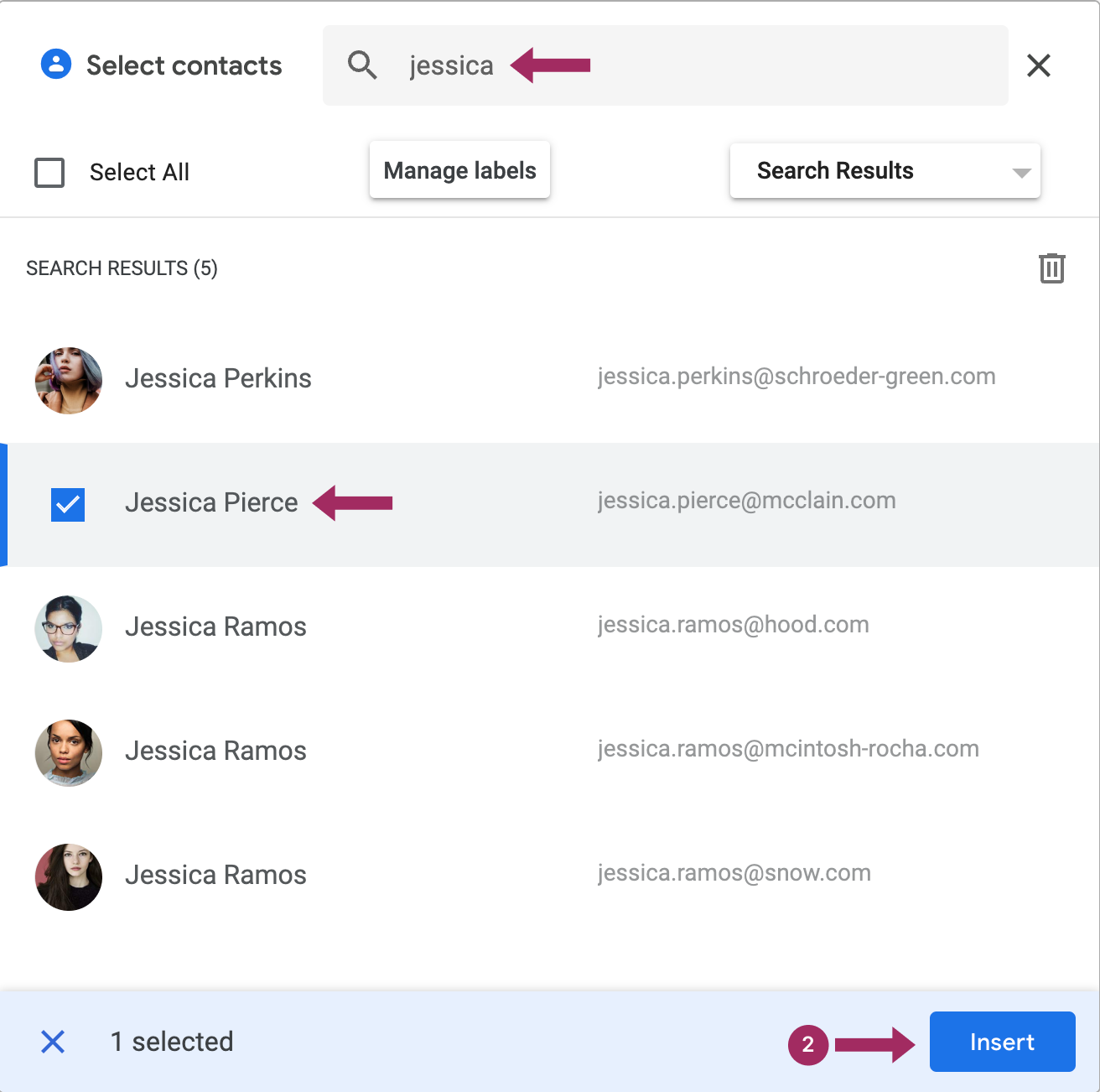
È possibile ripetere questa operazione per tutte le persone necessarie. Questo metodo funziona meglio per i gruppi più piccoli o per le e-mail una tantum in cui non è necessario impostare un'etichetta.
Come inviare via e-mail un'intera etichetta di contatto su Android
Se si lavora da un dispositivo mobile, inviare via e-mail tutti i contatti di un'etichetta non è esattamente semplice. Su Android c'è un modo integrato per farlo, ma solo se si sa dove cercare. Su iOS, le cose sono molto più complicate: non c'è modo di inviare un'e-mail a un gruppo di utenti.
Se si utilizza un dispositivo Android (compreso Android 15 e precedenti), non sarà possibile inviare un'e-mail a un'etichetta di contatto completa direttamente dall'app Gmail. Ma c'è una semplice soluzione utilizzando l'app Contatti di Google:
- Aprire la sezione Contatti Google app.
- Passare alla schermata Account Google che contiene l'etichetta.

- Toccare il pulsante etichetta (noto anche come gruppo di contatti) che si desidera inviare via e-mail.
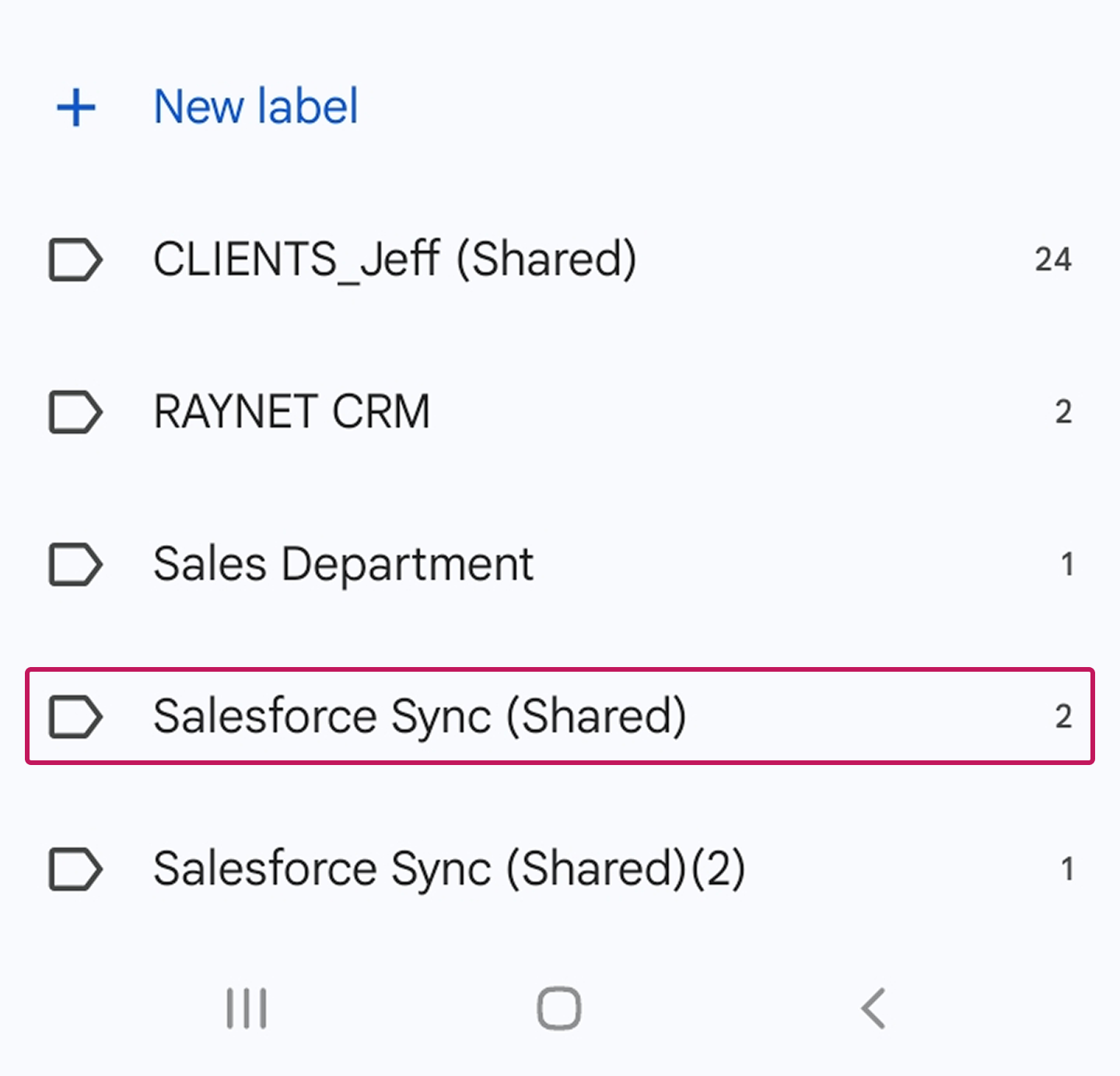
- Toccare il tasto Altre opzioni (menu a tre punti) nell'angolo superiore destro.
- Scegliere Inviare l'e-mail.
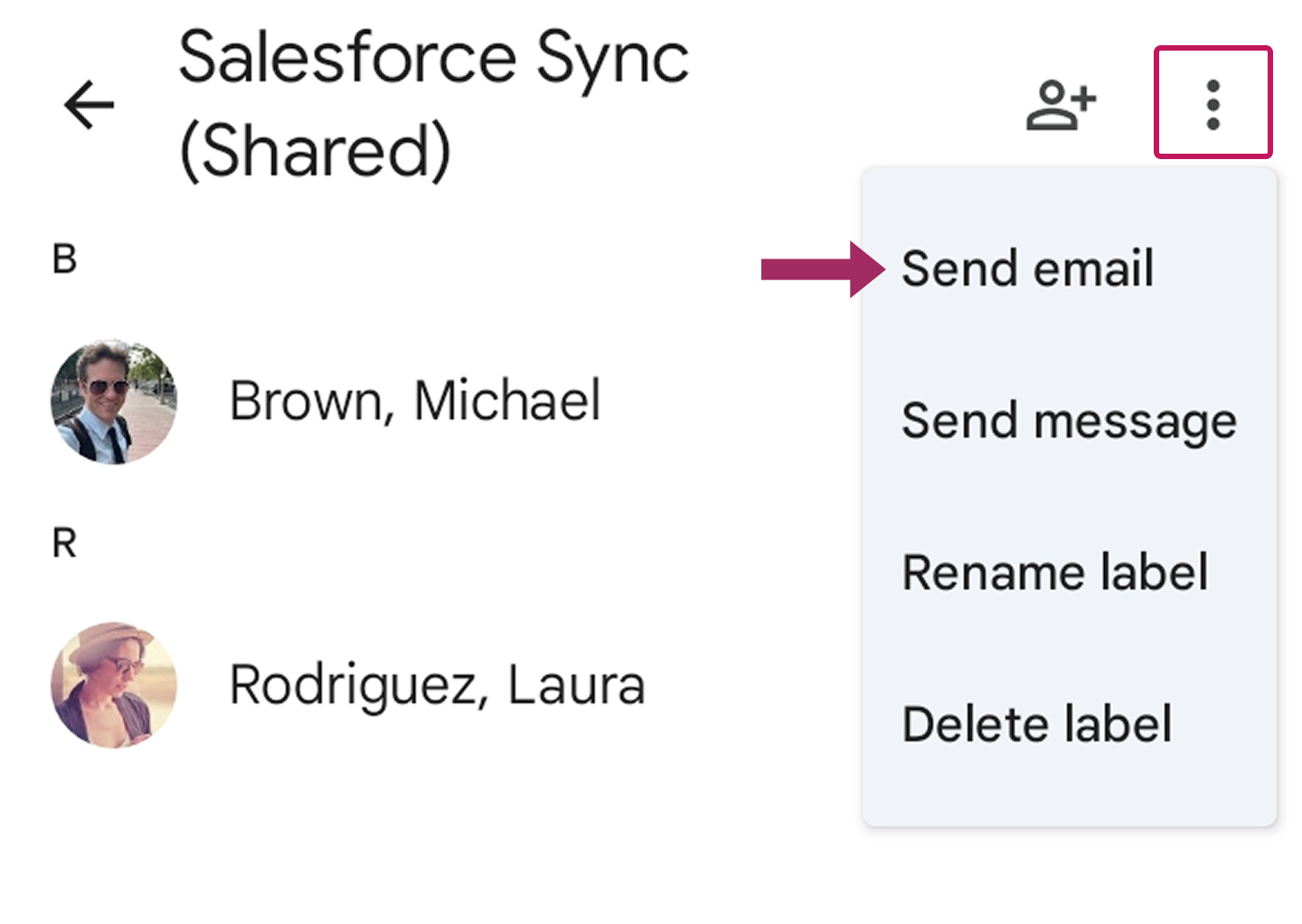
In questo modo si aprirà l'applicazione di posta elettronica predefinita, di solito Gmail, con tutti i contatti di quell'etichetta aggiunti automaticamente al campo "A". Da qui, basta scrivere il messaggio e premere invio.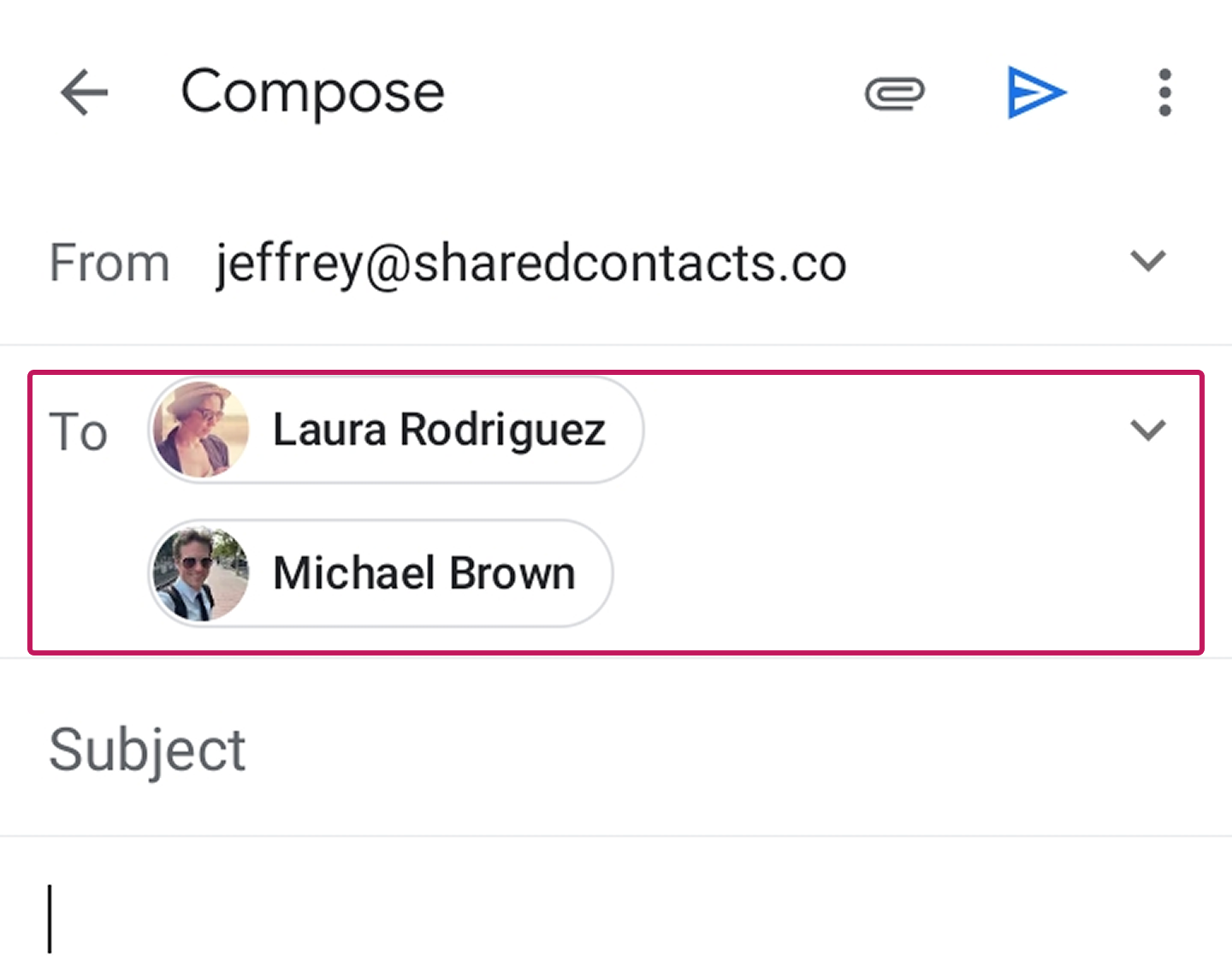
Ricordatevi di CC e BCC
Se state inviando a un gruppo numeroso e volete proteggere la privacy di tutti, non dimenticate di utilizzare il campo BCC (blind carbon copy). Aggiungendo i contatti al campo BCC invece che al campo "A" o "CC", nessuno dei destinatari potrà vedere gli altri indirizzi e-mail presenti nell'e-mail. Questo è utile soprattutto per le e-mail di massa a persone che potrebbero non conoscersi.
Per utilizzare BCC:
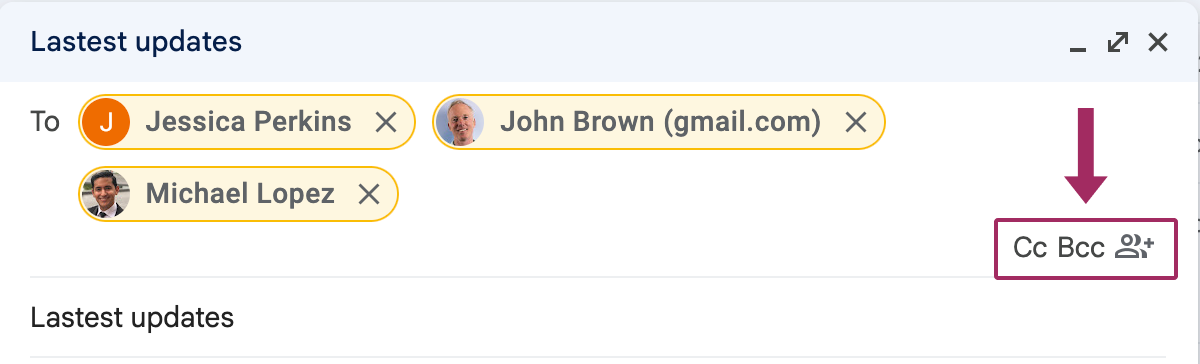
- Cliccare BCC nella bozza dell'e-mail (di solito si trova accanto alla dicitura A campo).
- Aggiungere i contatti o le etichette alla cartella BCC e inviare l'e-mail come di consueto.
Suggerimento utile
Il CC (copia carbone) si usa quando si vuole che più destinatari siano a conoscenza dell'e-mail e vedano chi l'ha ricevuta. È adatto a situazioni in cui la trasparenza è importante, ad esempio per tenere informati i destinatari di una conversazione o di un progetto. Tuttavia, tutti gli indirizzi e-mail nei campi "A" e "CC" sono visibili a tutti, quindi è meglio utilizzarlo quando la privacy non è un problema.
Il BCC (blind carbon copy) Il campo, invece, serve a mantenere la privacy dei destinatari. Quando si usa il BCC, nessuno può vedere chi ha ricevuto l'e-mail, il che lo rende perfetto per le e-mail di massa come le newsletter o gli annunci in cui non si vogliono condividere i dettagli di contatto. Il BCC impedisce inoltre ai destinatari di rispondere accidentalmente a tutti, riducendo il disordine delle e-mail. Utilizzate BCC per gruppi numerosi o quando la discrezione è fondamentale.
Come condividere i contatti di Gmail

Ora che sapete come gestire e inviare e-mail ai vostri contatti in modo efficiente in Gmail, parliamo di condividere i contatti di Gmail. Imagine you’re part of a team where contacts are a shared resource. Maybe it’s your sales team exchanging leads, or your event planning squad juggling RSVPs. This is where you may need to consider other tools, and SharedContacts.com can become your magic wand.
SharedContacts.com takes your Gmail contact organization to the next level by allowing you to share contact labels across your team, so everyone has access to the same up-to-date lists. No more back-and-forth emails asking for “the latest dealer list” or “that client’s updated email.” Plus, it syncs with Gmail, keeping everything smooth. This solution is an online shared address book that grows and updates in real time -perfect for businesses or families who want to stay in tune. And here’s the kicker: with SharedContacts.com, you can set permissions for your shared lists, giving you control over who can view, edit, or just use the contacts without worrying about accidental edits.
So while Gmail makes group emails easier, SharedContacts.com helps your contact labels become collaborative and accessible for everyone who needs them. Why settle for good when you can have great? Give SharedContacts.com a try today and experience the difference firsthand.
Conclusione
With Gmail’s flexibility, sending an email to all your contacts – or just a select few – takes just a few clicks. The system gives you the convenience to organize your correspondence in any way you need. No need for endless hours of addressing envelopes or dealing with complicated email systems – Google’s smart, user-friendly design promises that your message reaches who you want and when you want it. And if you want to take contact management to the next level, SharedContacts.com can help you organize, share, and sync contacts with ease. It’s the perfect addition for businesses looking for a simple and affordable solution to share contact lists.
Articoli correlati

How to Share Google Contacts from Gmail

What Is Google “Workspace Guests” Feature and How to Share Guest Account Contacts

1 Commento
🙂