Come condividere i contatti su Android

State cambiando telefono o volete semplicemente condividere alcuni contatti? Trasferire la rubrica non deve essere un'impresa impossibile. Dalla sincronizzazione con Google all'utilizzo di strumenti pratici come Nearby Share, ci sono molti modi per trasferire i contatti da un dispositivo Android all'altro. Esaminiamo le opzioni una per una.
Condividere i contatti da Android ad Android con l'app Contatti
A volte il metodo più semplice è il migliore. Se avete bisogno di condividere solo una manciata di contatti, l'app Contatti nativa del vostro telefono Android è la soluzione ideale.
Quando si dovrebbe usare? È l'ideale per chi vuole condividere solo un piccolo numero di contatti con un amico, soprattutto se il vecchio telefono è ancora funzionante e si può accedere all'app Contatti. È anche un'ottima opzione per chi preferisce evitare la sincronizzazione con il cloud (tendiamo a dimenticare le password!) o le applicazioni di condivisione di file scaricabili da terzi.
- Aprire la sezione App Contatti sul vecchio dispositivo Android e toccare il menu a 3 punti (o il pulsante del menu hamburger).
- Selezionare Condividi i contatti o Invia contatti (la formulazione esatta dipende dal dispositivo).
- Scegliere i contatti specifici che si desidera condividere o scegliere Seleziona tutto.
- Scegliete il metodo di condivisione che preferite - come link, e-mail, messaggistica o Condivisione nelle vicinanze (Condivisione rapida su alcuni dispositivi).
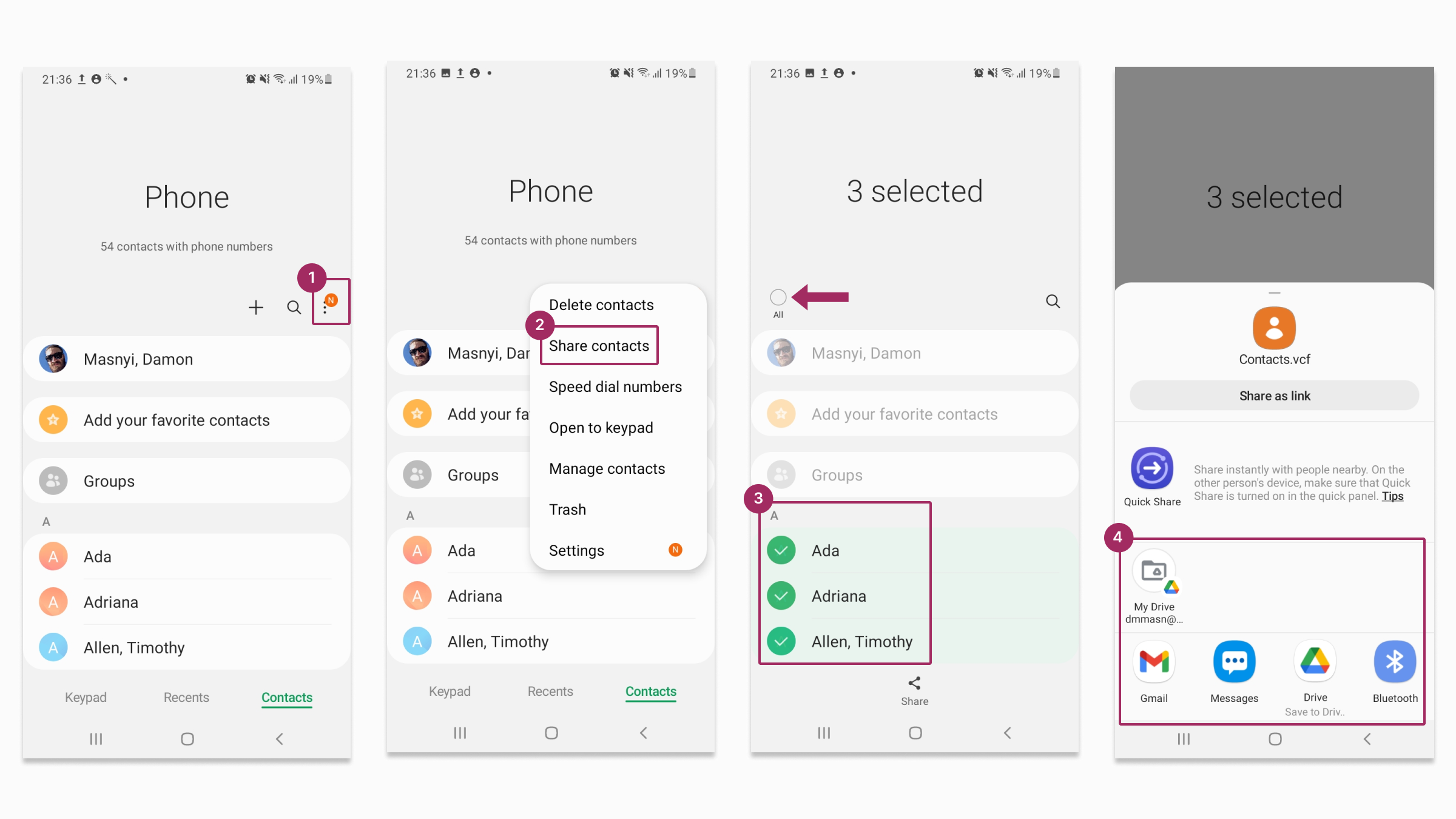
Il destinatario riceverà i contatti come file VCF (file vCard). Un file VCF è un formato universale per le informazioni di contatto che include nomi, numeri di telefono, indirizzi e-mail e altro.
Per utilizzare il file e avere accesso ai contatti condivisi, il destinatario deve:
- Scarica il File VCF al proprio telefono Android.
- Aprire la sezione App Contatti, toccare l'icona del menu (tre punti o linee)e selezionare Importazione.
- Scegliere il File VCFe i contatti verranno aggiunti alla rubrica.
| Prosa | Contro |
|---|---|
| Facile e veloce per piccoli lotti | Opzioni di condivisione limitate |
| Non sono necessarie applicazioni aggiuntive | Il destinatario deve sapere come importare il file VCF, cosa che potrebbe non essere ovvia per tutti. |
Come trasferire i contatti da un telefono Android utilizzando la sincronizzazione dell'account Google
Se state passando a un nuovo telefono Android o volete conservare i vostri contatti per accedervi facilmente, la sincronizzazione con il vostro account Google è uno dei metodi più efficienti. È perfetto per tutti gli utenti di Google (che, diciamolo, sono la maggior parte di noi) e per chi cerca un modo semplice per trasferire i contatti tra i dispositivi.
- Aprire la sezione Applicazione Impostazioni sul vostro vecchio telefono Android.
- Rubinetto Conti e backup > Gestione dei conti > Selezionare l'account Google > Account di sincronizzazione.
- Abilitazione Contatti e, facoltativamente, i dati di altre applicazioni che si desidera sincronizzare.
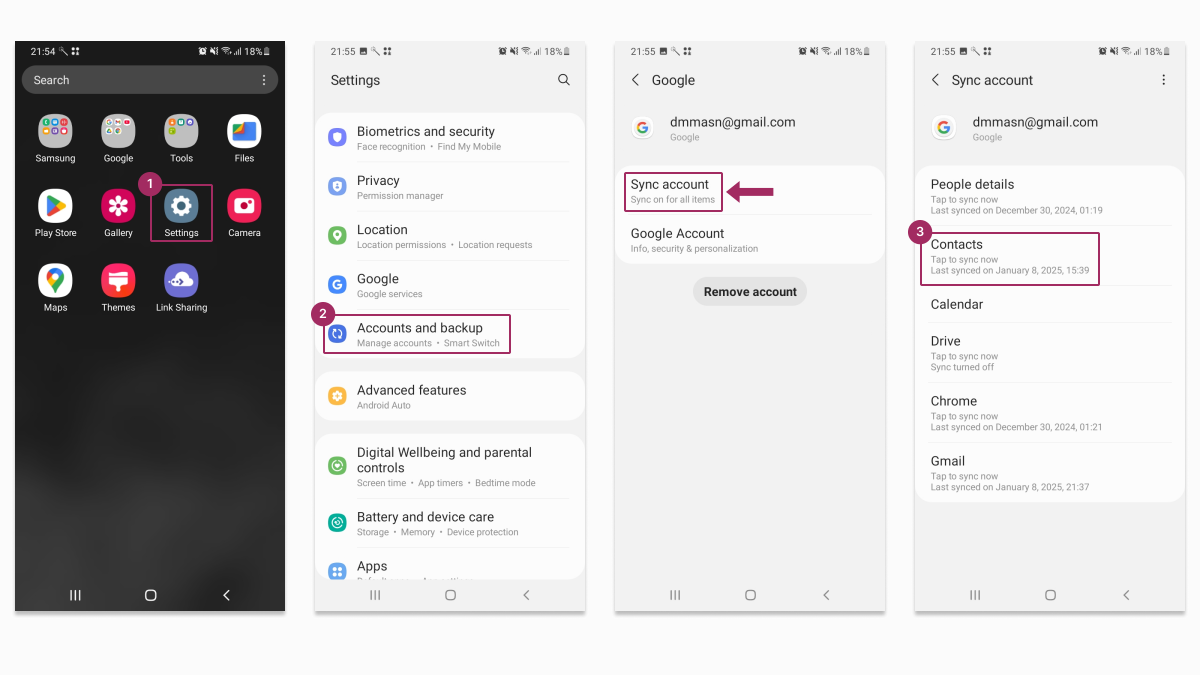
Una volta fatto questo, passate al nuovo dispositivo Android, accedete con lo stesso account Google e i vostri contatti appariranno automaticamente nell'app Contatti. È come se l'intera rubrica vi seguisse sul nuovo dispositivo senza dover muovere un dito.
| Prosa | Csu |
|---|---|
| Semplice e veloce da configurare | Richiede un account Google |
| I contatti vengono sempre sottoposti a backup | La sincronizzazione potrebbe richiedere un po' di tempo |
Trasferimento dei contatti tramite Nearby Share
Se vi piace l'idea di condividere rapidamente i file senza cavi, Nearby Share è il vostro migliore amico. È veloce, senza fili e funziona a meraviglia quando si trasferiscono i contatti da Android ad Android.
Questo metodo è più adatto per condividere i contatti quando ci si trova accanto a qualcuno, per inviare rapidamente i contatti a un nuovo dispositivo o per evitare il fastidio di usare cavi o cloud storage, e la difficile e noiosa attività di esportazione-importazione manuale sembra un incubo per voi.
Come condividere i contatti utilizzando Nearby Share:
- Aprire la sezione App Contatti e toccare il menu a 3 punti.
- Selezionare Condividi i contatti.
- Selezionare i contatti che si desidera condividere o toccare Seleziona tutto.
- Rubinetto Condividi, quindi scegliere Quota vicina (o condivisione rapida).
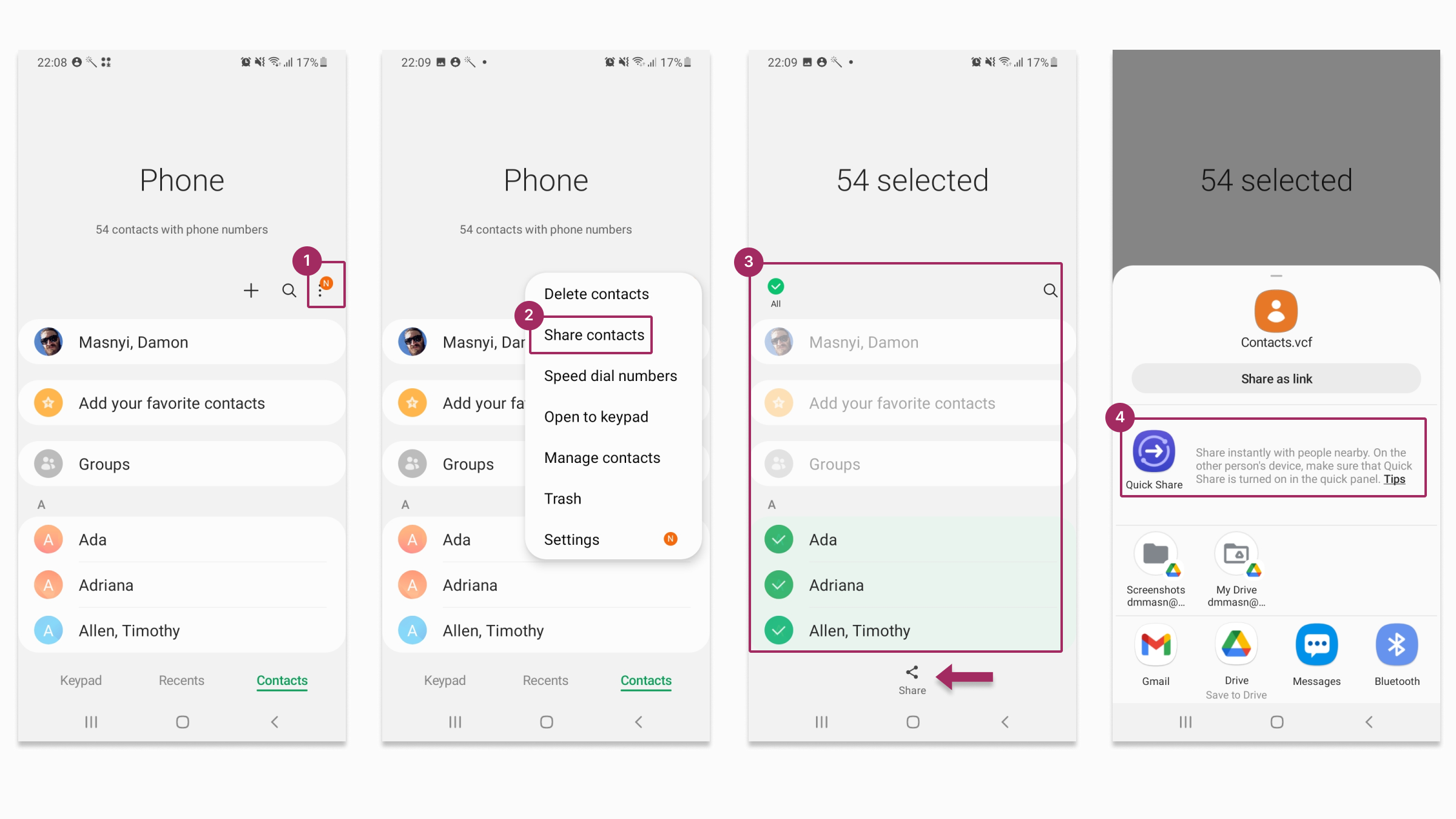
- Selezionare il dispositivo di destinazione quando appare.
- Rubinetto Accettare sul dispositivo ricevente per completare il trasferimento.
| Prosa | Csu |
|---|---|
| Velocità di trasferimento nelle vicinanze | Funziona solo quando i due dispositivi sono fisicamente vicini |
| Non è richiesta la connessione a Internet | Entrambi i dispositivi devono avere attivato la funzione Nearby Share |
Backup ed esportazione dei contatti tramite file VCF o scheda SIM
Esportare e importare i contatti manualmente consente di avere il pieno controllo del processo. Certo, non è il modo più rapido e conveniente per condividere i contatti, ma esiste da sempre, prima di tutti gli altri strumenti di condivisione, ed è ancora utilizzato. È perfetto per coloro che amano lavorare e smanettare.
Si consiglia di utilizzare questo metodo quando si desidera una copia di backup dei contatti salvata in un file. Quando si devono trasferire i contatti su un nuovo telefono o addirittura su una piattaforma diversa (come iOS), il trasferimento manuale dei contatti potrebbe essere la scelta giusta. Infine, se il vostro vecchio telefono non si sincronizza con Google per qualche motivo o non avete accesso al vostro account Gmail.
Procedura per l'esportazione e l'importazione dei contatti:
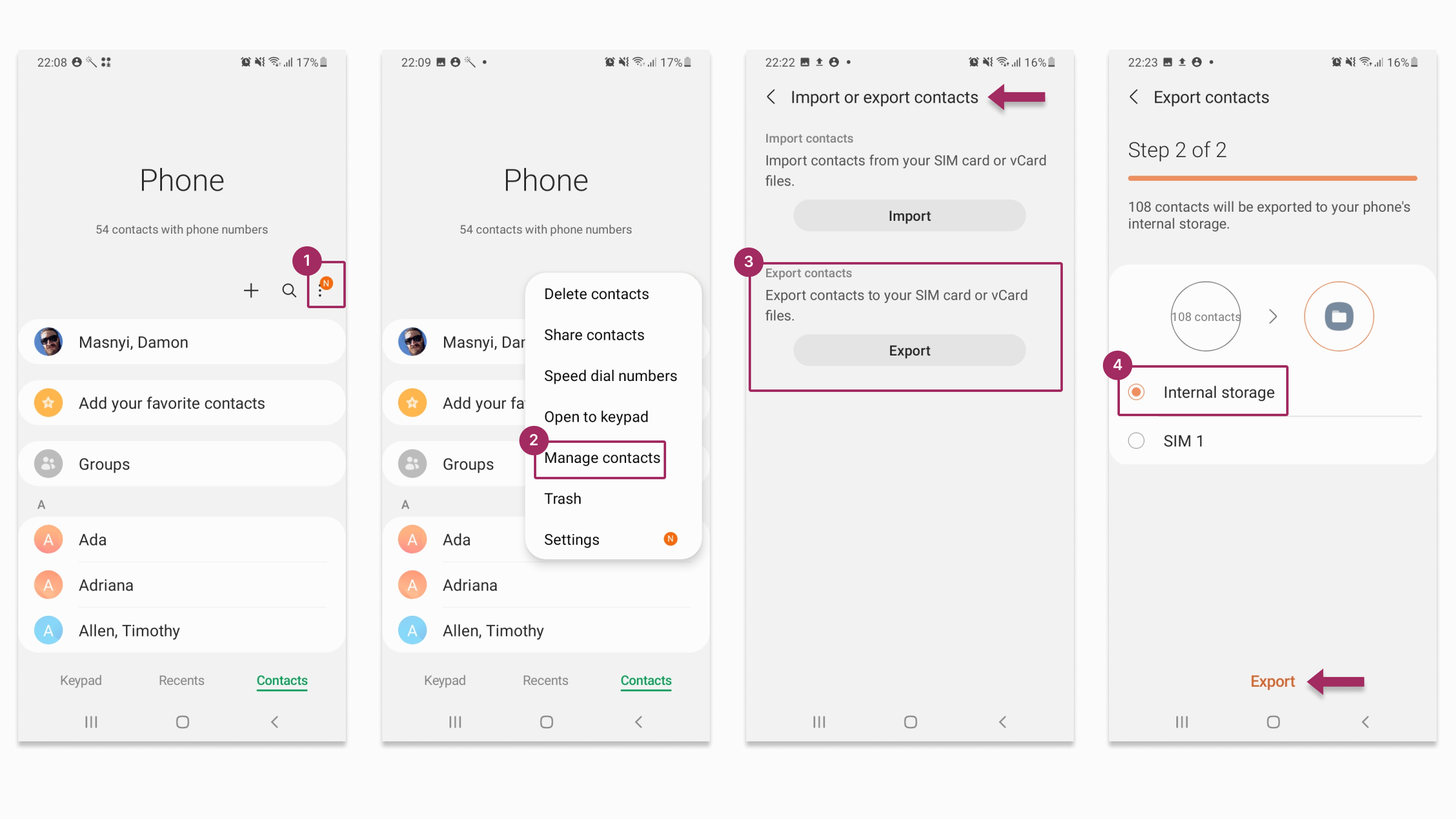
- Aprire la sezione App Contatti sul vecchio telefono Android e toccare l'icona del menu (tre punti o linee).
- Selezionare Gestione dei contatti.
- Toccare Importazione o esportazione contatti e andare a Esportazione.
- Selezionare la posizione in cui si desidera salvare i contatti e toccare Esportazione. È possibile scegliere tra la memorizzazione fisica nella memoria del telefono o nella scheda SIM.
Verranno esportati come file VCF nella posizione di archiviazione scelta sul dispositivo Android.
| Prosa | Contro |
|---|---|
| Funziona su qualsiasi piattaforma, compresi iPhone e PC | Richiede più tempo rispetto ai metodi automatizzati |
| Crea un file di backup da conservare | Richiede un po' di conoscenze tecniche |
SharedContacts.com: The Smarter Way to Share Contacts on Android
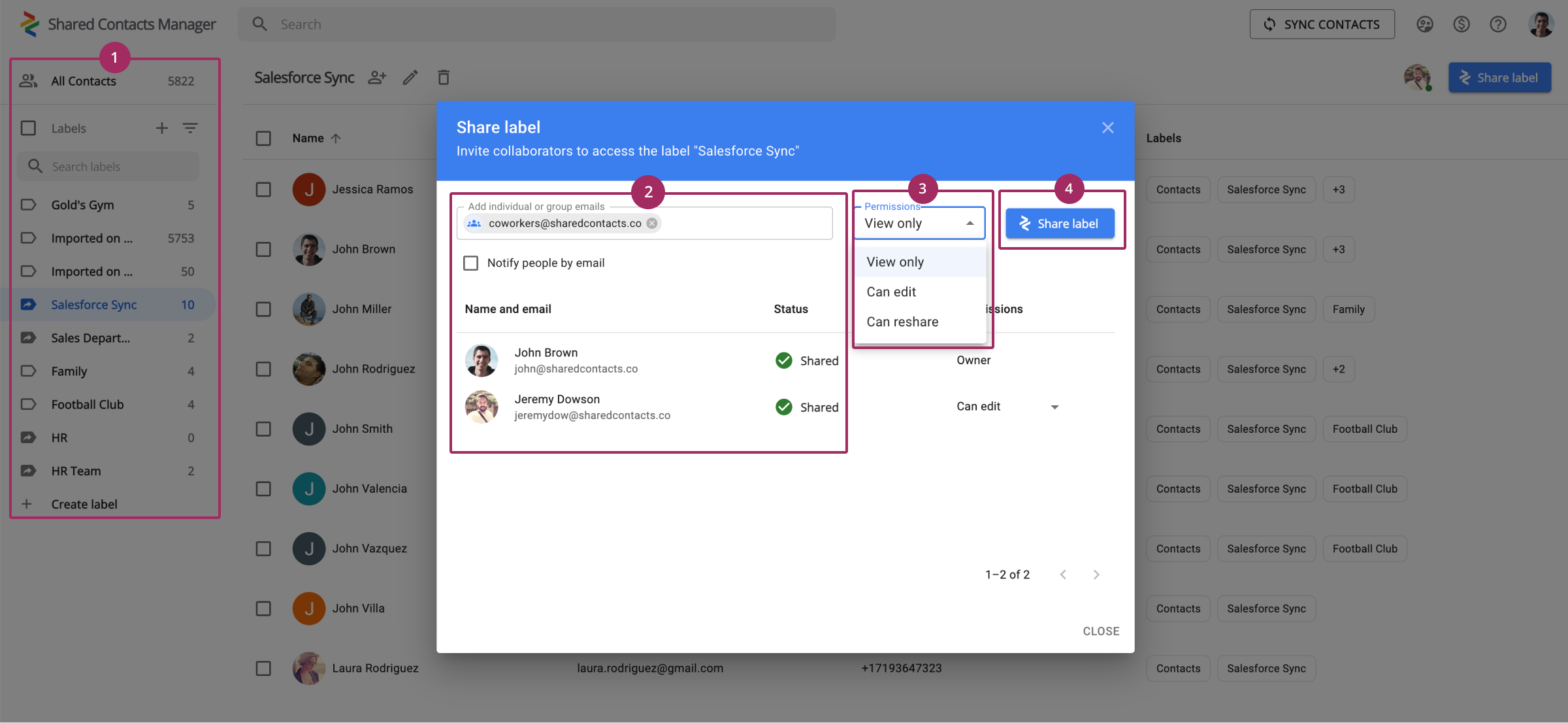
Abbiamo esplorato tutti i metodi integrati per condividere i contatti Android, dalla sincronizzazione dell'account Google alla condivisione in prossimità e all'esportazione manuale. Tutti questi metodi sono utili per la condivisione occasionale o su piccola scala dei contatti, ma sono lontani dalla perfezione quando si tratta di esigenze professionali. Problemi come la collaborazione limitata, gli aggiornamenti manuali o le restrizioni sui dispositivi rendono spesso questi metodi poco pratici per le aziende o i team che si affidano a una gestione dinamica e in tempo reale dei contatti.
SharedContacts.com, un'applicazione di Google Workspace, è stata progettata per semplificare il flusso di lavoro quotidiano e introdurre il team a nuovi standard di gestione dei contatti. Questo semplice strumento è la soluzione migliore per chiunque sia alla ricerca di un modo professionale, efficiente e flessibile per condividere i contatti su Google - senza il fastidio dei metodi tradizionali.
Why is SharedContacts.com For You?
SharedContacts.com reinvents contact sharing by allowing you to share entire groups instantly, saving tons of time and effort. It enables collaboration by sharing contacts with teams, departments, or domains while offering cross-device compatibility with Android, iPhone, and desktop. You can assign users custom permissions to stay in control, and live updates will keep everyone with the latest information without manual re-sharing. Designed for professionals, it’s perfect for managing large contact lists or team directories without the limitations of Android’s built-in methods.
Stop wrestling with outdated and manual methods of transferring contacts. Try SharedContacts.com today and experience the difference it makes for your workflow. Ready to get started? Install SharedContacts.com now and test the full potential of your contact management for free.
Articoli correlati

What Is Google “Workspace Guests” Feature and How to Share Guest Account Contacts

Come esportare i contatti di WhatsApp
1 Commento
Ho un telefono Android e un Mac. Si sincronizzano molto bene tramite iCloud.
Per esportare i contatti ad altre persone o al mio computer di lavoro, uso da decenni le VCard o i file .vcf.
Recentemente ho provato a copiare un contatto dal mio Android al mio Mac di lavoro. È stato creato un nome di file incomprensibile, ma vuoto.
Quando è successo? Qualche idea? Deve essere stato un aggiornamento di Android a distruggere il sistema.
Riesco comunque a condividere da Mac ad Android tramite Vcard: ha il titolo corretto e si carica perfettamente.
Può fornire qualche indicazione sul motivo di questo problema?