Come condividere i contatti di Gmail

Cominciamo con l'affrontare l'elefante nella casella di posta: cosa sono esattamente i contatti di Gmail? Alcuni utenti pensano erroneamente che siano separati dai Contatti Google, ma in realtà sono due facce della stessa medaglia. In passato, bisognava salvare manualmente ogni indirizzo e-mail con cui si interagiva: una bella fatica! Per fortuna, quei tempi sono ormai lontani. Oggi, ogni contatto che entra nell'account Google viene automaticamente salvato nell'app Contatti Google e i suoi dati sono disponibili ovunque nell'area di lavoro Google dell'utente.
Quando parliamo di condividere i contatti in Gmail, we’re essentially talking about sharing Google Contacts. The good news is there are three straightforward ways to do it: exporting a CSV file, using specific permission under the delegation feature, or taking advantage of a tool like SharedContacts.com that allows you to create directories and share entire contact lists. Let’s take a look at each option.
Come condividere i contatti Google con un file CSV
L'esportazione di un file CSV può sembrare tecnica, ma è più semplice di quanto sembri. Un file CSV è solo un formato di foglio di calcolo che memorizza i dati dei contatti, come nomi, e-mail e numeri di telefono. È un modo vecchio stile, ma ancora popolare, di condividere i contatti.
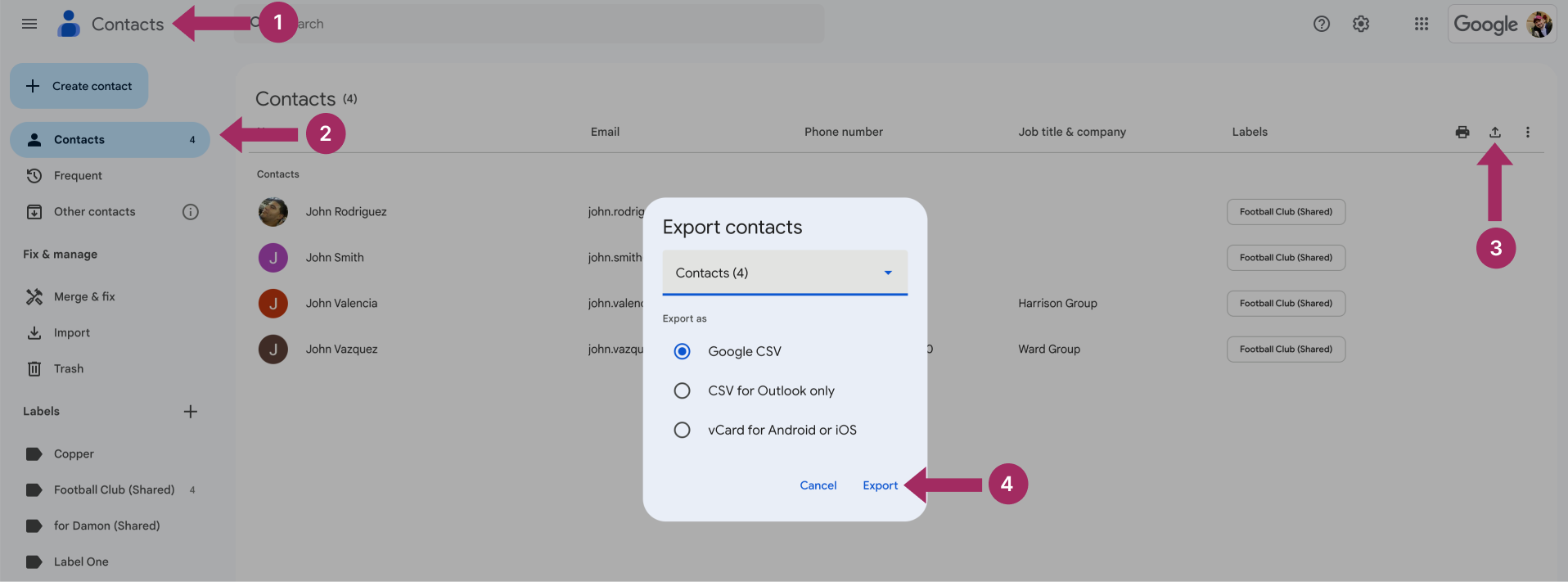
Ecco come esportare e condividere i Contatti Google in un file CSV:
- Vai a Contatti Google.
- Selezionare l'etichetta del contatto, singoli contatti o selezionare tutti i contatti, a seconda di ciò che si sta condividendo.
- Fare clic sul pulsante Esportazione icona a destra.
- Scegliere il formato (di solito "Google CSV") e esportazione il file.
Ora è possibile inviare il file CSV come allegato di un'e-mail, tramite il cloud storage, un messenger di propria scelta o qualsiasi altro metodo preferito. Ecco come condividere i contatti di Gmail esportando il file. Questo metodo è ottimo se si sta collaborando a un progetto o si sta condividendo un elenco di persone con un team. Tuttavia, non è la soluzione più dinamica per gli aggiornamenti continui e non può essere usato per condividere i contatti tra gli account.
Come condividere i contatti utilizzando la funzione di delega di Google
Per coloro che hanno bisogno di un approccio più diretto, la funzione di delega di Google è la soluzione migliore. Essa consente di concedere a un'altra persona l'accesso ai propri contatti. In questo modo, si dà a questa persona la possibilità di gestire le autorizzazioni per i contatti di Google. A differenza della condivisione con CSV, questa funzione è un po' più flessibile e fornisce una collaborazione di base, dando ai colleghi l'accesso alla visualizzazione, alla modifica e persino all'eliminazione dei contatti come se fossero i propri.
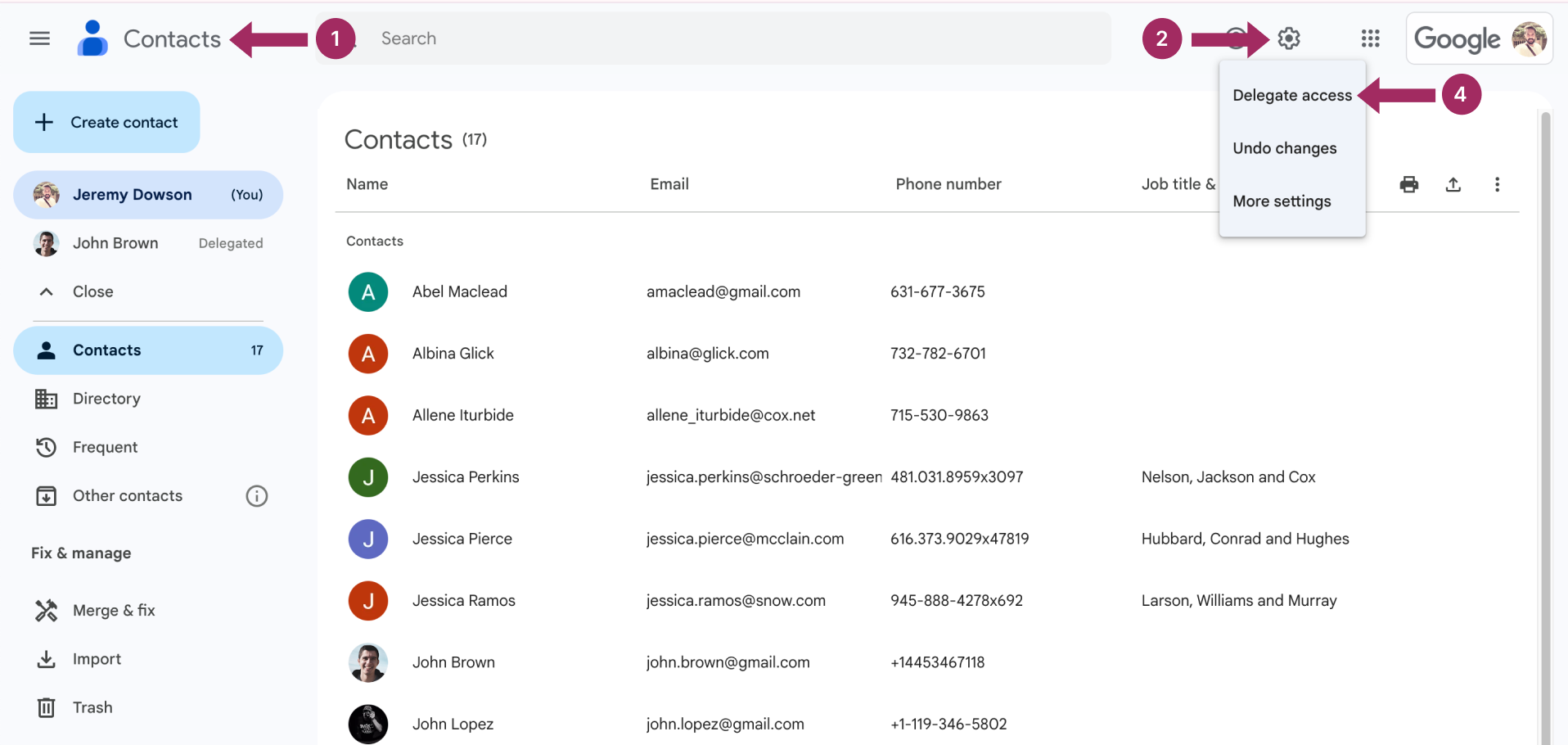
Ecco come configurare la delega di Google:
- Vai Contatti Google.
- Aprire la sezione Impostazioni menu.
- Cercare il Sezione Accesso dei delegati e aggiungere l'indirizzo e-mail della persona con cui si desidera condividere.
- Colpire Invitare il delegato per concedere l'accesso.
La delega può andare bene per i team che hanno bisogno di un accesso condiviso ai contatti senza trasferire continuamente file. Tuttavia, la delega di Google è limitata in termini di portata e funzionalità. Per saperne di più sulla funzione di delega, leggete questo articolo.
Come condividere i contatti Gmail direttamente tra gli account Google

Se la Delega di contatto di Google è limitante e la condivisione con CVS è troppo problematica, SharedContacts.com takes sharing to a whole new level. This Google Workspace app makes it incredibly easy to share contacts across Google accounts regardless of whether they belong to a given Workspace domain. Need to collaborate with a vendor or partner? No problem. SharedContacts.com lets you share contacts with unmatched efficiency, offering flexible options that go beyond traditional limitations.
Le autorizzazioni di accesso personalizzabili sono uno degli elementi che distinguono questo strumento dagli altri due metodi descritti. Potete decidere chi può visualizzare, modificare e condividere i contatti, o anche gestire i vostri contatti se decidete di nominare un altro amministratore per la vostra rubrica online. Le informazioni sensibili dei contatti rimarranno sempre al sicuro, mentre le persone giuste avranno l'accesso necessario. Inoltre, ogni aggiornamento di un contatto condiviso viene sincronizzato istantaneamente per tutti gli utenti con accesso, in modo che il vostro team riceva gli ultimi aggiornamenti, indipendentemente da dove si trovi.
Also, SharedContacts.com makes collaboration easier, from sharing contact labels to integrating directly with Gmail, Google Calendar, and other Workspace tools. Shared contacts automatically appear in Gmail’s autocomplete field, Google Calendar invitations, and when sharing files in Drive, providing team members with quick access wherever they need it.
Articoli correlati

What Is Google “Workspace Guests” Feature and How to Share Guest Account Contacts

Come esportare i contatti di WhatsApp
Nessun commento