Come unire i contatti duplicati su iPhone

I contatti duplicati possono ingombrare l'elenco dei contatti, rendendo più difficile trovare la persona giusta quando se ne ha bisogno. A tutti noi è capitato di scorrere l'app Contatti del nostro iPhone e di trovare più voci per la stessa persona. Questo accade di solito quando i contatti sono sincronizzati da più fonti, come iCloud, Google o un account di posta elettronica. La buona notizia è che potete sbarazzarvi rapidamente dei contatti duplicati sul vostro iPhone utilizzando gli strumenti integrati. In questa guida vi illustreremo i modi più semplici per unire i contatti su iPhone e vi spiegheremo come gestire i contatti di Google in modo più efficiente.
Come unire i contatti su iPhone
Se si utilizza iOS 17 o successivo, Apple ha reso incredibilmente semplice la correzione dei contatti duplicati direttamente nell'app Contatti. Ecco come iniziare:
- Aprire la sezione App Contatti sul vostro iPhone.
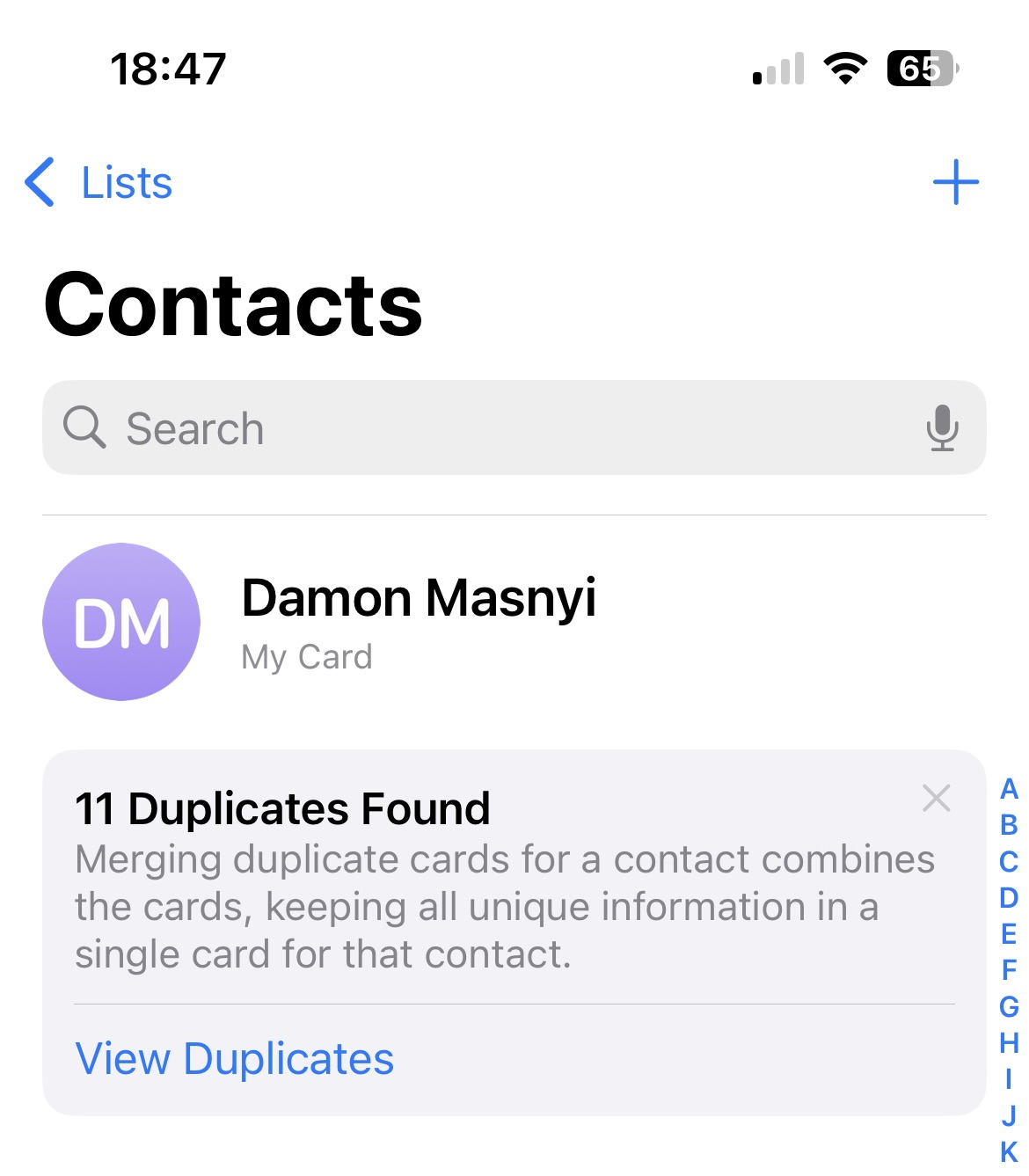
- Sotto la scheda di contatto, cercare Tutti i duplicati e toccare Visualizza duplicati. Qui si vedrà quante schede di contatto identiche esistono.
- Rubinetto Unisci tutto e confermare l'azione.
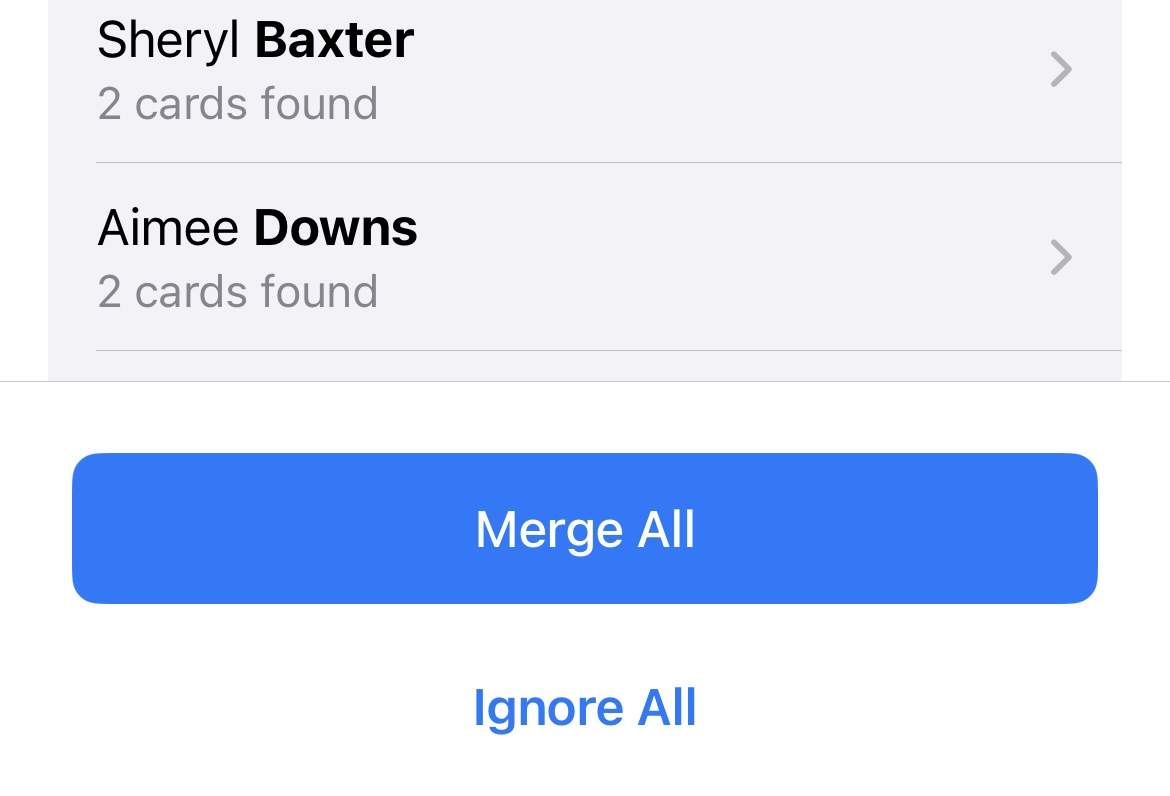
L'iPhone unirà automaticamente i contatti duplicati, combinando tutti i dettagli memorizzati in un'unica scheda di contatto.
Come collegare manualmente i contatti in iOS
A volte i contatti duplicati non hanno informazioni identiche, ma si riferiscono comunque allo stesso utente. In questo caso, si può pensare di collegare i contatti manualmente:
- Aprire la sezione Contatti app.
- Individuare la voce di contatto che si desidera collegare e toccare Modifica.
- Scorrere verso il basso e toccare Contatti Link....
- Selezionare l'altra voce di contatto che si desidera collegare e toccare Fatto.
Una volta collegati, questi contatti appariranno come una singola voce nell'elenco dei contatti, combinando le loro informazioni originali come l'indirizzo e-mail, il numero di telefono o altri dati di contatto.
Come unire i contatti duplicati nell'app Contatti di Google
Se i vostri contatti sono archiviati principalmente nel vostro account Google, unire i duplicati è altrettanto facile:
- Vai a Contatti Google su un browser.
- Cliccare Unire e correggere.
- Google suggerirà i contatti duplicati da unire - toccare Unisci tutto o esaminare ogni singolo suggerimento.
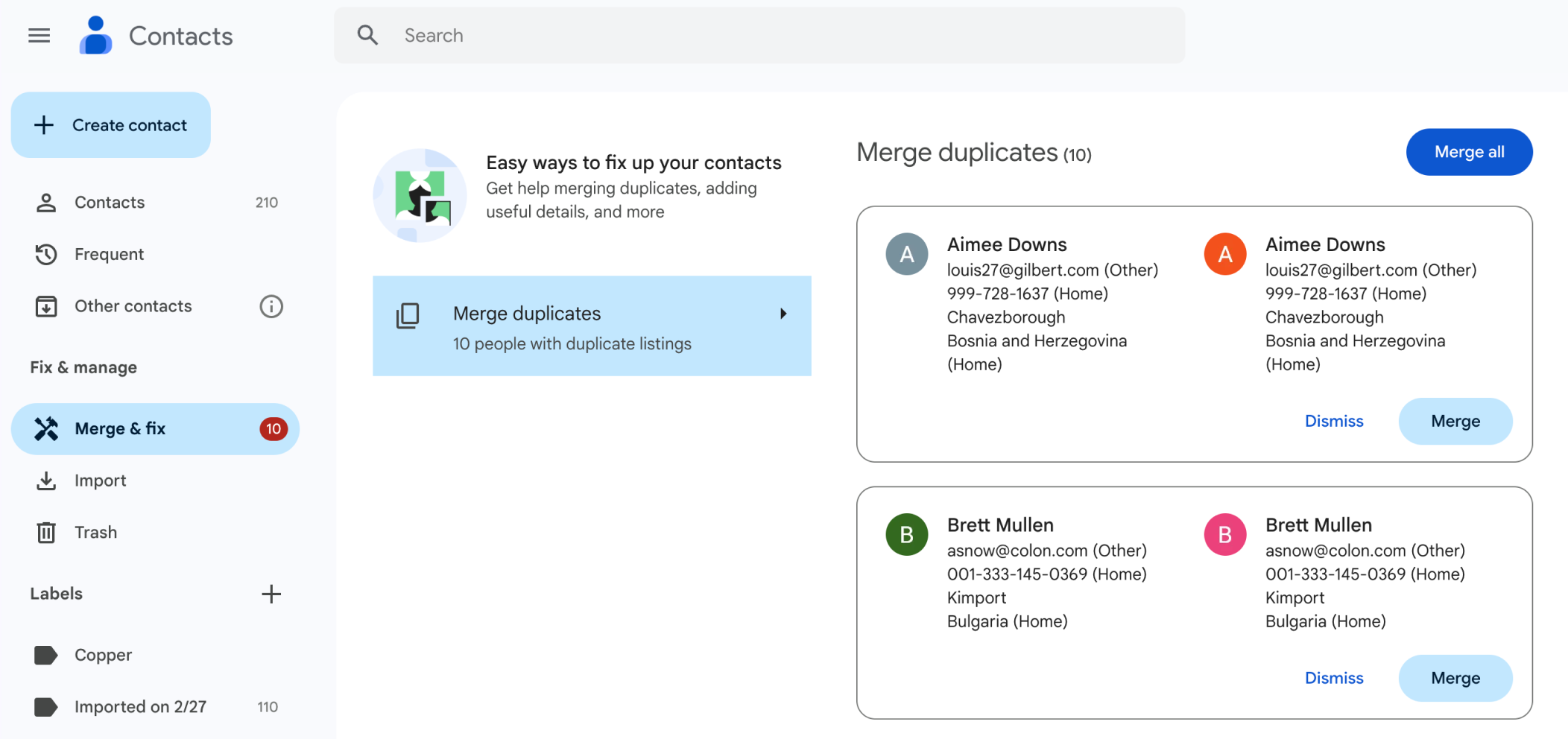
Se l'iPhone è impostato per sincronizzare i contatti solo dall'account Google, l'unione dei contatti in Contatti Google rimuoverà automaticamente i duplicati anche dall'iPhone. Questo metodo garantisce la coerenza tra tutti i dispositivi Apple e l'account Google.
Come gestire e condividere i contatti di Google

Una volta che tutti i duplicati sono stati uniti e i contatti sono stati collegati, vale la pena di pensare a come mantenere l'elenco dei contatti ben organizzato ed evitare il disordine in futuro. Se fate parte di un team o di un'azienda che fa affidamento su contatti condivisiLa gestione efficiente dei contatti è un passo fondamentale per migliorare la collaborazione e fornire a tutti l'accesso alle informazioni giuste.
Instead of manually updating and sharing contact details, SharedContacts.com offers a convenient way to maintain a single, up-to-date contact database that the entire team can access. With this simple but functional tool, you can:
- Sincronizzate e condividete facilmente i contatti Google con colleghi e team.
- Gestite le autorizzazioni di accesso definendo gli utenti che possono visualizzare, modificare o condividere gruppi di contatti specifici.
- Delegate il controllo amministrativo in modo che i manager possano assegnare le autorizzazioni senza interrompere i flussi di lavoro.
- Accesso ai contatti condivisi in tutte le app di Google Workspace - Gmail, Drive, Calendar e altro - indipendentemente dal dispositivo o dal sistema operativo.
By integrating SharedContacts.com, you can transfer, organize, and manage your team’s contact lists without worrying about duplicate entries. This app simplifies everything when it comes to either managing personal connections or professional sharing contacts with a team to achieve business objectives quickly. With shared contact databases, the entire team stays updated, communication gets smoother, and overall productivity is enhanced.
Articoli correlati

What Is Google “Workspace Guests” Feature and How to Share Guest Account Contacts

Come esportare i contatti di WhatsApp
Nessun commento