Come esportare i contatti di Gmail

Gestire in modo efficiente i contatti in Gmail è uno dei primi passi per rimanere organizzati. Inoltre, è importante sapere che le liste di contatti sono sempre aggiornate e sicure, soprattutto se si cambia provider o indirizzo e-mail, se si esegue il backup di contatti importanti o se si collabora con un team. Quindi, una delle operazioni più comuni è sapere come scaricare, esportare e trasferire i contatti in un file CSV, in una vCard o in un altro servizio di posta elettronica come iCloud.
Ma prima esaminiamo tutti i modi in cui è possibile esportare i contatti da Gmail, a seconda del dispositivo.
Come esportare i contatti di Gmail (Web)
Se è necessario esportare i contatti Gmail in un file CSV o vCard per il backup o la migrazione dei contatti su un altro dispositivo, seguire questi passaggi utilizzando l'app Contatti Google:
- Aperto Contatti Google o fare clic sull'icona direttamente dall'interfaccia di Gmail.
- Selezionare i contatti da esportare:
- Contatto singolo: Selezionare la casella accanto al nome del contatto.
- Contatti multipli: Selezionare le caselle accanto a tutti i contatti desiderati.
- Tutti i contatti: Cliccare Azioni di selezione > Tutti nell'angolo in alto a sinistra.
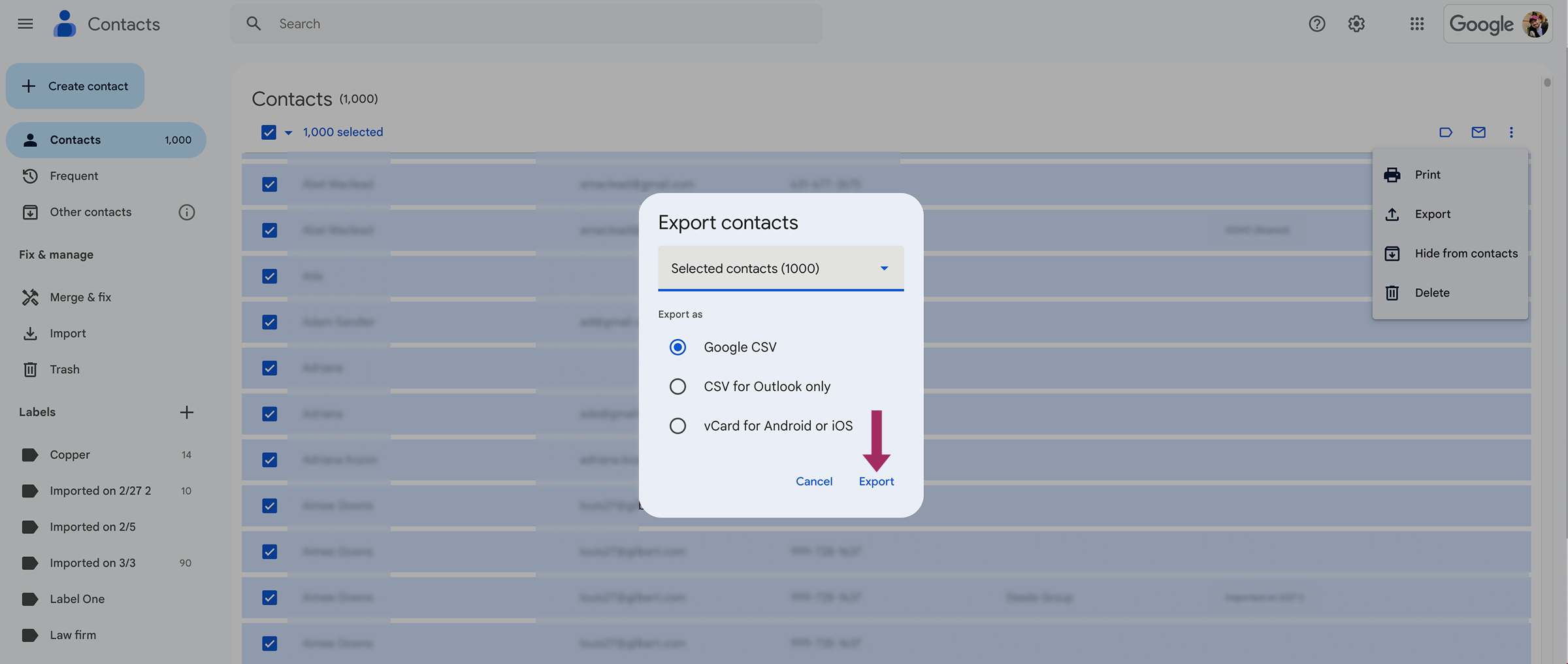
- Cliccare Altre azioni (menu a tre punti) > Esportazione.
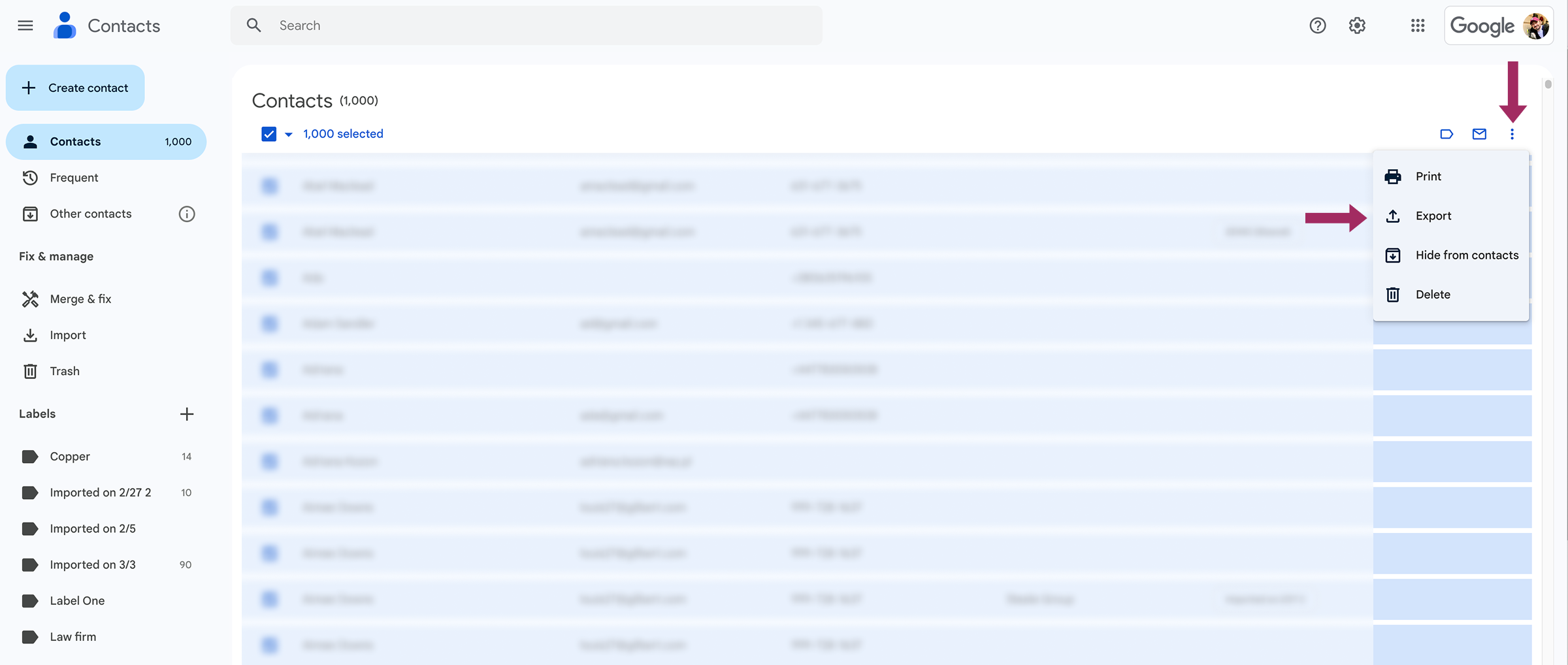
- Scegliere un formato di file:
- Google CSV (meglio per i backup o l'importazione in Gmail).
- Outlook CSV (per Microsoft Outlook).
- Formato vCard - file vcf (per le rubriche Apple o altri servizi di posta elettronica).
- Cliccare Esportazione e salvare il file sul dispositivo.
Dopo l'esportazione, è possibile eliminare i contatti non necessari per liberare spazio.
Come esportare i contatti da Gmail come file VCF
Se i contatti sono salvati sul dispositivo Android o sulla scheda SIM, è possibile esportarli come backup. Questo metodo è utile se si cambia telefono e si desidera ripristinare i contatti in un secondo momento:
- Aprire la sezione App Contatti sul vostro telefono o tablet Android.
- Rubinetto Riparare e gestire > Esportazione su file.
- Selezionare l'account o gli account contenenti i contatti da esportare.
- Rubinetto Esportazione in file .VCF e salvarlo sul dispositivo.
Come esportare i contatti di Google su iOS
Prima di esportare, assicurarsi che il proprio account Gmail sia già sincronizzato con l'iPhone:
- Aprire la sezione App Contatti.
- Rubinetto Elenchi nell'angolo in alto a sinistra.
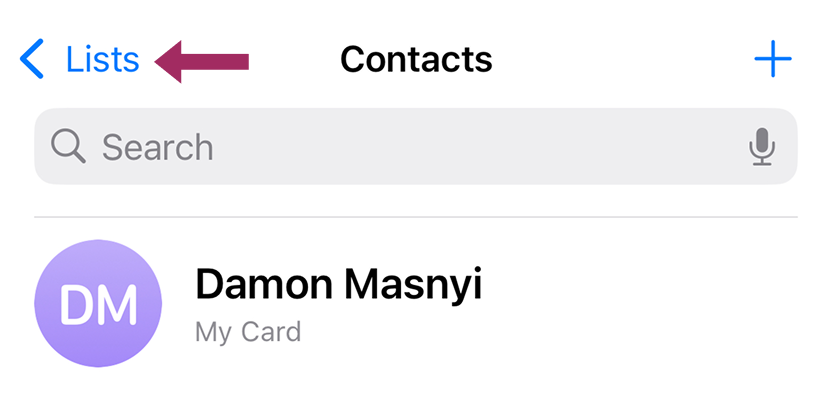
- Sotto Gmail, toccare e tenere premuto Tutti i Gmail > Esportazione se si desidera salvare tutte le voci. Altrimenti, selezionare un altro account Google e specificare i contatti da esportare.
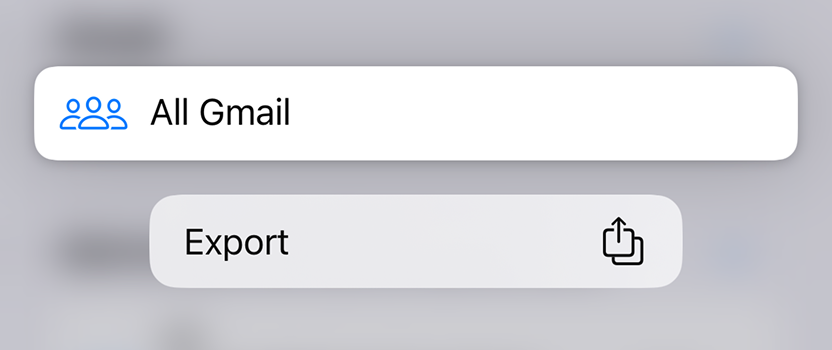
- Dal menu di condivisione, scegliere l'opzione di esportazione preferita (ad esempio, salvare su file, e-mail o AirDrop).
Questo metodo è utile se dovete esportare i vostri contatti Google su iCloud o su un altro servizio.
How to Share Your Gmail Contacts with SharedContacts.com

Il backup dei contatti è sempre una mossa intelligente, ma la gestione di più account e-mail e schede SIM può essere un problema se si deve creare un database di contatti da diverse fonti. E se si dimentica di aggiornare i backup, si rischia di perdere informazioni importanti sui contatti quando se ne ha più bisogno.
E se si potesse fare di più che esportare i contatti Gmail per conservarli? Immaginate di avere uno strumento che vi permetta di:
- Modificare, organizzare e sincronizzare i contatti in tempo reale.
- Condividete i contatti con i colleghi, i clienti o i reparti senza esporre i vostri dati privati.
- Controllate chi può visualizzare, modificare o eliminare le voci, mantenendo la vostra rubrica al sicuro.
That’s exactly what SharedContacts.com offers – a smarter way to manage and condividere i contatti di Google across teams. The application transforms your static contact lists into a dynamic, shared resource that keeps teams aligned without manual updates. With SharedContacts.com, you can instantly share entire contact labels – or create new ones -with colleagues, clients, or departments. It’s perfect for sales teams, remote workers, and agencies that rely on always accurate contact information. Thanks to the app’s synchronization with Google, you’ll always have correct email addresses and phone numbers across multiple Google accounts.
Un altro vantaggio è la versatilità dell'applicazione. Non tutti i team hanno bisogno di un CRM completo, ma tutti possono trarre vantaggio da Gestione strutturata dei contatti. SharedContacts.com fills that gap, letting you group contacts by project, location, or team while keeping everything accessible in Gmail. Adding new contacts takes seconds, and changes sync instantly, so your team spends less time digging through spreadsheets and more time connecting with the right people. Try SharedContacts.com today and see how a simple tool can transform your team’s work.
Articoli correlati

What Is Google “Workspace Guests” Feature and How to Share Guest Account Contacts

Come esportare i contatti di WhatsApp
Nessun commento