How to Share Google Drive: Share Files and Create Shared Drives in 2026

ファイルやフォルダを共有する グーグルドライブ has transformed from a curious and convenient novelty to a necessity. No matter who you are, a student sending out project blueprints or sharing your favorite meme collection (we don’t judge), or a C-level official at a multi-million dollar company, you will have to share Google Drive and files, and knowing how to do it right is key. But wait – before you move on with this handy guide to mastering Google Drive sharing in 2026, let me ask you this: have you ever shared a contact list as easily as a file? No? Tools like SharedContacts.com make that dream a reality, saving you tons of time and headaches in the process.
Now back to the topic at hand—sharing files in Google Drive. While Google Drive makes file sharing relatively straightforward, it’s not without its quirks. From managing permissions to choosing the right sharing method, there’s a fine art to making sure your files land in the right hands (and not the wrong ones). In this guide, we’ll cover everything you need to know about sharing Google Drive in 2026, along with tips to keep your digital life organized and secure.
Googleドライブを共有する VS ファイルを共有する
Google Drive offers two distinct sharing options: sharing individual files and folders or sharing your entire Drive. It’s like lending someone a book versus giving them access to your library. When we speak about sharing your data, the difference is more in control than it is in scale. Sharing a single file or folder means you’re handing over specific content while keeping the rest of your Drive off-limits, which is critical for maintaining privacy in G Suite. This is perfect for school projects, one-off collaborations, or when Aunt Martha insists on seeing just the vacation photos and not your tax documents.
一方、Googleドライブ全体を共有するのはリスクが高くなります。所有権を同僚に譲渡したり、内輪で長期的なプロジェクトを共同で進めたり、会社のリソースにアクセスできるようにしたりする場合に最適です。この場合、鍵を渡す前にドライブに何が保存されているかを確認する必要があります。
それでは、ファイルやフォルダを共有するための実践的な手順を説明しよう。
Googleドライブ、ファイル、フォルダを共有するためのステップバイステップガイド
このセクションでは、Googleドライブを共有するさまざまな方法と、個々のファイルを共有する方法との違いについて説明します。ネタバレ注意:違いは実際にあり、かなり重要です。
Googleドライブ全体を特定の人と共有する方法
グーグルでは、ワンクリックでドライブ全体を共有することはできない。見方によっては、これは不幸中の幸いかもしれない。不用意な共有のしすぎを防ぐことができる。 すべて を共有する必要があります。その代わり、グーグルは、あなたが自分のしていることと潜在的な結果を十分に認識できるように、ドライブを共有するために意図的な手順を踏むことを要求している。
Googleドライブ全体を共有するには、以下の手順に従ってください:
- Googleにログイン アカウントでGoogleドライブを開く。
- クリック マイ・ドライブ をクリックしてください。 ここには、ドライブの構成に応じて、すべてのフォルダとファイルが表示されます。
- すべてを選択.Ctrl+A(Windows)またはCommand+A(Mac)を押して、ドライブ内のすべてのファイルとフォルダを選択します。
- 共有メニューを開く.画面上部にツールバーが表示され、選択したアイテムの合計数が表示されます。最初のアイコン(プラス記号の付いた人のシルエット)をクリックすると、共有オプションが開きます。
- 共有権限を設定する。 共有設定ウィンドウで、受信者のメールアドレスを入力する。Googleはまた、あなたが共有しようとしているファイルやフォルダを再確認する機会を与えます。次に、受信者のアクセスロールを選択します:
- コメント:閲覧・コメント可能
- ビューア:ファイルの閲覧のみ可能。このアクセス権の有効期限を設定することもできます。
- エディター:閲覧、コメント、編集ができます。閲覧者ロールの有効期限を設定するには、[有効期限を追加]をクリックします。
- 招待状を送る。 すべてがうまくいったら 人々に知らせる (任意)、必要であればメッセージを追加してください。そして 送信.
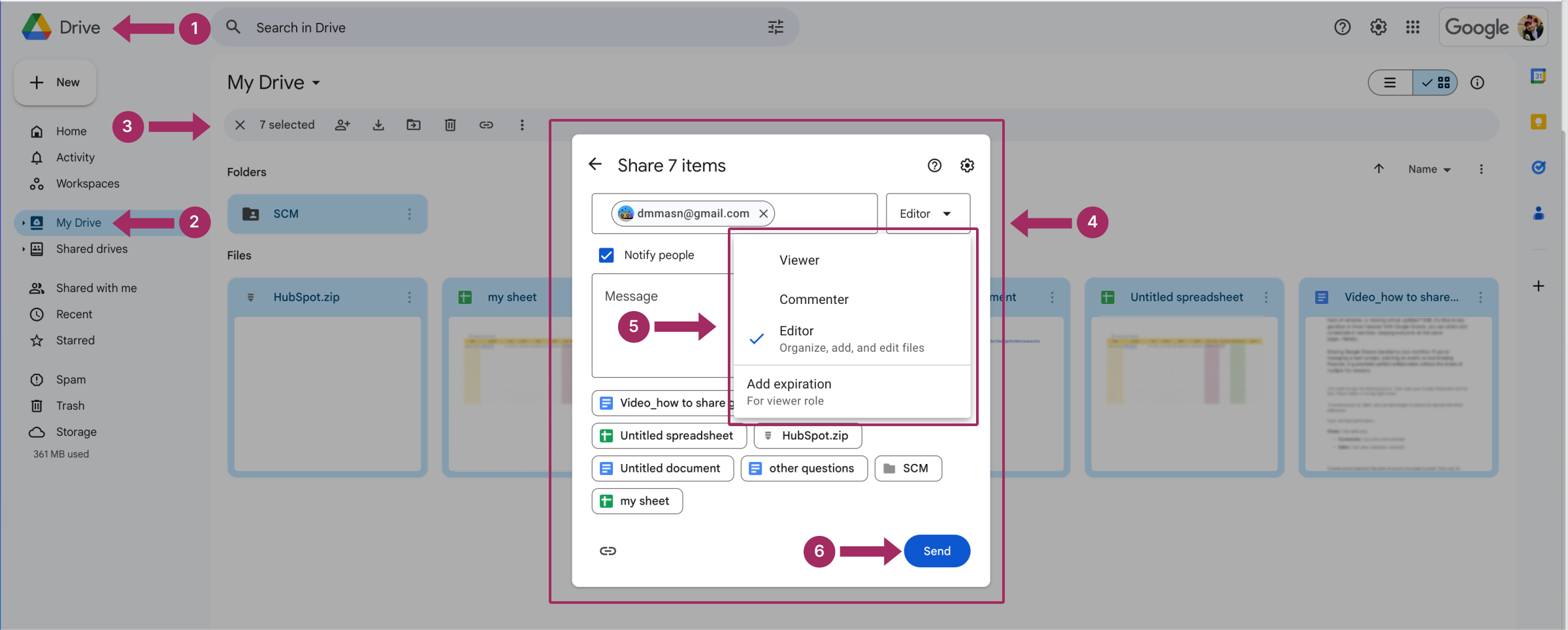
追加した人は、Googleドライブから選択したファイルやフォルダにアクセスできるようになります。
Googleドライブを誰とでも共有する方法
また、Googleドライブ全体のコンテンツをインターネット上の誰とでも共有することができる。これが必要な状況を想像するのは難しいが、私たちはここで判断するつもりはない。ドライブを公開するには、リンクを作成し、アクセスレベルを設定し、リンクをコピーして、ファイルを公開したい場所で共有する必要があります。
- 最初の3ステップを繰り返す 前のセクションを参照して、ドライブ内のすべてのファイルとフォルダを選択してください。
- の中で 一般アクセス セクションで どなたかリンクを。
- リンクのアクセスレベルを選択します:
- ビューア:人々はファイルを見ることしかできない。
- コメント:人々は閲覧し、コメントを残すことができる。
- エディター:閲覧、コメント、変更が可能です。
- クリック リンクをコピーする そして 完了した。
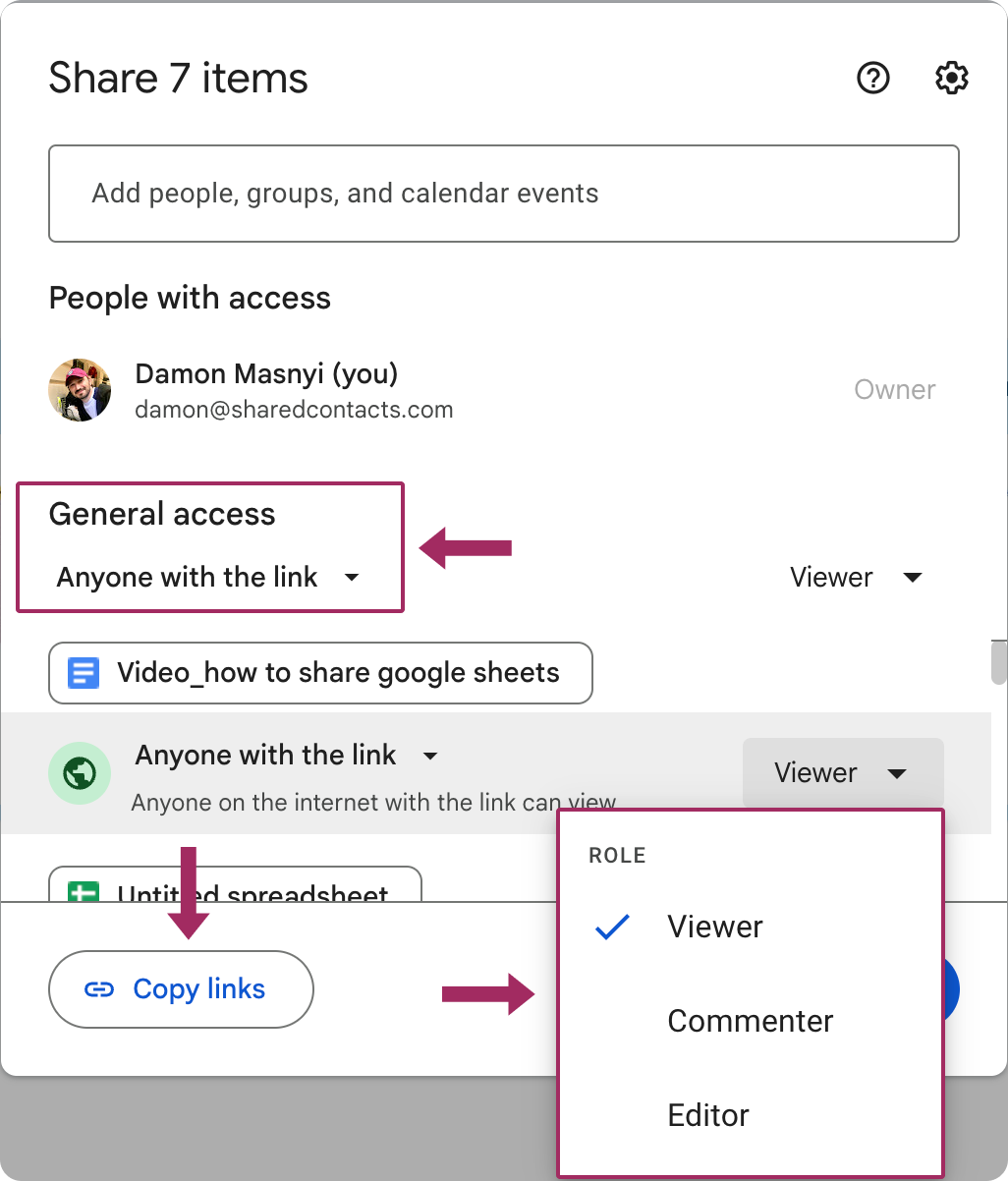
重要な注意事項 この方法では、ドライブ全体のリンクが1つになることはありません。代わりに、ファイルごとに固有のリンクが生成されます。このため、リンクの管理や共有が少し厄介になる可能性があります。将来、意図しないアクセスが発生しないよう、注意深くリンクを管理してください。
共有ドライブとは?
ファイルを共有する方法はもう一つあり、多くのユーザーにとって以前の方法が馴染み深く、より直感的である一方、こちらはより注目に値する。
A 共有ドライブ は、チームや組織のための共同デジタルファイリングキャビネットのようなものです。個人所有のGoogleドライブとは異なり、共有ドライブは組織の所有物です。そのため、長期的なプロジェクトや全社的なリソースなど、長期間にわたってさまざまな人がファイルにアクセスできる状態を維持する必要がある場合に最適です。
共有ドライブを使用するタイミング
- チームプロジェクト: ファイル、フォルダ、ドキュメントへのアクセスを共有することで、全員が同じページを閲覧できるようになります。
- 部門のリソース テンプレートやガイドなど、チームが定期的にアクセスする必要のある資料の保管に使用する。
- スタッフの離職率が高い: 所有権が個々のアカウントに依存しないため、誰かがチームを離れてもファイルはそのまま残ります。
共有ドライブの作成方法
- グーグルドライブを開く: Google Workspaceアカウントにログインしていることを確認してください(共有ドライブは無料のGmailアカウントでは利用できません)。
- 共有ドライブに移動します: 左側のメニューで 共有ドライブ.
- 新しいドライブを作成する: 上部の + 新着情報 を押すか 共有ドライブの作成 ボタンをクリックします。共有ドライブに、その目的を反映した名前を付けます。
- メンバーを追加する: をクリックする。 メンバー管理 を使用して、共有ドライブに人々を招待します。役割に応じて、管理者、コンテンツ管理者、投稿者、コメント投稿者、閲覧者の権限レベルを割り当てます。
- フォルダ構造を設定します: 共有ドライブをフォルダで整理し、ナビゲーションを容易にします。他の人と共有したいドキュメントを含め、既存のファイルをアップロードしたり、新しいファイルをドライブに直接作成することができます。
- シェアする をクリックして、必要に応じて共有ドライブ内の特定のフォルダやファイルへのリンクを共有します。 完了.
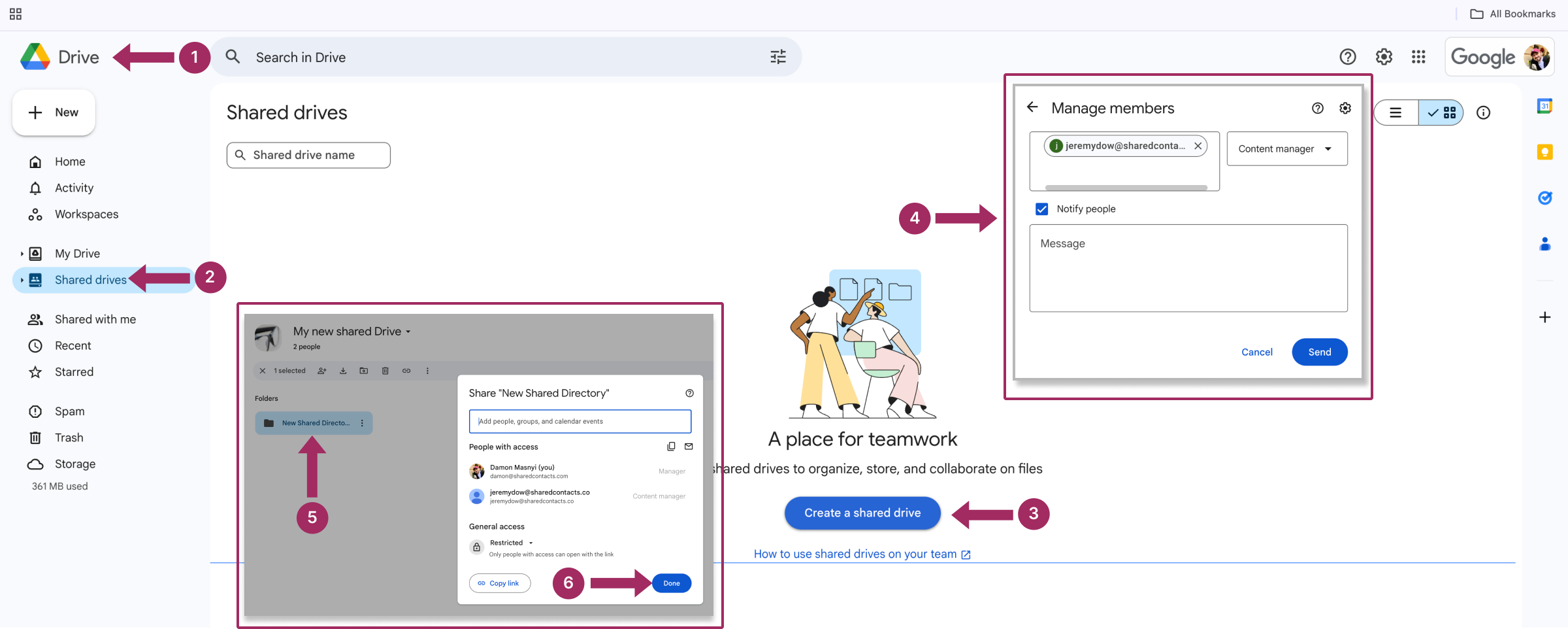
共有ドライブは、関連ファイルを一箇所に集中させ、チームメンバーの出入りがあっても一貫性を保つことで、コラボレーションを簡素化します。もし、あなたが堅い組織(または混沌としている組織)を運営しているのであれば、共有ドライブはすべてを整理し、アクセスしやすくするソリューションです。
共有ファイルへのアクセス権を剥奪する方法
ファイルを共有するのは簡単ですが、時にはアクセスを取り消す必要があります。プロジェクトが一段落したとか、チームメンバーが退社したとか、間違えて違う人と共有してしまったとか(よくあることです)。どんな理由であれ、Googleドライブではアクセス権を取り消すのは簡単なプロセスです。
- ファイルまたはフォルダを探す: Googleドライブを開き、共有を解除したいアイテムを見つけます。
- 共有設定を開く: ファイルまたはフォルダを右クリックし シェア をドロップダウンメニューから選択する。
- 特定の人やグループを削除する: 共有ポップアップには、アクセス権を持つ全員のリストが表示されます。アクセス権を取り消すには
- 名前の横のドロップダウンをクリックし、以下を選択します。 削除.
- または、権限レベルを ビューア アクセスを完全に取り消すのではなく、制限したい場合。
- リンク共有を無効にする(有効な場合): ファイルをリンクで共有した場合は、リンクのある「誰でも」をクリックし、オプションを「誰でも」に戻してください。 制限あり をクリックしてパーミッションを変更してください。これにより、リンクを持つ誰もがファイルにアクセスできなくなります。
- 保存をクリック を確認する。
その他、有用なものにはこれらの対策も含まれるかもしれない:
| パーミッションのダブルチェック | ユーザーリストに見落としがないか確認してください。 |
| 使用期限 | 一時的なアクセスについては、事前に有効期限を設定しておくと、手動で権限を取り消す必要がなくなる。 |
| 透明であること | チームで作業している場合は、混乱を避けるために、アクセス権が取り消された理由を伝える。 |
ファイル以上のものを共有する:共有連絡先が重要な理由
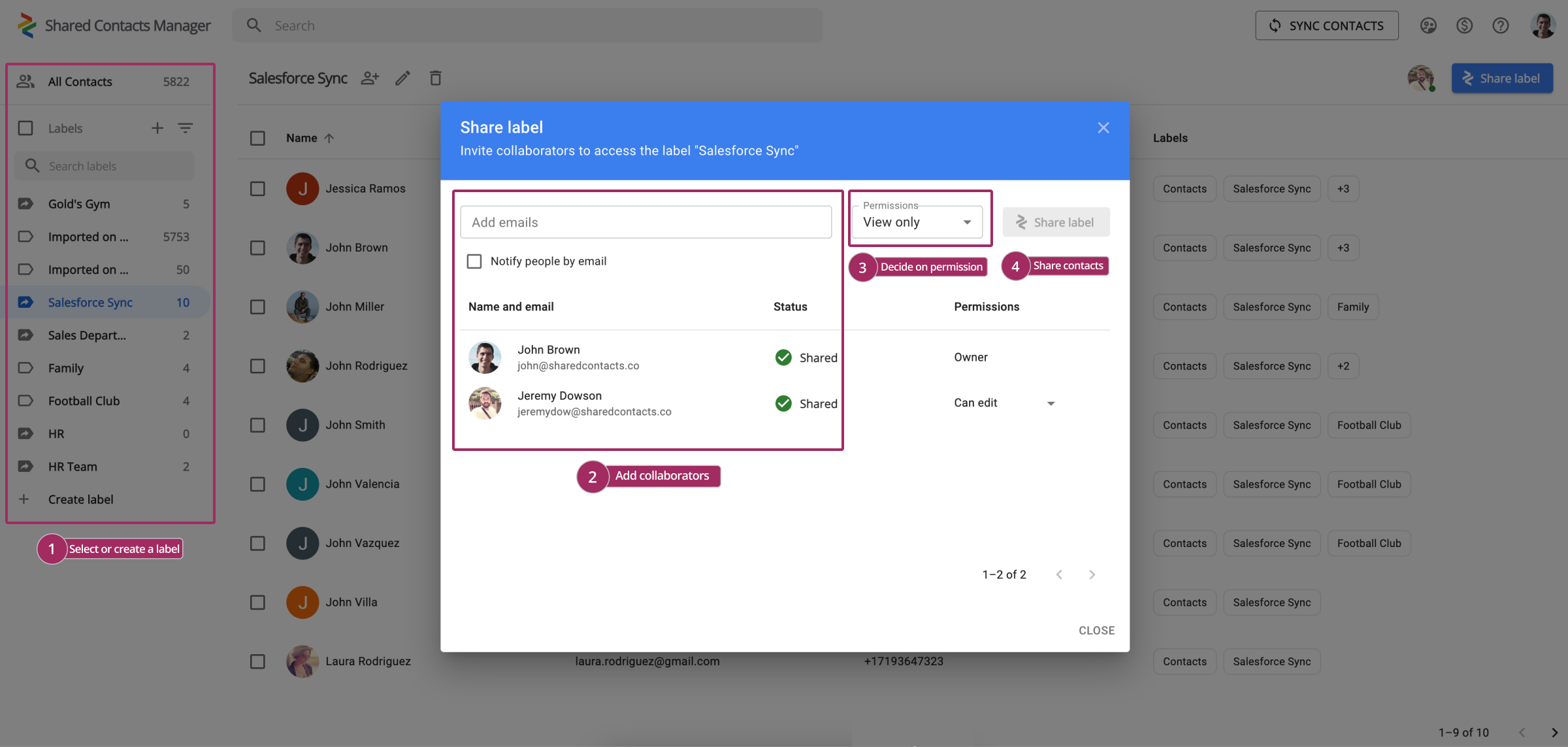
Sharing Google Drive files is a great way to collaborate, but collaboration often goes beyond sharing documents. How often do you need to share important contact information with your team, clients, or partners? Your answer will probably be “Way more often than I need to share my Google Drive.” When you’re working together with your team on a project and have shared all the necessary files in Google Drive, the next logical step might be sharing the relevant contact lists – such as clients, team members, or vendors. Missed contacts mean missed opportunities, and you don’t want that. That’s where SharedContacts.com steps in, helping you share and manage your Google Contacts just as easily as you share files in Drive.
このGoogle Workspaceアプリケーションは、Google Workspaceの操作性を向上させるために設計されています。 コンタクトを共有する with the same precision as you share Drive files. Having shared access to contact lists saves you time and enhances your communication, which is paramount in business. With SharedContacts.com, you can easily share and manage these contacts across your organization.
Explore how you can take your collaboration to the next level by sharing contact lists with your team. Try SharedContacts.com free for 14 days now and save hours of work in the future.
関連記事

What Is Google “Workspace Guests” Feature and How to Share Guest Account Contacts

WhatsApp連絡先をエクスポートする方法
コメントなし