Gmailの連絡先をエクスポートする方法

Gmailで連絡先を効率的に管理することは、整理整頓の第一歩です。特に、メールプロバイダやメールアドレスを変更したり、重要な連絡先をバックアップしたり、チームで共同作業をしたりする場合は、連絡先リストが常に最新で安全な状態であることを確認する必要があります。連絡先をCSVファイル、vCard、またはiCloudのような他のメールサービスにダウンロード、エクスポート、転送する方法を知ることは、最も一般的なタスクの1つです。
その前に、お使いのデバイスに応じて、Gmailから連絡先をエクスポートできるすべての方法を説明しましょう。
Gmailの連絡先をエクスポートする方法(Web)
Gmailの連絡先をCSVまたはvCardファイルにエクスポートしてバックアップしたり、別のデバイスに連絡先を移行する必要がある場合は、Google連絡先アプリを使用して以下の手順に従ってください:
- オープン グーグル連絡先 またはGmailのインターフェースから直接アイコンをクリックしてください。
- エクスポートしたい連絡先を選択します:
- シングルコンタクト:連絡先名の横にあるチェックボックスをオンにします。
- 複数のコンタクト:すべての連絡先にチェックを入れてください。
- すべての連絡先:クリック セレクション・アクション > すべて を左上に置く。
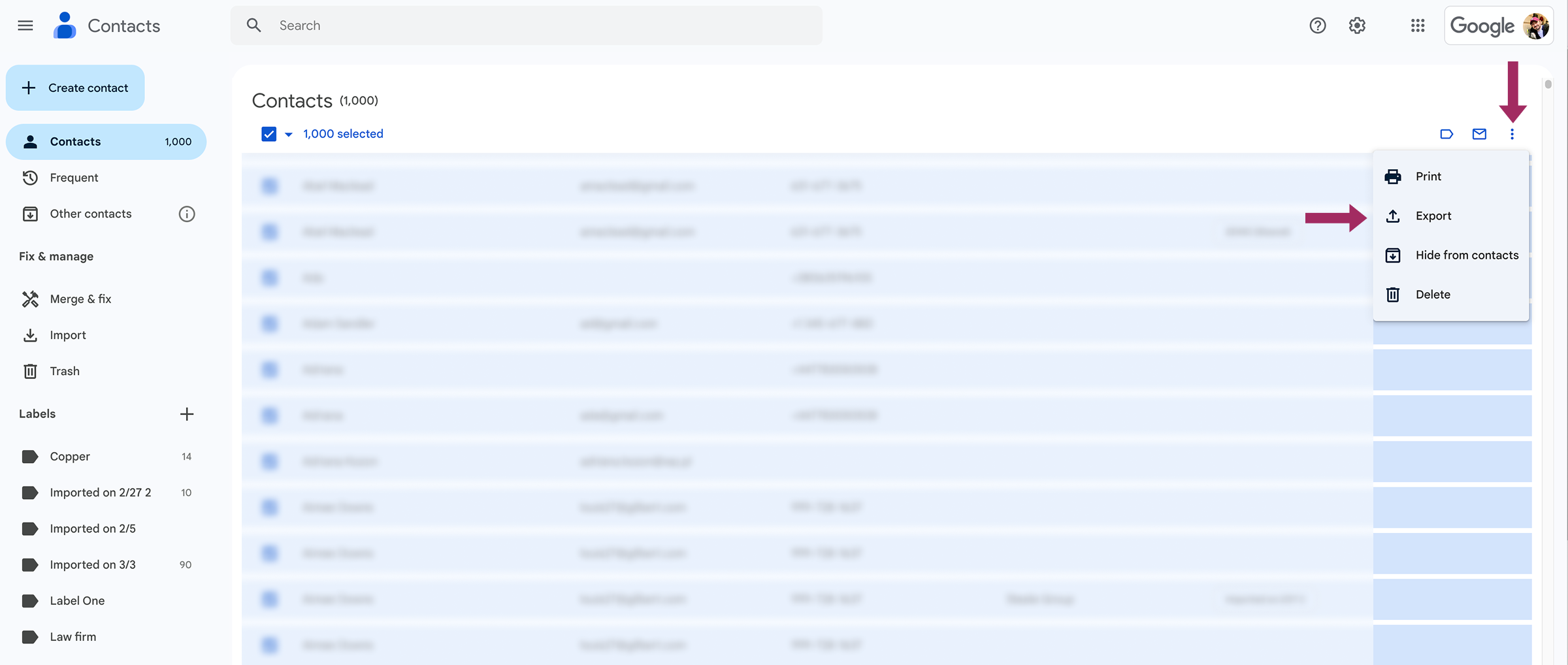
- クリック より多くの行動 (三点メニュー) 輸出.
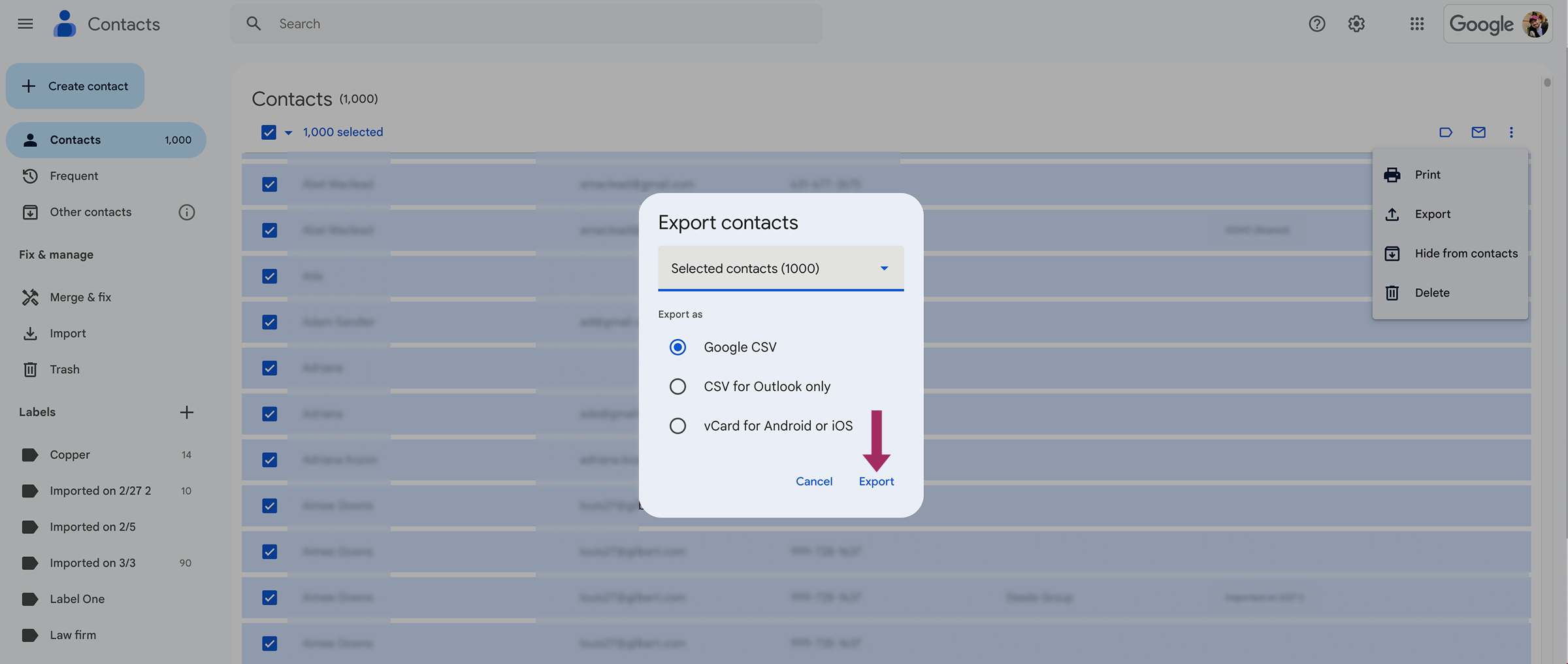
- ファイル形式を選択します:
- グーグルCSV (バックアップやGmailへのインポートに最適)。
- アウトルックCSV (Microsoft Outlook用)。
- vCardフォーマット - vcfファイル (アップルのアドレス帳やその他のメールサービスの場合)。
- クリック 輸出 をクリックし、ファイルをデバイスに保存します。
エクスポート後、不要な連絡先を削除して容量を空けることができます。
Gmailから連絡先をVCFファイルとしてエクスポートする方法
連絡先がAndroidデバイスまたはSIMカードに保存されている場合は、次のことができます。 輸出する をバックアップとして保存します。この方法は、機種変更をして後で連絡先を復元したい場合に便利です:
- を開く。 連絡先アプリ アンドロイド携帯電話またはタブレットで。
- タップ 修理と管理 > ファイルへのエクスポート.
- エクスポートする連絡先を含むアカウントを選択します。
- タップ .VCFファイルへのエクスポート をクリックしてデバイスに保存してください。
iOSでGoogle連絡先をエクスポートする方法
エクスポートする前に、Gmailアカウントがすでに iPhoneと同期:
- を開く。 連絡先アプリ.
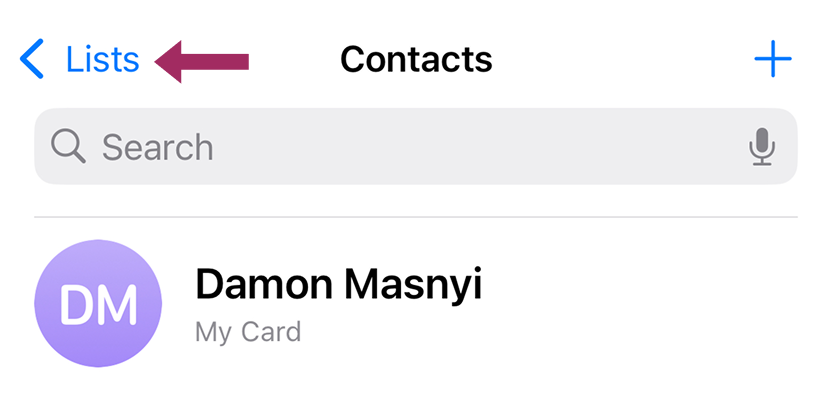
- タップ リスト を左上に置く。
- アンダー Gmailタップし続ける すべてのGmail > 輸出 本当にすべてのエントリを保存したい場合。そうでなければ、別のGoogleアカウントを選択し、エクスポートする連絡先を指定します。
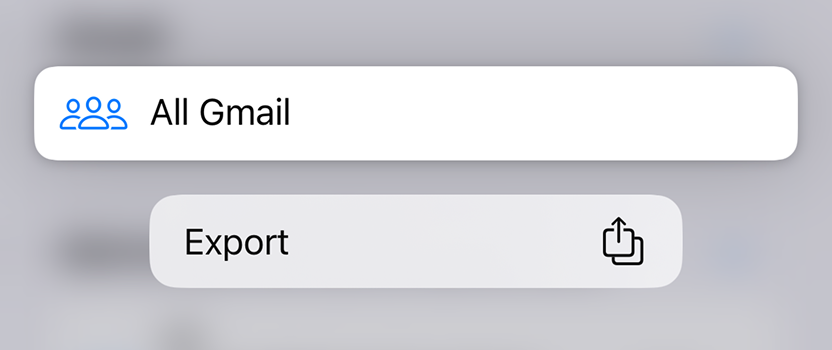
- 共有メニューから、お好みのエクスポートオプションを選択します(例:ファイルに保存、電子メール、AirDrop)。
この方法は、Googleの連絡先をiCloudや他のサービスにエクスポートする必要がある場合に役立ちます。
How to Share Your Gmail Contacts with SharedContacts.com

連絡先をバックアップすることは、常に賢い方法です。しかし、複数のEメールアカウントやSIMカードを管理することは、様々なソースから連絡先データベースを作成する必要がある場合、問題になることがあります。また、バックアップの更新を忘れると、最も必要なときに重要な連絡先情報を失う危険性があります。
Gmailの連絡先をエクスポートするだけではありません。想像してみてください:
- 連絡先をリアルタイムで編集、整理、同期。
- 個人情報を公開することなく、チームメイト、顧客、部署と連絡先を共有できます。
- アドレス帳の閲覧、編集、削除をコントロールできます。
That’s exactly what SharedContacts.com offers – a smarter way to manage and Googleの連絡先を共有する across teams. The application transforms your static contact lists into a dynamic, shared resource that keeps teams aligned without manual updates. With SharedContacts.com, you can instantly share entire contact labels – or create new ones -with colleagues, clients, or departments. It’s perfect for sales teams, remote workers, and agencies that rely on always accurate contact information. Thanks to the app’s synchronization with Google, you’ll always have correct email addresses and phone numbers across multiple Google accounts.
もう一つの利点は、アプリの汎用性です。すべてのチームが本格的なCRMを必要とするわけではありませんが、誰もが以下のようなメリットを享受できます。 構造化されたコンタクト管理. SharedContacts.com fills that gap, letting you group contacts by project, location, or team while keeping everything accessible in Gmail. Adding new contacts takes seconds, and changes sync instantly, so your team spends less time digging through spreadsheets and more time connecting with the right people. Try SharedContacts.com today and see how a simple tool can transform your team’s work.
関連記事

How to Share Google Contacts from Gmail

What Is Google “Workspace Guests” Feature and How to Share Guest Account Contacts

コメントなし