Een groep contactpersonen maken in Gmail

Er zijn twee manieren om groepen van contactpersonen te maken in Gmail-producten: de ene is het gebruik van labels, en een ander is het maken van een groepse-mailadres in Google-groepen (alleen voor gebruikers van Google Workspace).
Wil je een snelle, visuele handleiding voor het maken en beheren van contactgroepen in Gmail? Bekijk onze stapsgewijze video hieronder om te zien hoe eenvoudig het is om een groep contacten maken in Gmail.
Voordat we in een stap-voor-stap handleiding van de eerste Gmail-methode springen (deze is beschikbaar voor zowel betaalde als gratis versies), laten we eens kijken naar scenario's over hoe deze kennis je kan helpen tijd te besparen en dagelijks meer te bereiken met minder klikken. Met andere woorden, waarom zou je groepen maken in Gmail?
Waarom is een groep aanmaken in Gmail nuttig voor je productiviteit?
Hoewel weten hoe je een e-mailgroep aanmaakt in Gmail nuttiger kan zijn voor sociale media, zijn e-mails nog steeds efficiënter om dingen georganiseerd en bij de hand te houden. Groepen in messengers kunnen onoverzichtelijk worden, terwijl e-mails veel overzichtelijker en zoekvriendelijker zijn.
Stel dat je lid bent van een oudercommissie op school. Misschien wil je drie e-mailgroepen maken in Gmail:
- andere leden van de commissie (om workflow te organiseren)
- voor schoolleiding en leerkrachten (om evenementen bij te werken en een soepele samenwerking te garanderen)
- alle ouders van kinderen in de klas (om te communiceren over de initiatieven van de commissie).
Veel Gmail-gebruikers hebben een label met de naam "Familie". Hiermee kunnen ze snel een herinnering sturen over een Thanksgiving-diner of een nieuwe coole opening in de stad aanbevelen aan hun dierbaren.
In het bedrijfsleven besparen groepen gebruikers enorm veel tijd vanwege één reden: je onthoudt nauwelijks de namen van de mensen in marketing, HR of je go-to verkoperslijst, laat staan dat je hun e-mails overal in de inbox en op internet kunt opzoeken. De gewoonte hebben om je contactpersonen te groeperen in Workspace kan je veel tijd besparen. Wanneer je een e-mailgroep aanmaakt in Gmail, kun je deze ook gebruiken voor agenda's en om documenten te delen, dus het is een tijdsbesparing. Laten we deze methode nu in detail uitleggen.
Een contactgroep maken in Gmail
Het maken van een contactgroep in Gmail kan je helpen om snel meerdere mensen tegelijk te e-mailen zonder ze elke keer apart toe te voegen. In deze handleiding doorlopen we de stappen om je eigen contactgroepen op te zetten, zodat je gemakkelijker georganiseerd blijft en tijd bespaart bij het versturen van berichten.
Labels gebruiken in Google Contacten om een Gmail-groep te maken
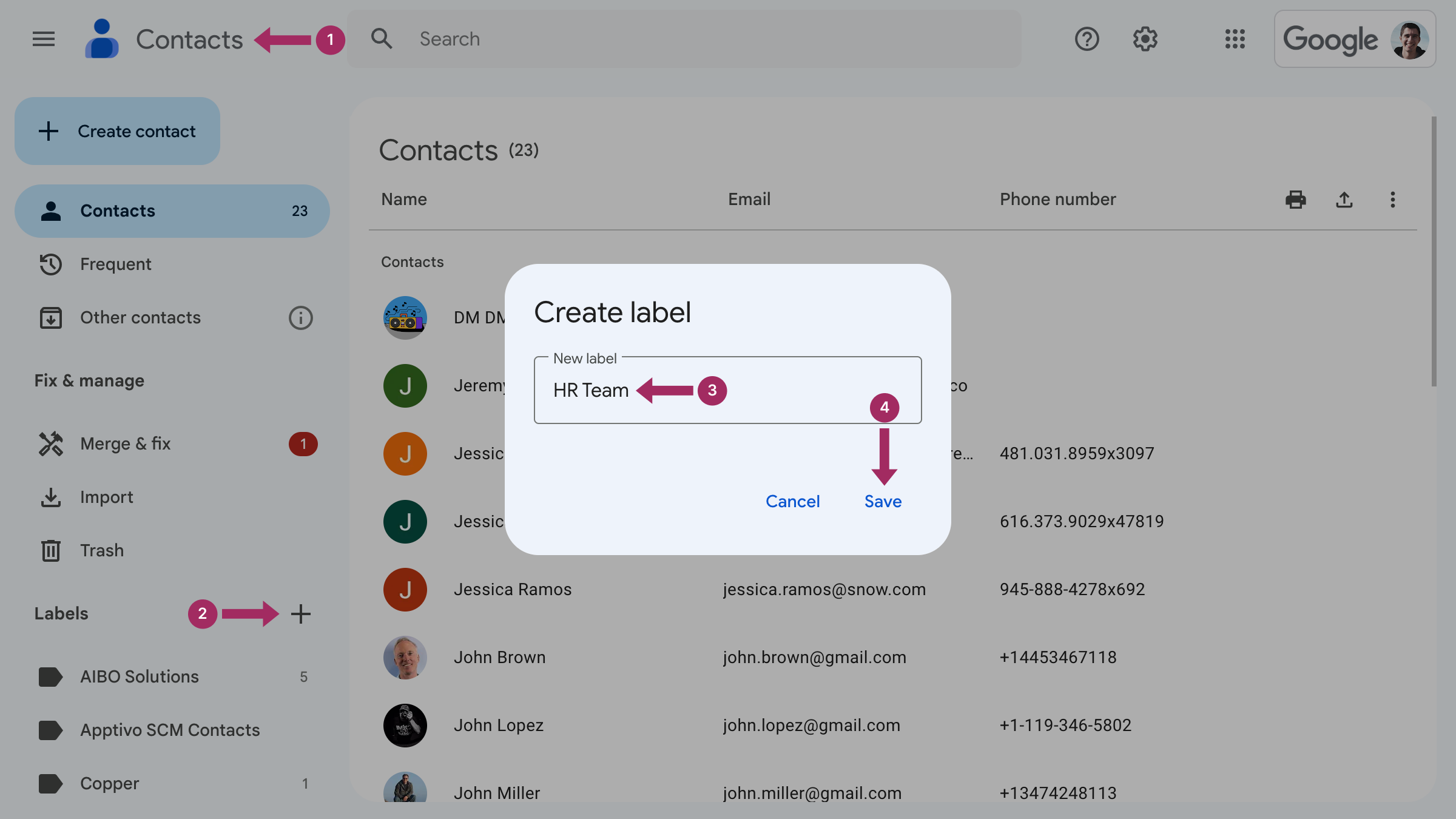
- Ga naar Google Contacten
- Klik in de linkerzijbalk op "+ Label maken“
- Geef een groep een naam in het pop-upvenster.
- Klik op Sla.
Wetenswaardigheden bij het maken van een groep in Gmail
Nu je weet hoe je groepen kunt maken in e-mail, helpen de onderstaande gidsen je om deze kennis in de praktijk toe te passen. Laten we eens kijken hoe je contacten toevoegt aan of verwijdert uit een groep en hoe je een label hernoemt of verwijdert in Gmail.
Mensen toevoegen aan een contactgroep in Gmail
Om een contactpersoon aan een groep toe te voegen, moet je naar:
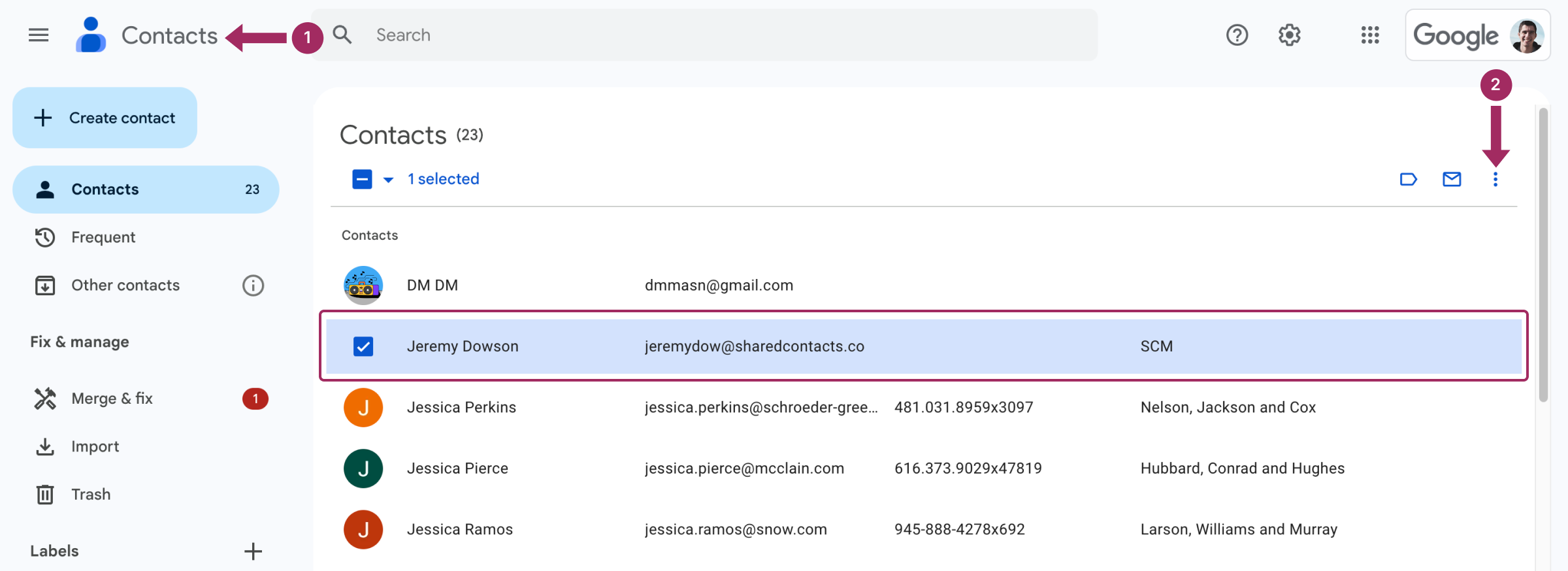
- Ga naar Google Contacten
- Zoek de contactpersoon die je aan een groep wilt toevoegen en klik op de drie puntjes aan het rechteruiteinde van de rij om het volgende te zien Meer acties.
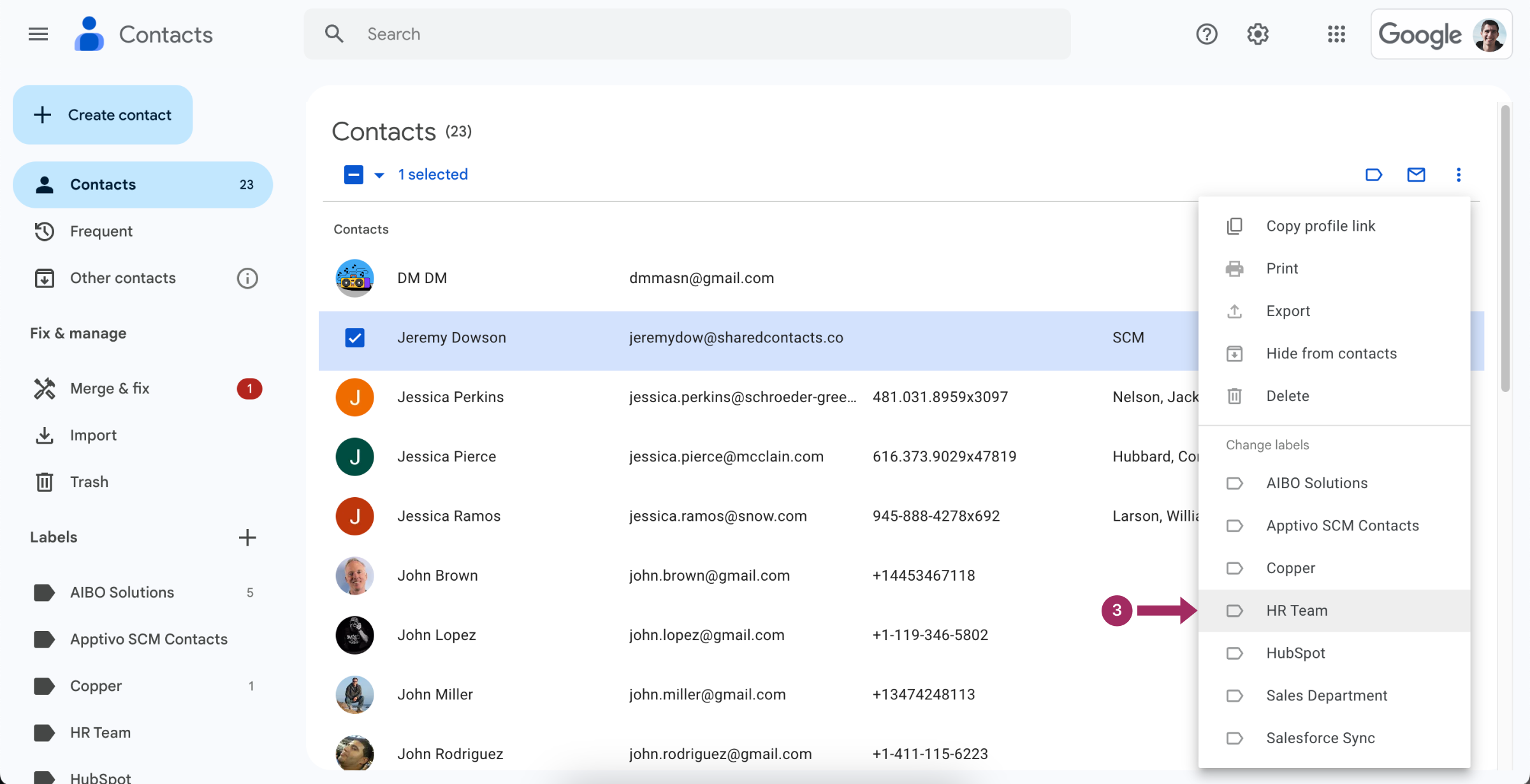
- Klik op het label om de contactpersoon eraan toe te wijzen.
Meerdere contactpersonen aan een groep toevoegen
Volg gewoon deze stappen:
- Ga naar Google-contacten.
- Selecteer alle contactpersonen die je onder hetzelfde label wilt hebben.
- Klik op de Labels beheren Pictogram en maak een nieuw label aan of selecteer een van de bestaande labels. Klik op Toepassen om te eindigen.
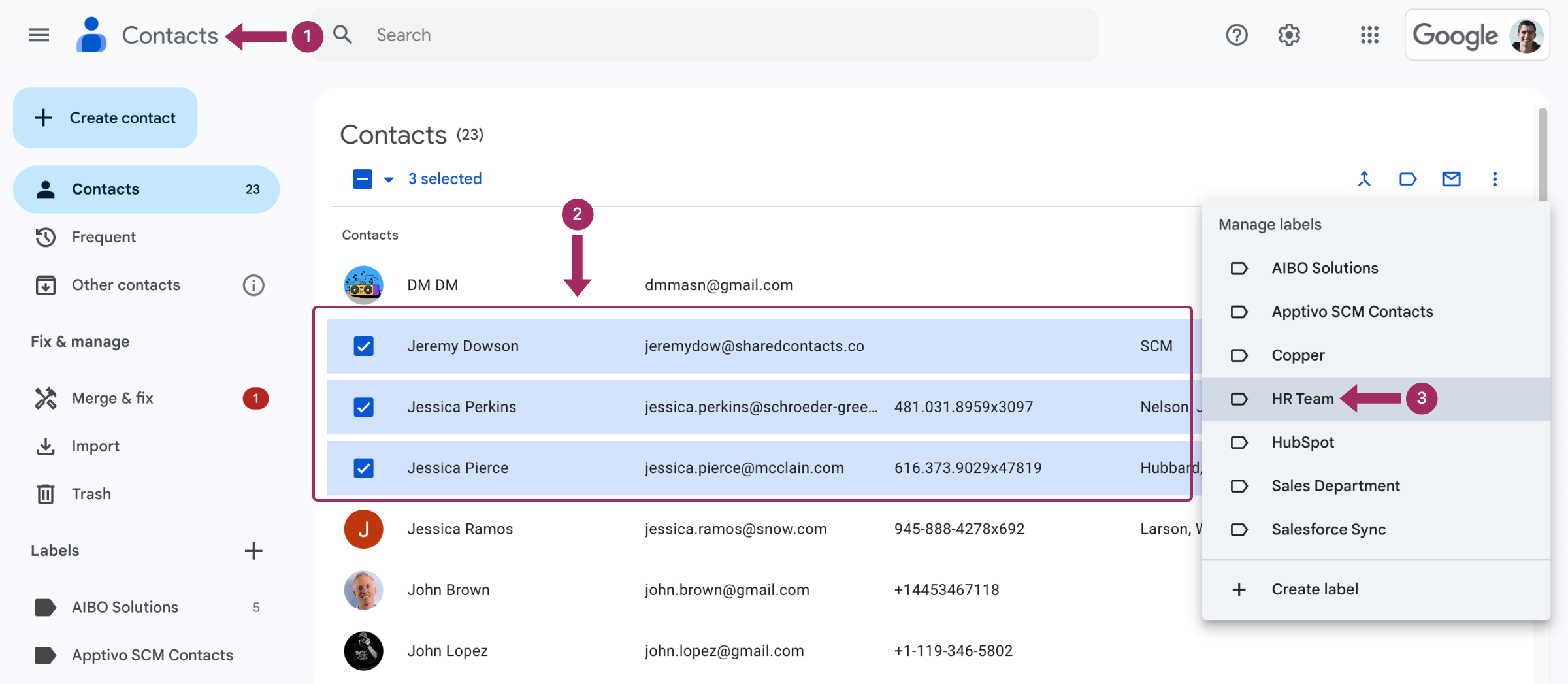
Zo eenvoudig is het, alle gecontroleerde contacten zitten nu in de groep van je keuze. Je kunt ze een massamail sturen, uitnodigen voor de agenda of bestanden delen.
Mensen verwijderen uit contactgroepen in Gmail
Om een persoon uit een groep in je Gmail te verwijderen, volg je hetzelfde algoritme als hierboven, maar dit keer vink je het vinkje uit bij Labels wijzigen.
Hoe de Gmail-contactgroep hernoemen
Om een Gmail-contactgroep een andere naam te geven, moet je de volgende stappen uitvoeren:
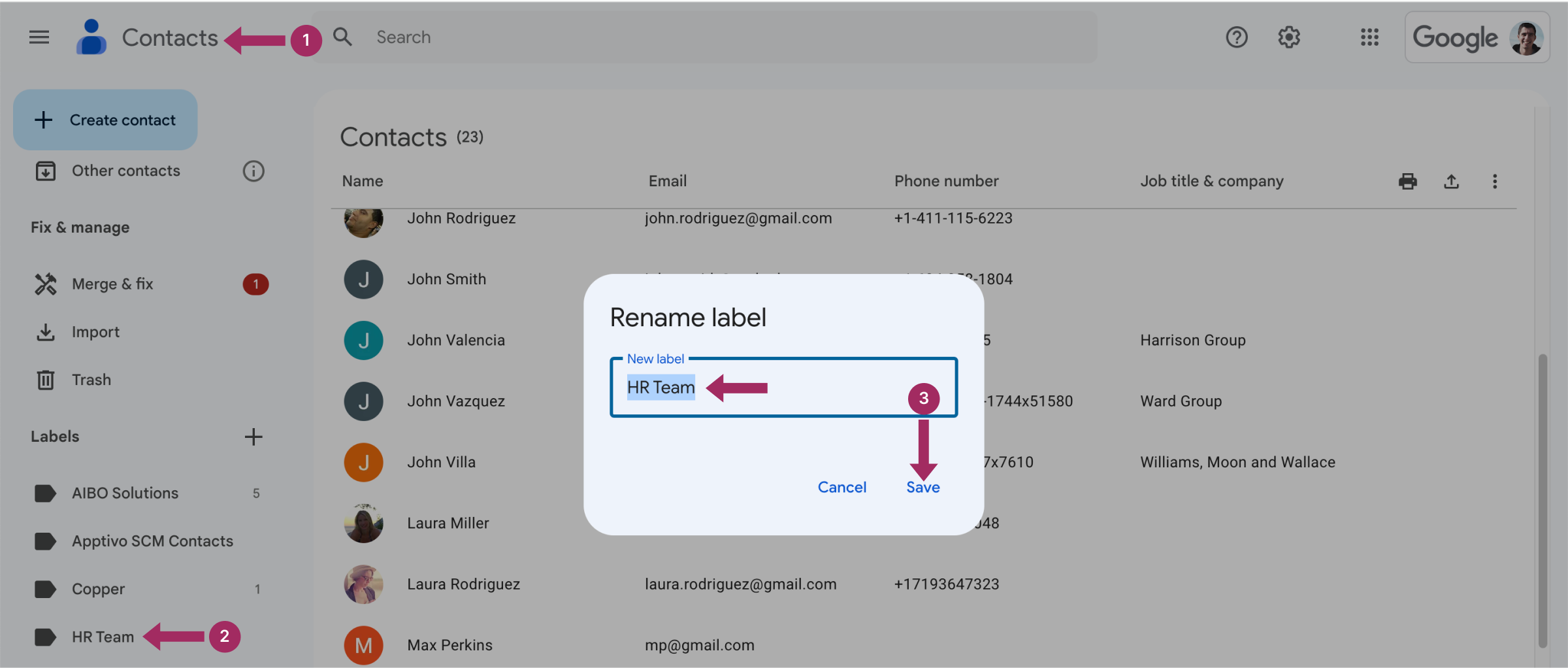
- Ga naar Google Contacten.
- In de linkerzijbalk onder Labels, ga met de muis over de groep die u wilt hernoemen en klik op het pictogram Label hernoemen.
- Typ een nieuwe groepsnaam en klik op Sla.
Contactgroep verwijderen in Gmail
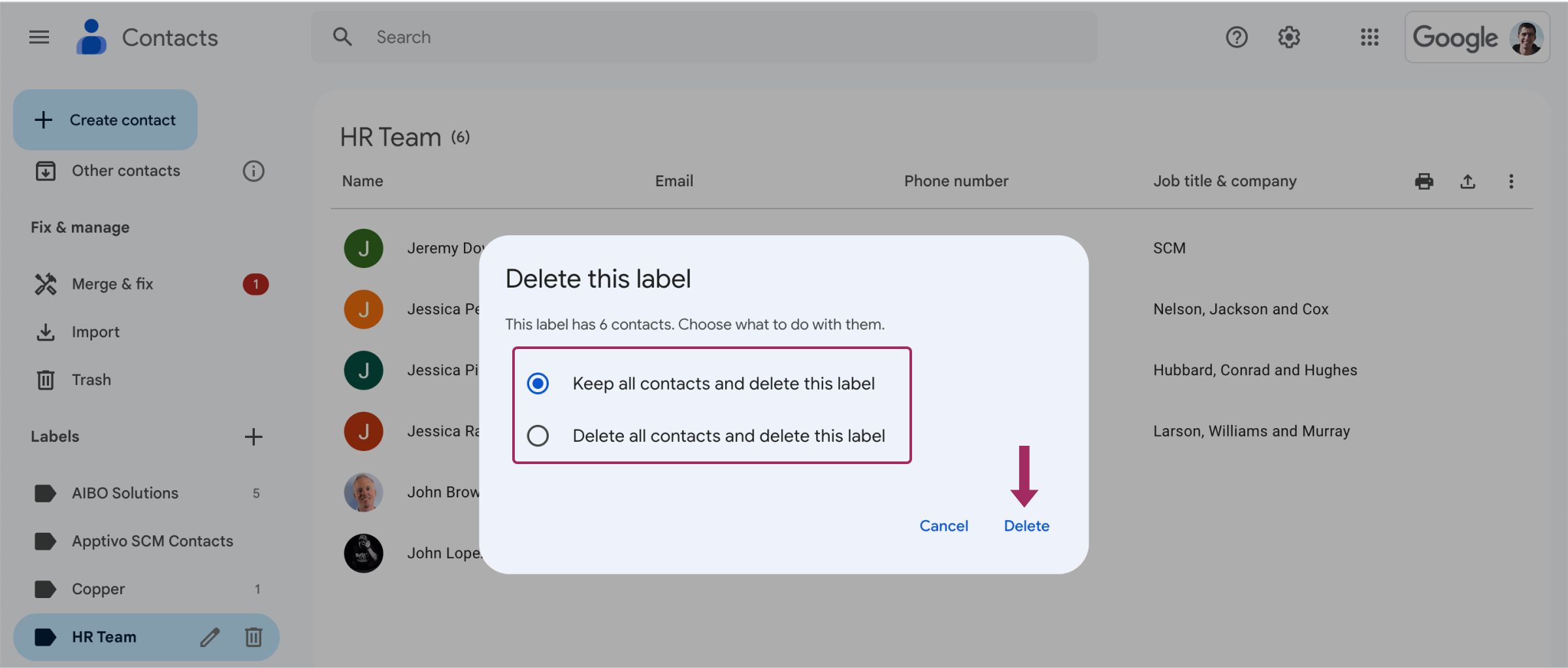
- Ga naar Google Contacten.
- In de linkerzijbalk onder Labels, ga met de muis over de groep die u wilt verwijderen
- Klik op het prullenbakpictogram Label verwijderen.
- Het systeem stelt opties voor om alle contactpersonen te behouden en het label te verwijderen of om het label te verwijderen samen met de contactpersonen die eraan gekoppeld zijn. Kies de optie die voor jou geschikt is:
- Bewaar alle contacten en verwijder dit label
- Alle contactpersonen verwijderen en dit label verwijderen
- Klik op Verwijder.
Hoe stuur ik een e-mail naar mijn nieuwe Gmail-groep?
Een e-mail sturen naar een groep contactpersonen met een gemeenschappelijk label is heel eenvoudig:
- Klik op Samenstellen uit de inbox van Gmail.
- Begin in de adresbalk met het typen van groepsnaam. Het verschijnt als een suggestieoptie, klik erop om te selecteren.
- Schrijf en verstuur een e-mail zoals gewoonlijk.
Belangrijk:
Als je het niet erg vindt dat alle ontvangers weten naar wie het bericht is gestuurd, typ dan de groepsnaam in de adresbalk met de tekst Aan:
Als je echter de lijst van ontvangers in de groep moet verbergen:
- Klik op Samenstellen.
- Klik op de Bcc rechts in de adresbalk.
- Een nieuwe Bcc regel van de adresbalk verschijnt.
- Begin met het typen van de naam van de groep en klik erop wanneer deze verschijnt.
- Stel het bericht zoals gewoonlijk op.
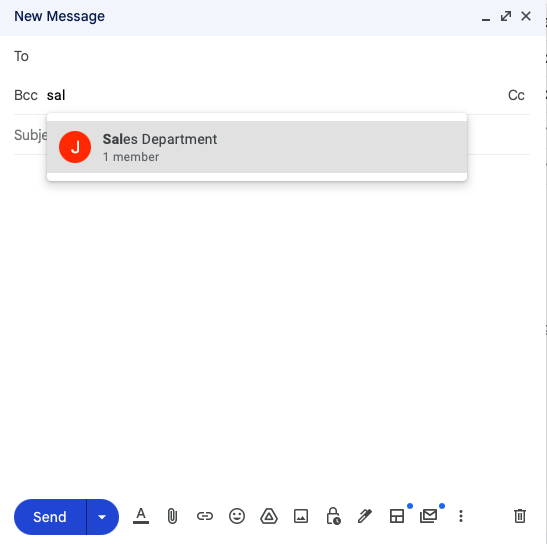
Gefeliciteerd! Op deze manier kan niemand van de mensen op de lijst zien naar wie het is verstuurd.
Share Gmail Contact Groups With SharedContacts.com

Now that you know how to create Google contact lists, it’s time to explore how to make the most of proper contact management, especially when sharing contact groups becomes indispensable for teamwork. Gmail lets you create and use contact groups, but not much else. You can’t do much there in terms of collaboration. This is where SharedContacts.com becomes a game-changer for businesses and teams.
With SharedContacts.com, you can share Gmail contact groups with your colleagues, granting them appropriate access rights. Unlike the basic Gmail setup, this tool allows updates and edits to shared contacts not only to you but to anyone of your choice. For example, if you update a phone number or email address in a group, everyone with access to that group will see the changes instantly. Shared contacts also become accessible anywhere in the Google environment, including tools like Gmail and Google Calendar.
SharedContacts.com improves and simplifies collaboration across departments and keeps your contact data organized and secure. It’s perfect for teams managing internal or external communication where keeping everyone on the same page is vital for achieving business results. To learn more about SharedContacts.com and its powerful Gmail-contacten delen mogelijkheden, bekijk de functies en voordelen.
Conclusie
Een groep aanmaken in Gmail is eenvoudig, maar veel gebruikers realiseren zich niet dat deze functie verborgen zit onder Labels. Zodra ze de tijdbesparende voordelen ontdekken, beginnen ze vaak meerdere groepen te maken of zelfs hetzelfde contact aan meerdere toe te voegen. Deze groepen spelen ook een sleutelrol in het efficiënt delen van Gmail-contacten, waardoor samenwerking en communicatie nog optimaler worden. Heb je al nagedacht over welke labels je moet instellen in je Gmail-contactpersonen?
Verwante artikelen

How to Share Google Contacts from Gmail

What Is Google “Workspace Guests” Feature and How to Share Guest Account Contacts


2 Reacties
Wat? Dit is de beste time management en productiviteit lifehack die er is. Waarom heeft niemand me dit eerder verteld?
De functionaliteit van de labels is eigenlijk best intuïtief in het gebruik, nu ik ze heb zien uitleggen. Functionele functie, niet zoals sommige knoppen die je nooit gebruikt. Bespaart veel tijd.