Jak wyeksportować kontakty z Gmaila

Efektywne zarządzanie kontaktami w Gmailu to jeden z pierwszych kroków do zachowania porządku. Warto to robić również po to, by mieć pewność, że listy kontaktów są zawsze aktualne i bezpieczne, zwłaszcza w przypadku zmiany dostawcy poczty e-mail lub adresu e-mail, tworzenia kopii zapasowych ważnych połączeń lub współpracy z zespołem. Jednym z najczęściej wykonywanych zadań jest więc pobieranie, eksportowanie i przenoszenie kontaktów do pliku CSV, vCard lub innej usługi e-mail, takiej jak iCloud.
Najpierw jednak przejrzyjmy wszystkie sposoby eksportowania kontaktów z Gmaila, w zależności od urządzenia.
Jak wyeksportować kontakty z Gmaila (Internet)
Jeśli chcesz wyeksportować kontakty z Gmaila do pliku CSV lub vCard w celu utworzenia kopii zapasowej lub migracji kontaktów na inne urządzenie, wykonaj poniższe czynności za pomocą aplikacji Kontakty Google:
- Otwarty Kontakty Google lub kliknij ikonę bezpośrednio w interfejsie Gmaila.
- Wybierz kontakty, które chcesz wyeksportować:
- Pojedynczy kontakt: Zaznacz pole obok nazwy kontaktu.
- Wiele kontaktów: Zaznacz pola obok wszystkich żądanych kontaktów.
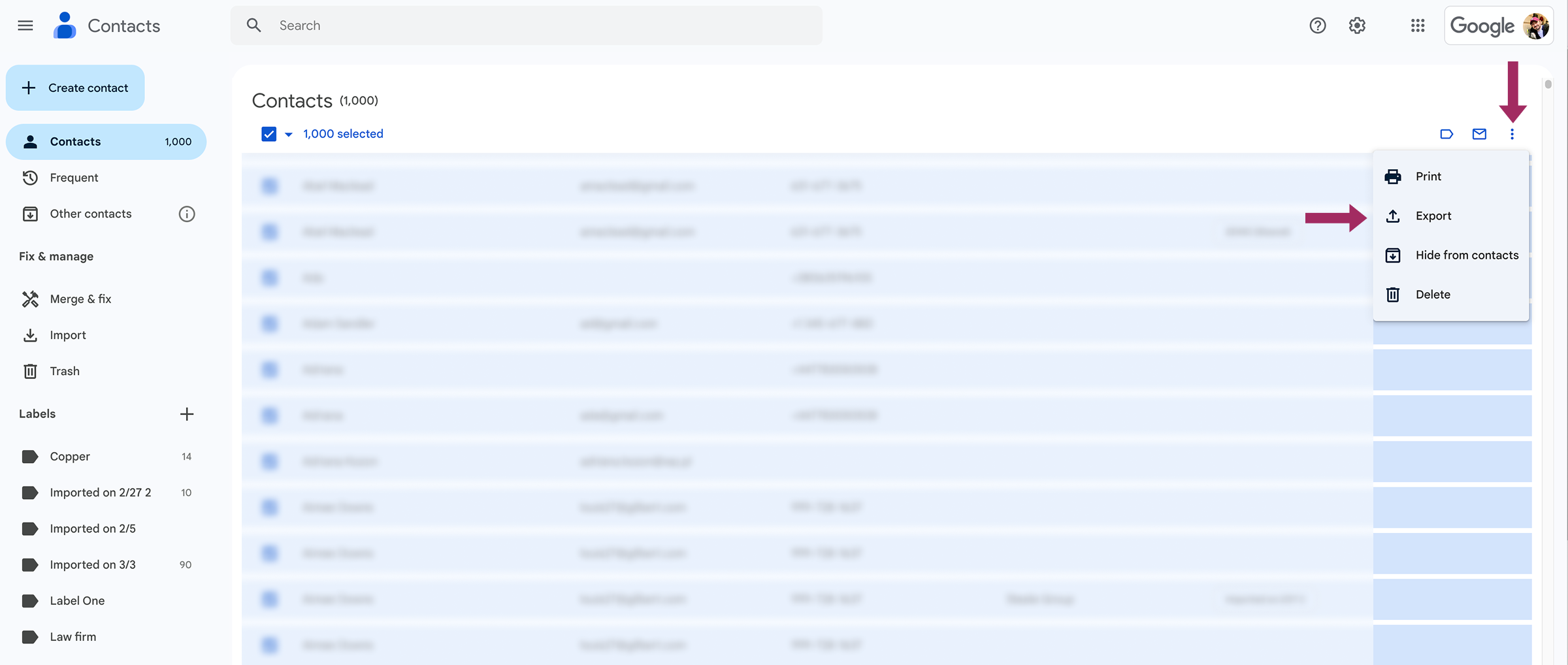
- Wszystkie kontakty: Kliknij Działania związane z wyborem > Wszystkie w lewym górnym rogu.
- Kliknij Więcej działań (menu z trzema kropkami) > Eksport.
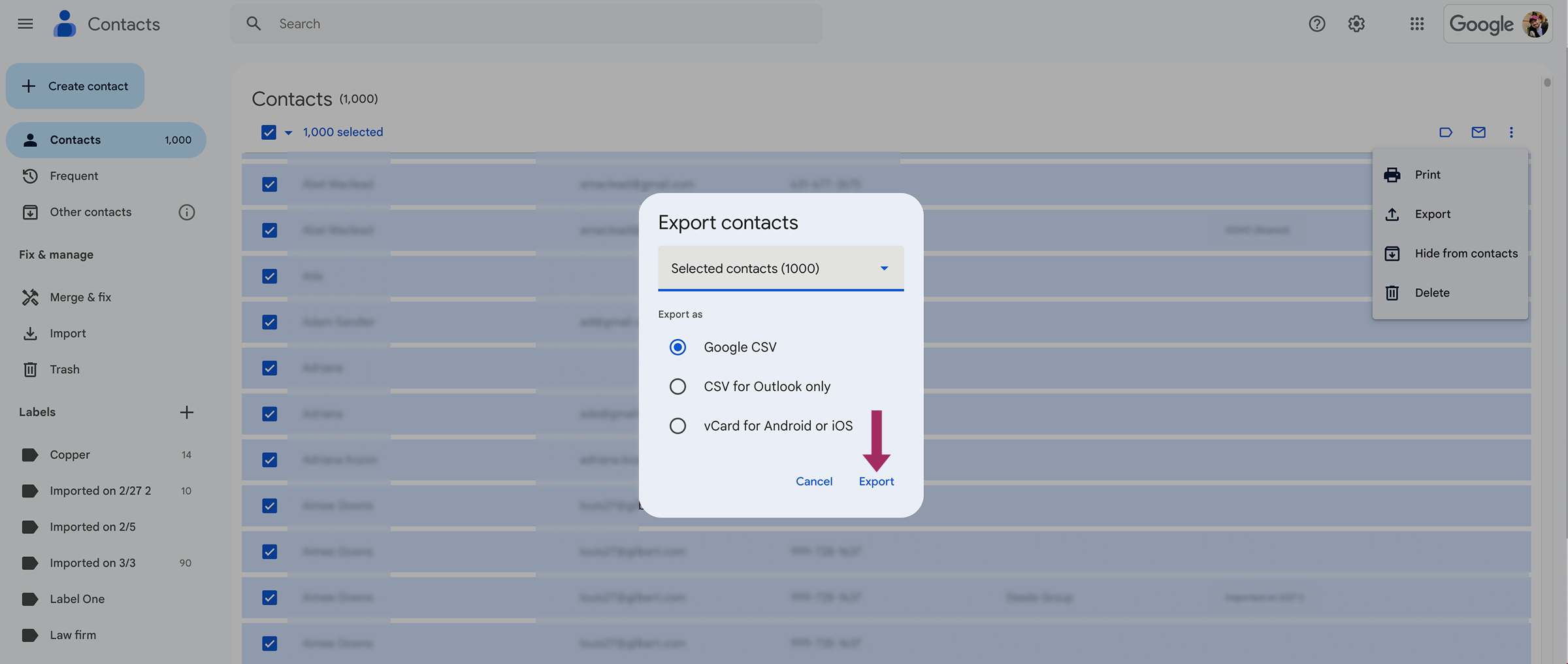
- Wybierz format pliku:
- Google CSV (najlepszy do tworzenia kopii zapasowych lub importowania z powrotem do Gmaila).
- Outlook CSV (dla Microsoft Outlook).
- Format vCard - plik vcf (w przypadku książek adresowych Apple lub innych usług poczty e-mail).
- Kliknij Eksport i zapisać plik na urządzeniu.
Po wyeksportowaniu można usunąć niepotrzebne kontakty, aby zwolnić miejsce.
Jak wyeksportować kontakty z Gmaila do pliku VCF?
Jeśli kontakty są zapisane na urządzeniu z systemem Android lub na karcie SIM, można eksportować je jako kopia zapasowa. Ta metoda jest przydatna, jeśli zmieniasz telefon i chcesz później przywrócić kontakty:
- Otwórz Aplikacja Kontakty na telefonie lub tablecie z systemem Android.
- Kran Naprawianie i zarządzanie > Eksport do pliku.
- Wybierz konta zawierające kontakty, które chcesz wyeksportować.
- Kran Eksport do pliku .VCF i zapisać ją na swoim urządzeniu.
Jak wyeksportować kontakty Google na iOS
Przed wyeksportowaniem upewnij się, że Twoje konto Gmail jest już aktywne. zsynchronizowany z telefonem iPhone:
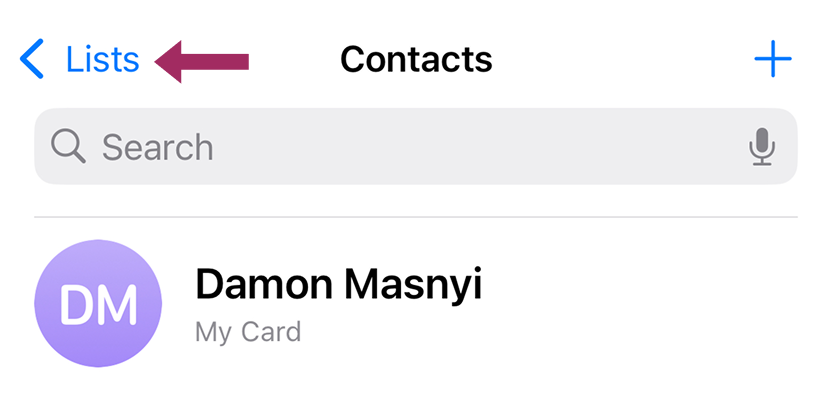
- Otwórz Aplikacja Kontakty.
- Kran Listy w lewym górnym rogu.
- Pod Gmaildotknij i przytrzymaj Cała poczta Gmail > Eksport jeśli naprawdę chcesz zapisać wszystkie wpisy. W przeciwnym razie wybierz inne konto Google i określ kontakty do wyeksportowania.
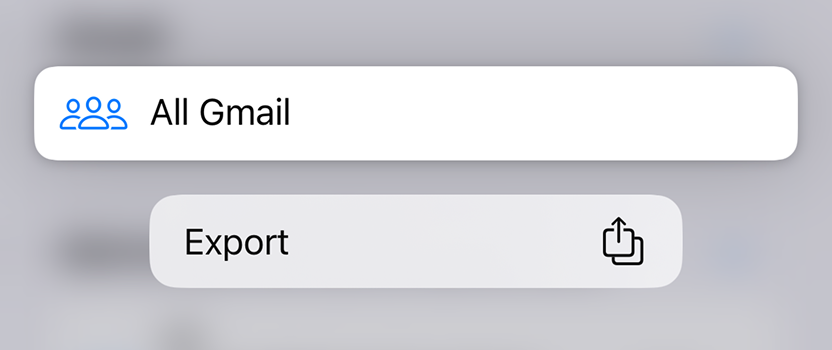
- Z menu udostępniania wybierz preferowaną opcję eksportu (np. zapisz w plikach, wyślij e-mailem lub AirDrop).
Ta metoda jest przydatna, jeśli chcesz wyeksportować kontakty Google do iCloud lub innej usługi.
How to Share Your Gmail Contacts with SharedContacts.com

Tworzenie kopii zapasowych kontaktów jest zawsze mądrym posunięciem - ale zarządzanie wieloma kontami e-mail i kartami SIM może stanowić problem, jeśli trzeba utworzyć bazę danych kontaktów z różnych źródeł. A jeśli zapomnisz zaktualizować kopie zapasowe, ryzykujesz utratę ważnych informacji kontaktowych, gdy są one najbardziej potrzebne.
A gdybyś mógł zrobić coś więcej niż tylko wyeksportować kontakty z Gmaila na przechowanie? Wyobraź sobie narzędzie, które pozwala:
- Edytuj, organizuj i synchronizuj kontakty w czasie rzeczywistym.
- Udostępniaj kontakty członkom zespołu, klientom lub działom bez ujawniania prywatnych danych.
- Kontroluj, kto może przeglądać, edytować lub usuwać wpisy, zapewniając bezpieczeństwo książki adresowej.
That’s exactly what SharedContacts.com offers – a smarter way to manage and udostępnianie kontaktów Google across teams. The application transforms your static contact lists into a dynamic, shared resource that keeps teams aligned without manual updates. With SharedContacts.com, you can instantly share entire contact labels – or create new ones -with colleagues, clients, or departments. It’s perfect for sales teams, remote workers, and agencies that rely on always accurate contact information. Thanks to the app’s synchronization with Google, you’ll always have correct email addresses and phone numbers across multiple Google accounts.
Kolejną zaletą jest wszechstronność aplikacji. Nie każdy zespół potrzebuje pełnoprawnego CRM, ale każdy czerpie korzyści z ustrukturyzowane zarządzanie kontaktami. SharedContacts.com fills that gap, letting you group contacts by project, location, or team while keeping everything accessible in Gmail. Adding new contacts takes seconds, and changes sync instantly, so your team spends less time digging through spreadsheets and more time connecting with the right people. Try SharedContacts.com today and see how a simple tool can transform your team’s work.
Powiązane artykuły

How to Share Google Contacts from Gmail

What Is Google “Workspace Guests” Feature and How to Share Guest Account Contacts

Brak komentarzy