Partilhe os contactos Zoho com as contas Google da sua equipa e poupe nos custos de CRM

Principais conclusões:
- A sincronização dos contactos Zoho com o Google permite às equipas partilhar e atualizar instantaneamente as informações de contacto
- O processo de configuração é simples e intuitivo, permitindo às empresas configurar rapidamente e beneficiar da integração.
- SharedContacts.com provides a budget-friendly alternative to purchasing additional Zoho licenses.
- Ao automatizar a sincronização e as actualizações dos contactos, as equipas podem concentrar-se em tarefas mais estratégicas, melhorando a produtividade geral.
O Zoho é um pacote de software na nuvem para empresas, e a sua solução de gestão das relações com os clientes é impressionante. Mas será possível a uma pequena ou média empresa utilizar eficazmente uma subscrição do Zoho CRM em toda a sua equipa sem pagar custos elevados for each user? With SharedContacts.com, teams can seamlessly complete a CRM to Google integration and share contacts between their members, even if they don’t have a Zoho CRM subscription for all users. By creating a SharedContacts.com account and connecting it with Google contacts, businesses can optimize their resources and reduce operational costs significantly while giving everyone in the company an opportunity to benefit from Zoho’s powerful contact management features. It takes only three short steps to get there and benefit from using Zoho business connections as shared contacts for Google:
- Criar uma etiqueta nos seus contactos do Google
- Sincronizar os seus contactos do Zoho CRM com os contactos do Google
- Share the label with your co-workers using SharedContacts.com
Criar uma etiqueta nos seus contactos do Google
Vamos criar uma pasta de contactos (doravante designada por "etiqueta") que será sincronizada com o Zoho e conterá detalhes de contacto partilháveis.
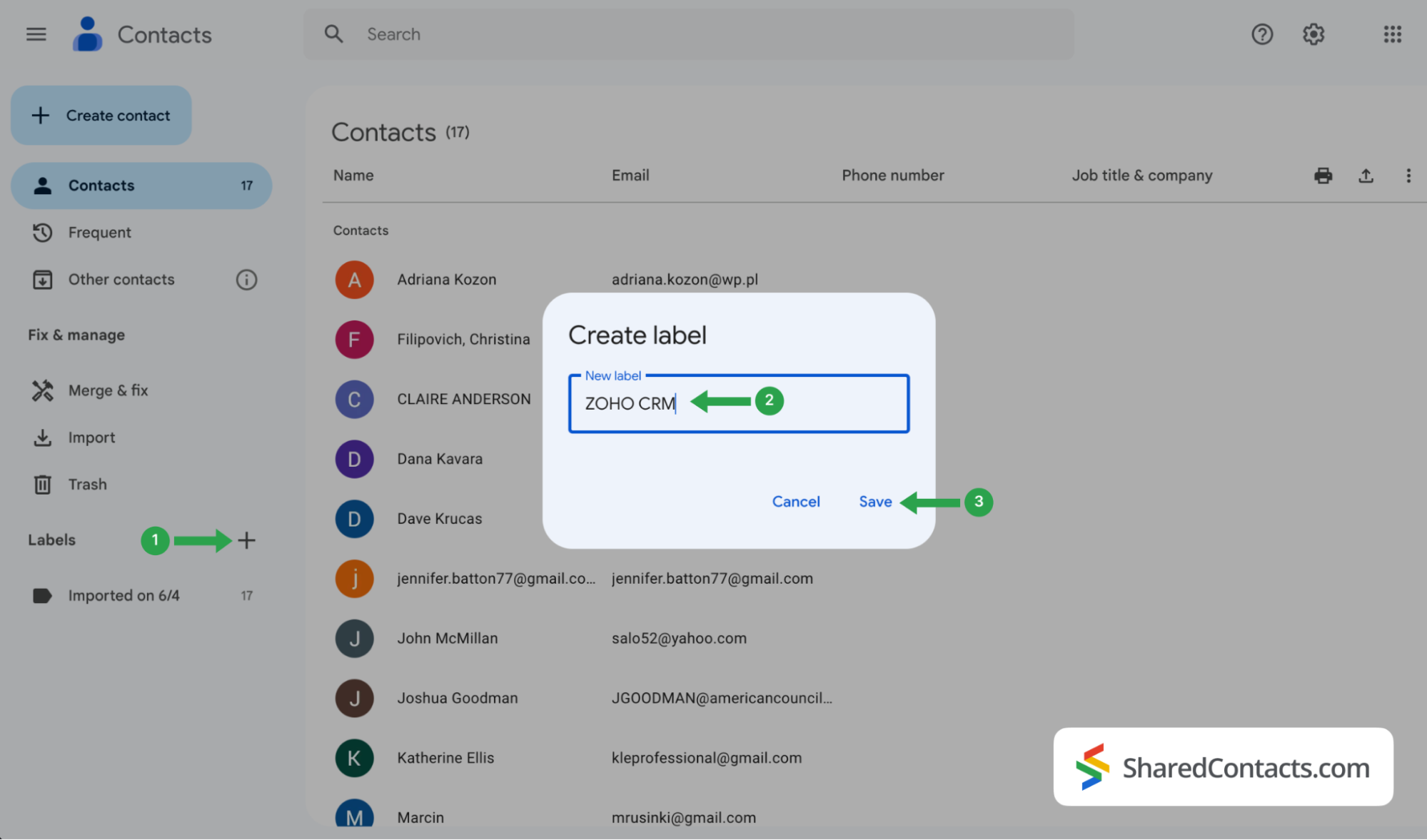
- Inicie sessão no seu Google Contact e clicar no ícone "+"..
- No Criar etiqueta escreva o nome da etiqueta. Para facilitar a referência posterior e a indicação imediata da origem dos contactos, escolha um nome conveniente, por exemplo, Zoho CRM.
- Clicar Guardar para criar a etiqueta.
Sincronizar os seus contactos do Zoho CRM com os contactos do Google
Agora, pretende integrar a sua lista de contactos do sistema CRM nos seus contactos do Google.
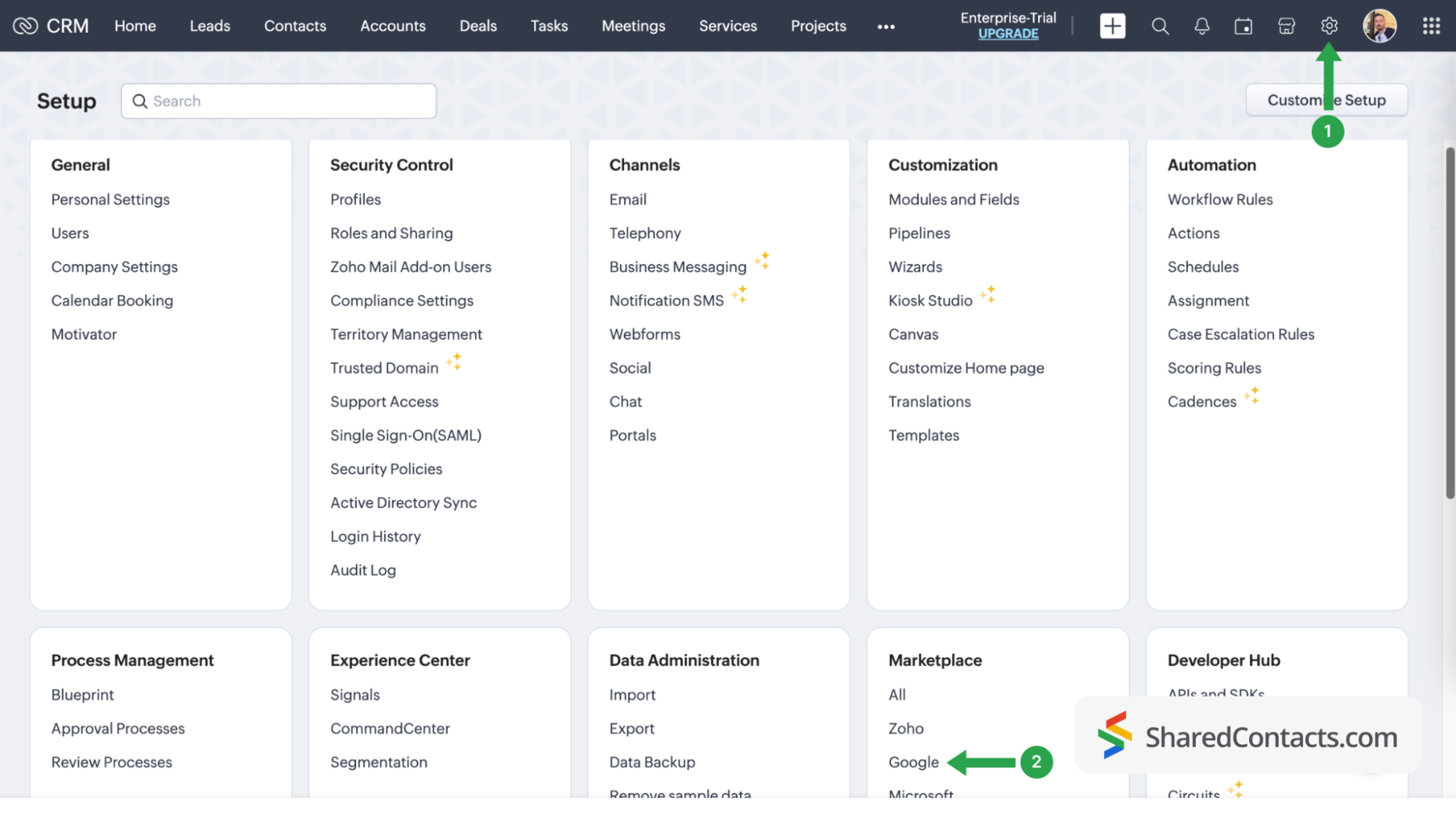
- Inicie sessão na sua conta Zoho e clique no botão Definições na barra de menu superior.
- Localizar e selecionar Mercado e escolher Google.
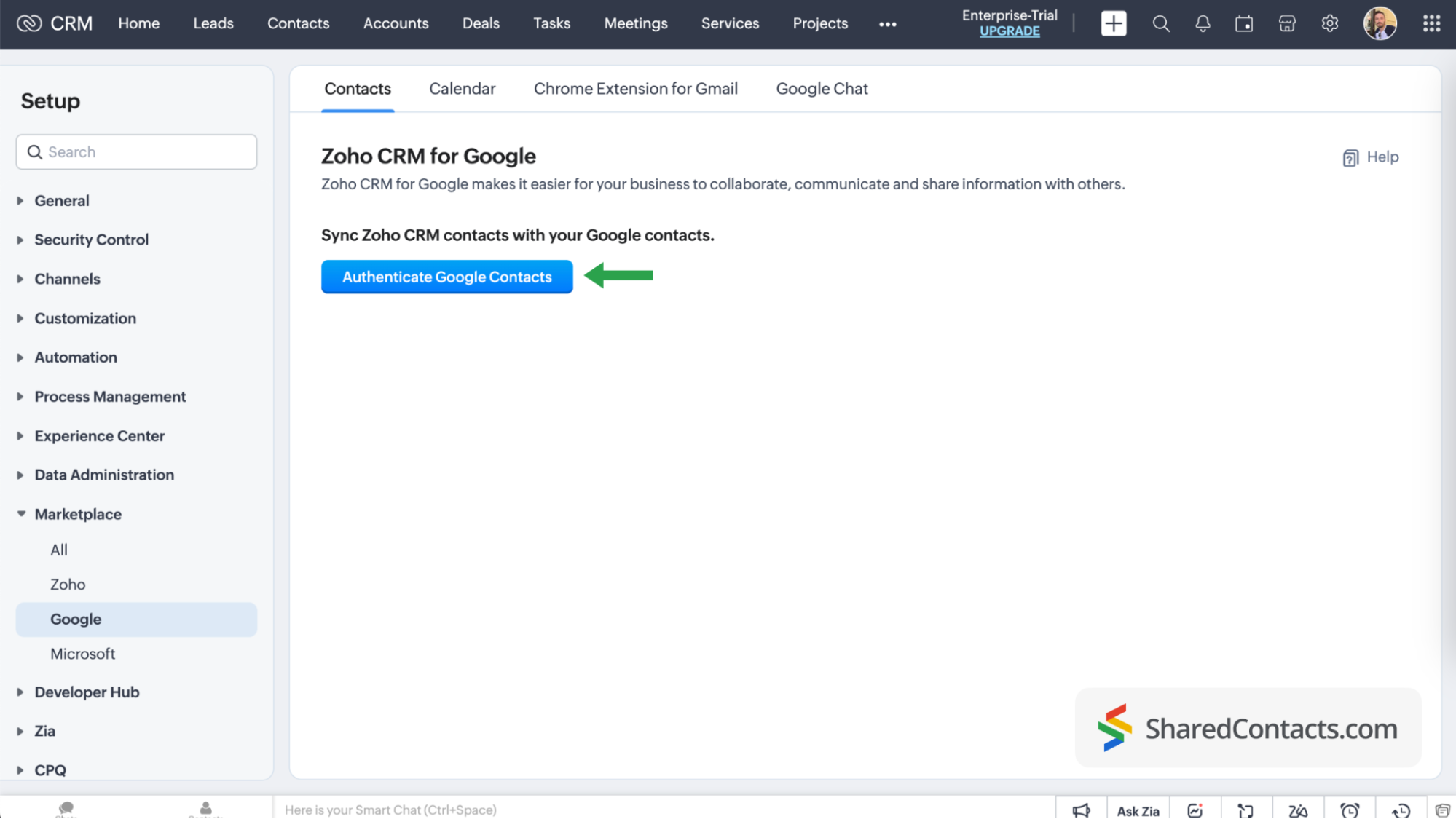
Clique em Autenticar contactos do Google e siga todas as instruções no ecrã, fornecendo ao sistema as permissões de acesso necessárias.
Na página Sincronização de contactos, continue com os passos seguintes:
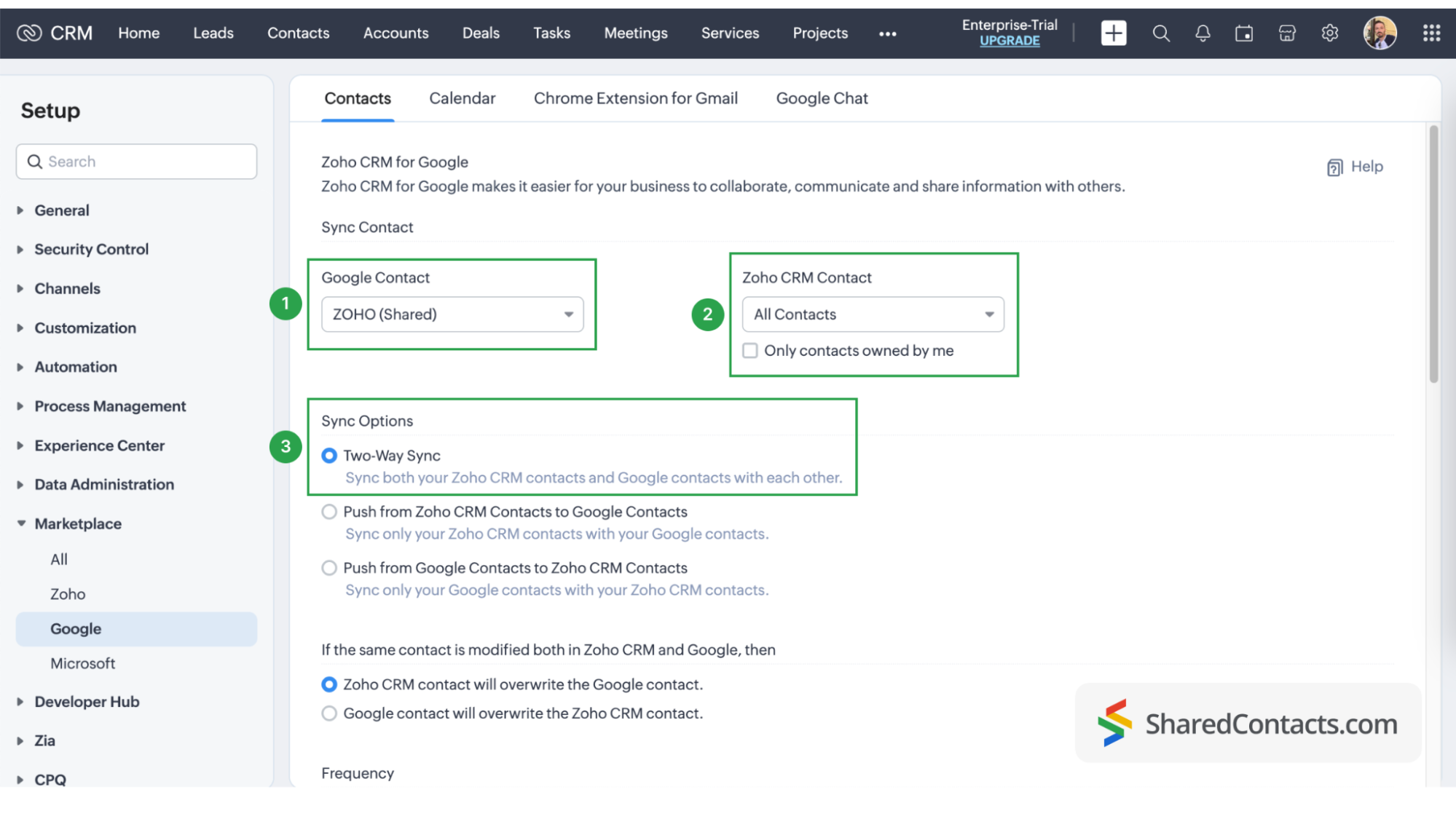
- Selecionar o ZOHO CRM em Contactos do Google.
- Em Contactos do Zoho CRM, clique no menu pendente e escolha os contactos do CRM que pretende sincronizar com a sua etiqueta de contactos do Google. Selecionar Todos os contactos se precisar de todos eles.
- Para Opções de sincronização, selecione Sincronização bidirecional. This is necessary if you plan to provide non-licensed users with Can Edit permission in SharedContacts.com.
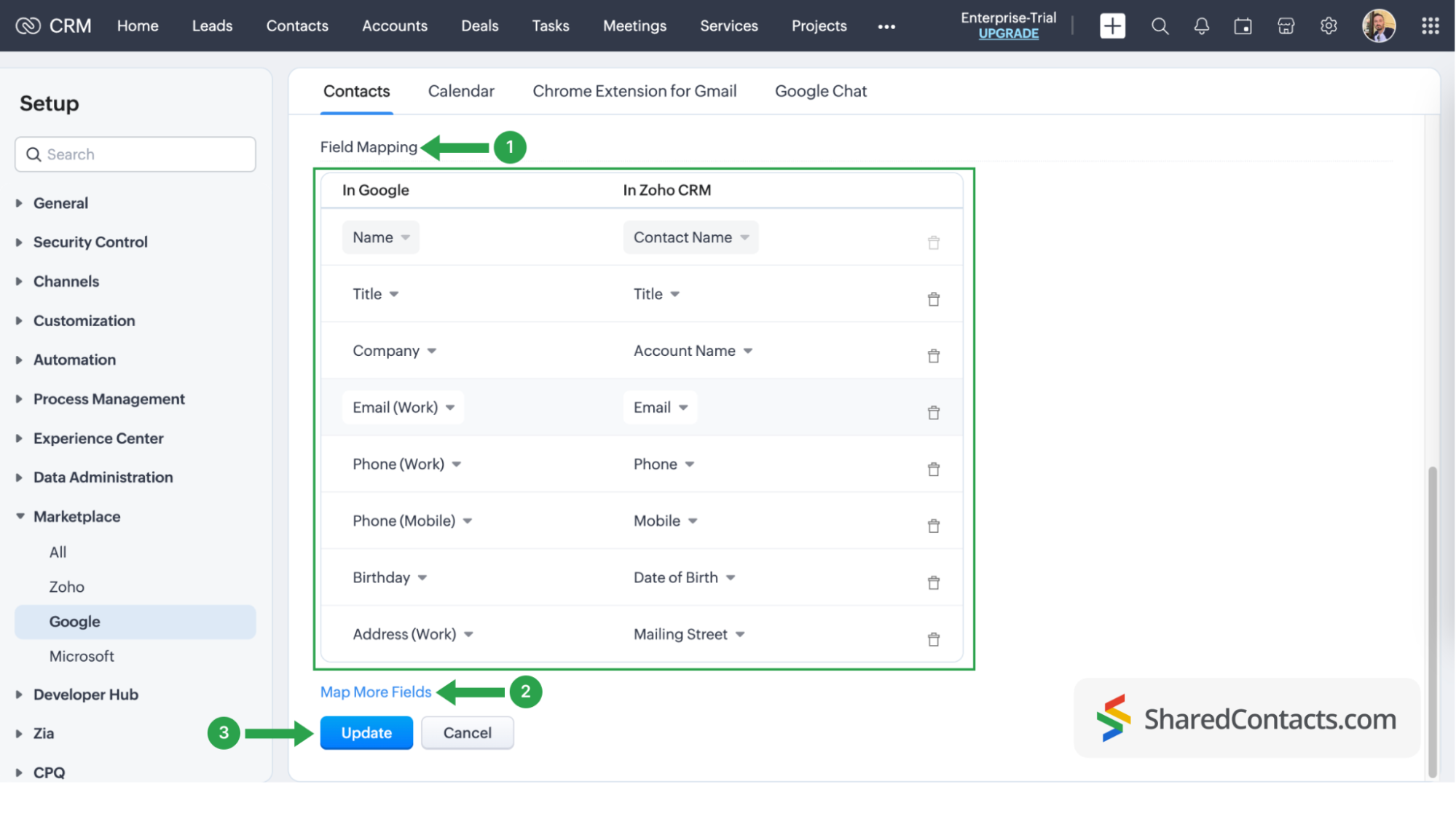
The final step in your Google contacts sync process is field mapping in Google and Zoho CRM. Customizing your fields allows you to decide which data from the CRM will be pulled into specific fields in Google Contacts and SharedContacts.com. Click the ‘Map More Fields’ link to add and map additional fields.
Neste ponto, os contactos do seu CRM estão totalmente integrados nos Contactos do Google. Lembre-se de que pode sempre voltar às definições do sistema CRM e eliminar a sincronização, iniciar uma nova sincronização ou ajustar a sincronização dos contactos.
Share Your Zoho contacts using SharedContacts.com
Log into your SharedContacts.com account. If you don’t have the app yet, click aqui para o instalar.
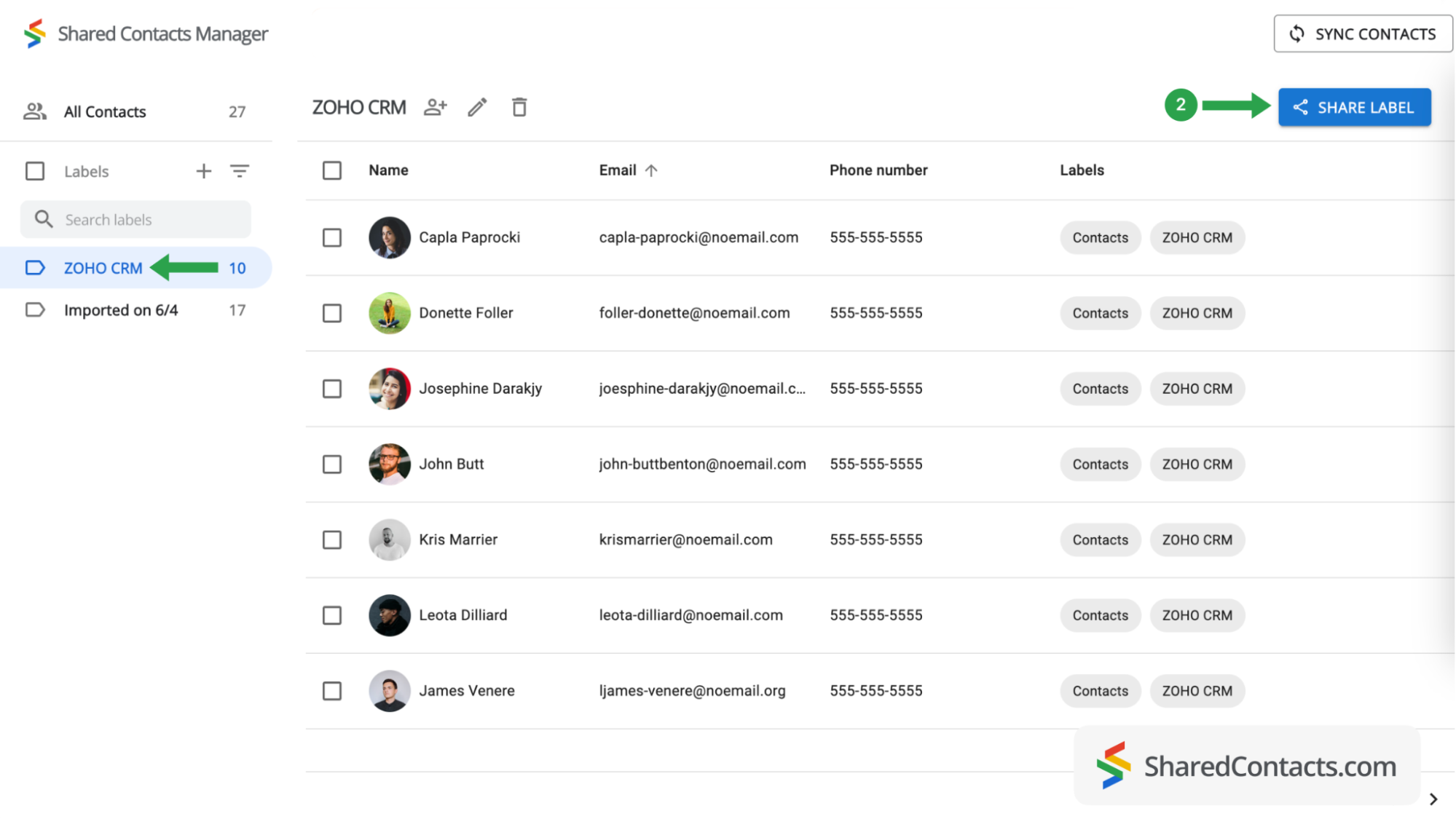
Na barra lateral esquerda, nas suas listas de contactos, encontrará o Zoho CRM integrado com a sua conta Google, que já contém contactos do sistema CRM. Tudo o que precisa de fazer é partilhá-lo com os colegas que necessitam de acesso a estes contactos.
- Selecione a etiqueta do ZOHO CRM para ver os seus contactos.
- Clique em Partilhar etiqueta.
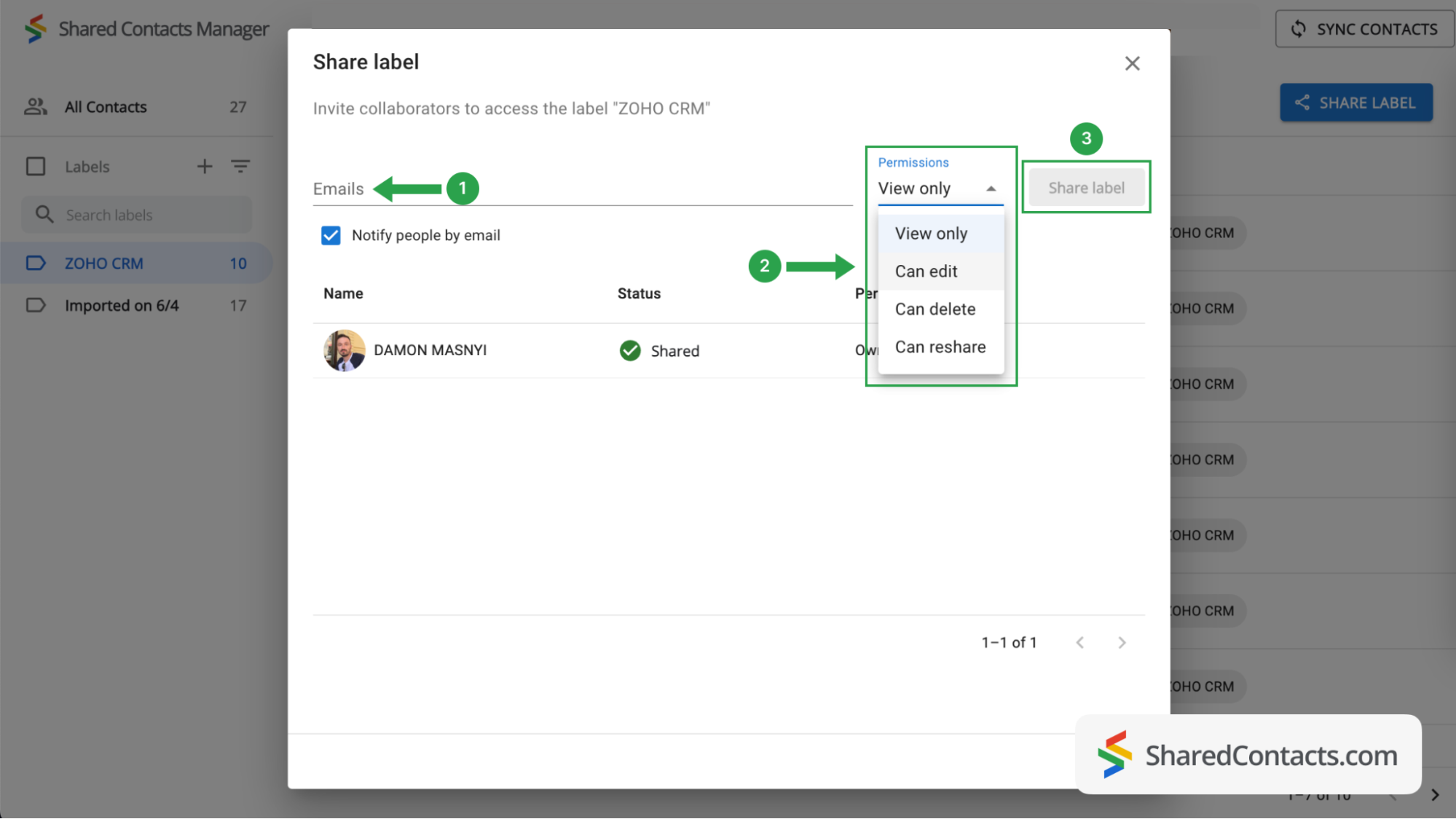
Agora é altura de selecionar quem pretende dar acesso aos contactos desse grupo e o respetivo nível de permissão.
- Para selecionar pessoas, escreva ou cole os respectivos endereços de e-mail no campo E-mail. O número de colegas de trabalho pode ser ilimitado e pode adicionar mais utilizadores mais tarde.
- Set a permission level by selecting one of the choices available. To get the most out of SharedContacts.com, we recommend giving your colleagues the Edit permission, which allows them to perform various actions with contacts. Their updates will sync across all team members and display the most relevant information.
- Clique em Partilhar etiqueta e todas as pessoas a quem deu acesso a este grupo de contactos receberão uma notificação por correio eletrónico informando-as de que podem interagir com os contactos na etiqueta com base nas permissões concedidas. O botão "Partilhar etiqueta" fica ativo quando adiciona colaboradores à etiqueta.
Now your Zoho CRM contacts are fully integrated, and thanks to SharedContacts.com, your selected co-workers have access to them. They can edit your contacts according to their assigned permission level.
A linha de fundo
Integrating Zoho CRM with SharedContacts.com offers a simple and cost-effective solution for team collaboration and productivity. This integration allows businesses to share and update contact information easily, providing everyone access to the most current data without expensive additional CRM licenses.
Artigos relacionados

Sincronize os seus contactos do Pipeliner CRM com o Google e beneficie da integração perfeita de contactos quase sem custos

Sincronizar e partilhar contactos do Zendesk através do Google Workspace, poupando nos custos de CRM e simplificando o fluxo de trabalho

Sem comentários