Partilhe os contactos do Insightly CRM com a sua equipa utilizando a integração dos contactos do Google

As pequenas empresas em fase de arranque e as grandes empresas partilham um objetivo comum: facilitar e otimizar os processos de trabalho, promover a colaboração e a comunicação entre as equipas e aumentar a rentabilidade global. Tradicionalmente, a chave para alcançar este objetivo tem sido a adoção de sistemas CRM poderosos, como o Insightly, para gerir vários canais e programar a comunicação com o cliente. No entanto, este tipo de software complexo apresenta frequentemente desafios. A necessidade de formação do pessoal, a complexidade do serviço e, mais significativamente, a custo elevado das licenças podem tornar-se grandes obstáculos. Assim, existe uma alternativa para as empresas que necessitam principalmente de uma solução eficaz de gestão de contactos sem as despesas adicionais dos sistemas CRM para cada membro da equipa?
SharedContacts.com is an extremely convenient application that uses the extensive capabilities of Google Workspace. The tool synchronizes with Google contacts, creates separate groups, such as data from Insightly, and allows contact owners to share them with anyone else within their domain or outside of it. Connect Insightly to Google, provide access to your contacts with SharedContacts.com, and start leveraging the benefits of this great tool.
Sincronizar contactos do Insightly CRM e dos contactos do Google
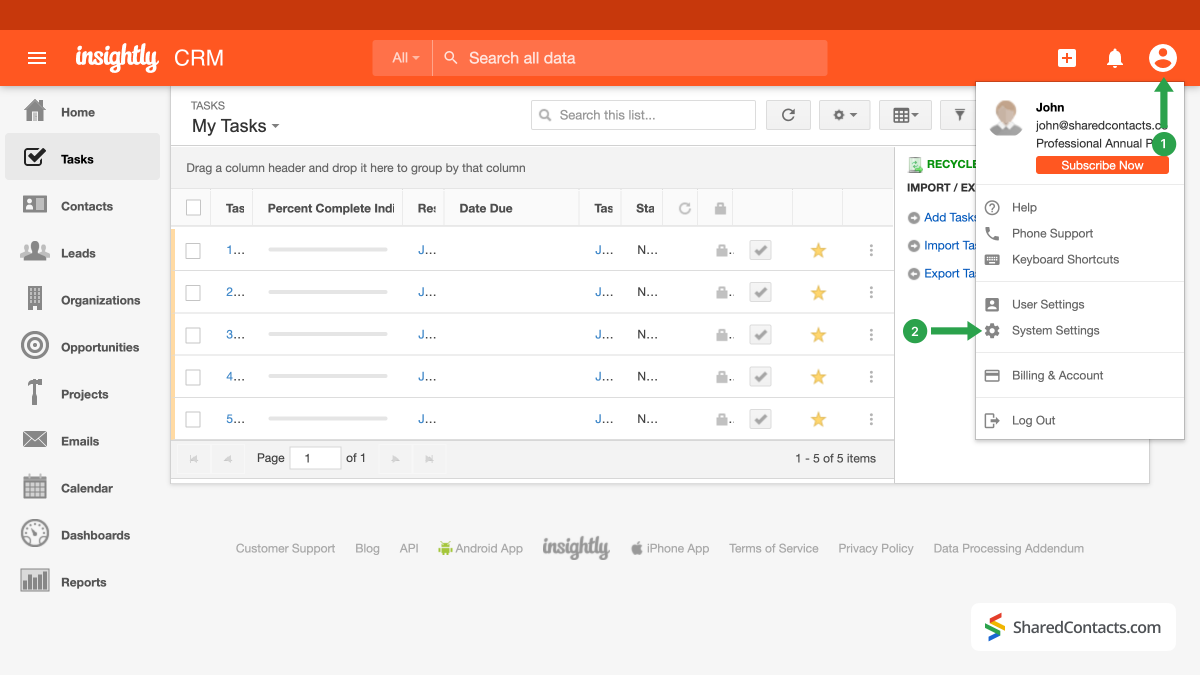
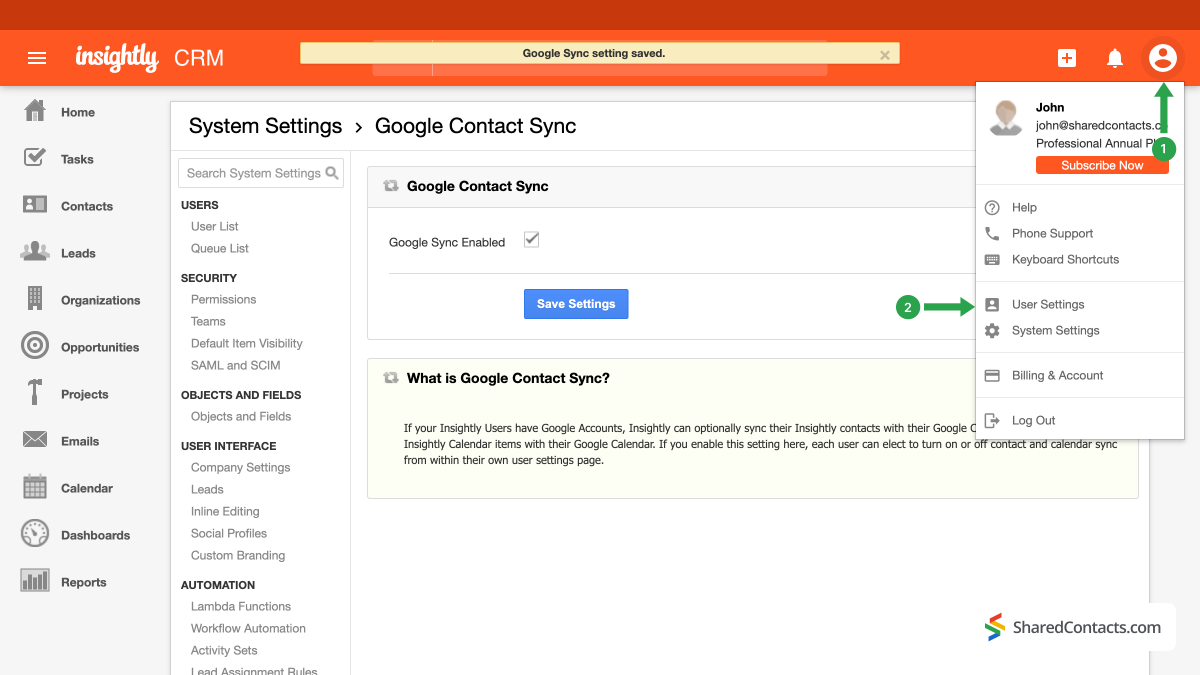
Para iniciar a integração de contactos, inicie sessão na sua conta Insightly.
- Clique no ícone da sua conta.
- Selecionar Definições do sistema no menu pendente.
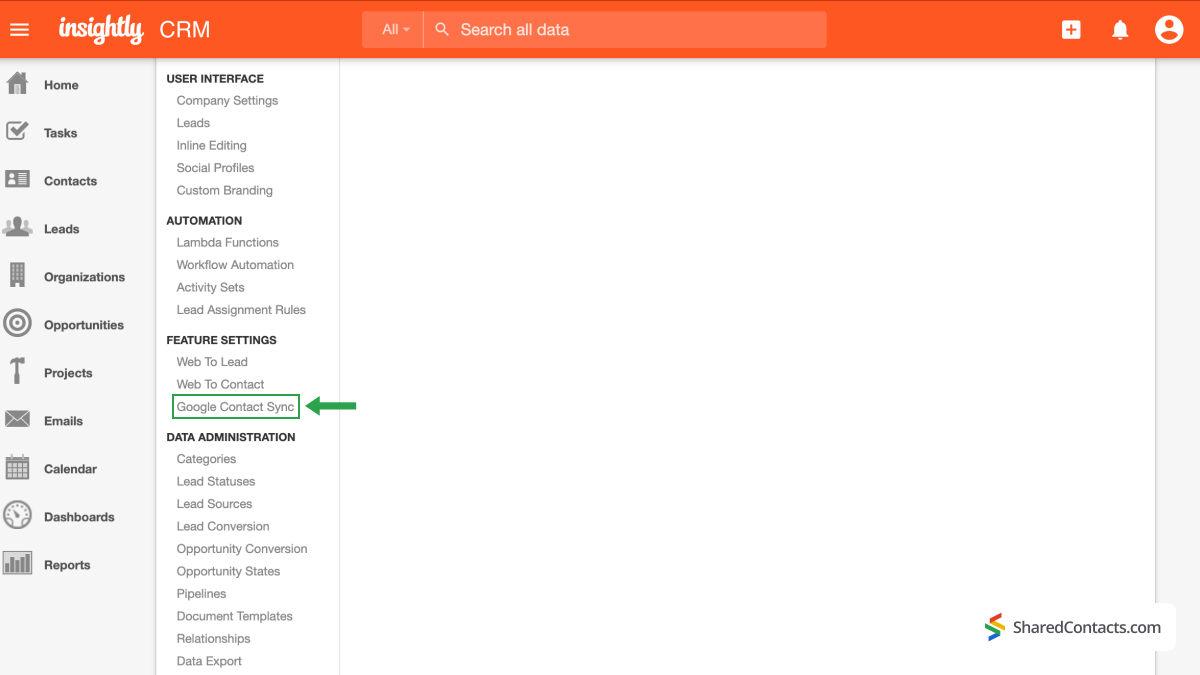
No menu do lado esquerdo, localize e clique em Sincronização de contactos do Google em Definições de funcionalidades.
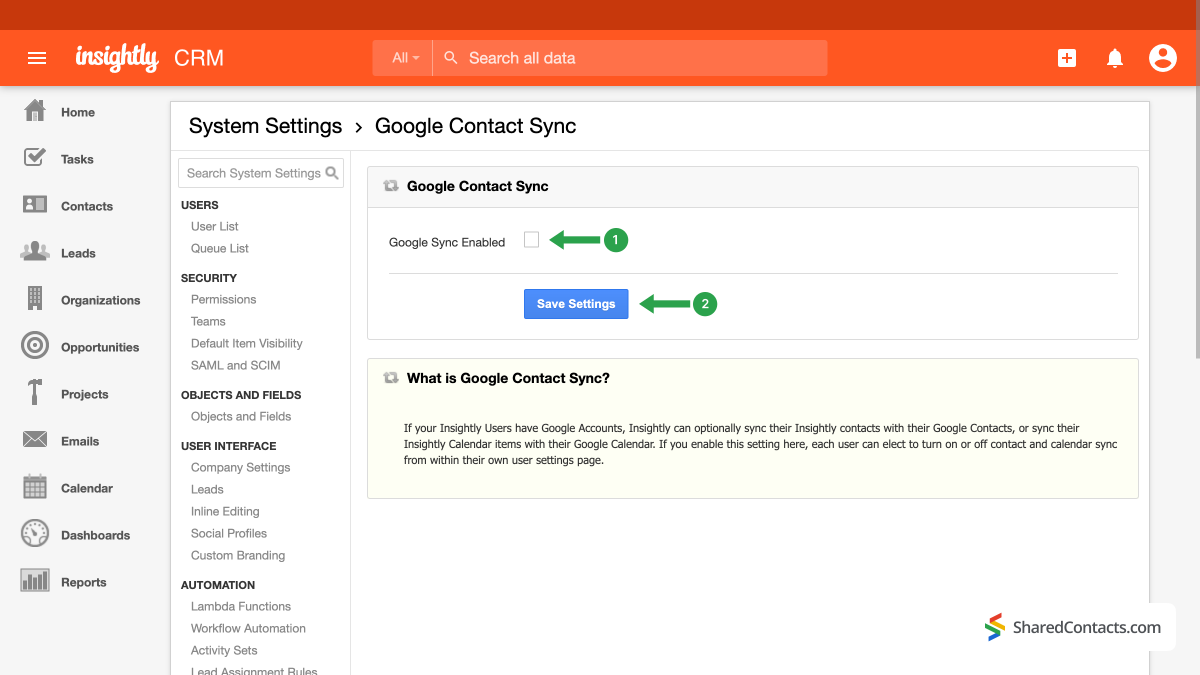
- Em seguida, certifique-se de que o Caixa de verificação de sincronização do Google é verificado.
- Prima o botão Guardar definições para guardar a sua configuração.
Vamos continuar a integração entre o Insightly e o Google, ligando a plataforma CRM à sua conta Google para uma sincronização instantânea e uma gestão simples dos contactos.
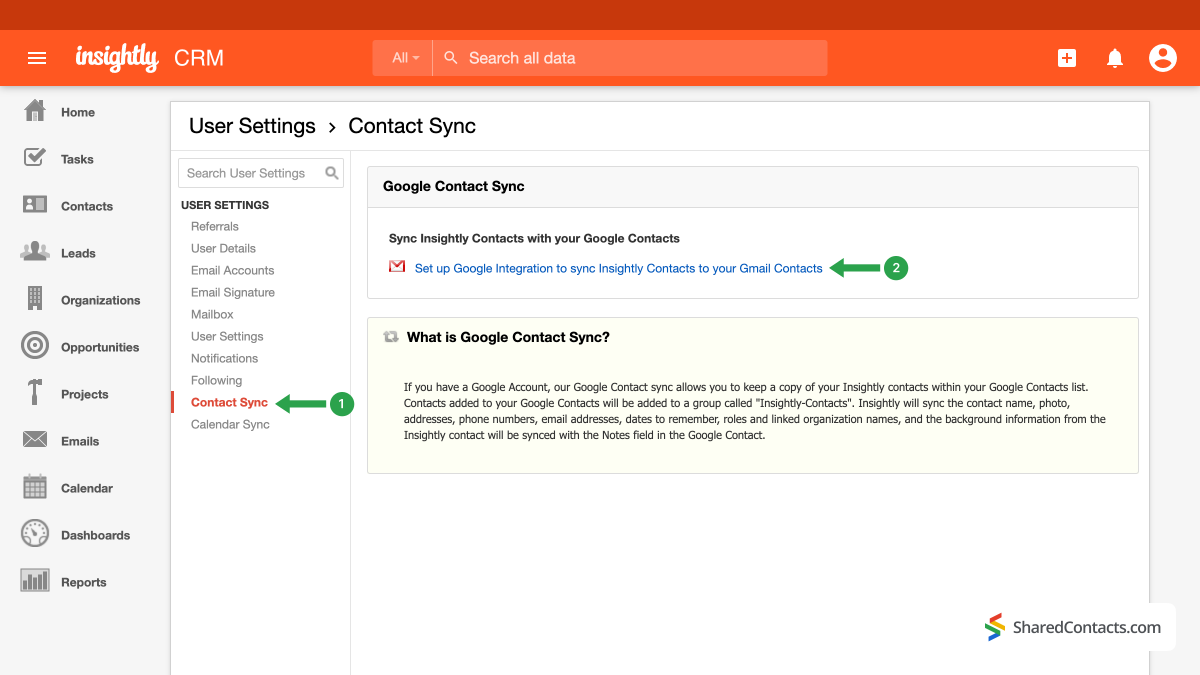
- Mais uma vez, navegue até ao ícone da sua conta.
- Clique em Definições do utilizador.
- Em Definições do utilizador, selecione Sincronização de contactos.
- Clique em Configurar a integração do Google para sincronizar os contactos do Insightly com os seus contactos do Gmail.
As seguintes janelas pop-up irão pedir-lhe que inicie sessão na sua conta Google, informá-lo sobre as acções que podem ser executadas com a sua lista de contactos e solicitar a sua permissão para essas acções.
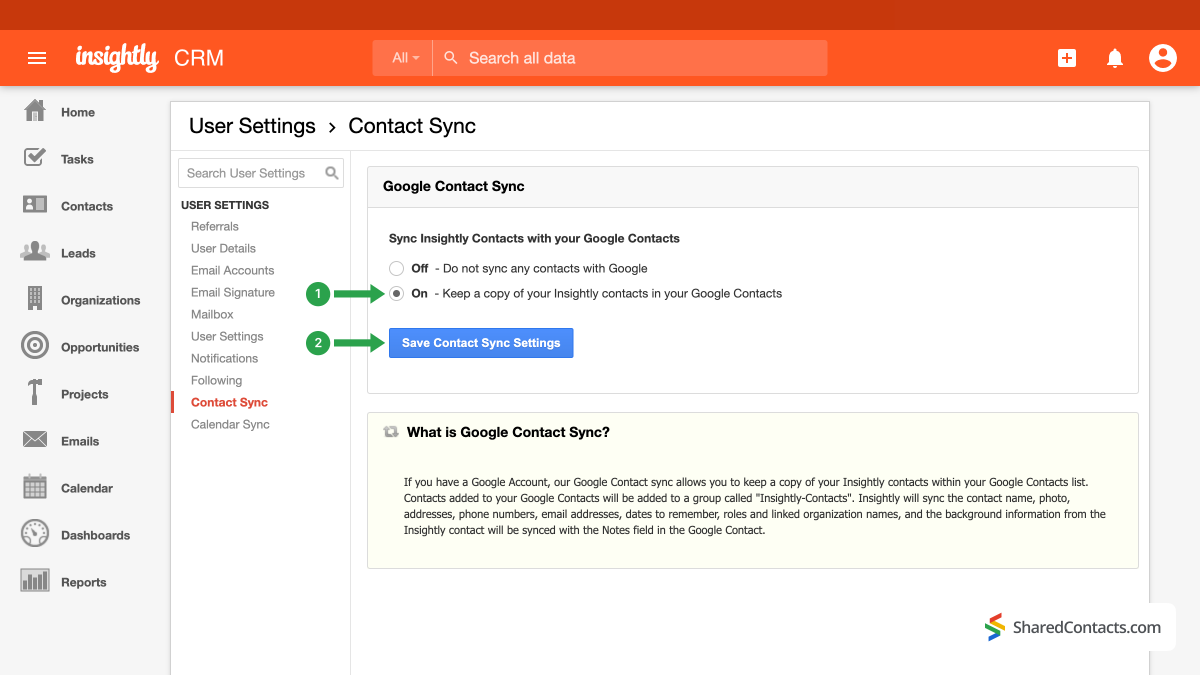
- Na janela seguinte, prima o botão de rádio Em para manter uma cópia dos seus contactos nos seus contactos do Google
- Guardar alterações.
Aguarde alguns minutos para que o sistema aplique todas as alterações e conclua a integração do Insightly e dos contactos do Google.
Use SharedContacts.com to Share Insightly Customer Contacts With Your Team Members
Everything is ready for you to share your client data with co-workers automatically and improve customer relationship management. To get started, log in to your SharedContacts.com. If you haven’t used the tool before, go aqui para o instalar.
SharedContacts.com is an extremely convenient application that uses the extensive capabilities of Google Workspace. The tool synchronizes with Google contacts, creates separate groups, such as data from Insightly, and allows contact owners to share them with anyone else within their domain or outside of it. Connect Insightly to Google, provide access to your contacts with SharedContacts.com, and start leveraging the benefits of this great tool. If you’ve ever wondered how to make the most out of contactos partilhados para o Gmail, this is where the app can become your great asset.
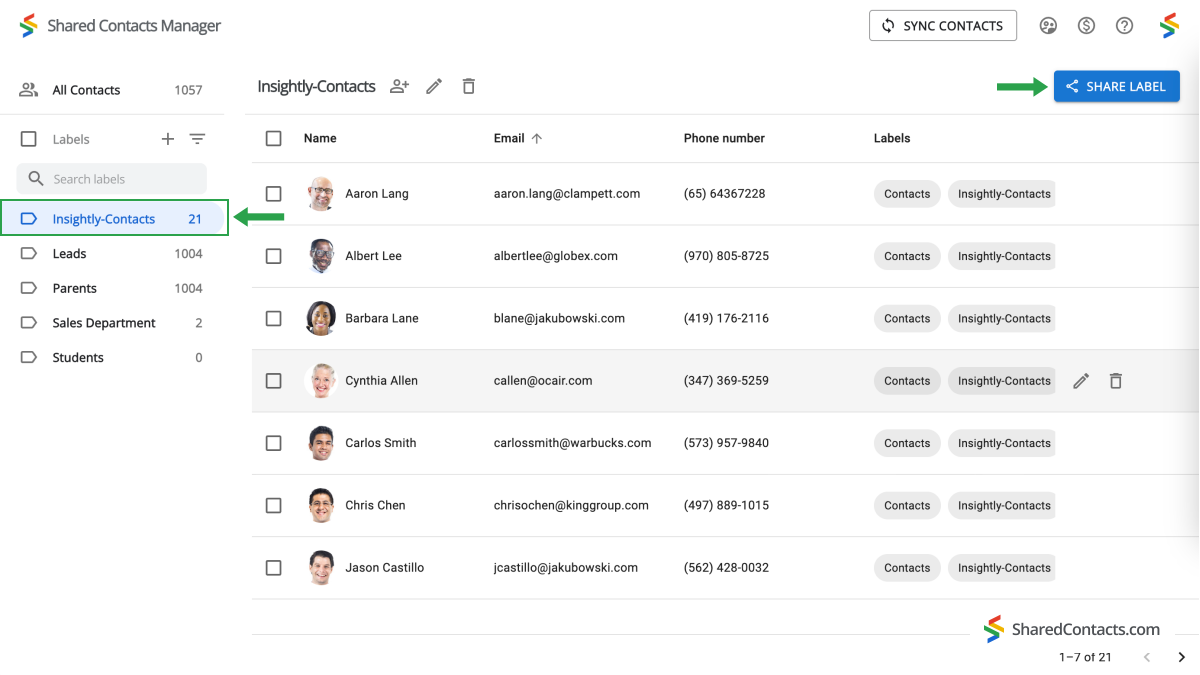
In the left-hand menu, there is now a new category of contacts that has been merged with Insightly and has all of the contact information for your leads, customers, suppliers, and other users. To share this group, select “Share.” You can do this in two ways: hover your cursor over the label name and select the “Share” symbol, or use the large button on the right side of the SharedContacts.com screen.
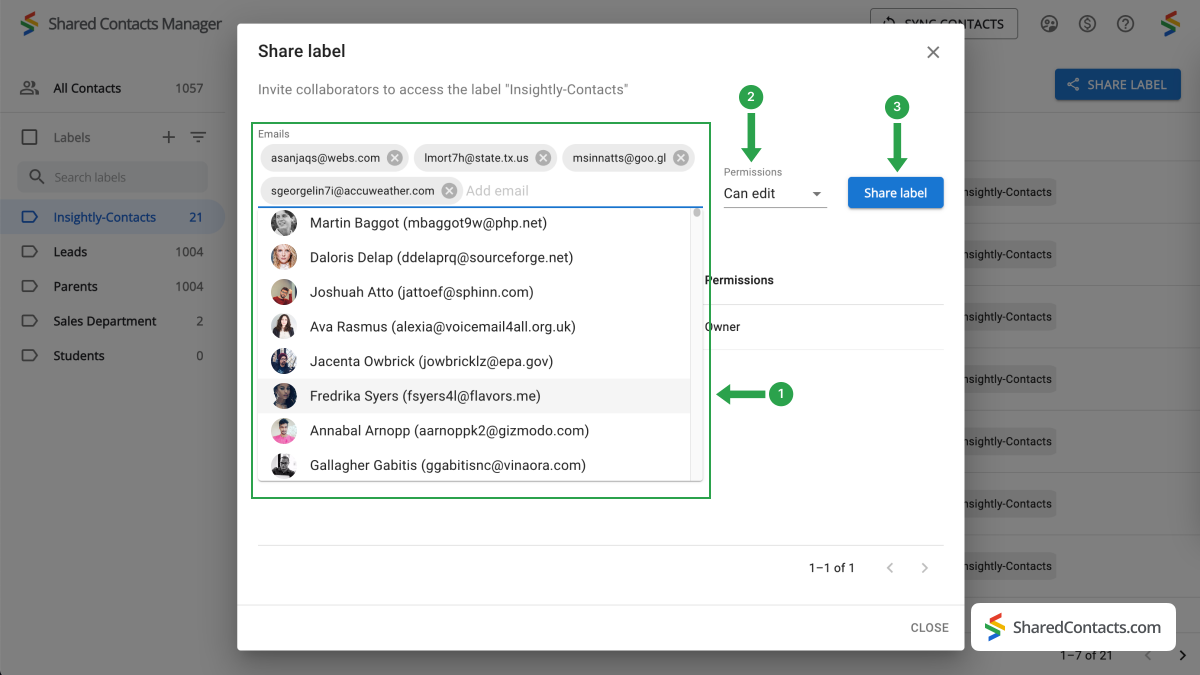
É agora apresentada a janela de definições de partilha. Para dar acesso aos seus colegas, siga os passos seguintes:
- Adicione as pessoas a quem pretende conceder acesso. Tem várias opções para o fazer: introduzir manualmente os respectivos endereços de correio eletrónico, selecionar membros da equipa por nome e fotografia numa lista pendente ou simplesmente escrever os nomes. Clique na secção "Adicionar e-mail" para adicionar pessoas de uma destas formas.
- Depois de escolher todas as pessoas de que precisa, atribua-lhes as permissões necessárias. O nível de acesso Editar é o mais útil, uma vez que permite efetivamente que qualquer pessoa monitorize e altere as informações de contacto, mantendo a lista actualizada. Clique em Permissões e selecione uma das opções disponíveis.
- Partilhe a etiqueta quando tiver terminado todas as definições.
Conclusão sobre a integração e partilha de contactos do Insightly
Now, thanks to Google Workspace and SharedContacts.com, everyone you’ve shared the label with can easily manage and edit the Insightly contact data. This makes customer interactions super easy, promotes cooperation, increases productivity, and ensures process consistency across your team’s duties. Best of all, it offers more than an affordable opportunity compared to purchasing a full CRM license for each employee. What else would one expect from a simple and intuitive customer management solution for their business?
Artigos relacionados

Sincronize os seus contactos do Pipeliner CRM com o Google e beneficie da integração perfeita de contactos quase sem custos

Sincronizar e partilhar contactos do Zendesk através do Google Workspace, poupando nos custos de CRM e simplificando o fluxo de trabalho

Sem comentários