Sincronizar e partilhar contactos do Zendesk através do Google Workspace, poupando nos custos de CRM e simplificando o fluxo de trabalho

Gerir eficazmente as relações com os clientes é vital para qualquer empresa, mas os sistemas de CRM tradicionais, como o Zendesk, podem ser dispendiosos e complexos. Para muitas organizações, o desafio está em encontrar uma solução que equilibre recursos poderosos de gerenciamento de contato com o cliente com simplicidade e acessibilidade. O Zendesk Sell, quando integrado aos Contatos do Google, oferece uma maneira perfeita e eficiente de gerenciar e compartilhar contatos sem a necessidade de preços elevados dos sistemas tradicionais de CRM.
By leveraging the integration capabilities of Zendesk Sell and Google, businesses can maintain a unified contact database accessible to team members across the organization. This integration simplifies contact management and also enhances collaboration by allowing real-time sharing and updating of contact information. The SharedContacts.com further extends these capabilities, providing an intuitive interface to share contacts with colleagues, subordinates, or external partners easily.
Neste tutorial, orientaremos você nas etapas simples de integração do Zendesk Sell com o Google, configuraremos a sincronização de contatos e compartilharemos contatos com sua equipe. Seja você uma pequena startup ou uma empresa de médio porte, essa integração ajudará você a gerenciar contatos com eficiência, reduzir custos operacionais e promover melhor comunicação e colaboração em sua organização.
Configurar a integração do Zendesk com os Contatos do Google
A integração do Zendesk Sell com o Google é simples e envolve apenas algumas etapas.
- Navegar para o Definições no lado esquerdo do seu painel de controlo.
- Localizar o Integrações submenu e clique em Integrações.
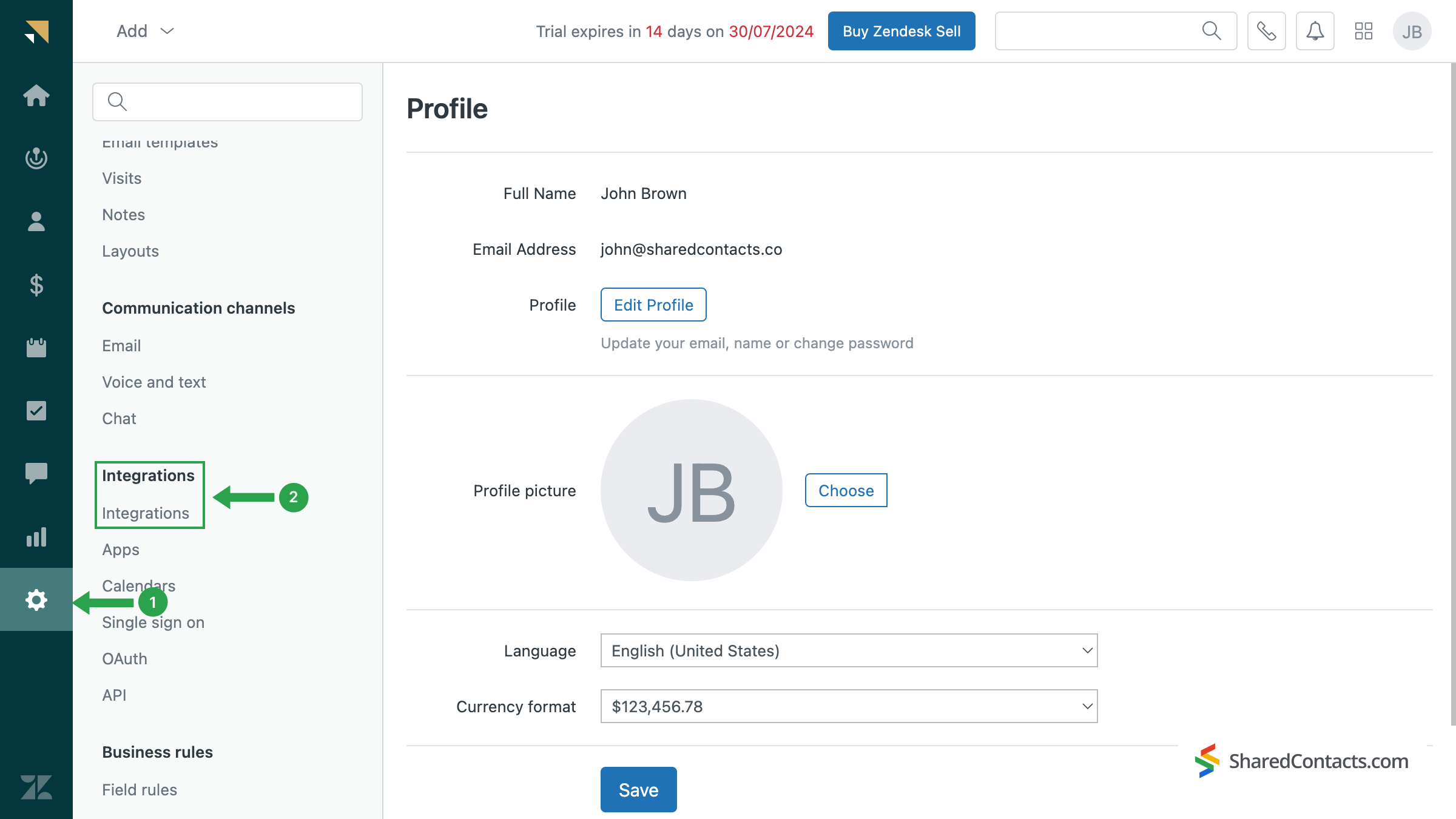
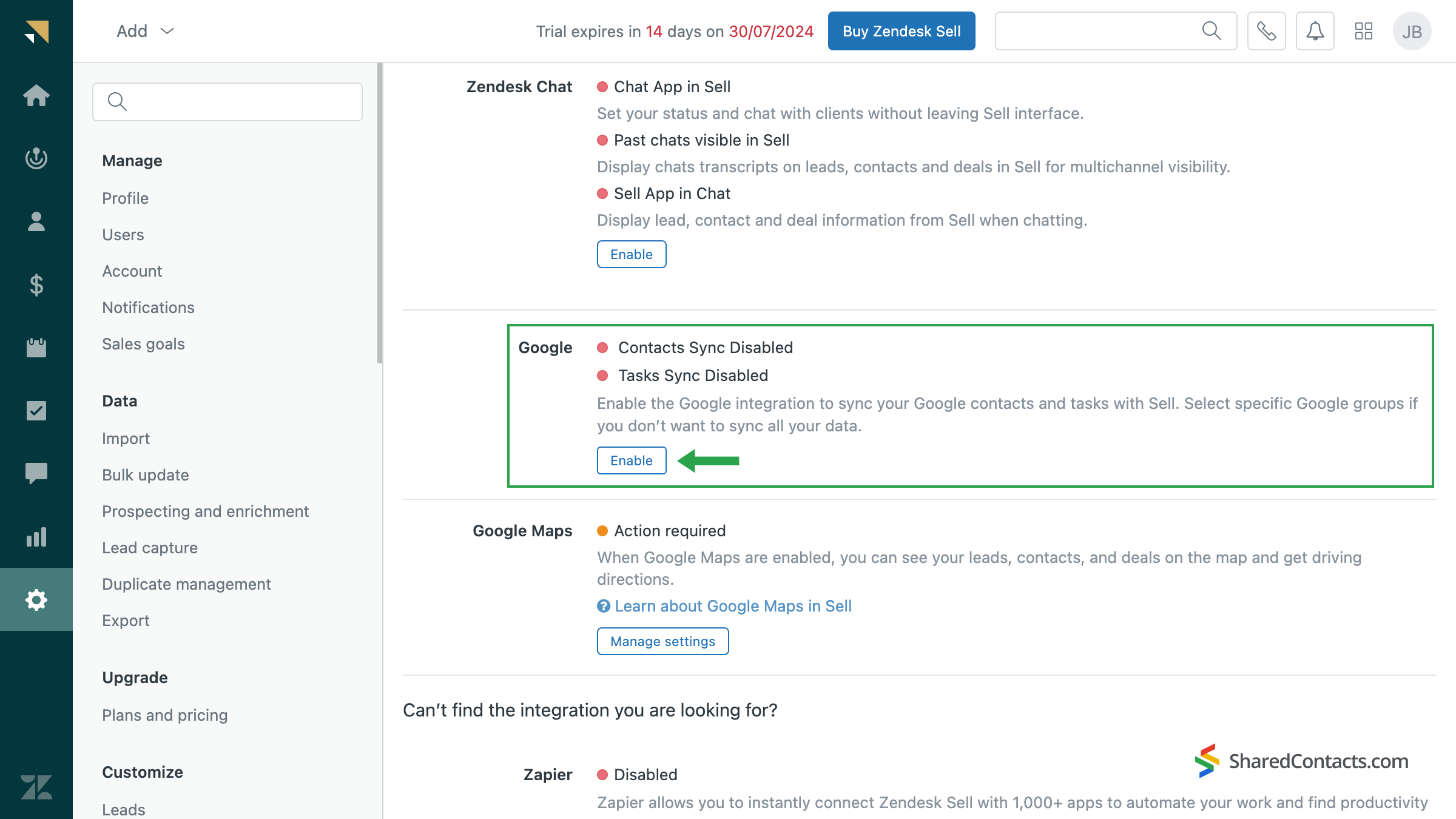
Desloque-se para a parte inferior do ecrã e encontre a secção dedicada à sincronização de contactos com o Google. Clique no botão Ativar para ativar a sincronização.
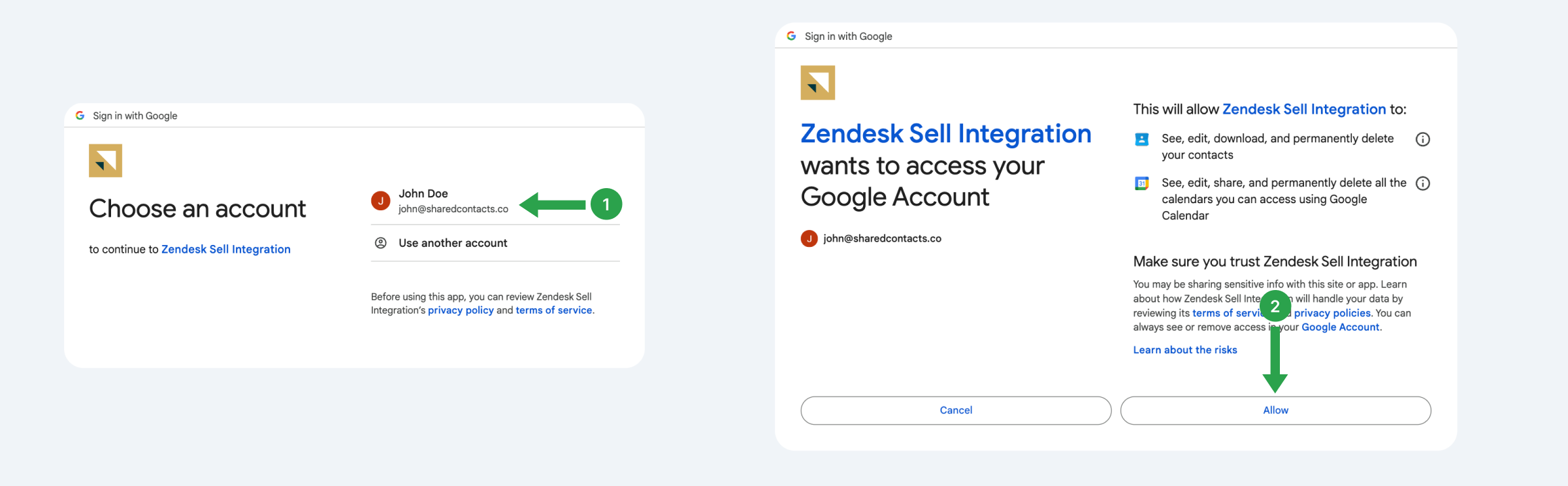
O sistema o guiará por uma série de etapas para selecionar sua conta do Google e conceder ao Zendesk Sell as permissões necessárias para acessá-la.
Na janela seguinte, escolha os contatos que deseja sincronizar entre o Zendesk Sell e o Google. Você pode optar por sincronizar todos os contatos ou grupos específicos.
- Clique no botão Aplicar botão.
- Coloque uma marca de verificação junto ao grupo de contactos escolhido ou selecione Os meus contactos.
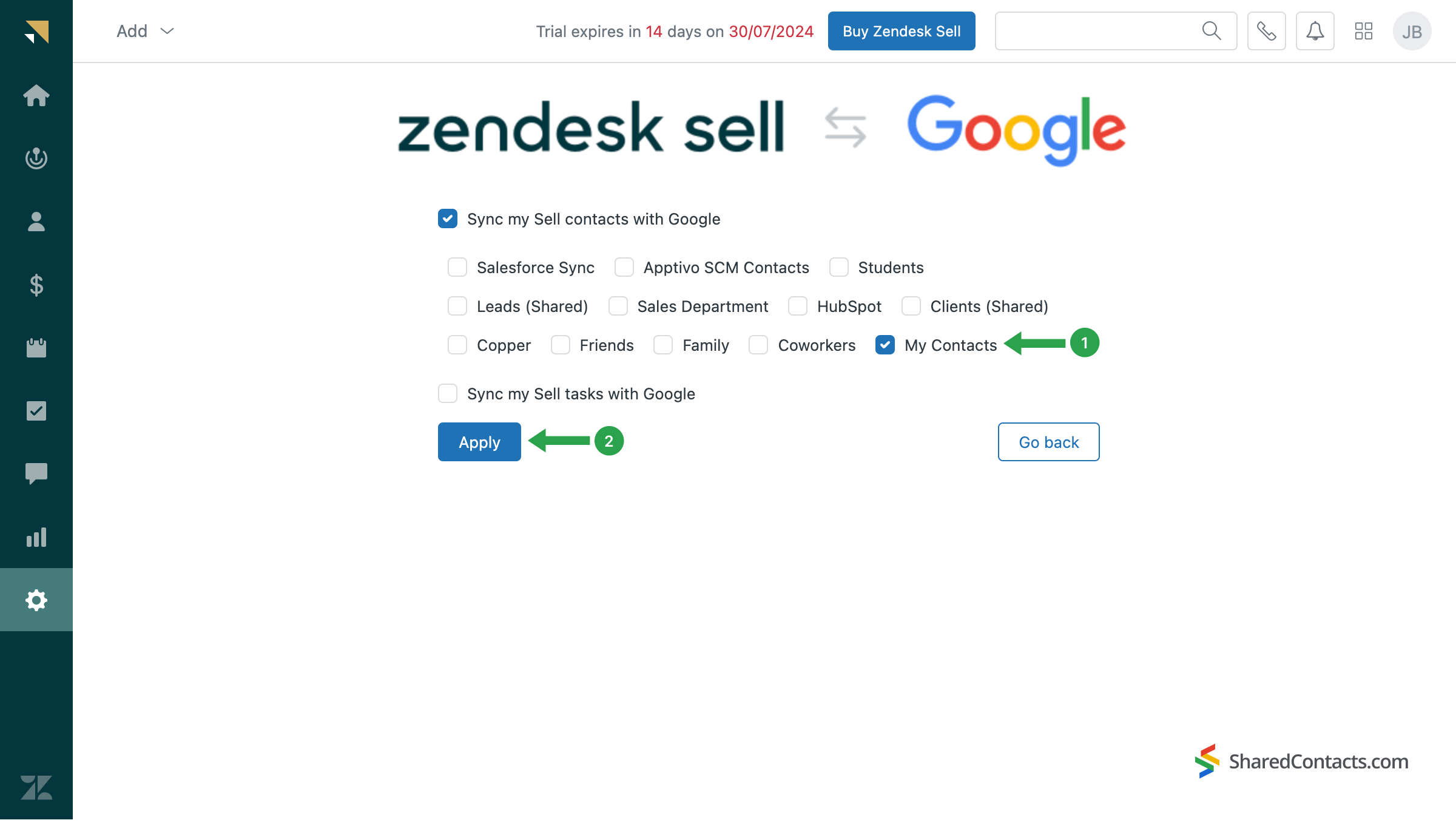
Isso conclui o processo de integração. O Zendesk Sell criará um rótulo separado em seus Contatos do Google chamado "Base CRM". Você pode renomeá-lo como desejar a qualquer momento.
Detalhes importantes sobre a sincronização:
- Após a configuração inicial, apenas os novos contactos serão sincronizados automaticamente em ambas as direcções.
- O Zendesk Sell não apaga contatos do Google. Se você apagar um contato no Zendesk Sell, ele permanecerá nos Contatos do Google e vice-versa.
- As actualizações dos contactos seguem estas regras:
- As atualizações dos contatos originados do Google no Google serão sincronizadas com o Sell.
- As atualizações de contatos originados no Sell no Google não serão sincronizadas de volta para o Sell.
- As atualizações feitas no Sell não serão sincronizadas com o Google.
Ligar com o Centro de ajuda do Zendesk se precisar de mais informações sobre estas ou outras limitações.
Share Zendesk CRM Contacts with the SharedContacts.com App
Once your Zendesk contacts sync into Google Workspace, they can be turned into contactos partilhados para o Gmail with the help of SharedContacts.com. This goes beyond simple visibility. You can set different permission levels, decide who can edit or just view, and even extend access to other Workspace domains or private Gmail accounts. With this application, Zendesk customer information becomes a living resource inside Gmail, Google Calendar, Drive, and other products, giving your whole team the confidence that they’re always working with the latest details.
Download it aqui se ainda não o fez.
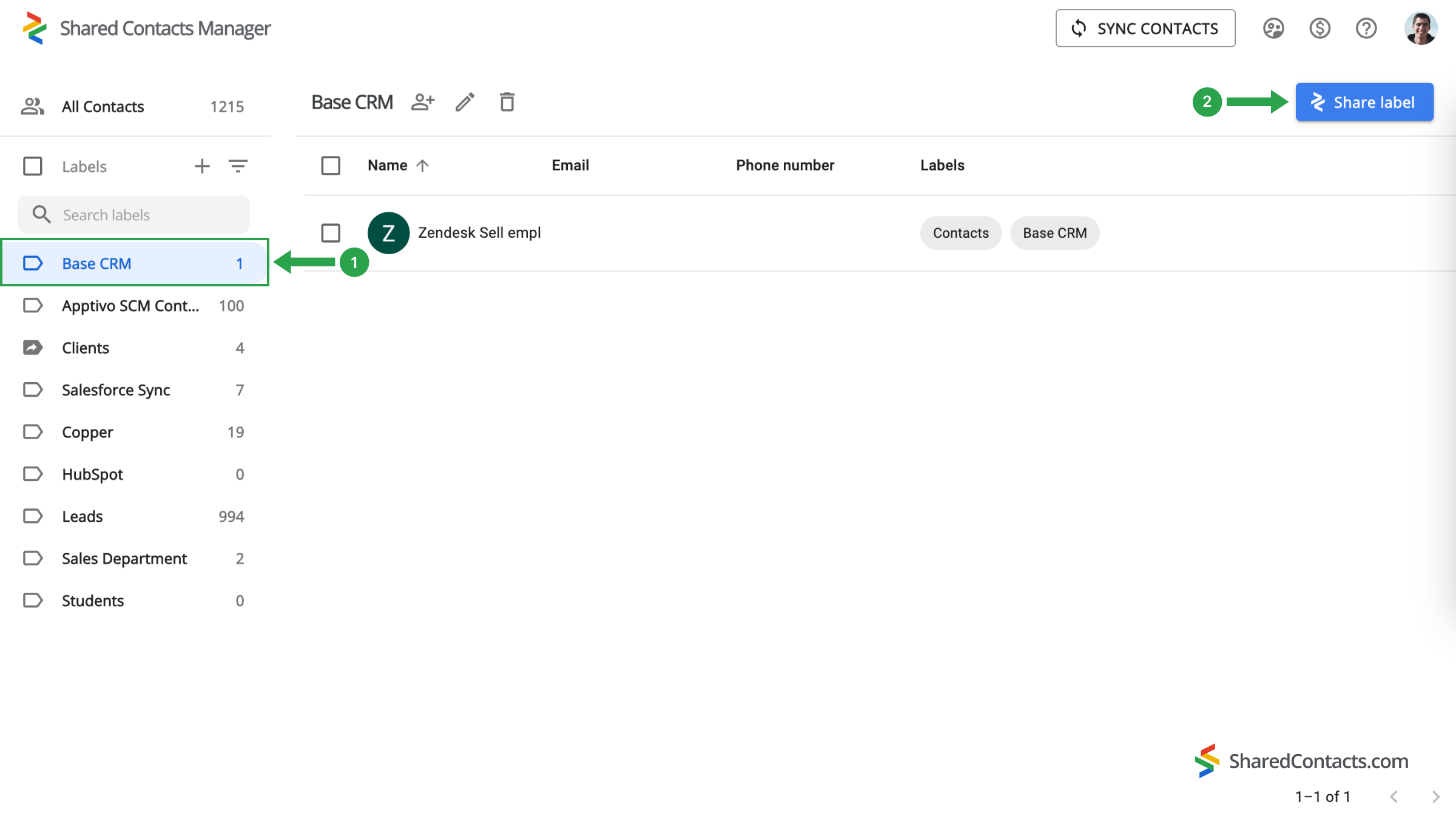
- No menu esquerdo do painel, encontre o rótulo "Base CRM" criado pelo Zendesk durante a sincronização.
- Clique no botão Partilhar etiqueta para selecionar as pessoas com quem pretende partilhar estes contactos.
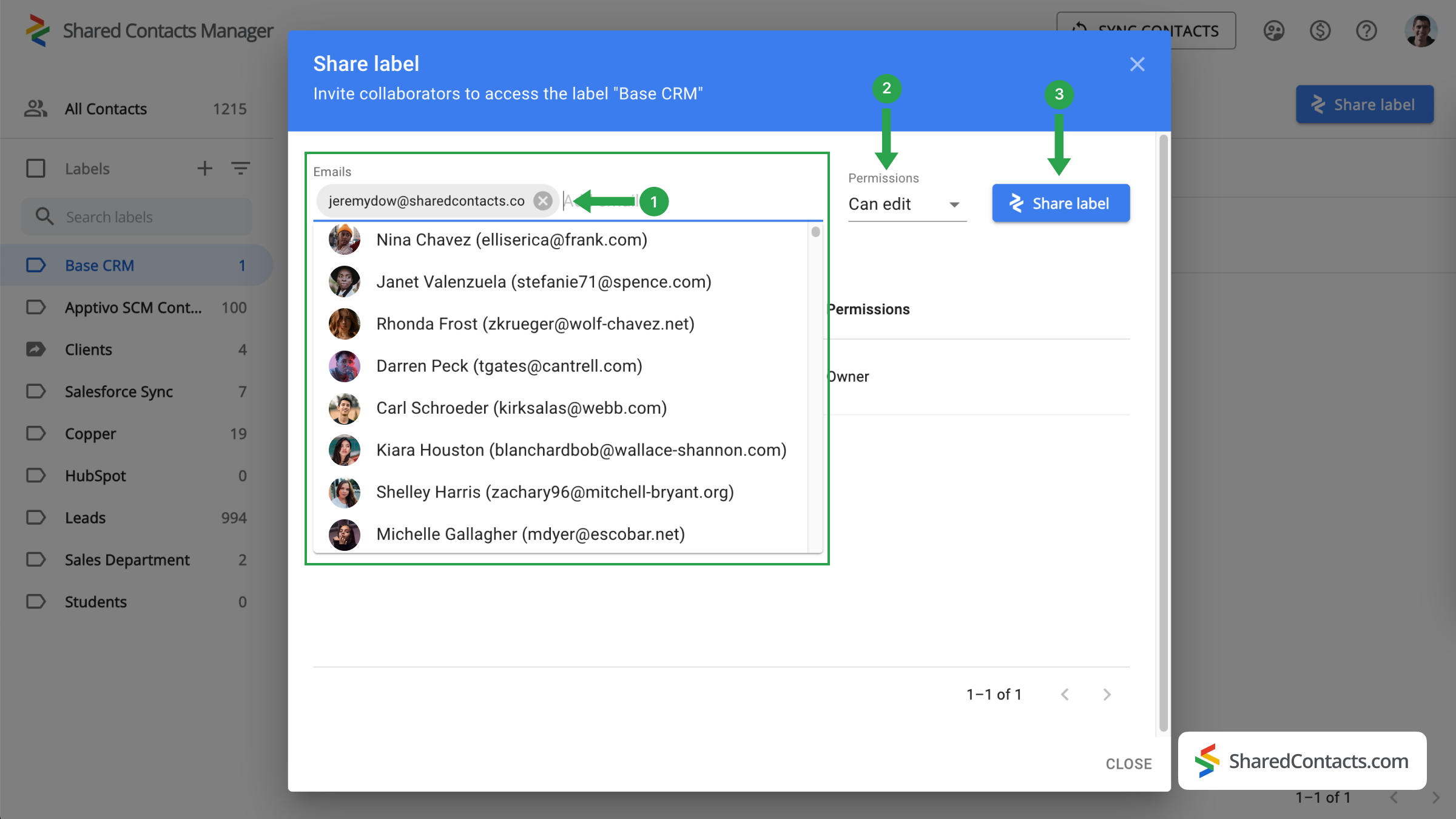
- No Emails selecione os colegas com quem deseja compartilhar os contatos do Zendesk. É possível inserir seus endereços de email, pesquisar por nome ou escolher em uma lista geral.
- Escolha um nível de permissão. O nível Editar é recomendada para uma melhor produtividade, uma vez que permite que colegas selecionados façam alterações que serão automaticamente sincronizadas com toda a equipa.
- Clique no botão Partilhar etiqueta para finalizar o processo.
Conclusão sobre a integração do Zendesk e do Google
Seus contatos do Zendesk Sell e do Google integração is now complete. By integrating Zendesk Sell with Google Contacts, you can access and manage your contacts from both systems in one place. The SharedContacts.com app expands collaboration possibilities even further by providing great flexibility. You can view your Zendesk contacts directly in the Google Contacts interface and share them with subordinates, colleagues, or others both within and outside your domain who may need them for their work. Connect Zendesk Sell with Google and manage contacts efficiently with SharedContacts.com.
Artigos relacionados

Sincronize os seus contactos do Pipeliner CRM com o Google e beneficie da integração perfeita de contactos quase sem custos

Sincronizar e partilhar contactos Apptivo com o Google e minimizar as facturas de CRM
Sem comentários