Sincronize os seus contactos do Pipeliner CRM com o Google e beneficie da integração perfeita de contactos quase sem custos

O Pipeliner CRM é uma plataforma robusta concebida para consolidar a gestão das relações com os clientes para empresas de todas as dimensões. No entanto, algumas organizações podem achar que as suas funcionalidades abrangentes são mais do que aquilo de que necessitam, especialmente se estiverem principalmente focadas na gestão de contactos. Além disso, o custo associado a licenças individuais para cada membro da equipa pode aumentar rapidamente, tornando-o menos viável para empresas mais pequenas ou startups.
Fortunately, there is a much more cost-effective and efficient solution for companies that require contact management capabilities. Integrating Pipeliner CRM with SharedContacts.com within Google Workspace offers a powerful alternative. This integration enables seamless sharing and updating of contacts without the cargas pesadas ligado a várias licenças de CRM.
With SharedContacts.com, teams can effortlessly collaborate, accessing and managing Pipeliner CRM contacts collectively. A configuração é simples e fácil, permitindo às empresas aumentar a produtividade e a cooperação sem gastar muito.
Experience the perfect blend of powerful sales CRM capabilities and affordable contact management with Pipeliner and SharedContacts.com. Transform your workflow and boost your team’s efficiency with just a few simple steps.
Configurar o Pipeliner para integração com os contactos do Google
O Pipeliner tem uma funcionalidade nativa para integração com os Contactos do Google, tornando o processo muito simples e eliminando a necessidade de software de terceiros. A configuração demora apenas alguns minutos.
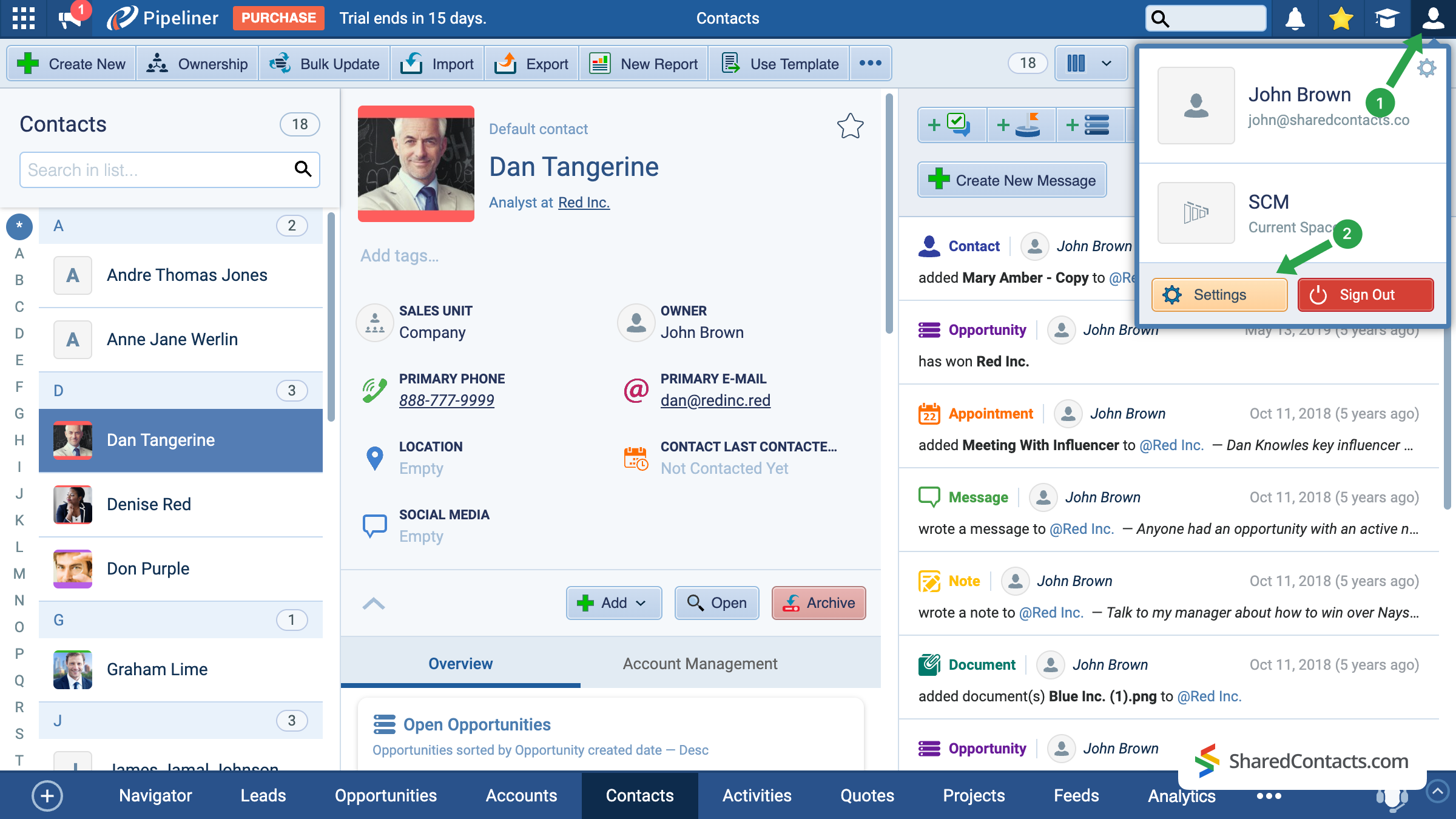
- No ecrã principal do Pipeliner, clique no ícone da sua conta no canto superior direito.
- Ir para Definições.
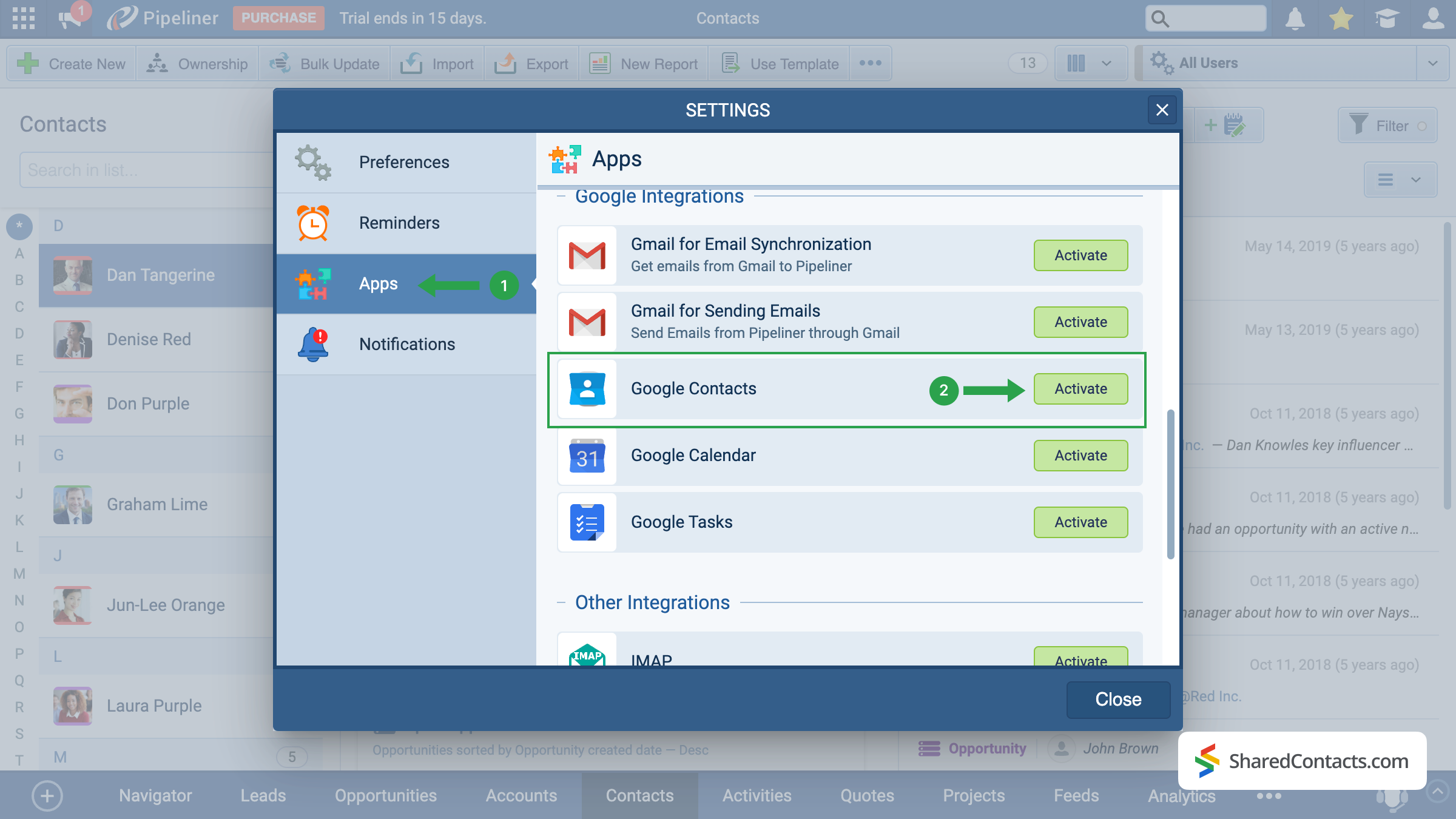
Entre as secções de definições disponíveis, encontrar Aplicações no lado esquerdo do ecrã (1), percorrer as opções do menu e encontrar Contactos do Google. Clique no botão Ativar botão (2).
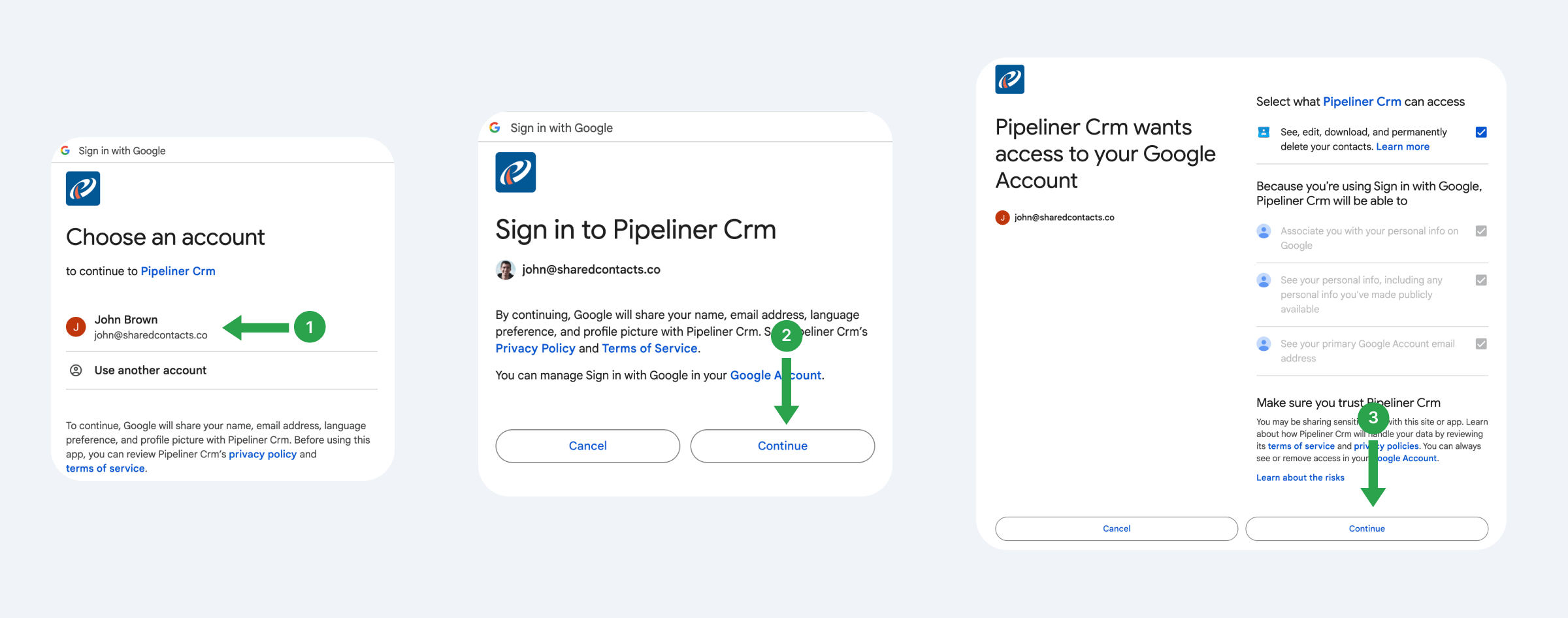
O sistema propõe-lhe ligar a conta Gmail a partir da qual pretende utilizar, seguir e partilhar contactos no futuro.
- Escolha uma conta Google.
- Ler as condições propostas e clicar em Continuar.
- Veja a que é que o Pipeliner terá acesso, forneça as permissões e clique em Continuar.
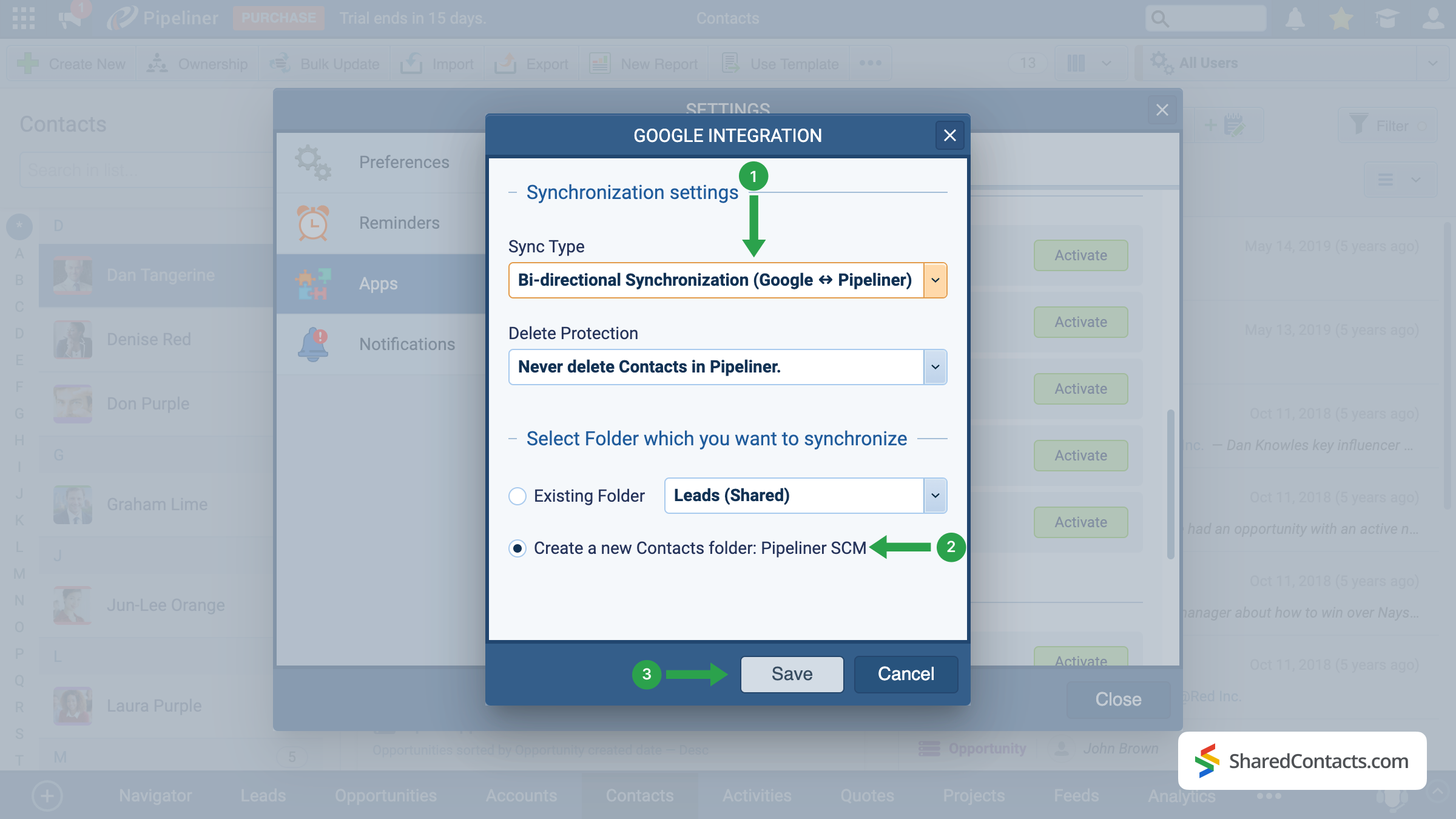
Agora vamos definir as definições de sincronização, ou seja, como queremos que o Pipeliner interaja exatamente com os Contactos do Google.
- Seleccione o Tipo de sincronização. Recomendamos a Sincronização bidirecional para garantir que as actualizações são reflectidas em ambas as plataformas.
- Escolha uma etiqueta existente para a qual pretende enviar contactos do Pipeliner ou crie uma nova.
- Clique em Guardar para aplicar a sua configuração.
Nota importante: Apenas os novos contactos adicionados após a configuração serão sincronizados automaticamente. Para sincronizar contactos pré-existentes, utilize as opções de exportação e importação no Pipeliner.
Share Pipeliner Contacts With the SharedContacts.com App
When the integration is successfully completed, we are ready to share your Pipeline contacts with your colleagues in a few simple clicks. To do this, access your SharedContacts.com account or instalar a aplicação, se ainda não o fez.
Com esta configuração, os seus dados CRM tornam-se efetivamente Partilha de contactos do Google ready — your team can work with the same up-to-date information directly in Google Workspace. Using SharedContacts.com on top of this integration means you’re not just syncing data, but actually controlling how it’s accessed. You can decide who gets view-only rights, who can edit details, and even share Pipeliner contacts with external partners. This turns a simple sync into a true collaboration tool, ensuring that everyone works from a single, accurate source of customer information without the need for extra CRM licenses.
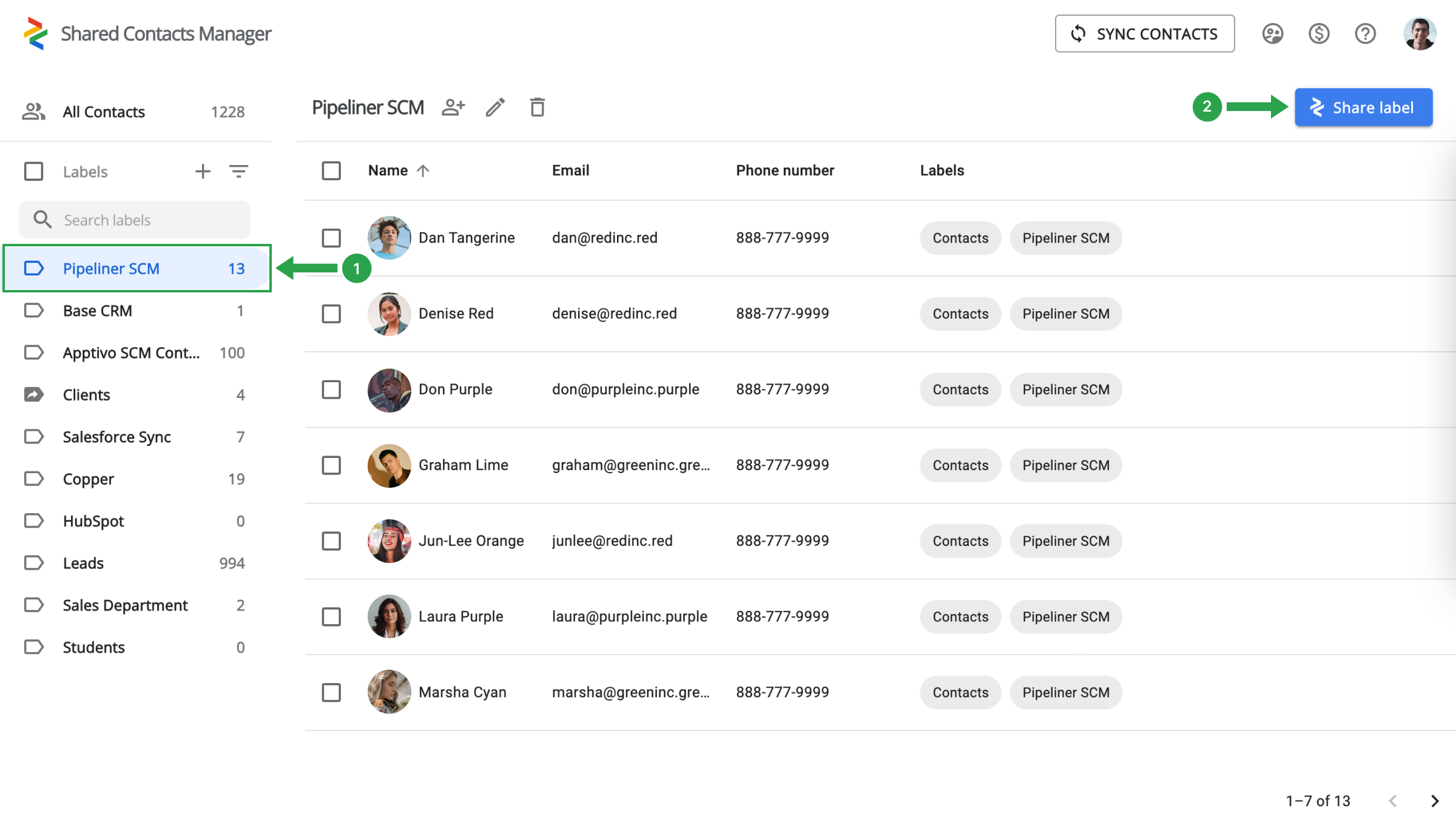
Selecione a pasta de contactos do Pipeliner (1) à esquerda e clique em Partilhar etiqueta (2).
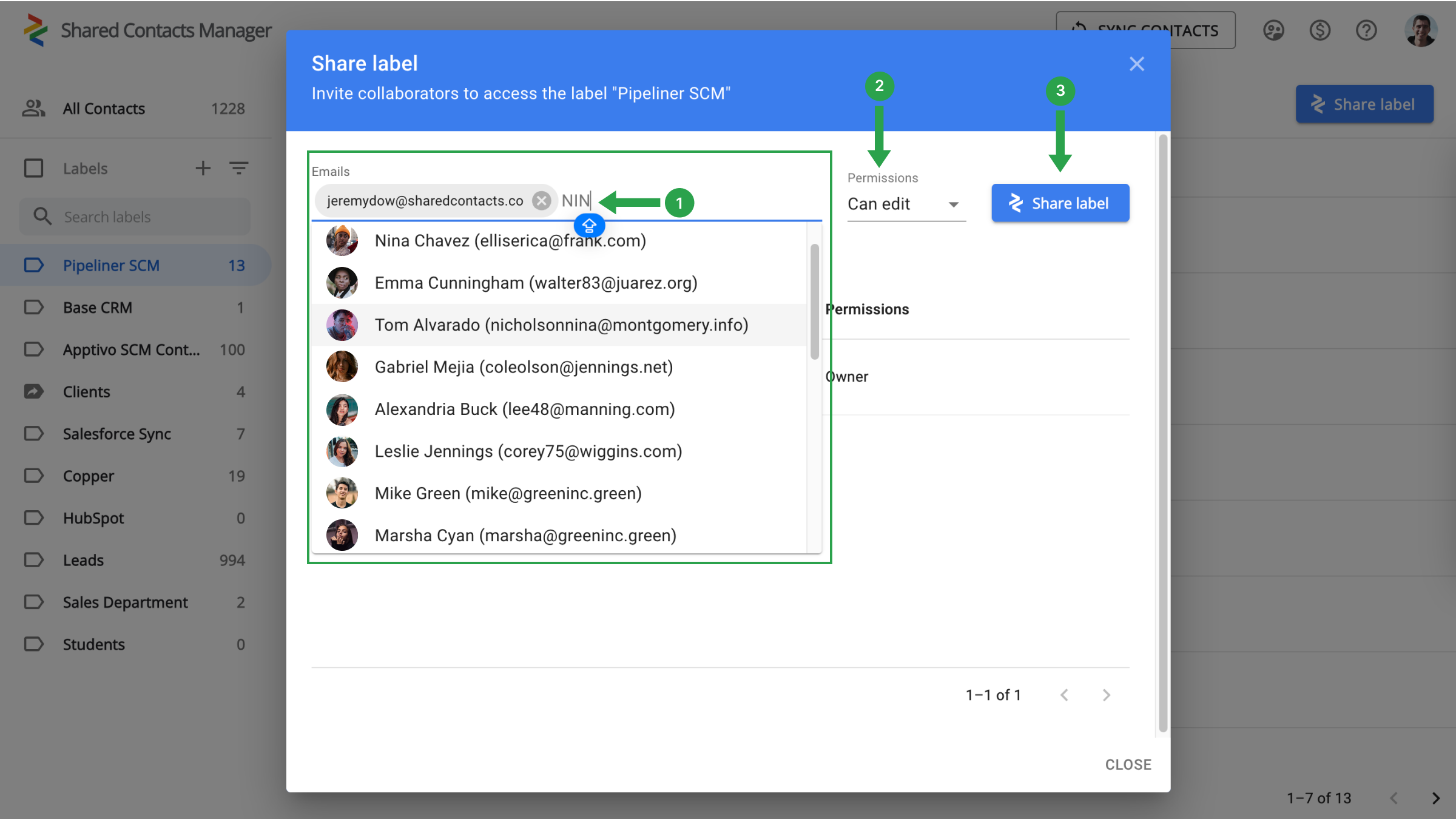
Tudo o que resta fazer é escolher os seus colegas a quem pretende dar acesso aos contactos, definir o nível de permissões e começar a partilhar.
- No campo E-mails, escolha os seus colaboradores selecionando-os na lista pendente, introduzindo os respectivos endereços de e-mail ou procurando por nome.
- Atribua permissões para especificar as acções que os seus colegas podem realizar com os contactos.
- Clique em Partilhar etiqueta.
Conclusão sobre a integração do Google e do Pipeliner CRM
Everything is ready for a new stage in your workflow when your team’s production will skyrocket and work efficiency will increase significantly. There is no longer a need to spend thousands on CRM payments. A single setup is sufficient, and the connection with Google and SharedContacts.com will take care of the rest. Just a quick and simple setup will help you save money, simplify contact management, and significantly increase the speed and productivity of your team.
Artigos relacionados

Sincronizar e partilhar contactos do Zendesk através do Google Workspace, poupando nos custos de CRM e simplificando o fluxo de trabalho

Sincronizar e partilhar contactos Apptivo com o Google e minimizar as facturas de CRM

Sem comentários