Como partilhar contactos do Gmail

Vamos começar por abordar o elefante na caixa de entrada - o que são exatamente os contactos do Gmail? Alguns utilizadores pensam erradamente que estão separados dos Contactos do Google, mas na verdade são duas faces da mesma moeda. Antigamente, era necessário guardar manualmente todos os endereços de e-mail com os quais interagia - uma tarefa e tanto! Felizmente, esses dias já lá vão. Agora, qualquer contacto que entre na sua conta Google é automaticamente guardado na aplicação Contactos do Google e os respectivos detalhes de contacto ficam disponíveis em qualquer parte do Google Workspace do utilizador.
Quando falamos de partilhar contactos no Gmail, we’re essentially talking about sharing Google Contacts. The good news is there are three straightforward ways to do it: exporting a CSV file, using specific permission under the delegation feature, or taking advantage of a tool like SharedContacts.com that allows you to create directories and share entire contact lists. Let’s take a look at each option.
Como partilhar contactos do Google com um ficheiro CSV
Exportar um ficheiro CSV pode parecer técnico, mas é mais simples do que parece. Um ficheiro CSV é apenas um formato de folha de cálculo que armazena detalhes de contactos como nomes, e-mails e números de telefone. É uma forma antiga, mas ainda popular, de partilhar contactos.
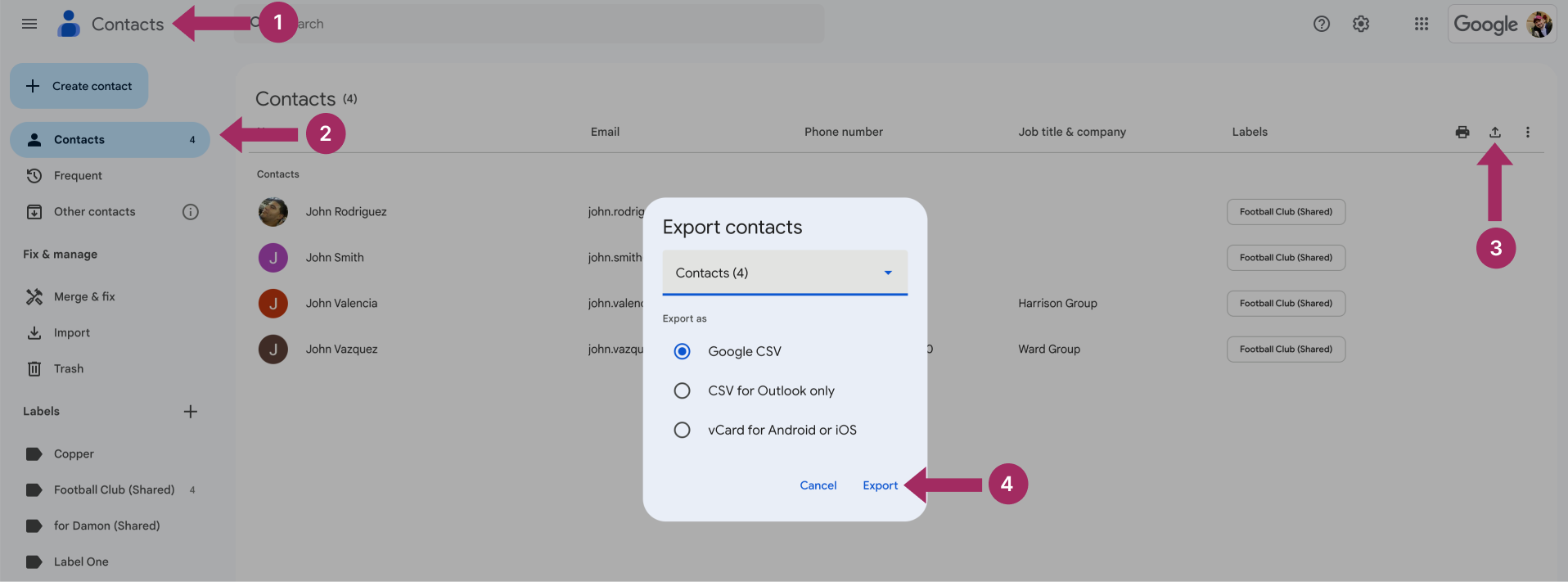
Eis como pode exportar e partilhar os seus contactos do Google como um ficheiro CSV:
- Ir para Contactos do Google.
- Selecionar a etiqueta do contacto, contactos individuais ou selecionar todos os contactos, dependendo do que está a partilhar.
- Clique no botão Exportação ícone à direita.
- Escolha o formato (normalmente "Google CSV") e exportação o ficheiro.
Agora, pode enviar o ficheiro CSV como anexo de e-mail, através do armazenamento na nuvem, de um messenger à sua escolha ou de qualquer outro método preferido. Esta é a forma de partilhar os seus contactos do Gmail exportando o ficheiro. Este método funciona muito bem se estiver a colaborar num projeto ou a partilhar uma lista de pessoas com uma equipa. No entanto, não é a solução mais dinâmica para actualizações contínuas e não pode ser utilizado para partilhar contactos entre contas.
Como partilhar contactos utilizando a funcionalidade de delegação do Google
Para aqueles que precisam de uma abordagem mais prática, a funcionalidade de delegação do Google é a melhor opção. Permite-lhe conceder a outra pessoa acesso aos seus contactos. Assim, confere a essa pessoa permissões de gestão dos seus contactos do Google. Ao contrário da partilha com CSVs, esta funcionalidade é um pouco mais flexível e proporciona uma colaboração básica, dando aos seus colegas acesso para ver, editar e até eliminar contactos como se fossem seus.
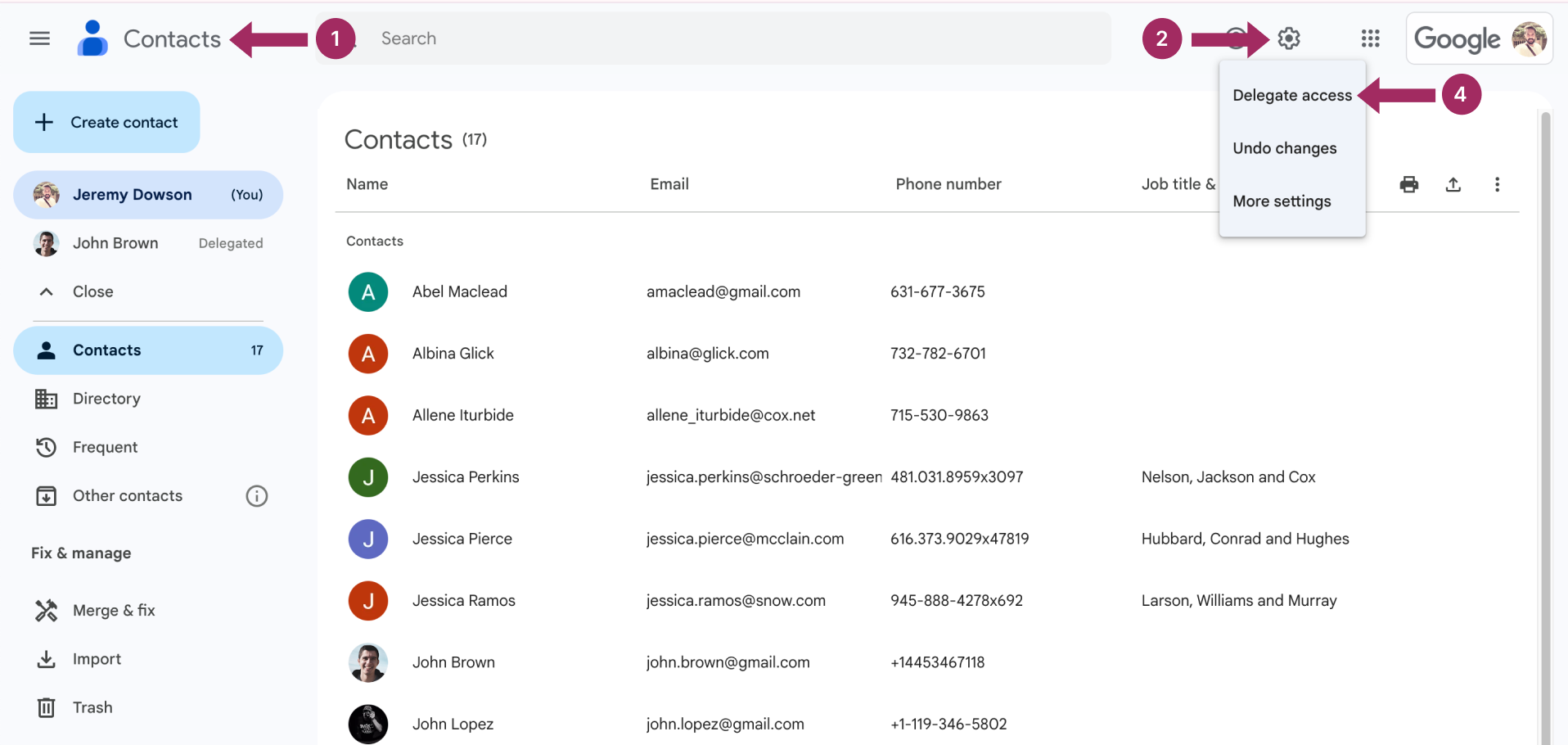
Eis como configurar a delegação do Google:
- Ir Contactos do Google.
- Abrir o Definições menu.
- Procurar o Secção Acesso dos delegados e adicione o endereço de correio eletrónico da pessoa com quem pretende partilhar.
- Acertar Convidar delegado para conceder o acesso.
A delegação pode funcionar bem para equipas que necessitem de acesso partilhado a contactos sem transferir ficheiros constantemente. No entanto, a delegação do Google é limitada em termos de âmbito e funcionalidade. Leia mais sobre a função de delegação neste artigo.
Como partilhar contactos do Gmail diretamente entre contas Google

Se a Delegação de Contactos do Google parecer limitada e a partilha com o CVS for demasiado trabalhosa, SharedContacts.com takes sharing to a whole new level. This Google Workspace app makes it incredibly easy to share contacts across Google accounts regardless of whether they belong to a given Workspace domain. Need to collaborate with a vendor or partner? No problem. SharedContacts.com lets you share contacts with unmatched efficiency, offering flexible options that go beyond traditional limitations.
As suas permissões de acesso personalizáveis são um dos aspectos que distinguem esta ferramenta dos outros dois métodos descritos. Pode decidir quem pode ver, editar e partilhar contactos, ou mesmo gerir os seus contactos se decidir nomear outro administrador para o seu livro de endereços online. As informações de contacto sensíveis permanecerão sempre seguras e as pessoas certas terão o acesso de que necessitam. Além disso, todas as actualizações de um contacto partilhado são sincronizadas instantaneamente para todos os utilizadores com acesso, para que a sua equipa receba as últimas actualizações, independentemente de onde se encontre.
Also, SharedContacts.com makes collaboration easier, from sharing contact labels to integrating directly with Gmail, Google Calendar, and other Workspace tools. Shared contacts automatically appear in Gmail’s autocomplete field, Google Calendar invitations, and when sharing files in Drive, providing team members with quick access wherever they need it.
Artigos relacionados

What Is Google “Workspace Guests” Feature and How to Share Guest Account Contacts

Como exportar contactos do WhatsApp
Sem comentários