Så här skickar du ett e-postmeddelande till alla dina kontakter i Gmail

Planerar du ett stort evenemang, meddelar spännande nyheter eller bara sprider lite julglädje? Du skulle kunna lägga ner timmar på handskrivna kort och frimärken, men det är ju inte ditt val, eller hur? Den inbyggda funktionen i Gmail gör att du kan skapa ett enda e-postmeddelande och skicka det selektivt till flera eller alla personer i din kontaktbok istället för att skriva enskilda meddelanden. Det är snabbt och enkelt, och vi visar dig hur du gör det.
Om du föredrar steg-för-steg-guider med video finns här vår fullständiga guide om hur du skickar e-post till alla kontakter, utvalda användare och många andra användbara tips.
Uppdatera din kontaktlista
Innan du trycker på "skicka" på det stora e-postmeddelandet vill du se till att din kontaktlista är uppdaterad. Gmail gör det enkelt att hantera dina kontakter, men det finns några viktiga steg för att kontrollera att allt är redo för ditt massutskick.
Kontrollera dina Google-kontakter
Gå först till Google Kontakter. Det är här Gmail lagrar alla e-postadresser som du har sparat. Titta igenom din lista för att se om alla du vill nå finns där. Om du saknar några viktiga kontakter kan du lägga till dem manuellt genom att klicka på knappen "Skapa kontakt" och fylla i deras uppgifter.
Importera kontakter från andra plattformar
Har du kontakter utspridda över olika plattformar? Då behöver du inte oroa dig! Med Gmail kan du importera kontakter från en CSV-fil. Du kan också exportera kontakter från andra e-posttjänster eller plattformar och ladda upp dem i Google Kontakter. På så sätt finns alla dina kontakter på ett och samma ställe, redo för din e-post.
För att importera kontakter, gör du det enkelt:
- Gå till Google Kontakter.
- Klicka på Import knappen på vänster sida.
- Välj den CSV- eller vCard-fil som innehåller dina kontakter och tryck på Import.
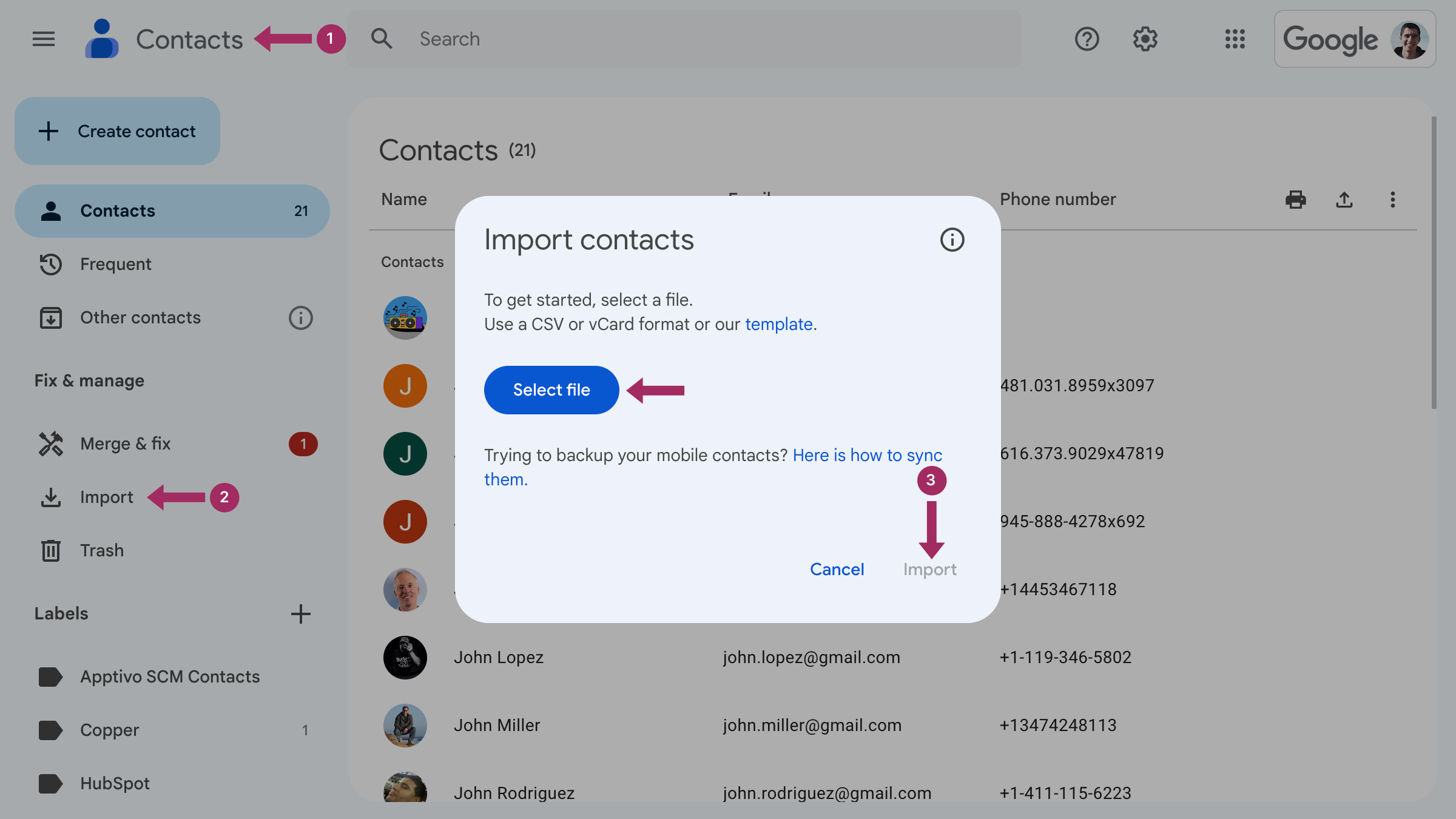
Nu kommer din kontaktlista att vara helt synkroniserad med Gmail.
Organisera kontakter i etiketter
Om du planerar att skicka e-post till olika grupper, t.ex. familj, arbete eller en gästlista för ett evenemang, kan du spara massor av tid genom att organisera dina kontakter i etiketter. I Gmail är etiketter som mappar eller kategorier. Du kan skapa en etikett (som "Familj" eller "Bröllopsgäster") och tilldela kontakter till den, så att du kan skicka e-post till hela gruppen med bara några klick.
Så här skapar du en etikett:
- I Google Kontakter väljer du de kontakter som du vill gruppera.
- Klicka på Hantera etiketter ikon.
- Välj Skapa etikettge den ett namn och spara den.
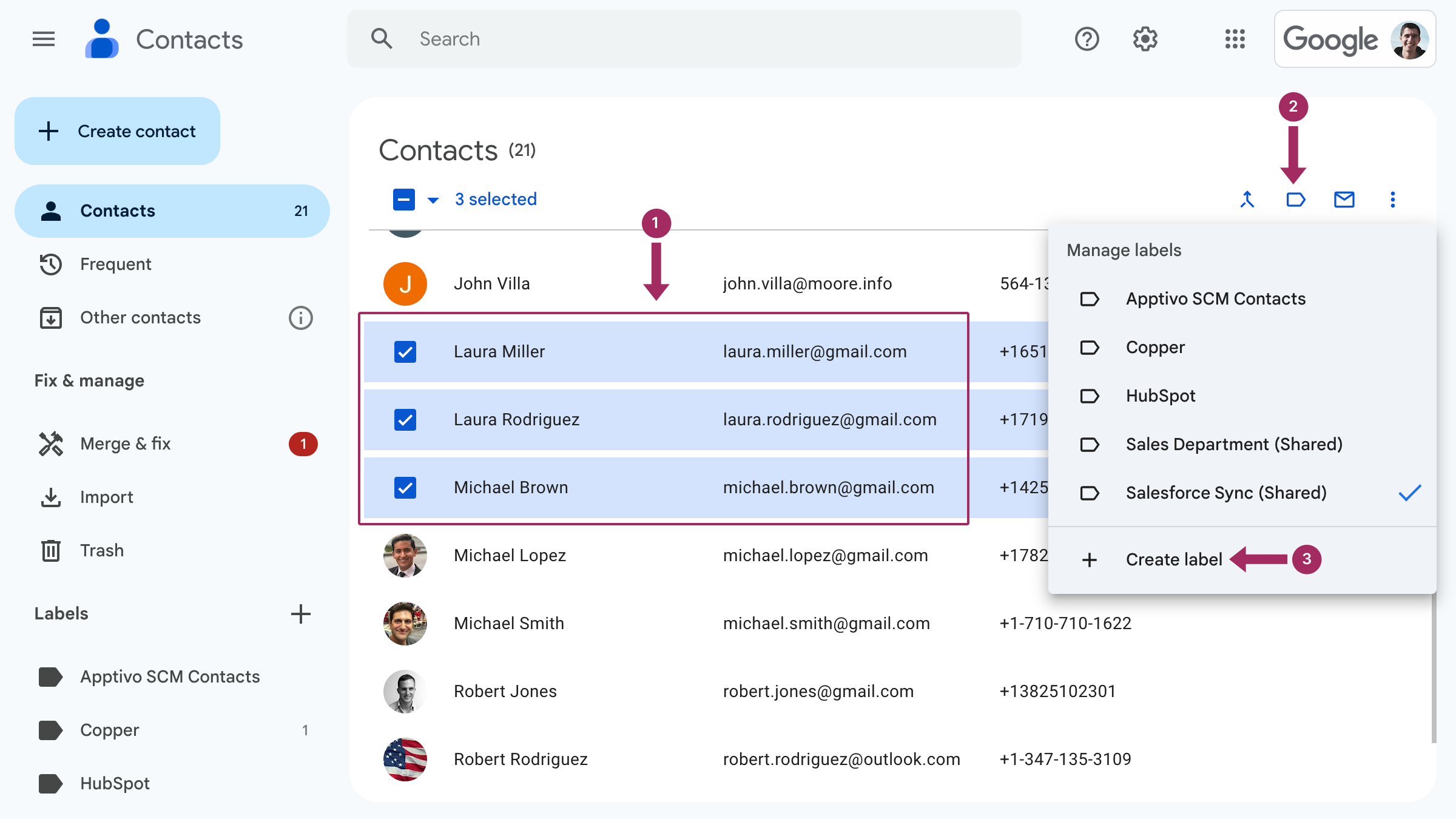
Du kan lägga till så många kontakter du vill i en etikett, och när du är redo att skicka e-post anger du bara etikettens namn i fältet "Till" i Gmail, så inkluderas alla kontakter i den gruppen automatiskt.
Så här skickar du ett e-postmeddelande till alla dina kontakter
Nu när din kontaktlista är klar och organiserad är det dags att välja vem som ska få din e-post. Gmail gör det enkelt att skicka ditt meddelande till alla i din adressbok eller bara till en viss grupp, beroende på dina behov. Så här gör du.
Skicka till alla i dina kontakter
Om du vill skicka ett e-postmeddelande till alla dina kontakter kan du göra det snabbt med Gmail. Istället för att skriva in varje enskild e-postadress är det bara att:
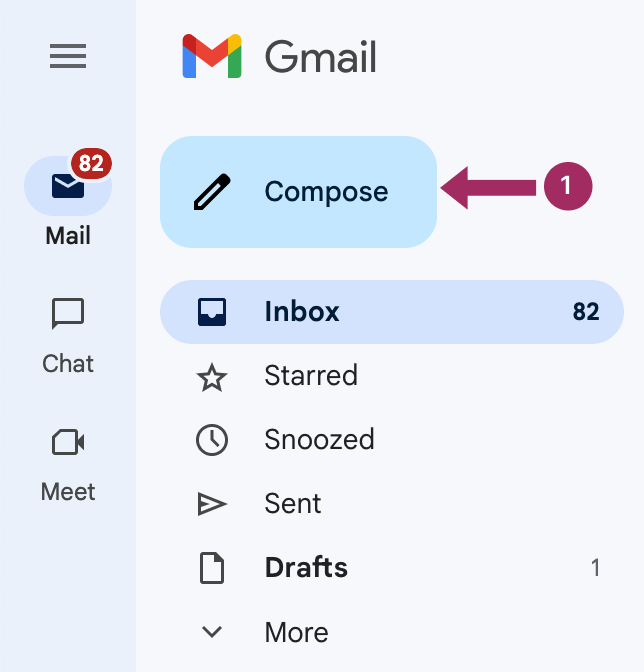
- Öppna Gmail och klicka på Komponera för att starta ett nytt e-postmeddelande.
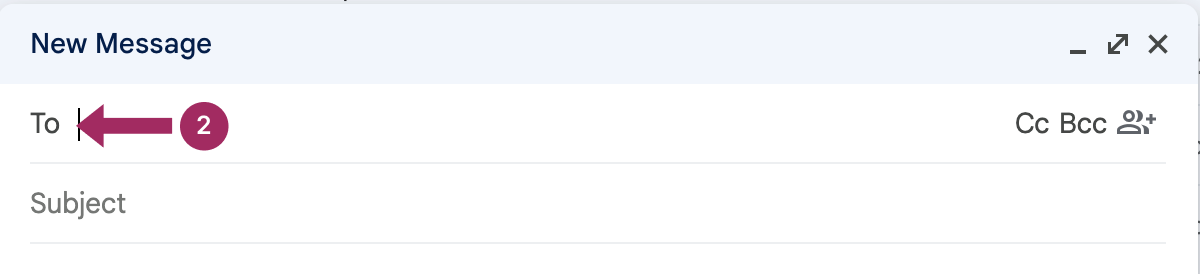
- Klicka på Till för att se dina kontaktgrupper.
- Klicka på Välj allaoch Gmail kommer automatiskt att fylla i Till med alla e-postadresser till dina kontakter. Tryck sedan på Insättning.
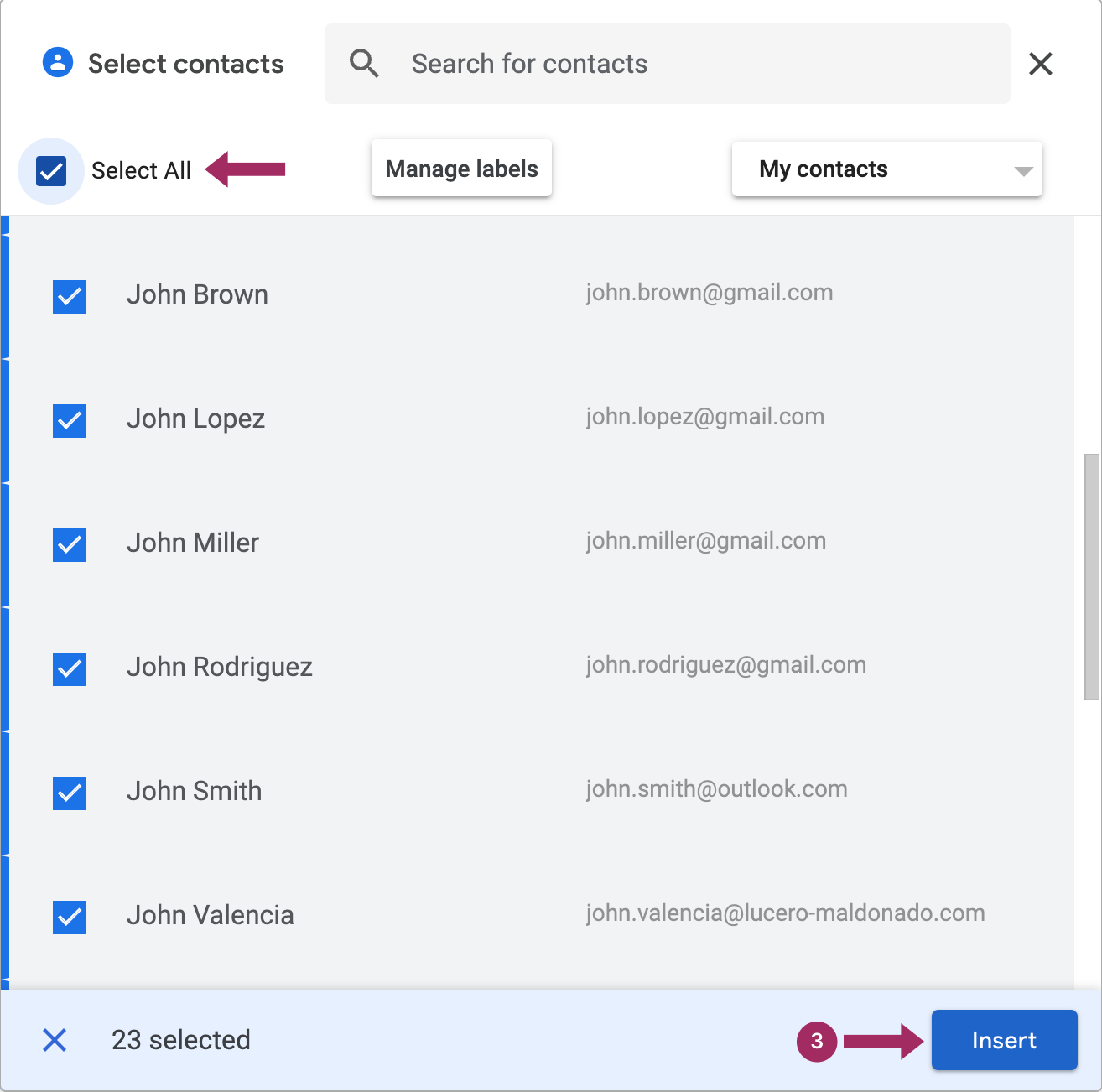
| Det här är ett bra alternativ om du ska skicka ett allmänt meddelande som gäller alla i din adressbok. |
För dig som hanterar kontaktlistor i samarbete med andra, SharedContacts.com är ett utmärkt verktyg. Det låter dig dela dina kontaktetiketter med andra, vilket gör det enkelt att skicka e-post till delade grupper utan att behöva oroa dig för vem som har tillgång till vilka kontakter.
Skicka till en specifik kontaktgrupp
Om du har organiserat dina kontakter i etiketter (grupper) är det lika enkelt att skicka ett e-postmeddelande till just den gruppen som till alla kontakter. Med etiketter kan du rikta dig till specifika målgrupper, t.ex. familj, kollegor eller evenemangsgäster, utan att behöva välja varje person manuellt.
Användbart tips
Den här metoden sparar mycket tid när du ska skicka gruppspecifika meddelanden.
- Öppna Gmail och klicka på Komponera för att starta ditt e-postmeddelande.
- I Till skriver du namnet på den etikett du skapade (t.ex. "Familj" eller "Arbetsgrupp").
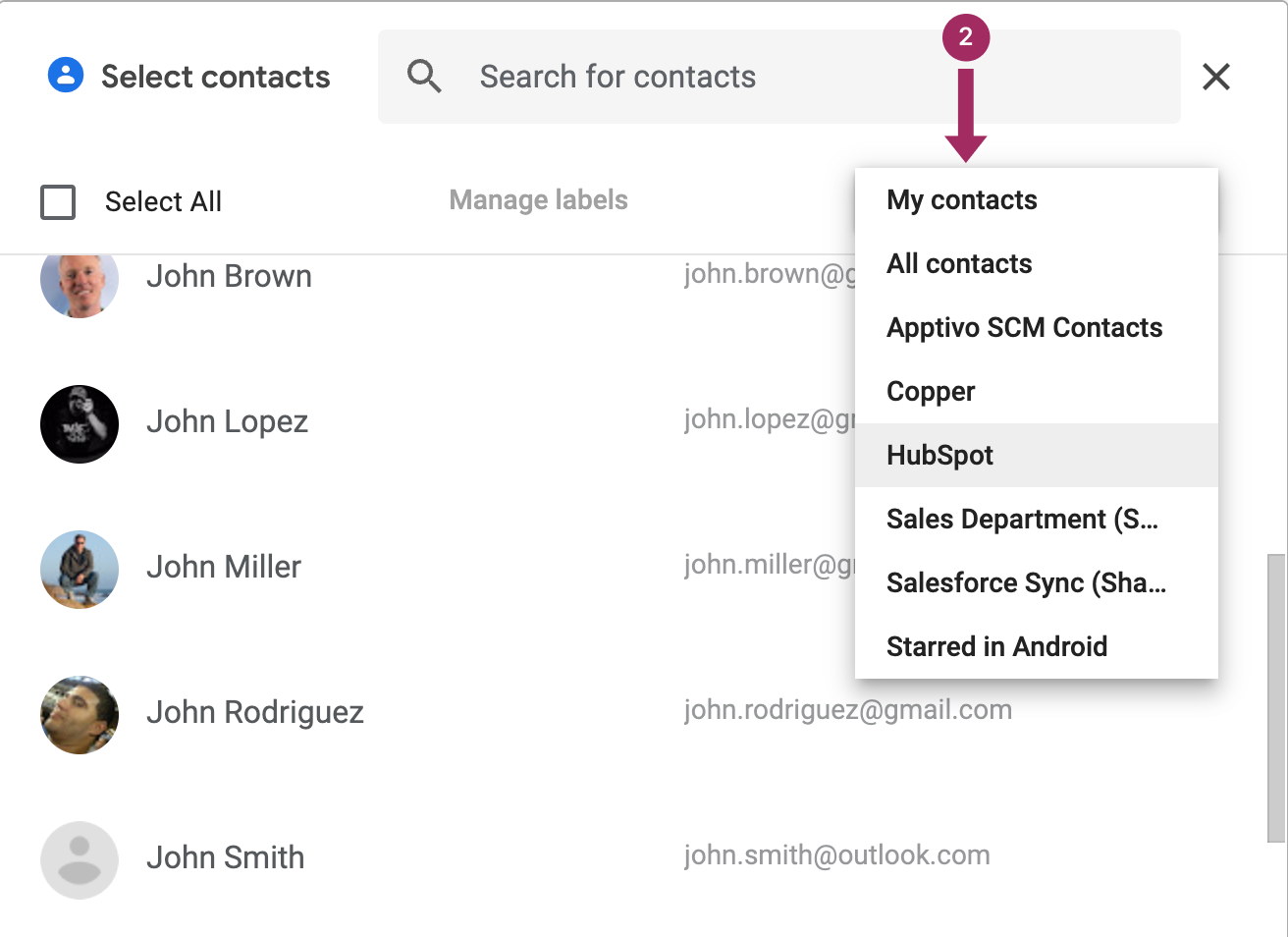
- Klicka på den etikett du valt så läggs alla e-postadresser som tilldelats den etiketten till automatiskt.
Välj enskilda kontakter
Om du bara behöver skicka ett e-postmeddelande till ett fåtal personer men inte vill skapa en etikett kan du manuellt välja enskilda kontakter från din adressbok.
Så här gör du:
- När du skriver ditt e-postmeddelande klickar du på Till och en rullgardinsmeny visas med alla dina kontakter.
- Bläddra igenom listan eller börja skriva in en kontakts namn eller e-postadress. Gmail kommer att föreslå en kontakt baserat på vad du skriver. Välj den kontakt du vill ha, klicka på Insättning och deras e-postadress kommer att läggas till i mottagarlistan.
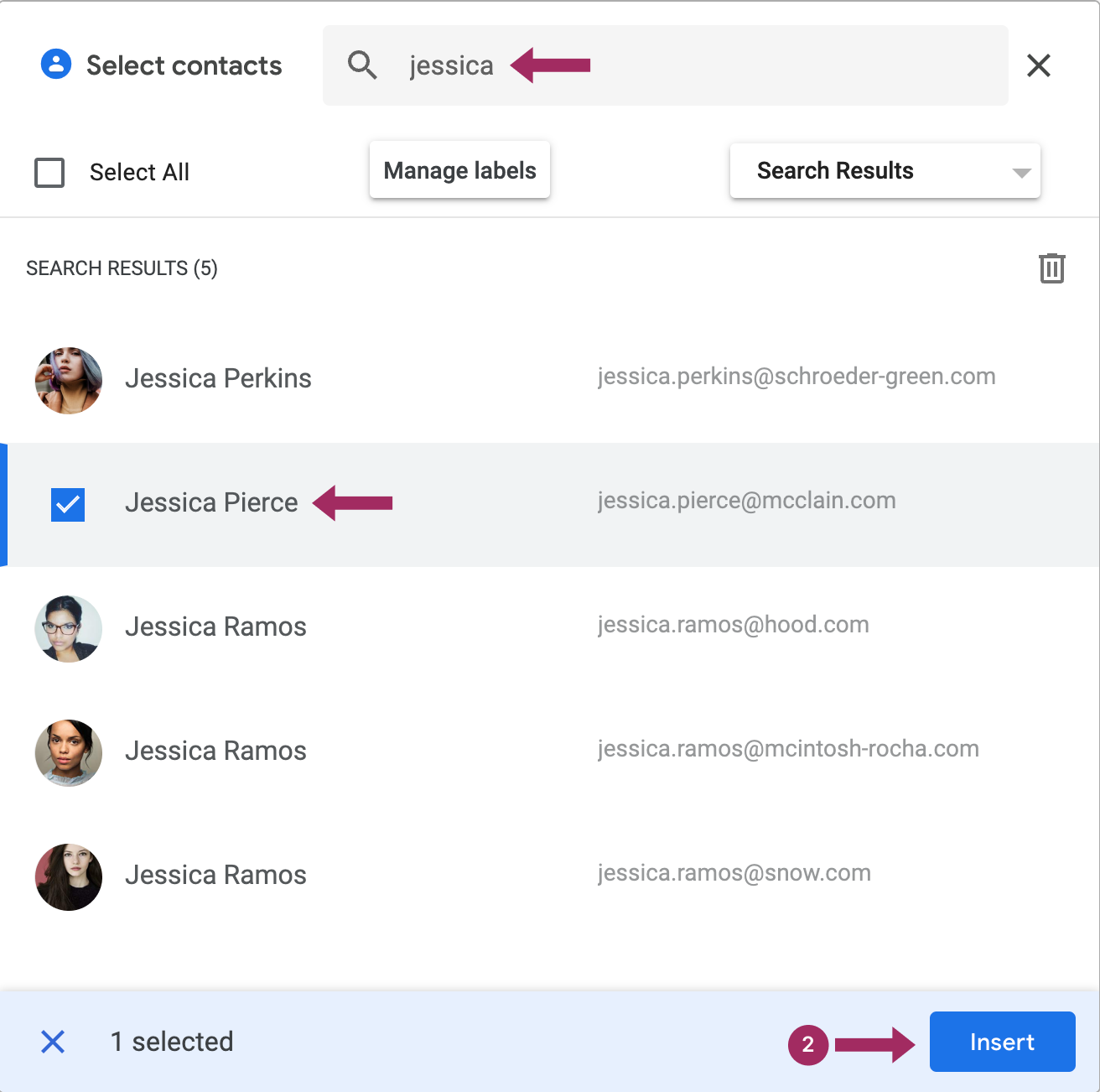
Du kan upprepa detta för så många personer som behövs. Den här metoden fungerar bäst för mindre grupper eller enstaka e-postmeddelanden där du inte behöver skapa en etikett.
Hur man skickar e-post till en hel kontaktetikett på Android
Om du arbetar från en mobil enhet är det inte helt enkelt att skicka e-post till alla kontakter från en etikett. På Android finns det ett inbyggt sätt att göra det, men bara om du vet var du ska leta. På iOS är det mycket knepigare - det finns inget sätt att skicka e-post till en användargrupp.
Om du använder en Android-enhet (inklusive Android 15 och tidigare) kommer du inte att kunna skicka ett e-postmeddelande till en fullständig kontaktetikett direkt från Gmail-appen. Men det finns en enkel lösning med hjälp av appen Google Kontakter:
- Öppna Google Kontakter app.
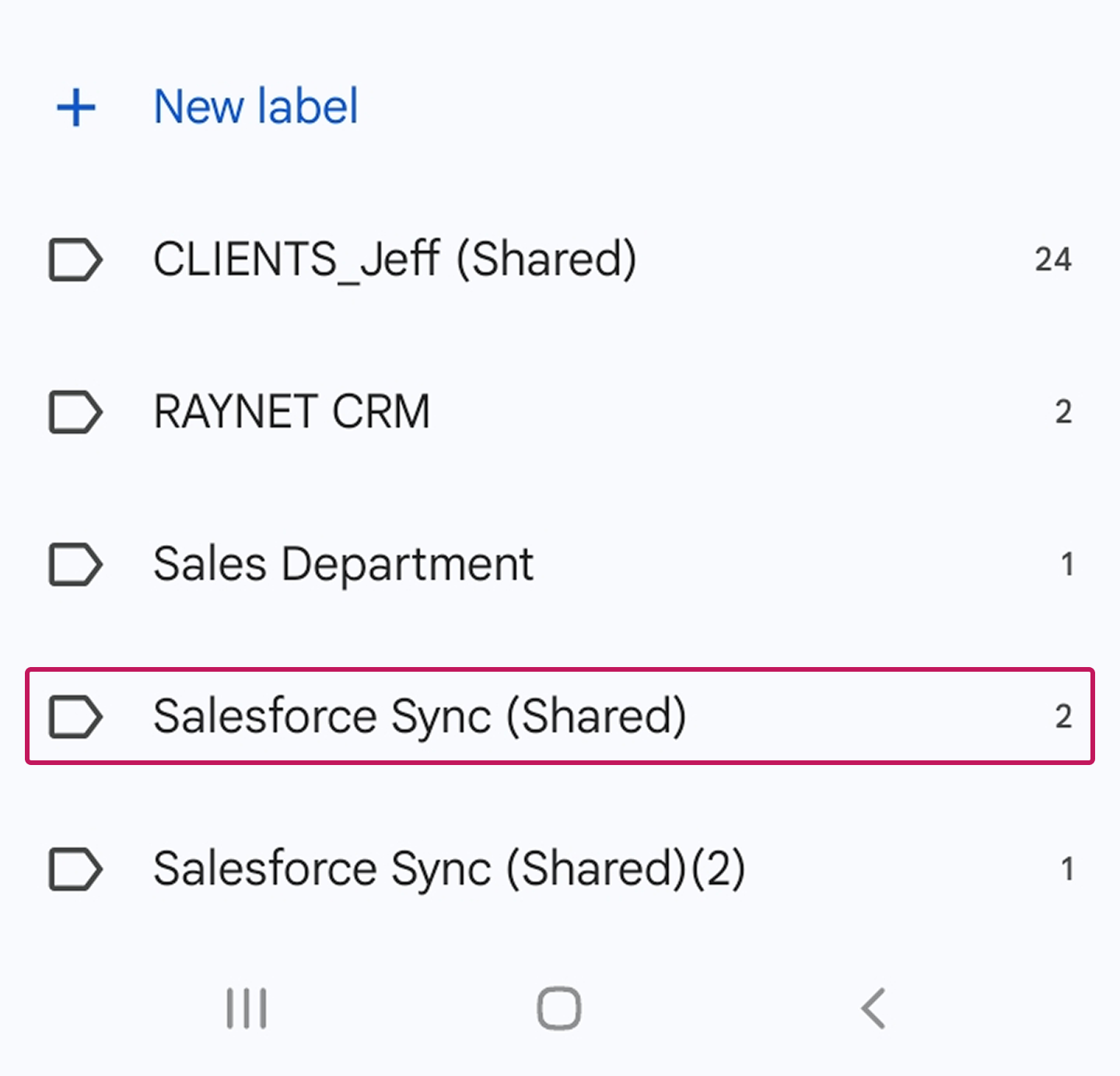
- Växla till Google-konto som håller etiketten.

- Tryck på etikett (även kallad kontaktgrupp) som du vill skicka e-post till.
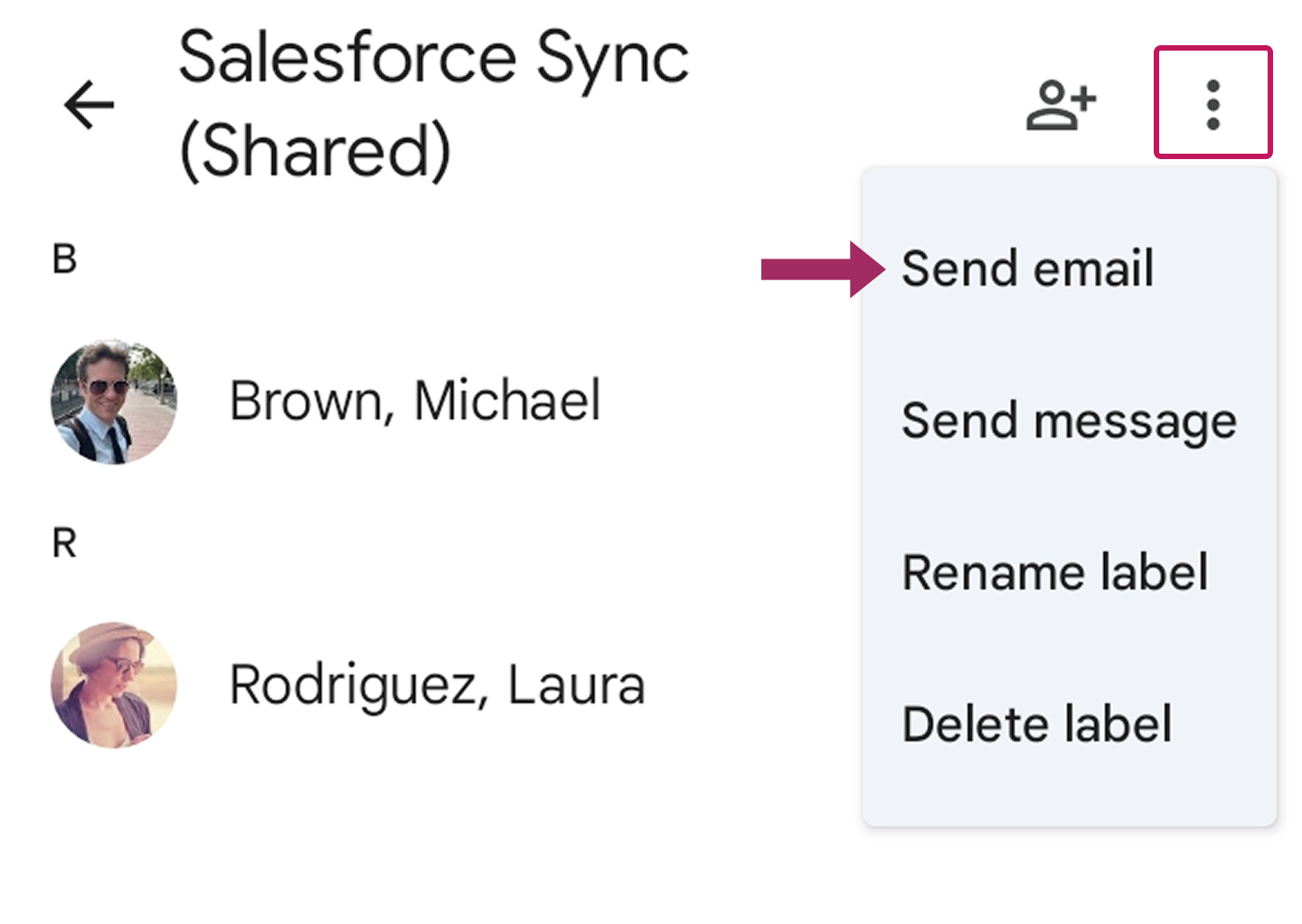
- Tryck på Fler alternativ menyn (trepunktsmeny) i det övre högra hörnet.
- Välj Skicka e-post.
Detta öppnar din standard-e-postapp - vanligtvis Gmail - med alla kontakter från den etiketten automatiskt tillagda i fältet "Till". Därifrån är det bara att skriva ditt meddelande och trycka på skicka.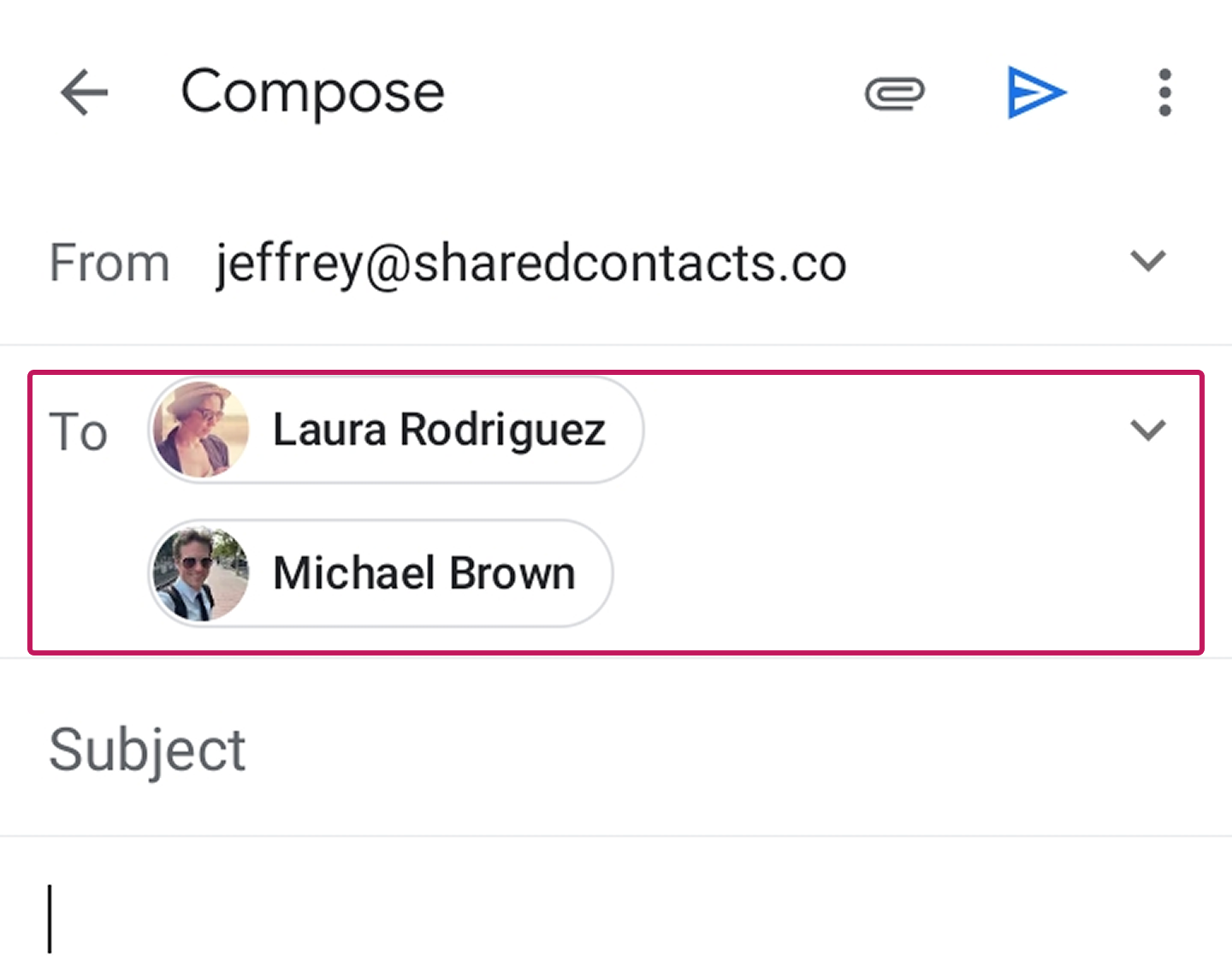
Kom ihåg om CC & BCC
Om du skickar till en stor grupp och vill skydda allas integritet ska du inte glömma att använda BCC-fältet (blind carbon copy). Genom att lägga till kontakter i BCC-fältet i stället för i "Till"- eller "CC"-fältet kan ingen av mottagarna se de andra e-postadresserna i e-postmeddelandet. Detta är främst användbart för massutskick av e-post till personer som kanske inte känner varandra.
För att använda BCC:
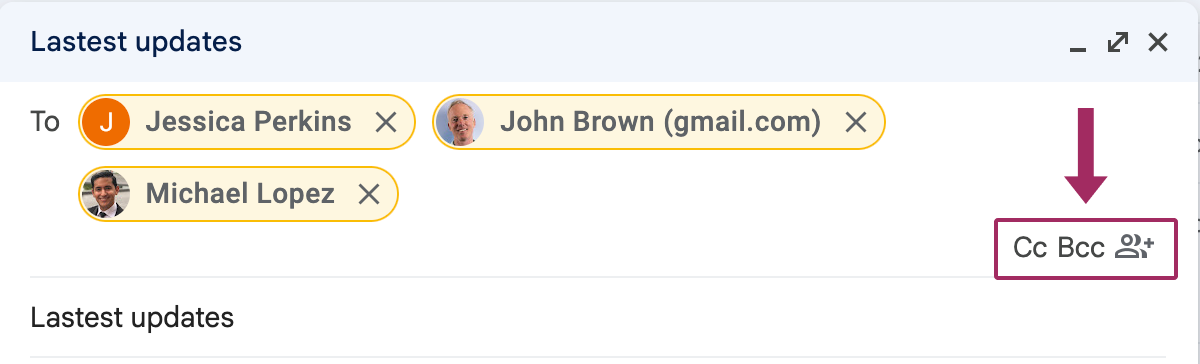
- Klicka på BCC i ditt e-postutkast (vanligtvis bredvid Till fält).
- Lägg till kontakterna eller etiketterna i BCC och skicka e-postmeddelandet som vanligt.
Användbart tips
Den CC (karbonkopia) används när du vill att flera mottagare ska känna till e-postmeddelandet och se vilka andra som har fått det. Det är lämpligt i situationer där öppenhet är viktigt, t.ex. för att hålla människor informerade om en konversation eller ett projekt. Alla e-postadresser i fälten "Till" och "CC" är dock synliga för alla, så det är bäst att använda det när sekretess inte är ett problem.
Den BCC (blind karbonkopia) fält, å andra sidan, är till för att upprätthålla mottagarens integritet. När du använder BCC kan ingen annan se vem som har fått e-postmeddelandet, vilket gör det perfekt för massutskick som nyhetsbrev eller meddelanden där du inte vill dela med dig av kontaktuppgifter. BCC hindrar också mottagare från att av misstag svara alla, vilket minskar mängden e-post. Använd BCC för stora grupper eller när diskretion är viktigt.
Så här delar du dina Gmail-kontakter

Nu när du vet hur du hanterar och skickar e-post till dina kontakter på ett effektivt sätt i Gmail, låt oss prata om dela Gmail-kontakter. Imagine you’re part of a team where contacts are a shared resource. Maybe it’s your sales team exchanging leads, or your event planning squad juggling RSVPs. This is where you may need to consider other tools, and SharedContacts.com can become your magic wand.
SharedContacts.com takes your Gmail contact organization to the next level by allowing you to share contact labels across your team, so everyone has access to the same up-to-date lists. No more back-and-forth emails asking for “the latest dealer list” or “that client’s updated email.” Plus, it syncs with Gmail, keeping everything smooth. This solution is an online shared address book that grows and updates in real time -perfect for businesses or families who want to stay in tune. And here’s the kicker: with SharedContacts.com, you can set permissions for your shared lists, giving you control over who can view, edit, or just use the contacts without worrying about accidental edits.
So while Gmail makes group emails easier, SharedContacts.com helps your contact labels become collaborative and accessible for everyone who needs them. Why settle for good when you can have great? Give SharedContacts.com a try today and experience the difference firsthand.
Slutsats
With Gmail’s flexibility, sending an email to all your contacts – or just a select few – takes just a few clicks. The system gives you the convenience to organize your correspondence in any way you need. No need for endless hours of addressing envelopes or dealing with complicated email systems – Google’s smart, user-friendly design promises that your message reaches who you want and when you want it. And if you want to take contact management to the next level, SharedContacts.com can help you organize, share, and sync contacts with ease. It’s the perfect addition for businesses looking for a simple and affordable solution to share contact lists.
Relaterade artiklar

How to Share Google Contacts from Gmail

What Is Google “Workspace Guests” Feature and How to Share Guest Account Contacts

1 Kommentar
🙂