Pipedrive kişilerini Google Workspace aracılığıyla ekibinizle paylaşın ve CRM Giderlerini en aza indirin

Anahtar Çıkarımlar:
- Araç, tüm ekip üyelerinin kişilere erişmesine ve kişileri düzenlemesine olanak tanıyarak daha iyi ekip çalışması ve iletişimi teşvik eder.
- Ekibinizle birlikte kolayca ölçeklenebilir, bu da onu her büyüklükteki işletme için uygun hale getirir.
- Google Workspace ile entegrasyon, kişi yönetimini basitleştirir ve platformlar arasında geçiş yapma ihtiyacını azaltır.
İş araçları pazarına aşina olanlarımız Pipedrive'ı müşteri ilişkileri yönetimini kolaylaştırmak için sağlam özellikler sunan güçlü bir çözüm olarak bilir. Ancak birçok küçük kuruluş için yüksek fiyatlar ve Pipedrive ile ilişkili karmaşıklık veya bakım gibi diğer sınırlamalar önemli engeller olarak ortaya çıkmıştır.
Now, with Google and tools like SharedContacts.com, organizations can reach higher efficiency quicker, easier, and at a much lower cost. Irrespective of company size or financial resources, all team members can harness the power of Pipedrive Contacts without the burden of pahalı lisanslar for each co-worker. Choose who gets full or limited access to your Pipedrive contacts, boost productivity, and enjoy the accessibility and collaborative flexibility of Google Workspace and shared contacts for Google.
Google Kişiler'de etiket oluşturma
Başlamak için, Pipedrive ile eşitlenecek ve paylaşılabilir kişi bilgilerini içerecek bir kişi klasörü veya "etiket" oluşturmanız gerekir.
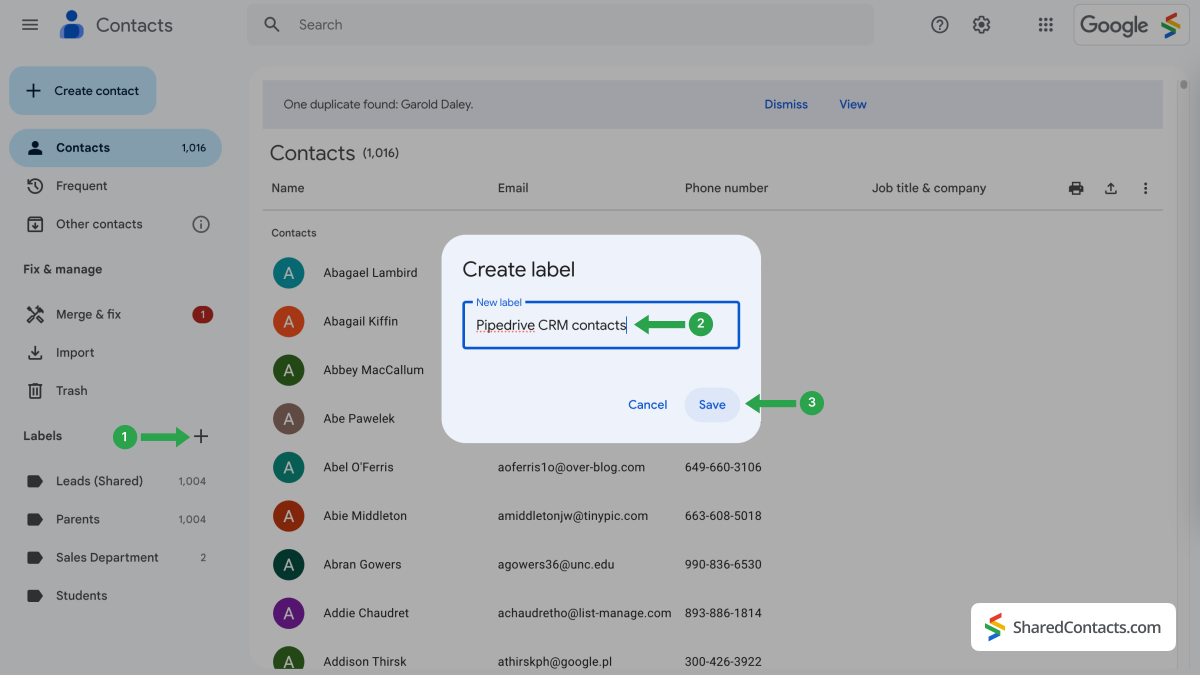
- Google Kişilerinize giriş yapın ve '+' işaretine tıklayın sol kenar çubuğundaki simgesine tıklayın.
- Etiket Oluştur penceresinde, etiketin adını girin. Pipedrive CRM kişileri gibi kolayca tanınabilir bir ad seçin.
- Tıklayın Kaydet etiket oluşturmayı tamamlamak için.
Pipedrive CRM Kişilerini Google Kişiler ile Eşitleme
Ardından, Pipedrive sistemindeki kişi listenizi Google Kişilerinize entegre etmelisiniz.
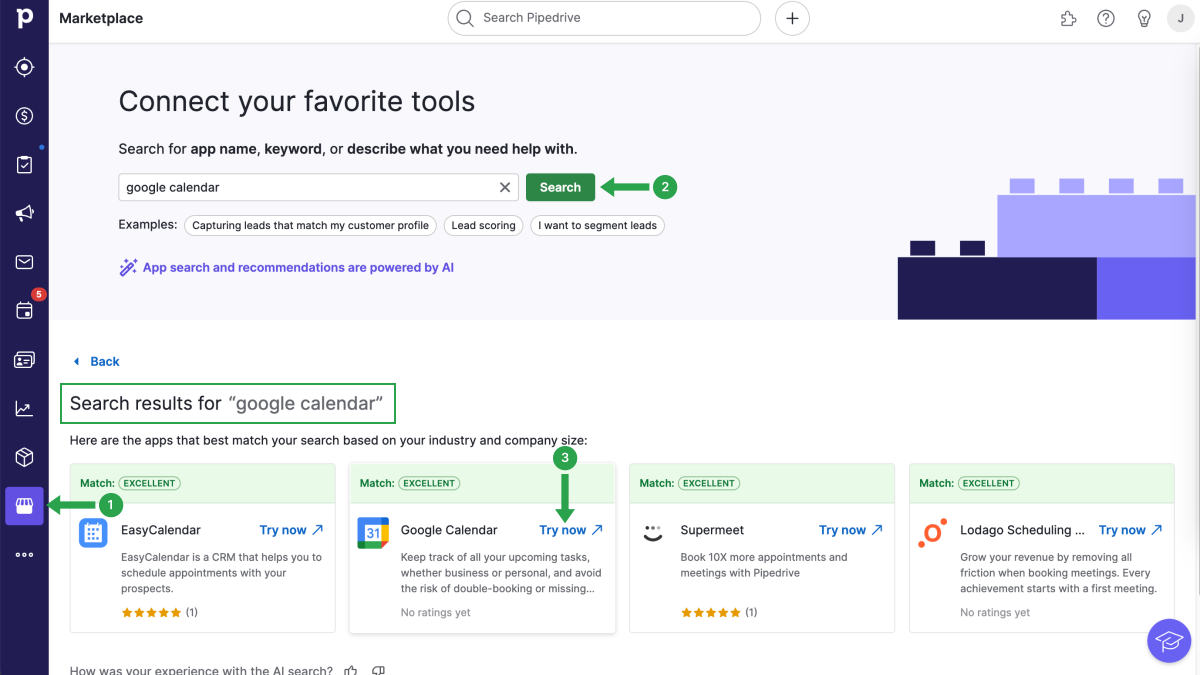
- Pipedrive hesabınıza giriş yapın ve Pazar Yeri sol menü çubuğunun altındaki simgesine tıklayın.
- Kişileri senkronize etmek için Pipedrive çalışma alanınıza Google Takvim'i yüklemeniz gerekir, çünkü Google Kişiler Takvim uygulamasıyla entegre edilmiştir. Bulmak Favori araçlarınızı bağlayın bölümüne gidin, arama alanına Google Kişiler yazın ve Arama.
- Arama sonuçlarında Google Takvim'i bulun ve Şimdi dene Düğme.
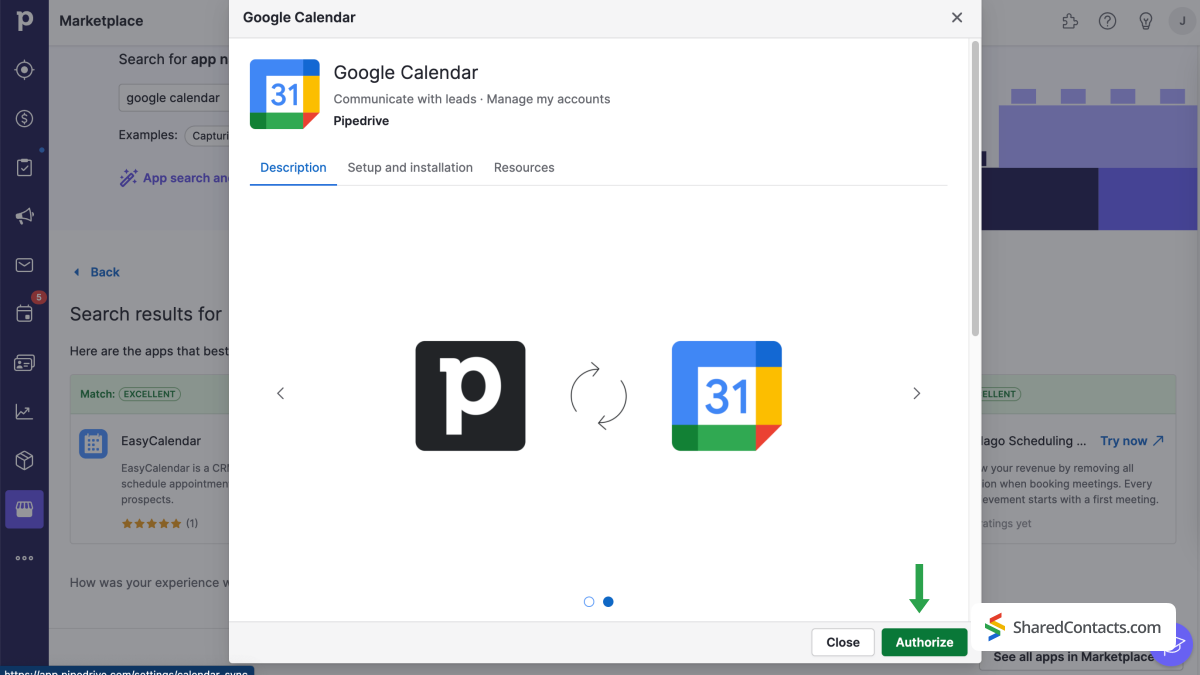
Bir sonraki pencerede Pipedrive sizden Google Takvim ile senkronizasyonunu onaylamanızı isteyecektir. Seçin Yetkilendirmek Devam etmek için.
Kurulum işlemini tamamlamak için aşağıdaki adımları izleyin:
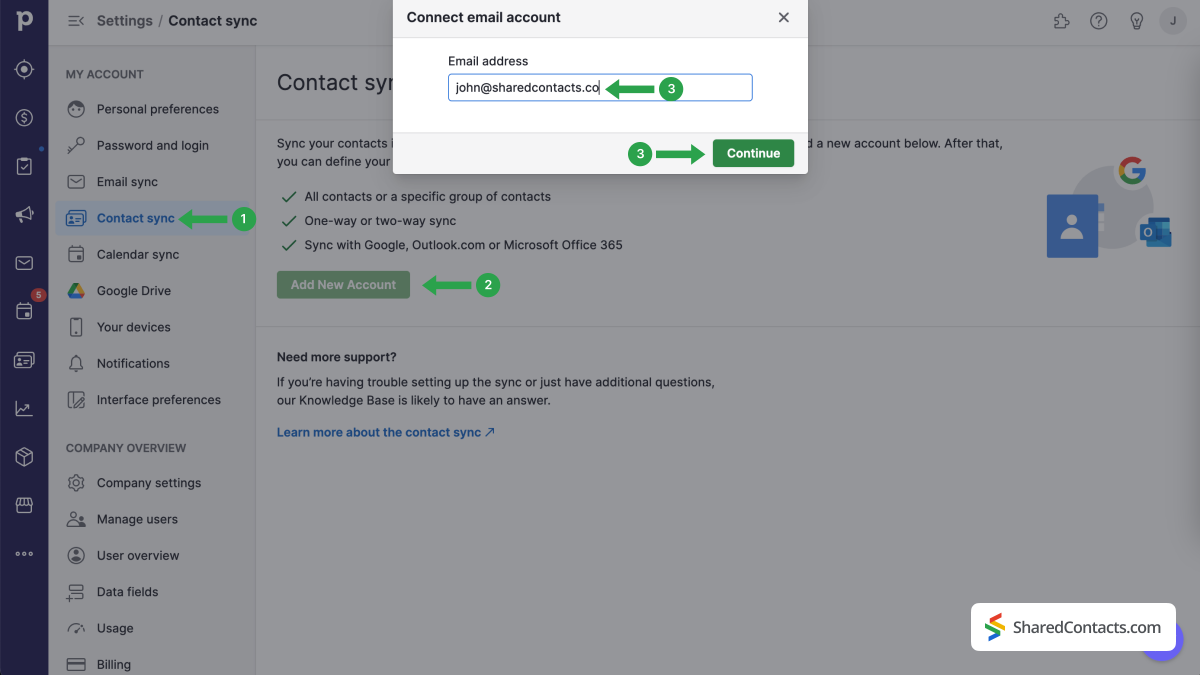
- Seçiniz İletişim senkronizasyonu sol taraftaki kenar çubuğunda yer alan Hesabım menüsünden.
- Seçin Yeni Hesap Ekle Pipedrive'ı Google Kişiler'e ilk kez bağlıyorsanız. Aksi takdirde, önceden entegre edilmiş bir hesap seçebilirsiniz.
- Senkronize etmek istediğiniz Google hesabının e-posta adresini yazın.
- Tuşuna basın Devam et Düğme.
Şimdi, sistem sizi birkaç adımda yönlendirecek ve Google hesabınıza erişmek için izninizi isteyecektir.
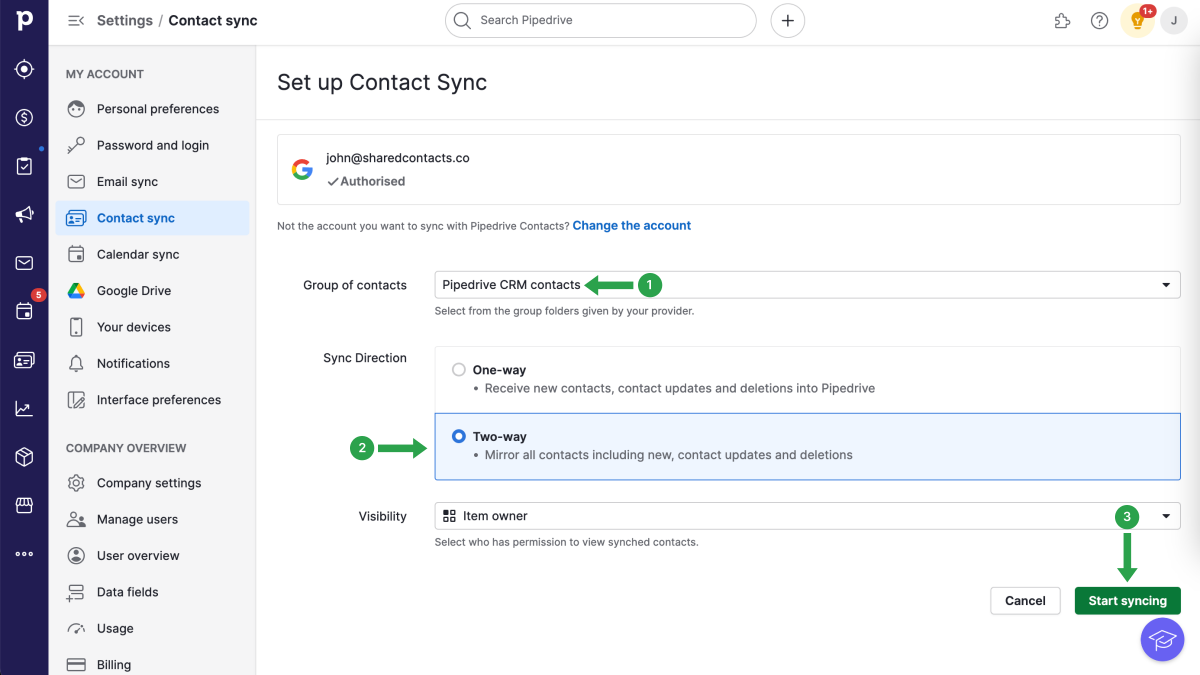
Kişiler Senkronizasyonu sayfasında aşağıdaki adımlarla devam edin:
- Tıklayınız Kişi grubu ve açılır menüden Pipedrive CRM kişileri öğesini seçin
- Senkronizasyon Yönü için şunları seçin İki Yönlü Senkronizasyon.
- Tıklayınız Senkronizasyonu başlat.
NOT: Google'ın maksimum 25000 kişi sınırı vardır. Bu sınıra ulaştığınızda, sistem Googler kişilerinizi Pipedrive ile eşitlemeyi durduracaktır.
All preparatory stages are complete. You have successfully created a label for the Pipedrive contact list in your Google Contacts and fully integrated your Google account with the CRM. Now, you’re ready to maximize its potential by granting your colleagues access to all your contacts using SharedContacts.com.
Share Pipedrive contacts with the SharedContacts.com App
Log into your SharedContacts.com account. Click Burada uygulamayı daha önce kullanmadıysanız yüklemek için.
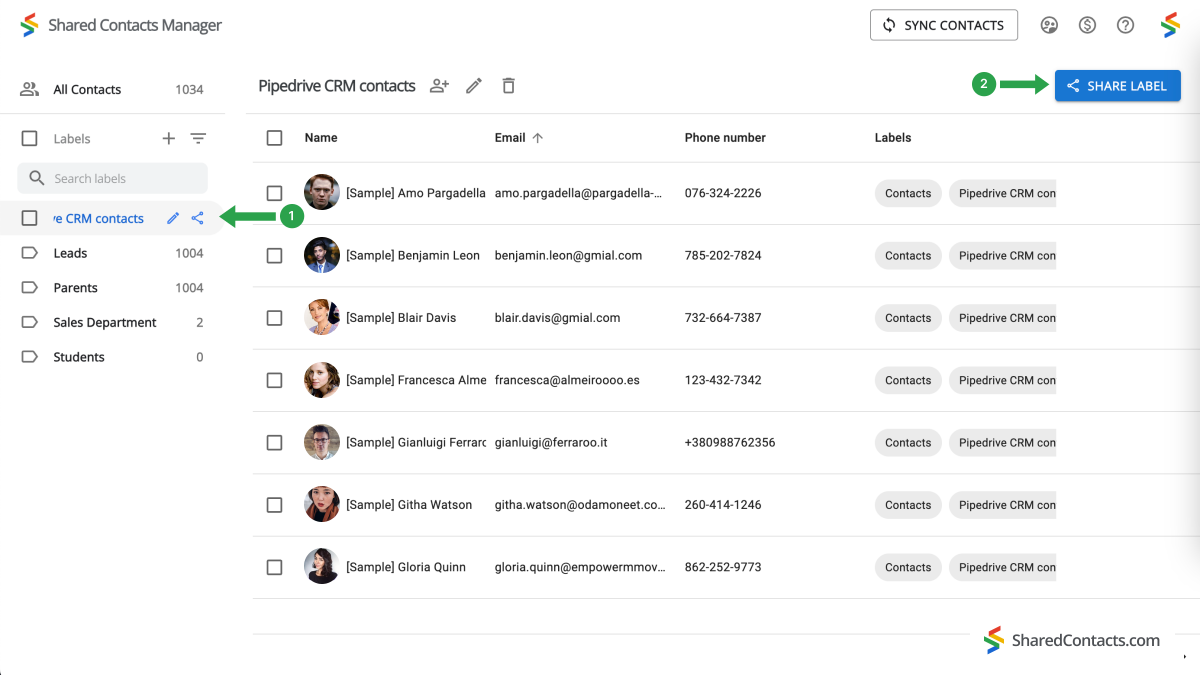
In the left sidebar, you will find the ‘Pipedrive CRM contacts’ label you have created in your Google Contacts and connected with the CRM earlier. Select this label and you’ll see all your contact data from Pipedrive here in the SharedContacts.com’s dashboard, ready to be shared with your team members who need access to these contacts.
- Pipedrive CRM kişileri etiketini seçin.
- Paylaş etiketine tıklayın.
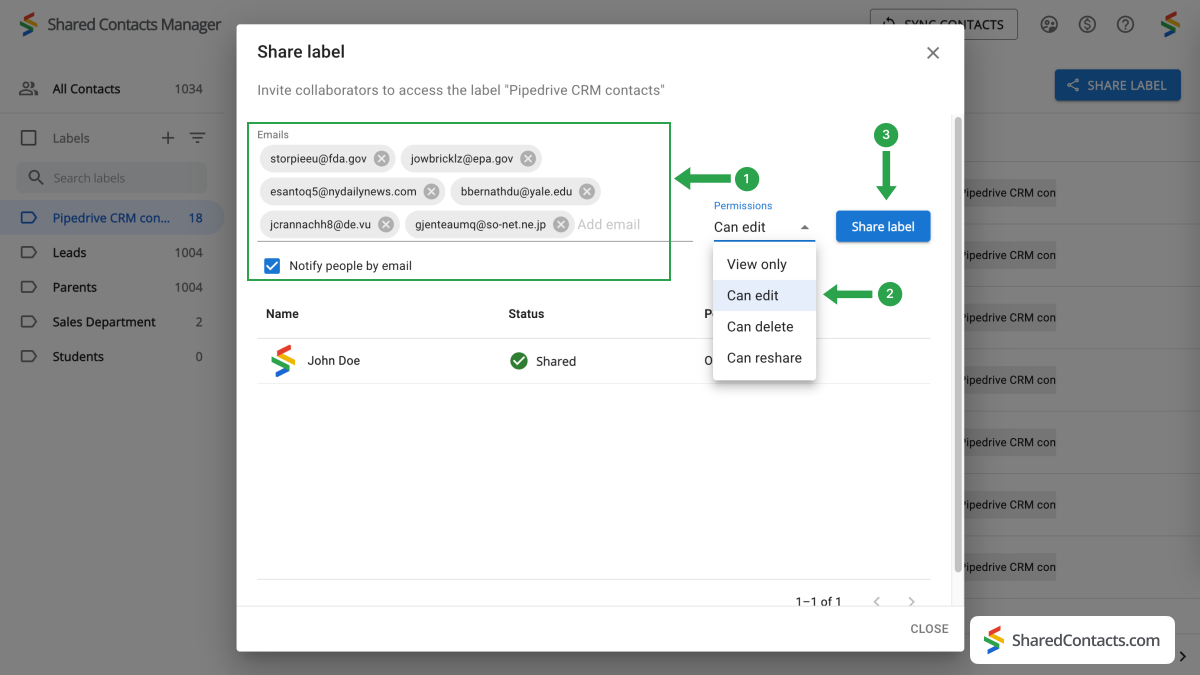
Bir sonraki pencere, kişilere erişim izni vermek istediğiniz kişileri seçmenizi ve izin düzeylerini ayarlamanızı önerir.
- Ortak çalışanlarınızı ekleyin. Onları seçmenin birkaç yolu vardır:
- 'E-postalar' alanına tıklayın, açılır listeye göz atın, kişiyi bulun ve adına tıklayın. Erişim izni verdiğiniz tüm ekip üyeleri için işlemi tekrarlayın;
- doğrudan arama alanına bir e-posta adresi yazın veya yapıştırın. Kişileri birçok iş arkadaşınızla paylaşıyorsanız bu yöntem pratik olmayacaktır;
- iş arkadaşlarınızın adlarını girin ve her birinin üzerine tıklayarak listeye birer birer ekleyin.
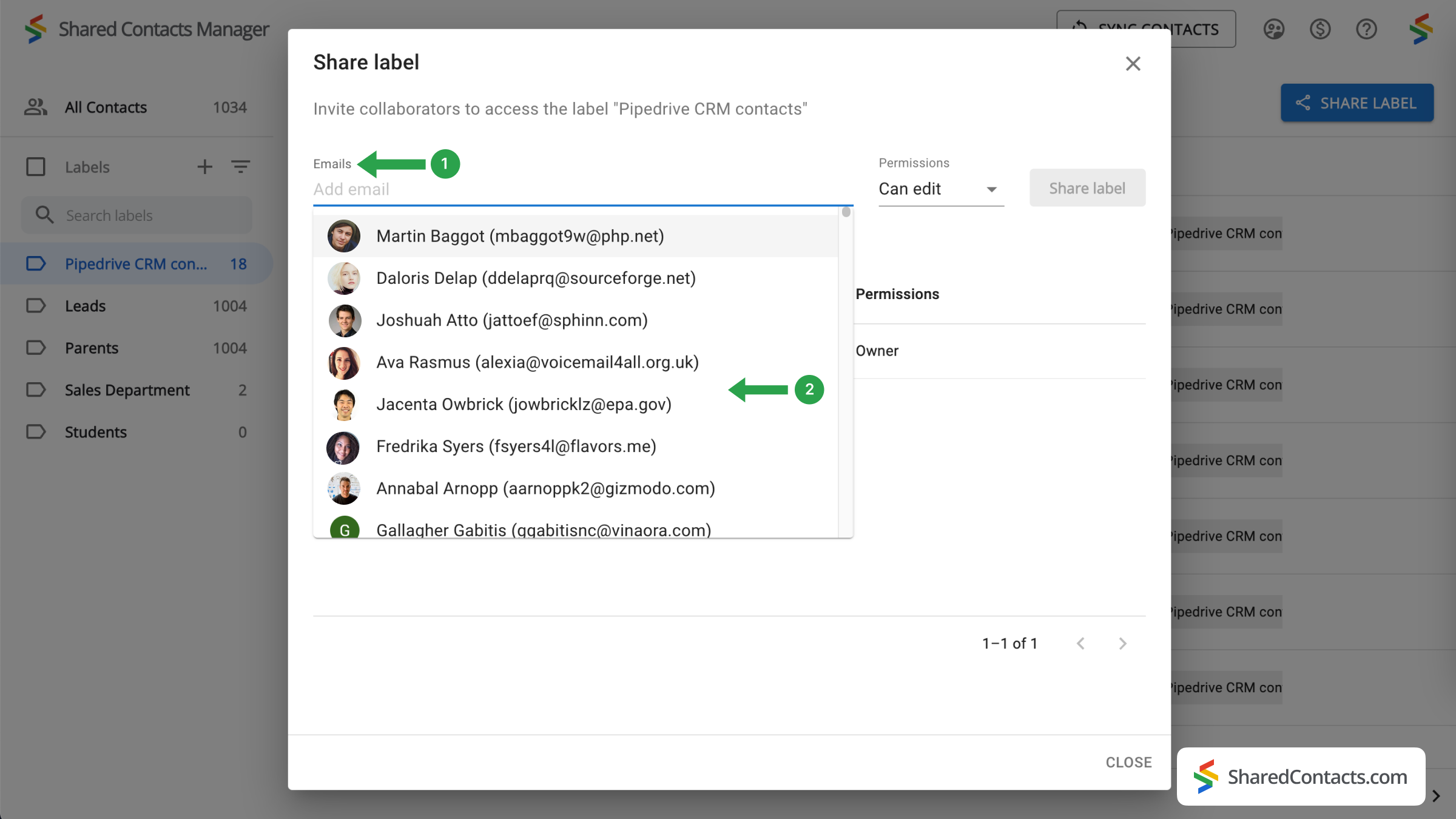
- Bir izin düzeyi belirleyin. İzinler menüsü altında bulunan seçeneklerden birini seçin. İş arkadaşlarınıza kişi listesini kullanırken daha fazla esneklik sağlayan Düzenle erişimini sağlamanız önerilir. Güncellemeleri tüm ekip üyeleri arasında senkronize olacak ve en güncel bilgileri gösterecektir.
- Etiketi Paylaş'a tıkladığınızda, bu kişi grubuna erişim izni verdiğiniz herkes, verdiğiniz izinlere göre artık etiket içindeki kişilerle etkileşime girebileceklerini bildiren bir e-posta bildirimi alacaktır.
Sonuç
SharedContacts.com simplifies and financially optimizes the process of managing Pipedrive contacts, making it an excellent solution for businesses of all sizes. Unlike Pipedrive’s costly licensing model where you have to pay for each user, SharedContacts.com allows teams to share and manage contacts easily through Google Workspace for minimal investment. This tool scales with your team, allowing every member, regardless of their role, to access and edit contact information based on the permissions you set. Centralizing contact management is a pathway to enhanced collaboration and simplified workflows, and this is exactly what Shared Contact Manager does, ultimately increasing productivity across your organization.
İlgili makaleler

Pipeliner CRM Kişilerinizi Google ile Senkronize Edin ve Neredeyse Maliyetsiz Mükemmel Kişiler Entegrasyonundan Yararlanın

Zendesk Kişilerini Google Workspace Üzerinden Senkronize Edin ve Paylaşın, CRM Maliyetlerinden Tasarruf Edin ve İş Akışını Kolaylaştırın

Yorum yok