Gmail'de Tüm Kişilerinize E-posta Gönderme

Büyük bir etkinlik mi planlıyorsunuz, heyecan verici bir haber mi duyuracaksınız ya da sadece tatil neşesi mi yayacaksınız? El yazısı kartlar ve pullar için saatler harcayabilirsiniz, ancak bu sizin seçiminiz değil, değil mi? Gmail'in yerleşik işlevi, tek tek mesajlar oluşturmak yerine tek bir e-posta oluşturmanıza ve bunu kişi defterinizdeki birkaç kişiye veya tüm kişilere seçerek göndermenize olanak tanır. Hızlı ve kolaydır ve size bunu nasıl yapacağınızı göstereceğiz.
Adım adım video eğitimlerini tercih ediyorsanız, tüm kişilere, seçilen kullanıcılara ve diğer birçok yararlı ipucuna nasıl e-posta gönderileceğine ilişkin tam kılavuzumuzu burada bulabilirsiniz.
Kişi Listenizi Güncelleyin
O büyük e-postayı "gönder" tuşuna basmadan önce, kişi listenizin güncel olduğundan emin olmak isteyeceksiniz. Gmail kişilerinizi yönetmeyi kolaylaştırır, ancak her şeyin toplu e-postanız için hazır olup olmadığını kontrol etmek için birkaç önemli adım vardır.
Google Kişilerinizi Kontrol Edin
İlk olarak Google Kişiler'e gidin. Burası Gmail'in kaydettiğiniz tüm e-posta adreslerini depoladığı yerdir. Ulaşmak istediğiniz herkesin orada olup olmadığını görmek için listenize göz atın. Önemli kişiler eksikse, "Kişi oluştur" düğmesine tıklayıp ayrıntılarını doldurarak bunları manuel olarak ekleyebilirsiniz.
Diğer Platformlardan Kişileri İçe Aktarma
Farklı platformlara dağılmış kişileriniz mi var? Endişelenmeyin! Gmail, kişileri bir CSV dosyasından içe aktarmanıza olanak tanır. Ayrıca kişileri diğer e-posta hizmetlerinden veya platformlardan dışa aktarabilir ve Google Kişiler'e yükleyebilirsiniz. Bu şekilde, tüm kişileriniz tek bir yerde, e-postanız için hazır olacaktır.
Kişileri içe aktarmak için basitçe:
- Gitmek Google Kişiler.
- üzerine tıklayın. İthalat sol taraftaki düğmesine basın.
- Kişilerinizi içeren CSV veya vCard dosyasını seçin ve İthalat.
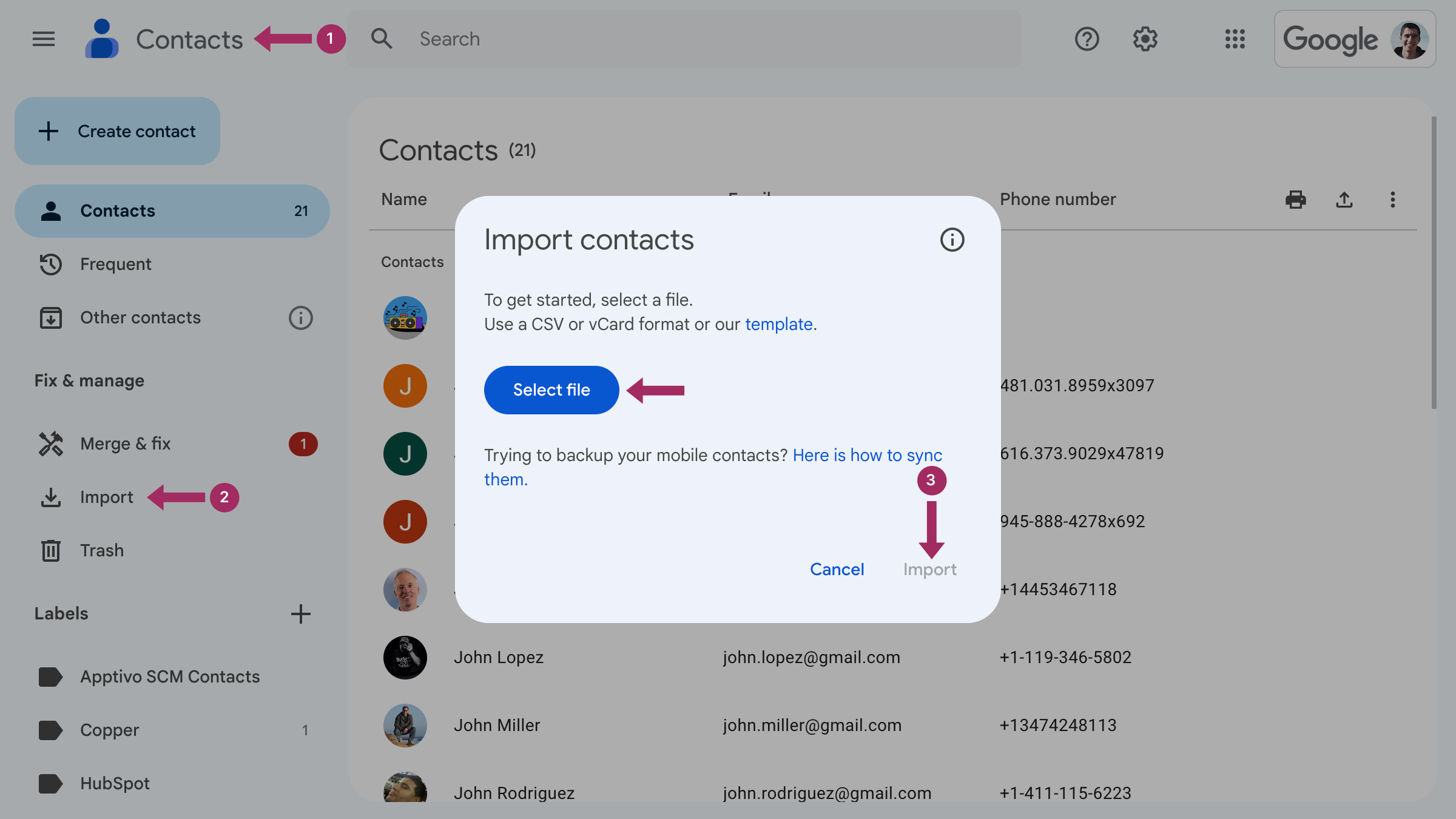
Artık kişi listeniz Gmail ile tamamen senkronize edilecektir.
Kişileri Etiketler Halinde Düzenleme
Farklı gruplara (örneğin, aile, iş veya bir etkinlik için konuk listesi) e-posta göndermeyi planlıyorsanız, kişilerinizi etiketler halinde düzenlemek size tonlarca zaman kazandıracaktır. Gmail'de etiketler, klasörler veya kategoriler gibidir. Bir etiket oluşturabilir ("Aile" veya "Düğün Konukları" gibi) ve kişileri bu etikete atayarak sadece birkaç tıklamayla tüm gruba e-posta gönderebilirsiniz.
Etiketin nasıl oluşturulacağı aşağıda açıklanmıştır:
- Google Kişiler'de gruplamak istediğiniz kişileri seçin.
- Tıklayınız Etiketleri yönetin simgesi.
- Seçin Etiket oluştur'yi seçin, bir isim verin ve kaydedin.
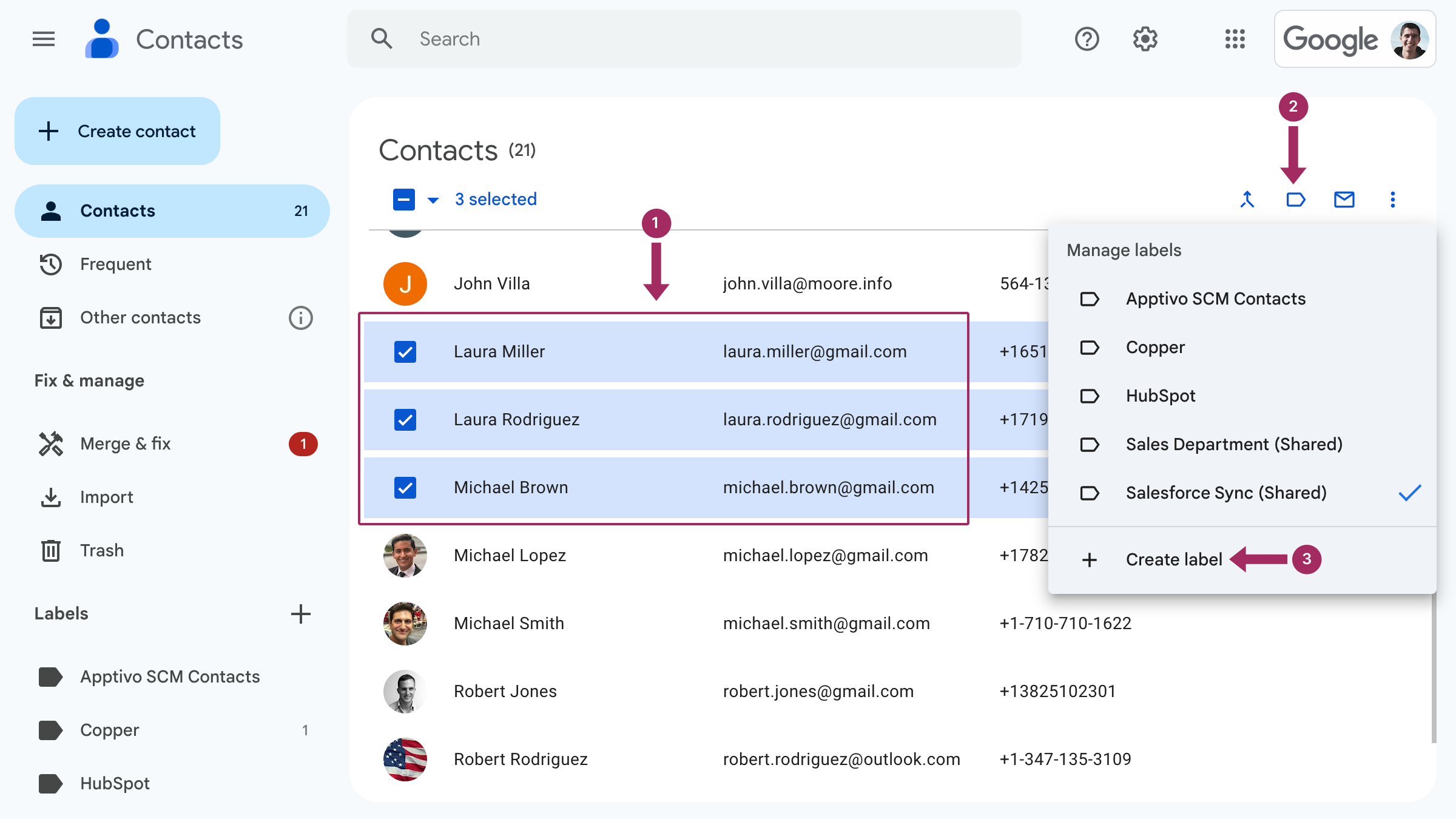
Bir etikete istediğiniz kadar kişi ekleyebilirsiniz ve e-postanızı göndermeye hazır olduğunuzda, etiket adını Gmail'deki "Kime" alanına girmeniz yeterlidir; bu gruptaki tüm kişiler otomatik olarak dahil edilecektir.
Tüm Kişilerinize E-posta Gönderme
Kişi listenizin tamamı ayarlandığına ve düzenlendiğine göre, sıra e-postanızı kimin alacağını seçmeye geldi. Gmail, ihtiyaçlarınıza bağlı olarak mesajınızı adres defterinizdeki herkese veya yalnızca belirli bir gruba göndermenizi kolaylaştırır. İşte nasıl yapılacağı.
Kişilerinizdeki Herkese Gönderin
Tüm kişilerinize bir e-posta göndermek istiyorsanız, Gmail bunu hızlı bir şekilde yapmanızı sağlar. Her bir e-posta adresini tek tek yazmak yerine, basitçe:
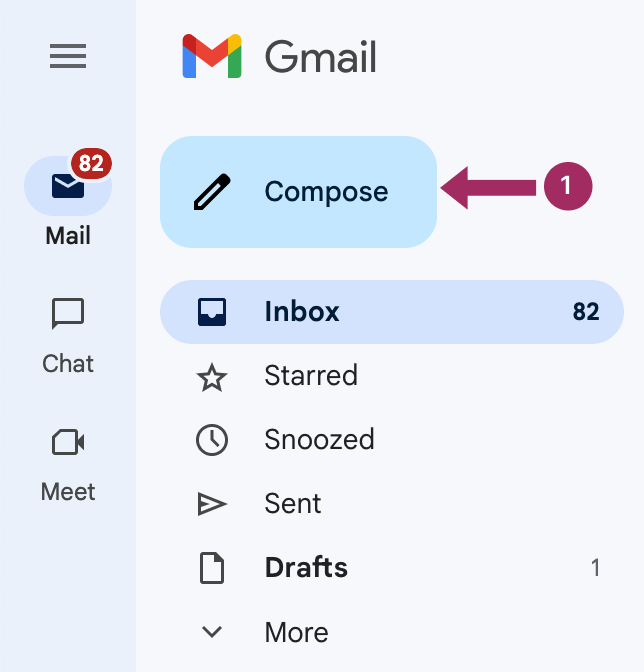
- Gmail'i açın ve Kompozisyon yeni bir e-posta başlatmak için.
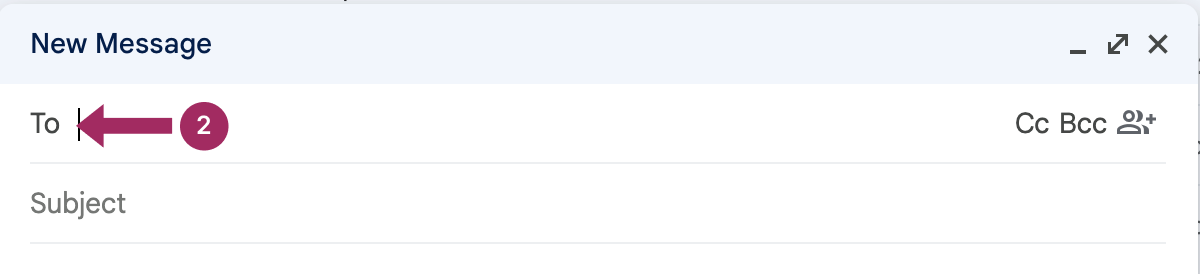
- üzerine tıklayın. için alanını kullanarak kişi gruplarınızı görebilirsiniz.
- Tıklayınız Tümünü Seçinve Gmail otomatik olarak için alanına kişilerinizin tüm e-posta adreslerini girin. Ardından tuşuna basın Ekleme.
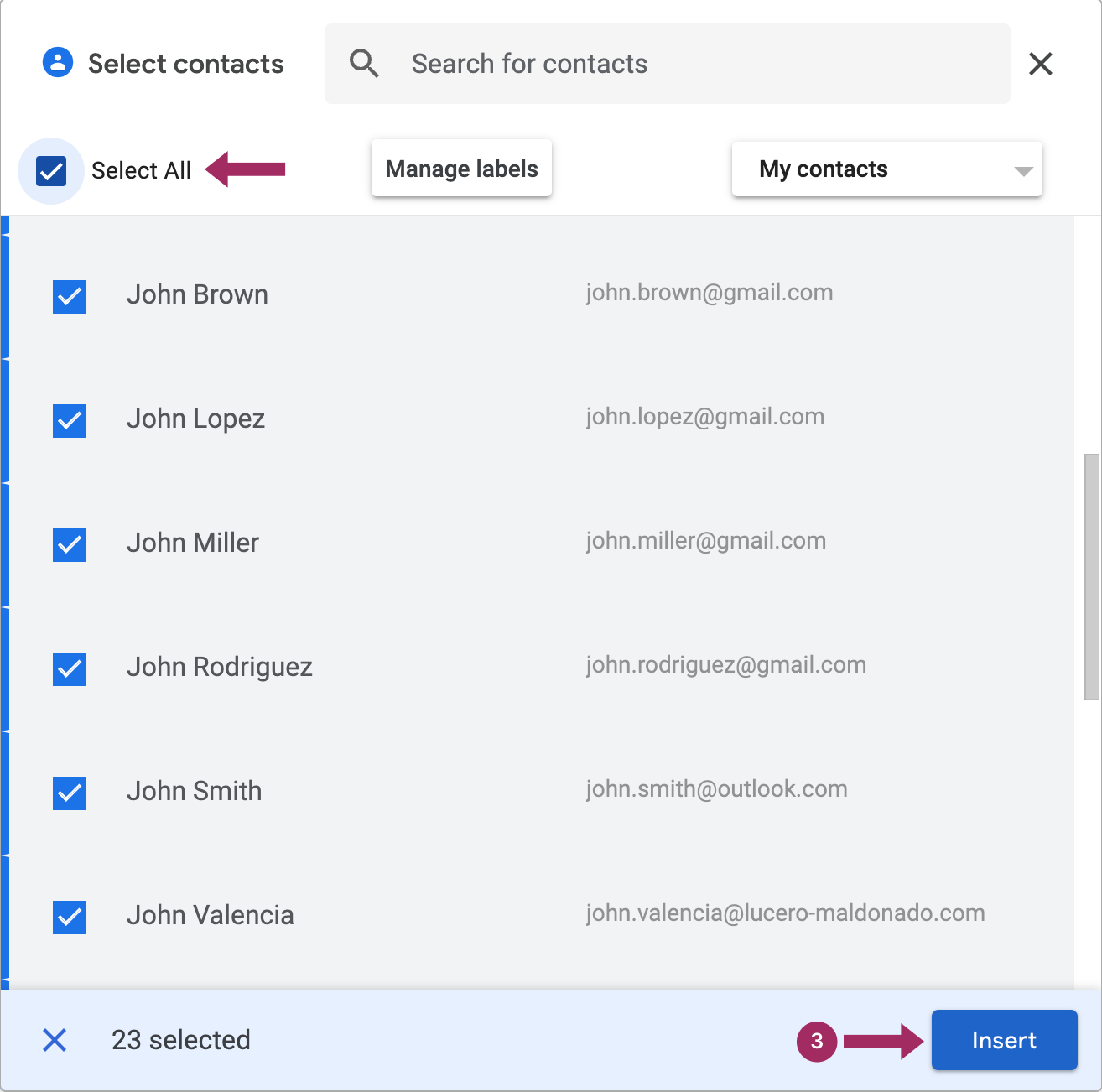
| Adres defterinizdeki herkes için geçerli olan genel bir duyuru gönderiyorsanız bu harika bir seçenektir. |
Kişi listelerini ortaklaşa yönetenler için, SharedContacts.com mükemmel bir araçtır. Kişi etiketlerinizi başkalarıyla paylaşmanıza olanak tanıyarak, kimin hangi kişilere erişimi olduğu konusunda endişelenmeden paylaşılan gruplara e-posta göndermeyi kolaylaştırır.
Belirli Bir Kişi Grubuna Gönder
Kişilerinizi etiketler (gruplar) halinde düzenlediyseniz, sadece o gruba e-posta göndermek tüm kişilerle olduğu kadar kolaydır. Etiketler, her bir kişiyi manuel olarak seçmek zorunda kalmadan aile, iş arkadaşları veya etkinlik konukları gibi belirli kitleleri hedeflemenizi sağlar.
Yararlı ipucu
Bu yöntem, gruba özel mesajlar gönderirken çok zaman kazandırır.
- Gmail'i açın ve Kompozisyon e-postanızı başlatmak için.
- İçinde için alanına, oluşturduğunuz etiketin adını yazın (örneğin, "Aile" veya "Çalışma Ekibi").
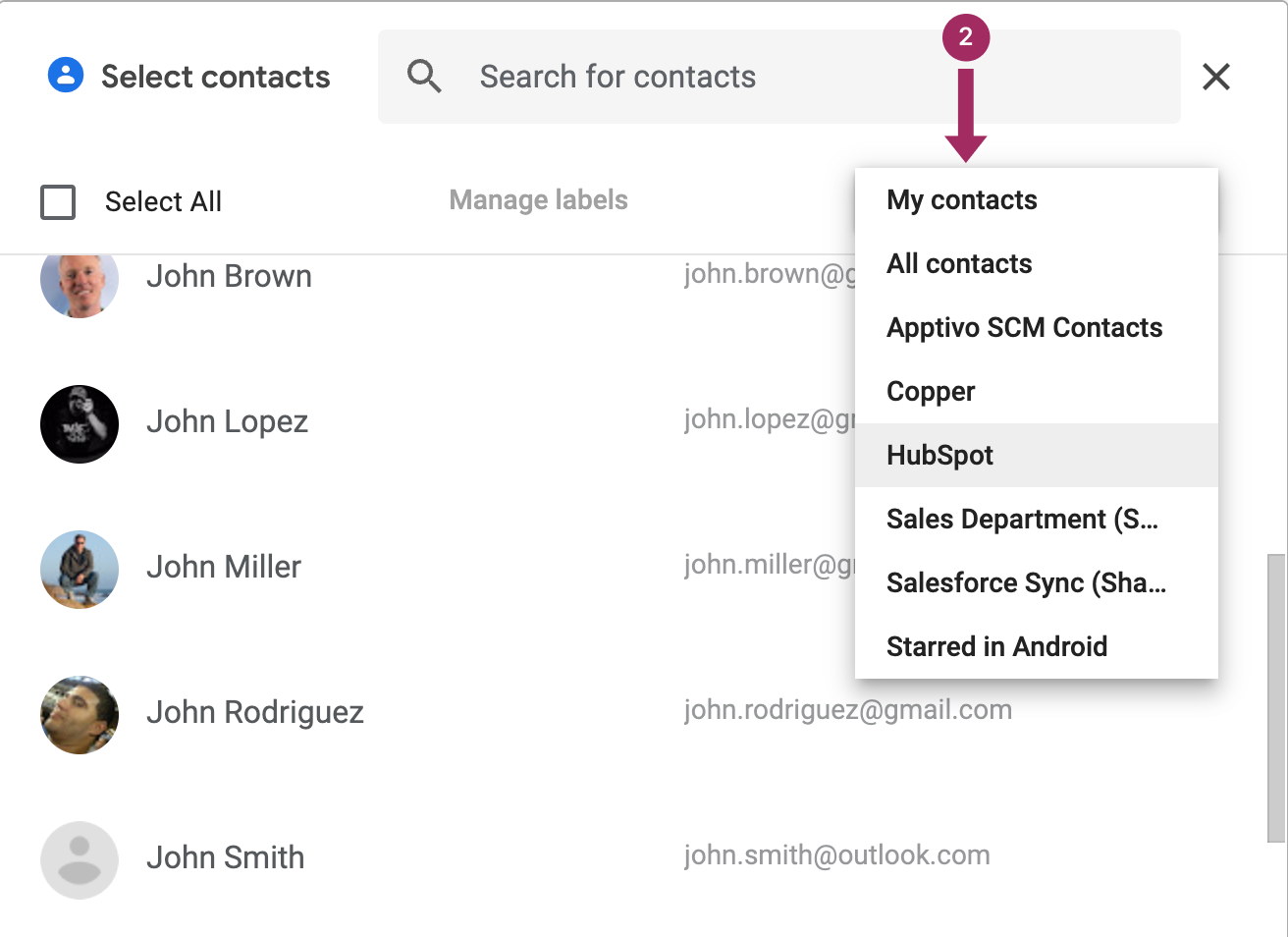
- Seçtiğiniz etikete tıklayın, bu etikete atanmış tüm e-posta adresleri otomatik olarak eklenecektir.
Bireysel Kişileri Seçin
Yalnızca birkaç kişiye e-posta göndermeniz gerekiyorsa ancak etiket oluşturmak istemiyorsanız, adres defterinizden kişileri tek tek manuel olarak seçebilirsiniz.
Şöyle yapacağız:
- E-postanızı oluştururken için alanına tıkladığınızda tüm kişilerinizi içeren bir açılır menü belirecektir.
- Listede gezinin veya bir kişinin adını ya da e-posta adresini yazmaya başlayın. Gmail, yazdıklarınıza göre kişiyi önerecektir. İstediğiniz kişiyi seçin, tıklayın Ekleme ve e-postaları alıcı listesine eklenecektir.
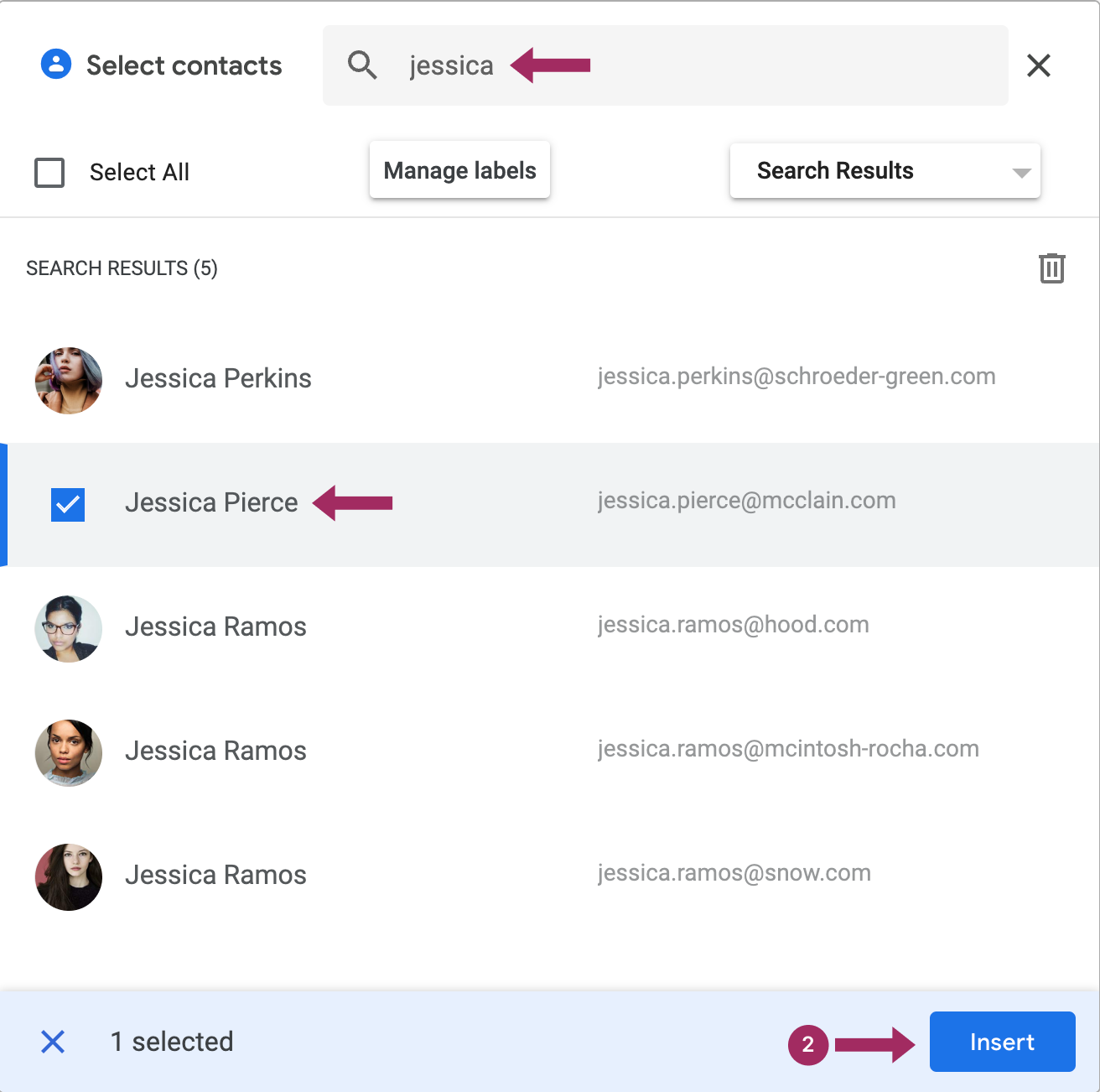
Bunu gerektiği kadar çok kişi için tekrarlayabilirsiniz. Bu yöntem, etiket oluşturmanız gerekmeyen daha küçük gruplar veya tek seferlik e-postalar için en iyi sonucu verir.
Android'de Bir Kişi Etiketinin Tamamını E-posta ile Gönderme
Mobil bir cihazdan çalışıyorsanız, bir etiketten tüm kişilere e-posta göndermek tam olarak kolay değildir. Android'de bunu yapmanın yerleşik bir yolu vardır, ancak yalnızca nereye bakacağınızı biliyorsanız. iOS'ta ise işler çok daha zordur - bir kullanıcı grubuna e-posta göndermenin yolu yoktur.
Bir Android cihaz kullanıyorsanız (Android 15 ve öncesi dahil), doğrudan Gmail uygulamasından tam bir kişi etiketine e-posta gönderemezsiniz. Ancak Google Kişiler uygulamasını kullanarak basit bir çözüm bulabilirsiniz:
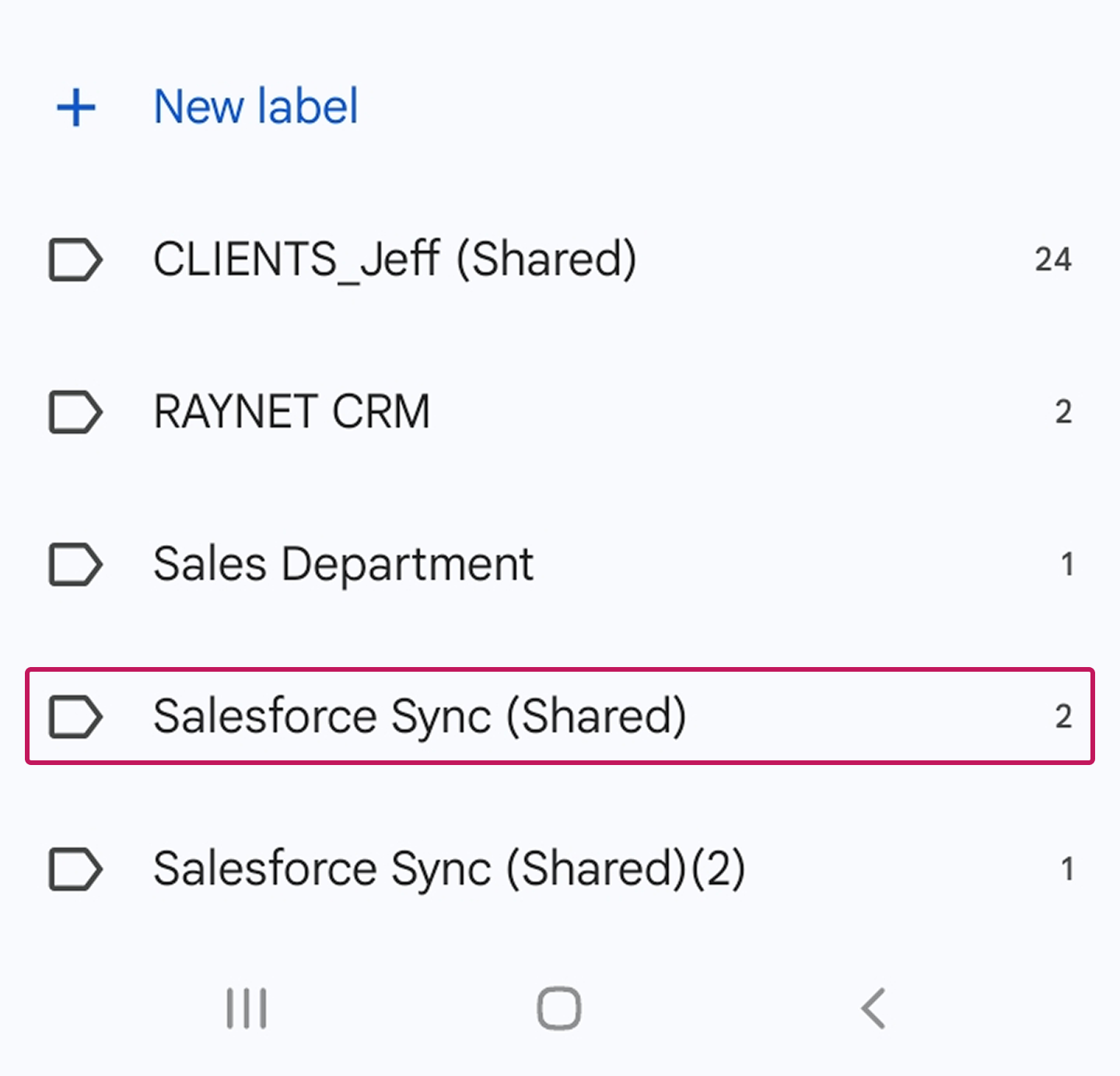
- Açın Google Kişiler Uygulama.
- Şuraya geç Google hesabı bu etiketi tutar.

- üzerine dokunun etiket (kişi grubu olarak da bilinir) e-posta göndermek istiyorsunuz.
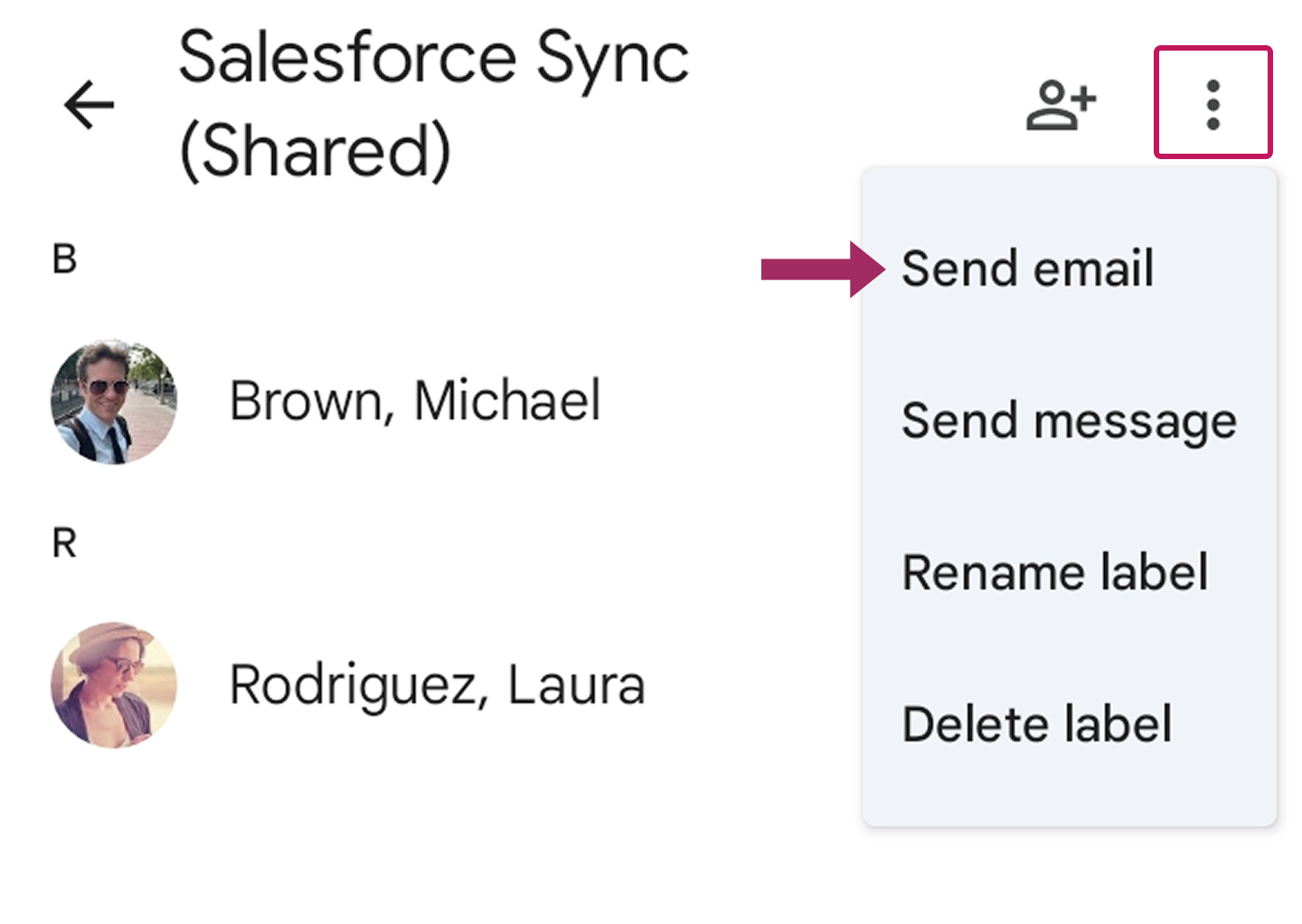
- simgesine dokunun. Daha fazla seçenek menüsünü (üç noktalı menü) sağ üst köşeden seçin.
- Seçin E-posta gönderin.
Bu, varsayılan e-posta uygulamanızı (genellikle Gmail) açacak ve bu etiketteki tüm kişiler otomatik olarak "Kime" alanına eklenecektir. Buradan mesajınızı yazın ve gönder tuşuna basın.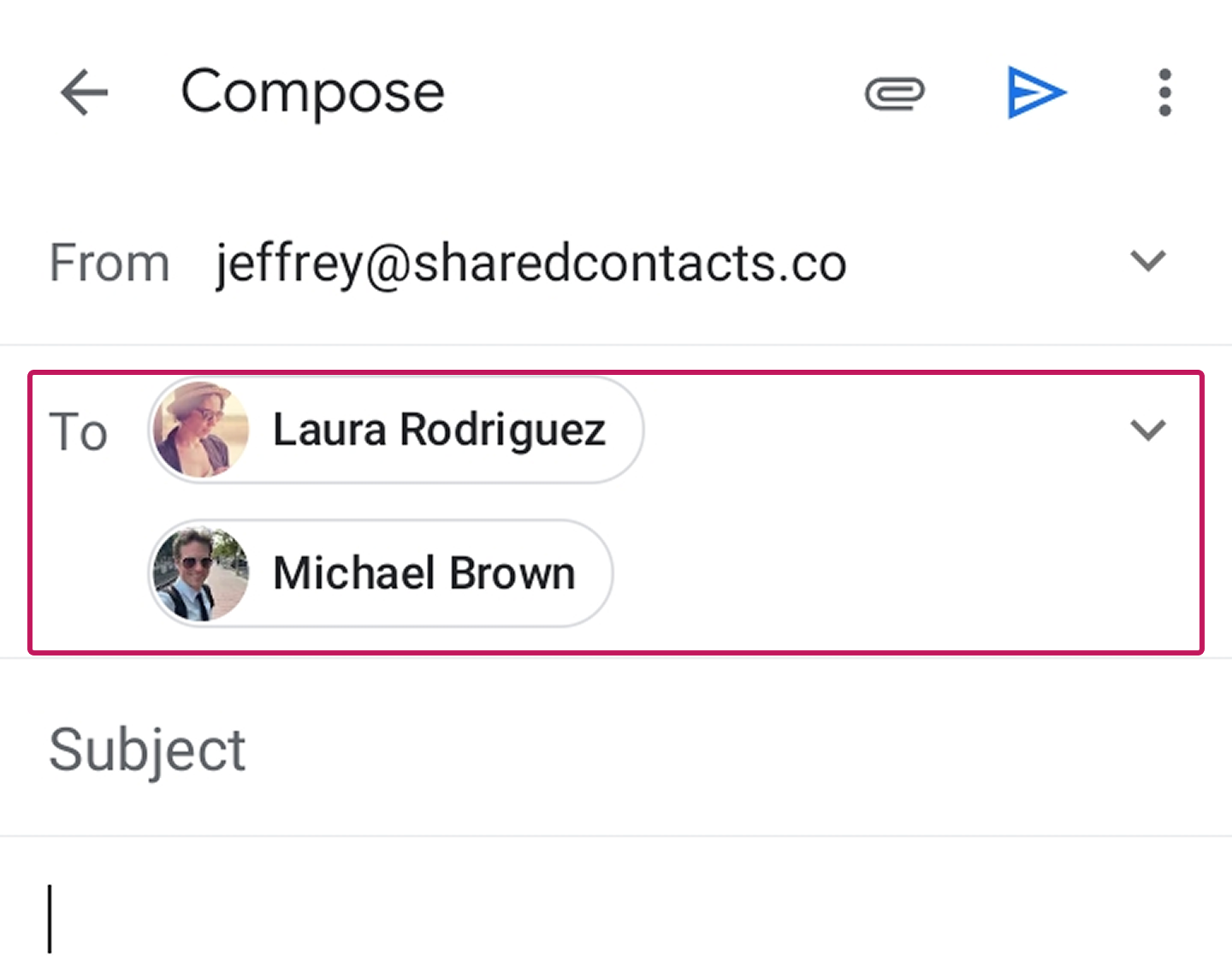
CC ve BCC Hakkında Unutmayın
Büyük bir gruba gönderim yapıyorsanız ve herkesin gizliliğini korumak istiyorsanız, BCC (kör karbon kopya) alanını kullanmayı unutmayın. Kişileri "Kime" veya "CC" alanı yerine BCC alanına eklediğinizde, alıcıların hiçbiri e-postadaki diğer e-posta adreslerini göremeyecektir. Bu, öncelikle birbirini tanımayan kişilere gönderilen toplu e-postalar için kullanışlıdır.
BCC kullanmak için:
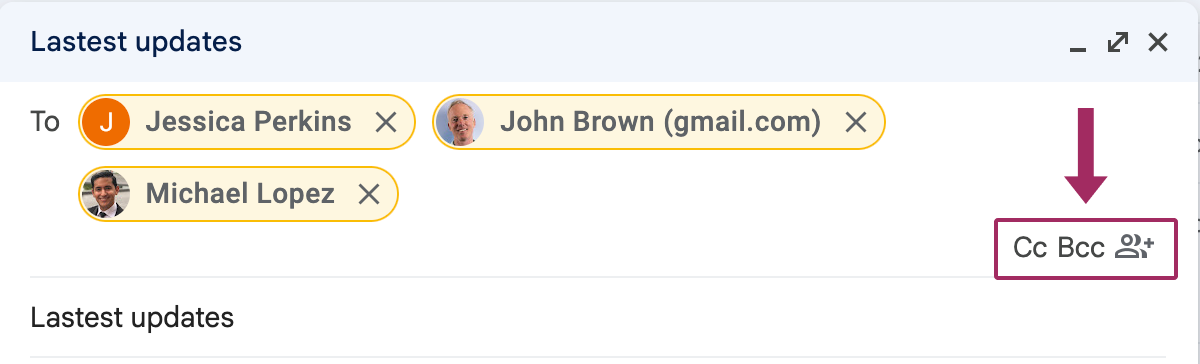
- Tıklayın BCC e-posta taslağınızda (genellikle için alan).
- Kişileri veya etiketleri BCC alanına gidin ve e-postayı normal şekilde gönderin.
Yararlı ipucu
Bu CC (karbon kopya) alanı, birden fazla alıcının e-postadan haberdar olmasını ve başka kimlerin aldığını görmesini istediğinizde kullanılır. İnsanları bir konuşma veya proje hakkında bilgilendirmek gibi şeffaflığın önemli olduğu durumlar içindir. Ancak, "Kime" ve "CC" alanlarındaki tüm e-posta adresleri herkes tarafından görülebilir, bu nedenle gizliliğin önemli olmadığı durumlarda kullanılması en iyisidir.
Bu BCC (kör karbon kopya) alanı ise alıcı gizliliğini korumak içindir. BCC kullandığınızda, hiç kimse e-postayı başka kimin aldığını göremez, bu da iletişim bilgilerini paylaşmak istemediğiniz haber bültenleri veya duyurular gibi toplu e-postalar için mükemmeldir. BCC ayrıca alıcıların yanlışlıkla herkese yanıt vermesini önleyerek e-posta karmaşasını azaltır. BCC'yi büyük gruplar için veya gizliliğin önemli olduğu durumlarda kullanın.
Gmail Kişilerinizi Paylaşma

Artık Gmail'de kişilerinizi nasıl verimli bir şekilde yöneteceğinizi ve e-posta ile göndereceğinizi bildiğinize göre Gmail kişilerini paylaşma. Imagine you’re part of a team where contacts are a shared resource. Maybe it’s your sales team exchanging leads, or your event planning squad juggling RSVPs. This is where you may need to consider other tools, and SharedContacts.com can become your magic wand.
SharedContacts.com takes your Gmail contact organization to the next level by allowing you to share contact labels across your team, so everyone has access to the same up-to-date lists. No more back-and-forth emails asking for “the latest dealer list” or “that client’s updated email.” Plus, it syncs with Gmail, keeping everything smooth. This solution is an online shared address book that grows and updates in real time -perfect for businesses or families who want to stay in tune. And here’s the kicker: with SharedContacts.com, you can set permissions for your shared lists, giving you control over who can view, edit, or just use the contacts without worrying about accidental edits.
So while Gmail makes group emails easier, SharedContacts.com helps your contact labels become collaborative and accessible for everyone who needs them. Why settle for good when you can have great? Give SharedContacts.com a try today and experience the difference firsthand.
Sonuç
With Gmail’s flexibility, sending an email to all your contacts – or just a select few – takes just a few clicks. The system gives you the convenience to organize your correspondence in any way you need. No need for endless hours of addressing envelopes or dealing with complicated email systems – Google’s smart, user-friendly design promises that your message reaches who you want and when you want it. And if you want to take contact management to the next level, SharedContacts.com can help you organize, share, and sync contacts with ease. It’s the perfect addition for businesses looking for a simple and affordable solution to share contact lists.
İlgili makaleler

How to Share Google Contacts from Gmail

What Is Google “Workspace Guests” Feature and How to Share Guest Account Contacts

1 Yorum
🙂