iOS 17'de iPhone'da Kişiler Nasıl Paylaşılır?

Küreselleşme ve çevrimiçi çalışmanın yükselişi, iletişim ve işbirliği yapma şeklimizi dönüştürdü. Bir zamanlar işyerinde pek rastlanmayan kişi paylaşımı gibi görevler artık vazgeçilmez hale geldi. Neyse ki teknoloji her şeyi çok daha kolay hale getiriyor ve bize bağlantıda kalmamızı sağlayacak araçlar sunuyor. iOS sistemli iPhone da bu konuda bir istisna değil. iPhone kişilerini paylaşmak basit ve esnektir. Bu kılavuzda, iPhone'da kişileri paylaşmanın farklı yollarını inceleyecek ve ihtiyaçlarınıza en uygun yöntemi seçmenize yardımcı olacağız.
Neden iPhone'da Birden Fazla Kişiyi Paylaşmanız Gerekebilir?
Kişileri paylaşmak sadece iş profesyonelleri için değildir. Oyun randevusu düzenleyen bir ebeveyn, müşterilerle koordinasyon sağlayan bir serbest çalışan veya güvenilir bir yükleniciyi tavsiye eden arkadaşlar, muhtemelen hepsinin irtibat kişilerine ulaşması gerekecektir. Gündelik durumlardan profesyonel durumlara kadar, kişileri paylaşma ihtiyacı sık sık ortaya çıkıyor. Neyse ki iPhone kullanıcıları her senaryoya uygun, bazıları basit bazıları daha gelişmiş çeşitli yöntemlere erişebiliyor.
Özel şahıslar için en yaygın paylaşılan iletişim verileri şunlardır:
- Telefon numaraları: arkadaşlarınızla, ailenizle veya hizmet sağlayıcılarınızla iletişimde kalmak için.
- E-posta adresleri: davetiye, belge veya diğer dijital iletişimleri göndermek için.
- Adresler: etkinlikler, teslimatlar veya buluşmalar için konumları paylaşmak için.
- Notlar veya kişiselleştirilmiş ayrıntılar: " gibi önemli hatırlatmaları paylaştığınız içinBu çocuğumun öğretmeninin numarası." veya "Bu tesisatçıyı ara, güvenilirdir."
İş dünyasında, paylaşılan iletişim verileri genellikle temel bilgilerin ötesine geçer:
- İş unvanları ve şirket bilgileri: iş tanıtımları ve ağ oluşturma amaçları için.
- İş e-posta adresleri ve doğrudan dahili numaralar: işbirliğini veya daha hızlı sorun çözmeyi sağlamak için.
- LinkedIn profilleri veya sosyal medya hesapları: profesyonel bağlantıları geliştirmek için.
Amaç ne olursa olsun, iPhone'da kişileri paylaşmanın çeşitli yolları, özel durumunuza uygun yöntemi bulmanızı kolaylaştırır.
iPhone'da Kişiler Nasıl Paylaşılır
iPhone kişilerini paylaşmak çeşitli şekillerde yapılabilir. Tüm yöntemler her kullanıcı için mevcut değildir, ancak size uygun olanı bulmanıza yardımcı olmak için bir dizi seçeneği ele alacağız.
iOS 17'de iPhone Kişilerini NameDrop ile Paylaşma
NameDrop, iOS 17'de tanıtılan ve kullanıcıların sadece iki iPhone'u birbirine yaklaştırarak iletişim bilgilerini paylaşmalarına olanak tanıyan bir özelliktir. Bilgi alışverişi yapmanın hızlı ve yenilikçi bir yolu olan bu özellik, ağ oluşturma etkinlikleri veya sıradan toplantılar için mükemmeldir.
Önkoşullar:
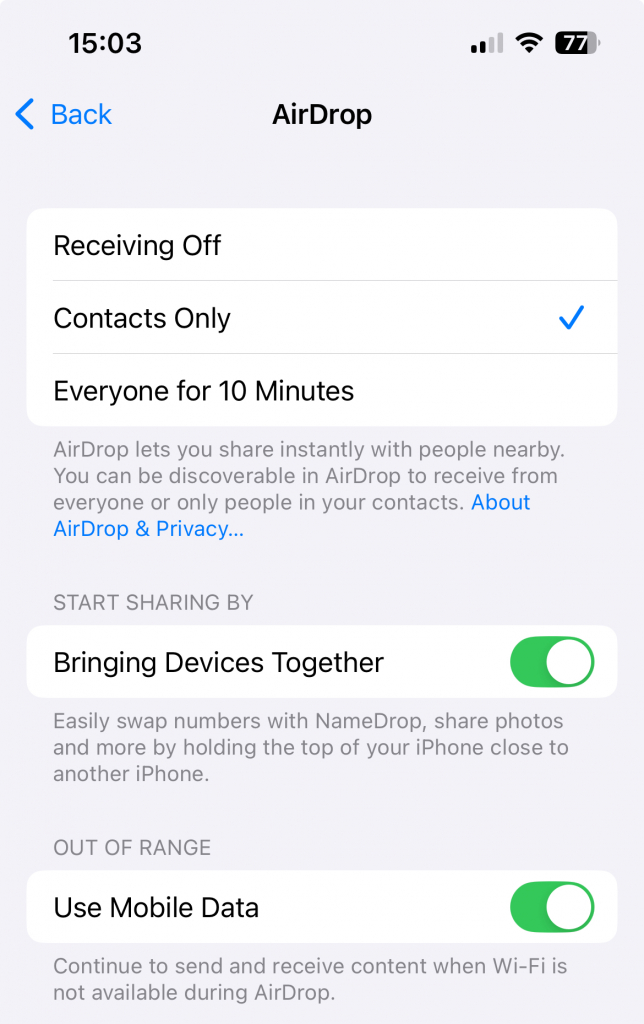
NameDrop kullanarak kişileri paylaşmak için her iki aygıtın da iOS 17 veya üstünü desteklemesi ve Apple Watch kullanıyorsanız WatchOS 10.1 veya üstünü çalıştırması gerekir. Ayrıca, hem sizin hem de alıcının iCloud'da oturum açmış olması ve her iki aygıtta da Bluetooth ve Wi-Fi'nin etkin olması gerekir. Son olarak, "Aygıtları Bir Araya Getirme" özelliğinin açık olduğundan emin olmak için Ayarlar > Genel > AirDrop > Aygıtları Bir Araya Getirme.
NameDrop Nasıl Kullanılır?
- Cihazların kilidini açın, telefonunuzu diğer cihaza yakın bir yere yerleştirin ve İsim Bırakma her iki ekranda da görünür.
- Kişiyi hızlı bir şekilde paylaşmak için başka bir telefonla paylaşmak veya almak istediğiniz kişi verilerine dokunun. Varsayılan olarak, iPhone sahibinin kişi bilgilerini paylaşacaktır.
- öğesine dokunarak aktarımı onaylayın Paylaş gönderenin iPhone'unda veya Sadece al alıcının cihazında.
- üzerine dokunarak tamamlayın Bitti.

Bu özellik, iletişim bilgilerini paylaşmak için hızlı ve dokunmadan bir yol isteyen herkes için mükemmeldir. Örneğin, ağ oluşturma etkinliklerine, konferanslara veya sosyal toplantılara katılan kişiler veya sadece bir grup arkadaş olabilir.
Ancak, kullanışlı bir araç olsa da, birkaç önemli sınırlaması vardır. İşte NameDrop işlevinin bazı potansiyel dezavantajları:
| Sınırlı Uyumluluk | NameDrop yalnızca iOS 17 veya sonraki sürümleri çalıştıran aygıtlarda ve watchOS 10 yüklü Apple Watch'larda kullanılabilir. Daha eski aygıtlar veya Apple ekosistemi dışındakiler bu özelliği kullanamıyor, bu da kişi kartlarını Android veya Apple kullanıcısı olmayanlarla paylaşmak için kullanışsız hale getiriyor. |
| Gizlilik Endişeleri | Kullanıcılar, özellikle paylaşım izinlerini yönetmeyi unuturlarsa, hassas iletişim bilgilerinin bilgileri dışında paylaşılmasından endişe edebilirler. |
| Fiziksel Yakınlığa Bağımlılık | NameDrop, cihazların fiziksel olarak birbirine yakın olmasını gerektirir. Bu sınırlama, alıcının yakında olmaması durumunda veya kişi paylaşımının gerekli olduğu uzak etkileşimler sırasında rahatsız edici olabilir. |
| Toplu Paylaşım Yok | Bu özellik, tek seferde tek bir kişiyi paylaşmak için tasarlanmıştır. Birden fazla kişiyi veya tüm grupları paylaşmanız gerekiyorsa, NameDrop özelliği iPhone'unuzda kişileri paylaşmak için en verimli seçenek değildir. |
| Pil Kullanımı | NameDrop gibi yakınlık tabanlı özelliklerin sık kullanımı, Bluetooth ve Ultra Geniş Bant (UWB) teknolojisine dayandığı için pili daha hızlı tüketebilir. |
NameDrop is a handy tool for contact sharing in the Apple ecosystem, but these drawbacks highlight its limitations, especially regarding privacy, compatibility, and flexibility. For more advanced sharing needs – like managing shared contacts in groups or across platforms – a dedicated tool like SharedContacts.com might be a better option.
Kişiler Uygulaması ile iPhone Kişisi Nasıl Paylaşılır
Kişiler uygulaması, kişi bilgilerini doğrudan iPhone'unuzdan paylaşmanız için basit bir yol sunar. Bu yöntem telefon numaraları, e-posta adresleri ve daha fazlası gibi ayrıntıları Mesajlar, Mail veya AirDrop gibi tercih ettiğiniz iletişim kanalı aracılığıyla paylaşmanıza olanak tanır.
Kişi paylaşımı için Kişiler Uygulaması Nasıl Kullanılır?
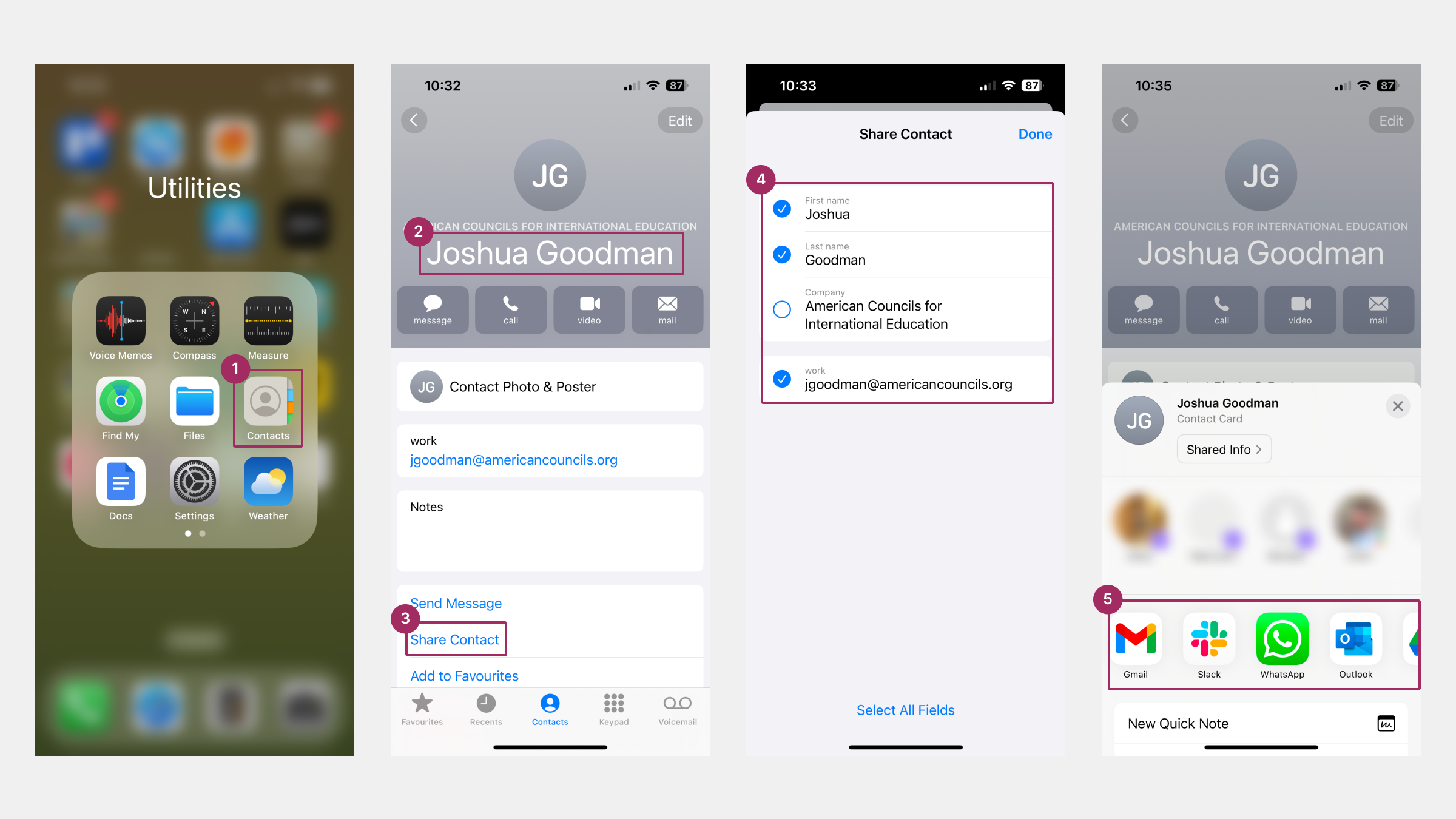
- Açın İletişim iPhone'unuzdaki uygulama.
- Paylaşmak istediğiniz kişiyi arayın ve seçin.
- simgesine dokunun. İletişim Paylaş seçenek.
- Hangi iletişim bilgilerinizi paylaşmak istediğinizi kontrol edin ve dokunun Bitti.
- Kişiyi nasıl göndermek istediğinizi seçin (Mesajlar, Mail, AirDrop veya diğer uygulamalar aracılığıyla).
- İletişim bilgilerini göndermek için yönergeleri izleyin.
Bu paylaşım yöntemi, tek bir kişiyi hızlı bir şekilde paylaşması gereken ve tüm kişi listelerini senkronize etme veya paylaşma gibi gelişmiş özelliklere ihtiyaç duymayanlar için harikadır. Bir arkadaşın telefon numarasını veya bir hizmet sağlayıcının ayrıntılarını paylaşmak gibi özel kişiler ve iş iletişim bilgilerini paylaşan profesyoneller için iyi çalışır. Çok yönlü ve kullanıcı dostu olması ve herhangi bir ek araç ya da uygulama gerektirmemesi onu birçok kullanıcı için tercih edilen bir çözüm haline getiriyor.
Bu Kişiler uygulaması iPhone'da (iOS) bireysel kişi bilgilerini başkalarıyla paylaşmak için temel araçlar sağlar. Basit kullanım durumları için amacına hizmet etse de, özellikle profesyonel veya iş ortamında kişileri yönetirken, kişileri paylaşmak için Kişiler uygulamasını kullanmanın çeşitli zayıf yönleri vardır. İşte kısıtlamalarının bir dökümü:
| Sınırlı Paylaşım Kapsamı | Bir seferde yalnızca bir kişi paylaşabilirsiniz. Bir grup kişiyi göndermeniz gerekiyorsa, her biri için işlemi tekrarlamanız gerekir, bu da zaman alıcı ve verimsiz olabilir. |
| Grup Paylaşım Seçeneği Yok | Kişiler uygulaması kişi gruplarını paylaşmanıza izin vermiyor. Büyük kişi listelerini yöneten işletmeler veya ekipler için bu büyük bir rahatsızlıktır. |
| Gizlilik Endişeleri (önceki iOS sürümlerinde) | Bir kişiyi paylaşırken, genellikle tüm alanları paylaşırsınız (telefon numarası, e-posta, adres). Hangi bilgilerin paylaşılacağını sınırlama seçeneği yoktur, bu da hassas ayrıntıların aşırı paylaşımına yol açabilir. |
| Uyumluluk Sorunları | Uygulama aracılığıyla paylaşılan kişiler genellikle vCard (.vcf) dosyaları olarak gönderilir, bu da özellikle çapraz platform paylaşımında tüm cihazlarda veya uygulamalarda sorunsuz çalışmayabilir (iPhone'dan Android ya da tam tersi). |
| Gerçek Zamanlı Güncellemeler Yok | Bir kişi paylaşıldıktan sonra, kişinin bilgileri değişirse alıcı güncelleme almaz. Paylaşılan kişilerin bu statik yapısı, zaman içinde güncel olmayan bilgilere yol açabilir. |
| Merkezi Yönetim Yok | Kişiler uygulaması, paylaşılan kişileri işbirliğine dayalı bir şekilde yönetmeye yönelik özelliklerden yoksundur. Örneğin, bir ekiple çalışıyorsanız, bir kişi listesindeki güncellemeleri veya değişiklikleri diğerleriyle gerçek zamanlı olarak paylaşamazsınız. |
| Sınırlı Paylaşım Yöntemleri | Paylaşım genellikle metin, e-posta veya diğer temel uygulamalarla sınırlıdır. CRM sistemleri, bulut depolama veya işletmeler için kişi paylaşımını kolaylaştırabilecek diğer profesyonel araçlarla gelişmiş bir entegrasyon yoktur. |
| Gelişmiş İzinlerin Eksikliği | Bir kişiyi paylaştığınızda, alıcının onunla neler yapabileceğini kontrol edemezsiniz. Örneğin, düzenleme veya başkalarına yeniden göndermeyi kısıtlamak için izinler ayarlayamazsınız. |
| İş Kullanımı için Uygunsuzluk | Yüzlerce veya binlerce kişiyle çalışan işletmeler için Kişiler uygulaması, etkili kişi paylaşımı ve yönetimi için gereken ölçeklenebilirlik ve özelliklerden yoksundur. |
While the Contacts app works fine for basic personal use, its limitations become evident when used for business purposes or managing large contact lists. For better contact sharing, real-time updates, group sharing, and cross-platform compatibility, tools like SharedContacts.com çok daha sağlam bir çözüm sunar.
Kişi Grubu Nasıl Paylaşılır
Ne yazık ki, iPhone kişi gruplarını paylaşmak iki dokunuşluk bir şey değildir. Ancak, örneğin bir etkinlik veya ara sıra yapılan bir proje için birkaç kişiyi tek seferlik olarak paylaşmanız gerekiyorsa, bunun bir yolu var.
iPhone'da Kişi Grupları Nasıl Paylaşılır?
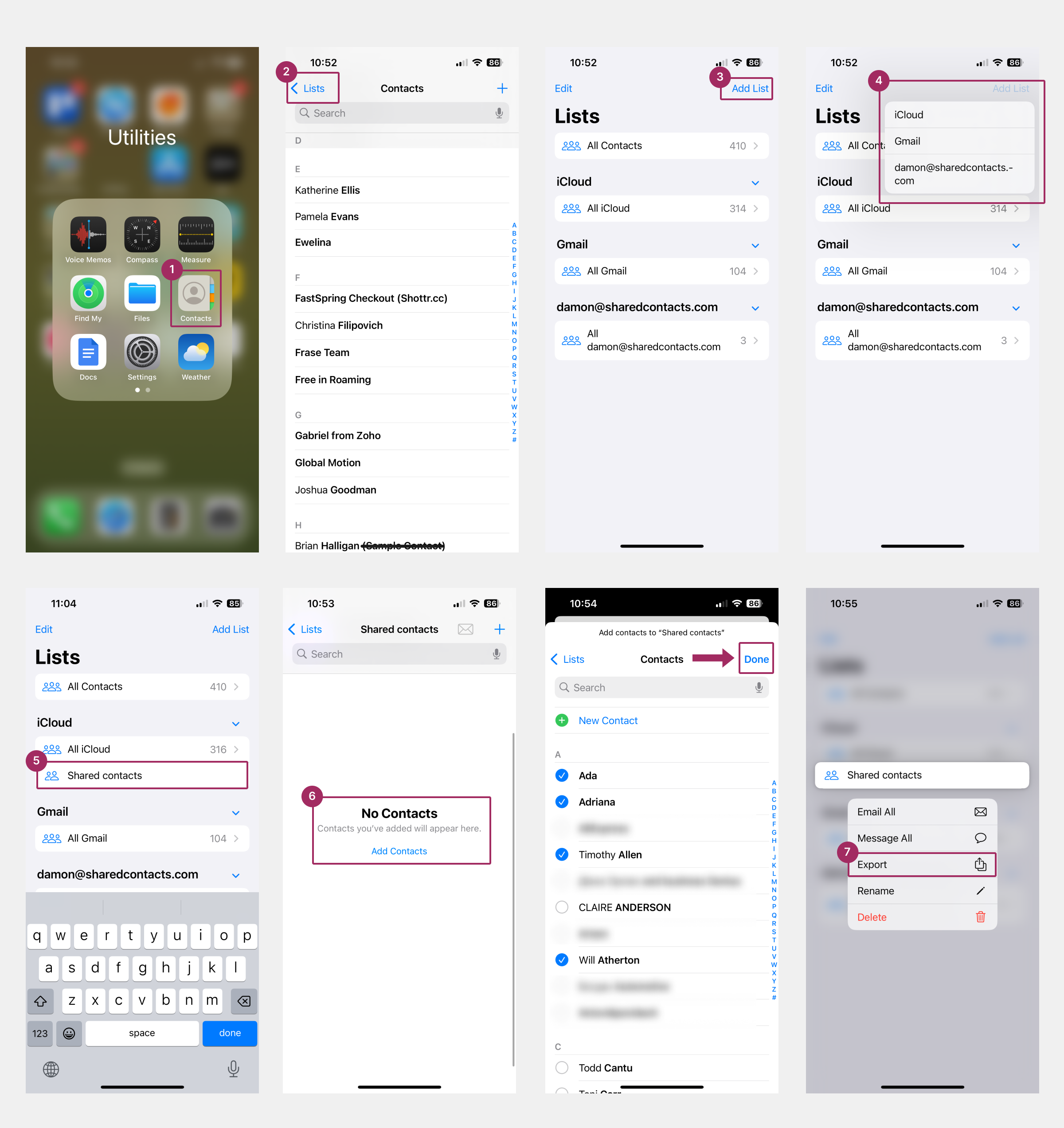
- Açın Kişiler uygulaması iPhone'unuzda.
- Sol üst köşede, üzerine dokunun Listeler.
- Dokunun Liste Ekle sağ üst köşede.
- Senkronize edilmiş birden fazla e-posta hesabınız varsa, hesabı seçin liste ile ilişkilendirmek istediğiniz.
- Yeni listeyi oluşturduktan sonra İsim.
- Dokunun Kişi Ekle öğesine dokunun ve eklemek istediğiniz girişleri seçmek için kişi listenizde ilerleyin. öğesine dokunun Bitti ve Listeler sayfasına geri dönün.
- Parmağınızı oluşturduğunuz listenin üzerinde tutun ve İhracat. Dışa aktarmak istediğiniz kişi verilerini seçin ve Bitti.
- Paylaşım yönteminizi seçin (AirDrop, Mesajlar, Mail veya diğer uygulamalar). Kişi listesini alıcıya gönderin.
Bu paylaşım yöntemi de kusurlardan bağımsız değildir. Her bir kişinin tek tek seçilmesi gerektiğinden, listeleri oluşturmak ve düzenlemek için manuel çaba gerektirir; bu da daha büyük gruplar için hızla sıkıcı hale gelebilecek bir görevdir. Yöntem ayrıca izinleri ayarlama veya paylaşılan listelerde dinamik olarak işbirliği yapma gibi gelişmiş özelliklerden yoksundur, bu da onu profesyonel veya ekip tabanlı kullanım için daha az etkili hale getirir. Ayrıca, işlevselliği e-posta hesabı kurulumunuzla sınırlıdır; bu da her zaman ihtiyaçlarınız veya tercihlerinizle uyumlu olmayabilir ve başka bir rahatsızlık katmanı ekler.
Öte yandan, bir parti düzenlemek, bir proje için ekip listesi paylaşmak veya bir etkinliği koordine etmek gibi geçici olarak veya tek seferlik bir senaryoda birden fazla kişiyi paylaşması gereken kullanıcılar için bir seçenek olabilir. Sürekli işbirliği veya paylaşılan kişi listelerinde sık güncelleme yapmak için daha az uygundur.
Manage and Share iPhone Contacts with SharedContacts.com
iPhone'daki yerleşik kişi paylaşma özellikleriyle ilgili her şeyi ele aldık. Bu özellikler, özellikle de kişi paylaşımı günlük işiniz değilse, bir dereceye kadar kullanışlıdır ve normal kullanıcıları tatmin edebilir. Ancak, işiniz zamanında, hızlı ve tamamen senkronize paylaşıma bağlıysa, iPhone'un özellikleri yeterli değildir. Grup işbirliği eksikliği, çok fazla manuel çaba veya cihazınıza veya iOS sürümünüze bağlı kısıtlamalar gibi sorunlar nedeniyle bu yöntemler her zaman her ihtiyacı karşılamaz. İşte bu noktada buluşmanız gereken yer SharedContacts.com - kişi yönetiminizi yeniden yapılandırmak için tasarlanmış güçlü bir Google Workspace uygulamasıdır. Bu araç, diğer yöntemlerde bulunan kısıtlamaların hiçbiri olmadan kişileri yönetmek ve paylaşmak için etkili bir yol sunarak temellerin ötesine geçer.
What Makes SharedContacts.com Different?
If there’s a contact-sharing solution that doesn’t just patch the gaps but completely transforms how you manage and share your iPhone contacts, it is SharedContacts.com. This app takes contact sharing to the next level by offering features that make traditional methods feel outdated. It’s built to handle everything from sharing a single contact with a colleague to managing an entire team’s contact directory – all without breaking a sweat.
Tüm Kişi Gruplarını Paylaşın: Unlike iPhone’s manual list creation, SharedContacts.com allows you to share entire groups in just a few clicks.
Herkesle işbirliği yapın: Uygulama sizi yalnızca bir alıcıyla kısıtlamaz. Kişilerinizi tıpkı bireysel ekip üyeleriyle yaptığınız gibi tüm departmanlarla ve hatta alan adlarıyla paylaşabilirsiniz.
Canlı İşbirliği: Düzenlemeler gerçek zamanlı olarak senkronize edilir, böylece herkes en güncel bilgilere erişir Google paylaşılan kişiler otomatik olarak.
Çapraz Platform Uyumluluğu: Whether you’re on an iPhone, Android, or desktop, SharedContacts.com works perfectly across devices thanks to its integration with Google Contacts.
İzin Kontrolü: Her kullanıcı için belirli erişim düzeyleri (görüntüleme, düzenleme, yeniden paylaşma veya sahip) belirleyin, böylece verilerinizin kontrolü sizde olsun.
Manuel Güncelleme Yok: Kişileri her seferinde yeniden paylaşma zahmeti artık sorun değil. Güncellemeler herkes için otomatik olarak senkronize edilir.
How to Share iPhone Contacts Using SharedContacts.com:
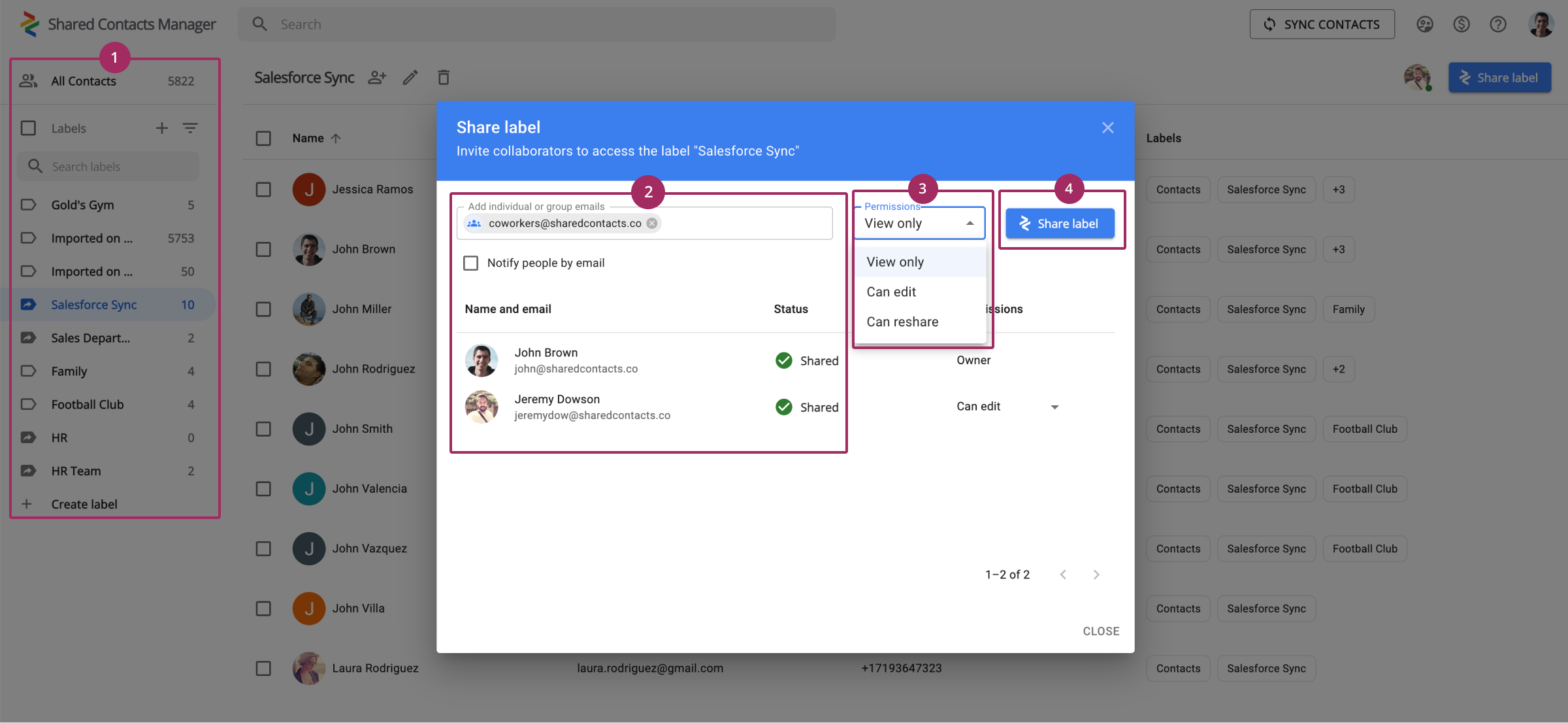
To start, download and install SharedContacts.com from Google Workspace Marketplace. Log in with your Google account to access your contacts. When in the app’s interface, follow the steps below:
- Kişi grubunu seçin paylaşmak istiyorsun.
- Kişileri ekleyin Kişilerinizi kiminle paylaşmak istediğinizi.
- İzinleri atama (Görüntüle, Düzenle, Yeniden Paylaş veya Sahip Ol) tüm ekip veya ayrı bireyler için.
- Tıklayın Paylaş.
Who Should Use SharedContacts.com?
Bu yöntem işletmeler, ekipler, aileler veya kişileri dinamik olarak paylaşması ve yönetmesi gereken herkes için en iyi seçimdir. Emlakçılar, etkinlik organizatörleri veya müşteri destek ekipleri gibi büyük kişi listelerini yönetmek artık zaman, özel beceriler veya tonlarca manuel anahtar kelime çalışması gerektirmeyecek.
SharedContacts.com eliminates all the drawbacks of iPhone’s built-in sharing methods. If it’s a single contact or an entire contact label with hundreds of people, this app empowers you with tools for fast and easy collaboration, live updates, and full control over your shared data. For those seeking a reliable, comprehensive solution to managing and sharing iPhone contacts, SharedContacts.com is the ultimate tool.
İlgili makaleler

How to Share Google Contacts from Gmail

What Is Google “Workspace Guests” Feature and How to Share Guest Account Contacts

Yorum yok