Shared Contacts Manager ile Kişileri Yönetin ve Paylaşın - Eksiksiz Kullanıcı Kılavuzu


Welcome to SharedContacts.com. This guide will walk you through everything you need to know about using the app properly to organize, manage, and share your Google Contacts. We’ll help you at every stage of the process, from setting up the app to delegating your admin privileges to other users.
Kurulum
Installing SharedContacts.com takes only a few minutes. Follow these steps to get started:
- Şuraya git Google Workspace Marketplace.
- Aramak için SharedContacts.com.
- Tıklayın Kurulum.

- Kurulum sihirbazını takip edin ve gerekli izinler Uygulamayı Google hesabınızla entegre etmek için. Kurulumu tamamlayın.
Nasıl Giriş Yapılır
Kurulduktan sonra, uygulamaya erişmek için birkaç yolunuz vardır.
- Web sitesinden giriş yapın: Gitmek sharedcontactsmanager.com üzerine tıklayın ve Google ile Oturum Açın sağ üst köşedeki düğmesine basın.

- Doğrudan URL'yi kullanın: Tarayıcınızın arama alanına şunu yazın https://sharedcontacts.com/app ve bağlantı sizi uygulamaya götürecektir.
- Google Apps panelinden giriş yapın: The Google apps menu allows you to quickly access SharedContacts.com in the Chrome browser. Click on the Google uygulamaları icon and scroll down to find SharedContacts.com among the installed software.

- Workspace Admin Console üzerinden giriş yapın (yöneticiler için): Eğer bir yöneticiyseniz, uygulamaya doğrudan Google Admin Console'dan aşağıdaki adresten erişebilirsiniz Uygulamalar > Google Workspace Marketplace Uygulamaları > Uygulamalar listesi > SharedContacts.com.

Gösterge Tablosuna Genel Bakış
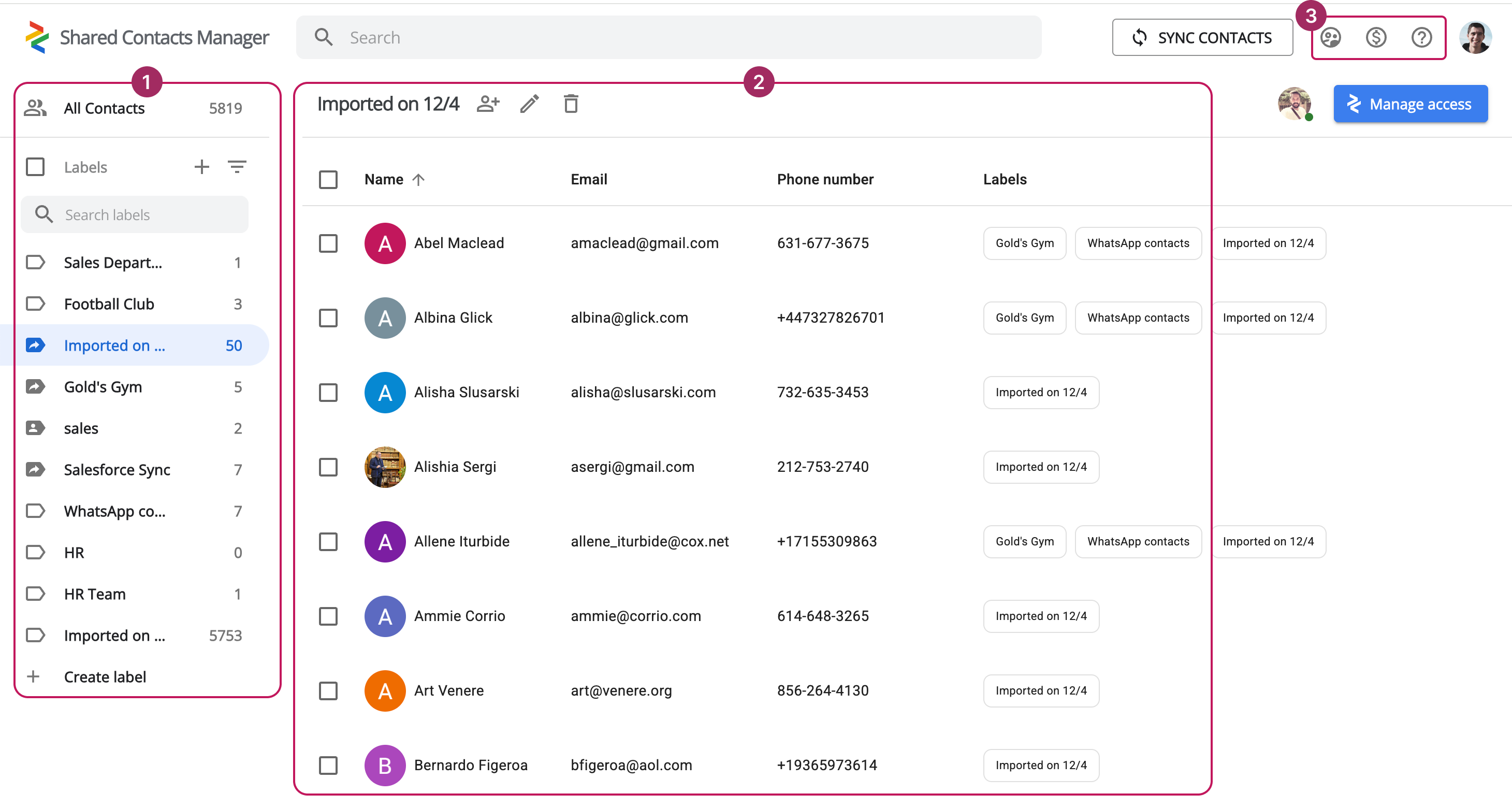
Uygulama arayüzü basit, kullanıcı dostu ve gezinmesi kolay olacak şekilde tasarlanmıştır. Üç ana bölüm halinde yapılandırılmıştır:
- İletişim Etiketleri
- Kişilere Genel Bakış
- Abonelik Yönetimi
İletişim Etiketleri
Sol tarafta, dikey bir düzende, tüm bilgilerinizi bulabilirsiniz i̇leti̇şi̇m gruplari Google hesabınızla senkronize edilmiştir. Kişileriniz etiketler halinde düzenlenmemişse, aşağıdaki genel bir listede görünecektir Tüm Kişiler.
Ayrıca daha kolay yönetim ve kişi veritabanınızı daha iyi organize etmek için özel kişi grupları oluşturabilirsiniz.
Kolaylık ve hızlı erişim için aşağıdaki seçenekleri kullanarak etiketlerinizi filtreleyebilirsiniz:
- Alfabetik olarak (A-Z)
- Alfabetik olarak (Z-A)
- Oluşturma tarihine göre (en yeni ilk veya en eski ilk)
Ayrıca, belirli kişi grupları içindeki belirli niteliklere dayalı olarak grupların görüntülenmesini özelleştirebilirsiniz.

Kişilere Genel Bakış
Arayüzün merkezi alanı tüm kişileri veya yalnızca seçilen gruptakileri görüntüler. Her kişi girişi tam ad, e-posta adresi, telefon numarası ve ait oldukları gruplar gibi temel ayrıntıları içerir. Hem tek tek kişiler hem de kişi grupları için bir dizi eylem mevcuttur.
İletişim Eylemleri:
- Düzenle - iletişim bilgilerini değiştirin.
- Kopyala - bir kişiyi diğer gruplara çoğaltın.
- Etiketten kaldır - bir kişiyi silmeden belirli bir gruptan kaldırın.
- Sil - bir kişiyi kalıcı olarak kaldırın.
İletişim Etiketi Eylemleri:
- Kullanıcı Ekle - etikete kişi atayın.
- Yeniden Adlandır - etiketin adını değiştirin.
- Sil - etiketi kaldırın.
Abonelik Yönetimi
Ekranın sağ üst köşesinde Paylaşılan Kişiler Yönetimi abonelik araçlarınızı bulabilirsiniz. Bunlar üç bölüme ayrılmıştır:
- Kullanıcıları yönetme
- Aboneliği yönet
- Destek Seçenekleri.
Kullanıcıları yönetme

Bu bölüm tüm uygulama kullanıcılarına genel bir bakış sağlar. Şunları yapabilirsiniz:
- Satın alınan toplam lisans sayısını, kaç tanesinin atandığını ve kaç tanesinin kullanılabilir durumda olduğunu görün.
- Etki alanınızdaki tüm kullanıcıları görüntüleyin ve kimlerin SCM lisansına sahip olduğunu belirleyin.
- SCM lisanslarının verilmesi veya iptal edilmesi de dahil olmak üzere kullanıcıları yönetin.
- Ek abonelik yöneticileri atayın.
- Kullanıcıları SCM aboneliğinizden kaldırın.
Aboneliği Yönet

Abonelik Yönetimi bölümü, abonelik durumunuza ilişkin kapsamlı bir genel bakış sağlar. Burada, aktif hesabınızın finansal ayrıntılarını inceleyebilir, lisans sayısını ayarlayabilir, ödeme bilgilerini güncelleyebilir ve gerekirse aboneliği iptal edebilirsiniz.
Destek seçenekleri
Herhangi bir sorunuz varsa veya uygulamayla ilgili zorluklarla karşılaşırsanız, çeşitli destek seçenekleri mevcuttur.
Uygulamadaki bilgi tabanını kontrol ederek başlayın (veya FAQ bir web sitesindeki bölüm) bölümler halinde düzenlenmiş ve sık sorulan birçok soruya ayrıntılı yanıtlar sağlar. İhtiyacınız olan bilgiyi bulamazsanız, günün büyük bir bölümünde mevcut olan çevrimiçi sohbet yoluyla ulaşabilirsiniz. Müsait olma durumu saat diliminize bağlıdır.
Bir sohbet operatörü beş dakika içinde yanıt vermezse, sohbete e-posta adresinizi bırakabilirsiniz ve bir destek temsilcisi sizinle iletişime geçecektir.
İletişim Etiketleri Oluşturma
Google Contacts organizes contacts using labels, and SharedContacts.com follows the same structure.
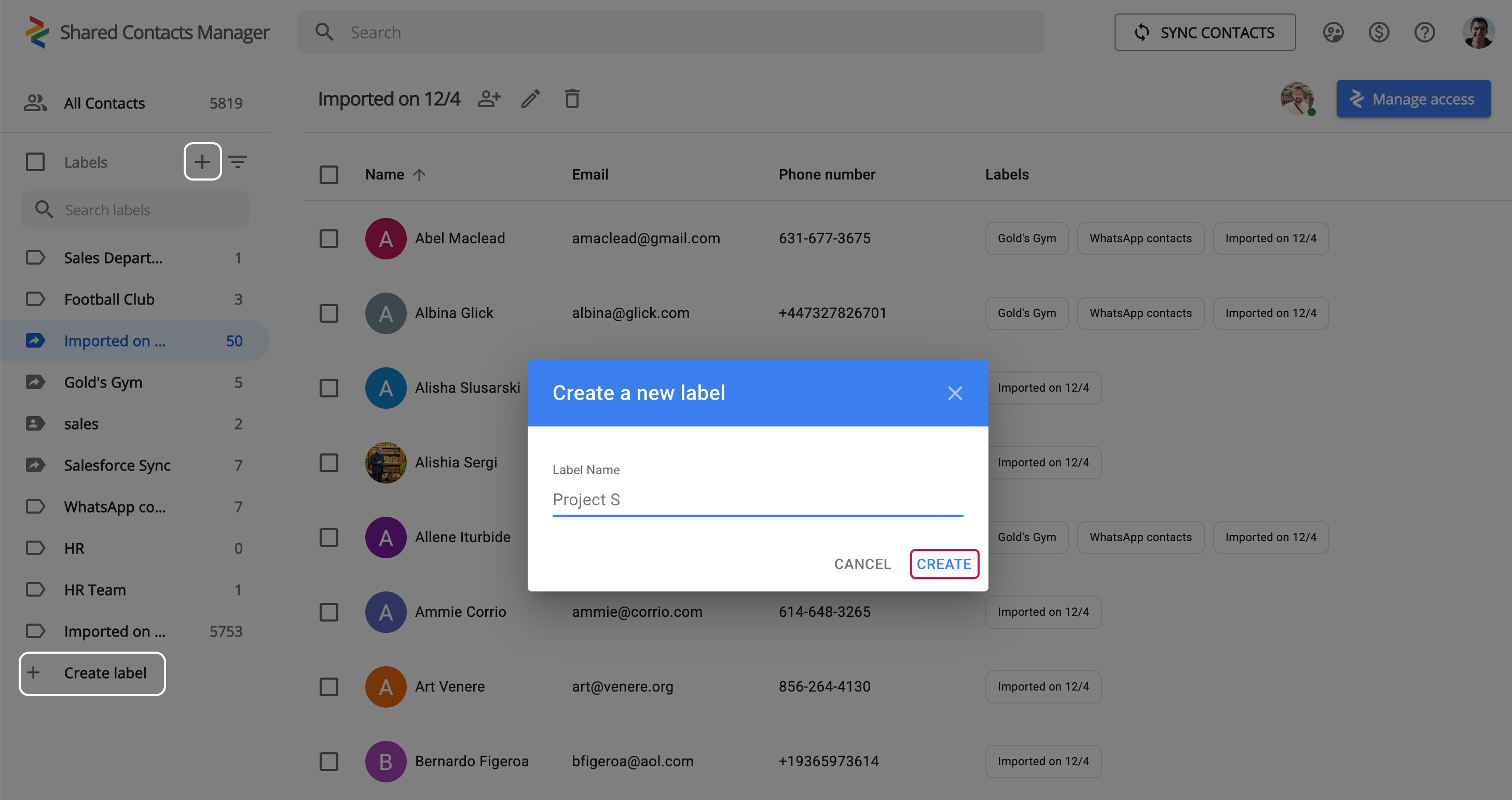
Yeni bir kişi etiketi oluşturmak için:
- Open SharedContacts.com.
- üzerine tıklayın. + simgesine veya Etiket Oluştur Düğme.
- Yeni etiketinize bir isim verin.
- Tıklayın Oluştur.
Yeni etiketiniz hazırdır ve artık ona kişi ekleyebilirsiniz.
Bir Etikete Kişiler Nasıl Eklenir

Bir etiket oluşturduktan sonra, kişi eklemek için aşağıdaki adımları izleyin:
- Open SharedContacts.com.
- Etiketin üzerine tıklayın kişileri eklemek istediğiniz yer.
- Tıklayınız Kişi Ekle simgesi. E-posta adreslerini manuel olarak girerek veya mevcut Google Kişiler'den kişileri seçerek kişi verilerini ekleyebilirsiniz.
- Tıklayınız Kişi ekleyin. Kişileriniz artık seçilen etiket altında gruplandırılır.
How to Share Contacts with SharedContacts.com
Uygulama kullanıcıların şunları yapmasına olanak tanır Google kişilerini paylaşma seçilen bireyler ve etki alanı grupları ile. Kullanıcıları nasıl ekleyeceğiniz aşağıda açıklanmıştır:
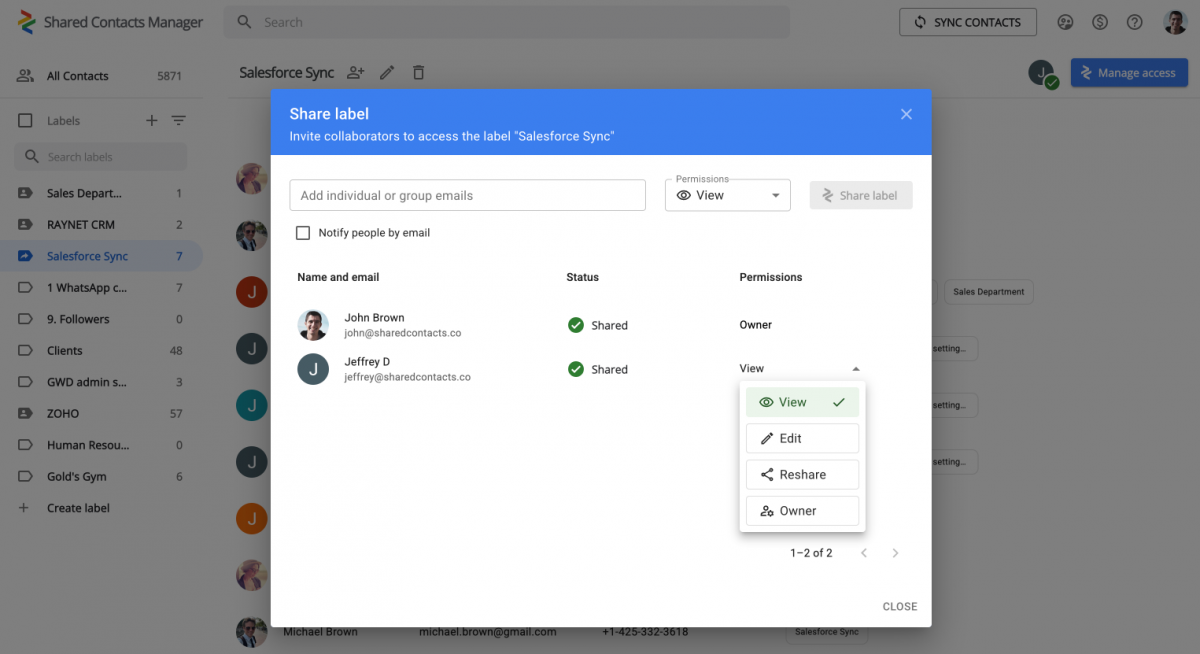
- Etiketi seçin paylaşmak istiyorsun.
- Tıklayın Erişimi yönetin sağ üst köşede.
- Kişileri paylaşmak istediğiniz kullanıcıların e-posta adreslerini girin veya açılır listeden seçin. Kullanıcılara paylaşılan kişilere erişebilmeleri gerektiğini e-posta ile bildirmek istiyorsanız "Kişileri e-posta ile bilgilendir" kutusunu işaretleyebilirsiniz.
- Kullanıcı izinlerinden birini uygulayın – Görüntüle, Düzenle, Yeniden Paylaş veya Sahip Ol.
Tıklayın Etiket paylaşın tamamlanacak ve davet edilen kullanıcılar artık paylaşılan kişilere erişebilecektir.
Kullanıcı Yönetimi Seçenekleri
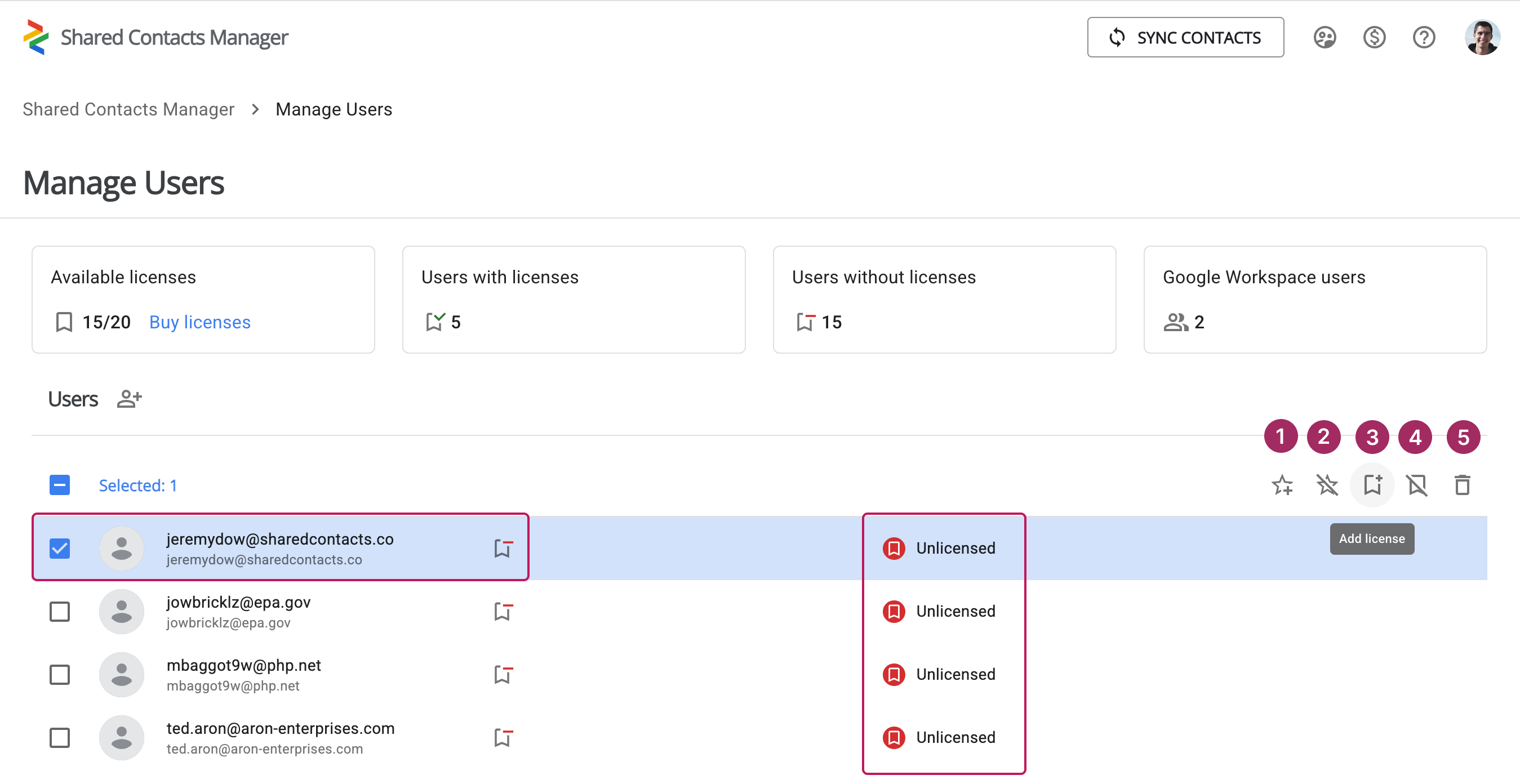
Bir abonelik yöneticisi olarak, özellikle kullanıcı yönetimi için ek yönetim işlevlerine erişiminiz vardır.
Başlamak için "Kullanıcıları Yönet" simgesine tıklayın. Bu bölümde, Google Workspace etki alanınızın diğer üyeleriyle birlikte halihazırda bir lisans atanmış olan kullanıcılar görüntülenir. "Lisans" sütunu, bir kullanıcının halihazırda bir lisansa sahip olup olmadığını gösterir.
Her kullanıcı için şunları yapabilirsiniz:
- Yönetici olarak atayın.
- Yönetici haklarını iptal edin.
- Bir lisans verin.
- Bir lisansı geri çekmek.
- Bunları SCM hesabından kaldırın.
Herhangi bir eylemi gerçekleştirmek için, istediğiniz kullanıcıyı seçin ve ilgili simgeye tıklayın.
Abonelik Nasıl Yönetilir

Aboneliği Yönet penceresi, abonelik durumunuza ilişkin ayrıntılı bir genel bakış sağlar. Burada, mevcut abonelik ayrıntılarını kontrol edebilir, ödeme planını görüntüleyebilir ve satın alınan lisans sayısını görebilirsiniz.
Bu menüden, örneğin bir kredi kartını değiştirirken, ek SCM lisansları satın alırken veya aboneli̇ği̇ni̇zi̇ i̇ptal etme Gerekirse.
İlgili makaleler

What Is Google “Workspace Guests” Feature and How to Share Guest Account Contacts

WhatsApp Kişileri Nasıl Dışa Aktarılır
Yorum yok