如何共享 Google 电子表格:电子表格协作完全指南

Working on a spreadsheet often involves collaborating with others, like teammates, classmates, or friends. Google Sheets makes it easy to share your work, allowing everyone to contribute and stay updated. From planning projects to organizing events or crunching numbers, it’s a tool that simplifies group efforts and enables users to edit the file collaboratively. To make managing access even easier, SharedContacts.com can help you organize and share your Google Contacts, so the right people are always included and up to date.
在本指南中,我们将向你展示共享 Google Sheets 的所有方法,根据你的需要调整权限,甚至与没有 Google 账户的人协作。让我们一起来学习其中的奥秘,让团队协作变得轻松简单。
为什么要共享 Google 工作表?
共享 Google 电子表格是与他人协作处理电子表格的最简单方法之一。每个人都可以同时处理同一个文件,而不用来回发送电子邮件或费力地跟踪更新。这意味着不会错过编辑,不会出现过时的版本,也不会造成混乱。
Google Sheets 于 2006 年推出,其共享功能从一开始就是该工具的核心部分。多年来,谷歌扩展了所有产品的功能,包括 谷歌文档 和工作表。随着时间的推移,还增加了实时编辑、详细权限控制以及与非谷歌用户共享等新选项。这些更新使它成为最受欢迎的团队协作工具之一,有超过 100 万的用户使用它。 全球 30 亿 Google Workspace 用户 共享工作表等功能。
在企业中,Google Sheets 中的共享选项非常适合团队管理预算、跟踪项目或分析数据。教育工作者和学生可以使用共享工作表来收集作业、跟踪进度或规划小组项目。即使是个人使用,如筹办婚礼或管理家庭开支,共享谷歌工作表也能让大家保持一致,帮助事情顺利进行。
使用 Google Sheets 共享和协同工作时,协作会变得更快、更简单、更有条理。
如何共享 Google 电子表格:所有共享选项详解
Google Sheets 提供多种灵活的共享选项,让协作变得简单。无论您是与几个家庭成员一起工作,还是与更大的群体共享文档,或者通过链接提供访问权限,都只需点击几下即可完成。
如何使用分享按钮
此按钮是允许他人访问电子表格的起点。具体操作如下:
- 在 Google Sheet 的右上角,查找蓝色的 分享 按钮。点击它打开共享选项。
- 调整共享设置。在弹出的窗口中,你会看到一个标有 添加人员、群组和日历事件.输入要与之共享的人的电子邮件地址。您可以根据需要添加尽可能多的地址。
- 设置权限。在每封电子邮件旁,选择访问级别:
- 查看器:只能查看文件。
- 评论者可以查看和发表评论。
- 编辑用户:可以查看、评论和修改。
- 发送邀请。一切就绪后,点击 发送.被选中的人会收到一封电子邮件,其中包含电子表格的链接和您分配的权限。这不是必须的,但您也可以给联系人添加一条信息,提供更多细节或说明。
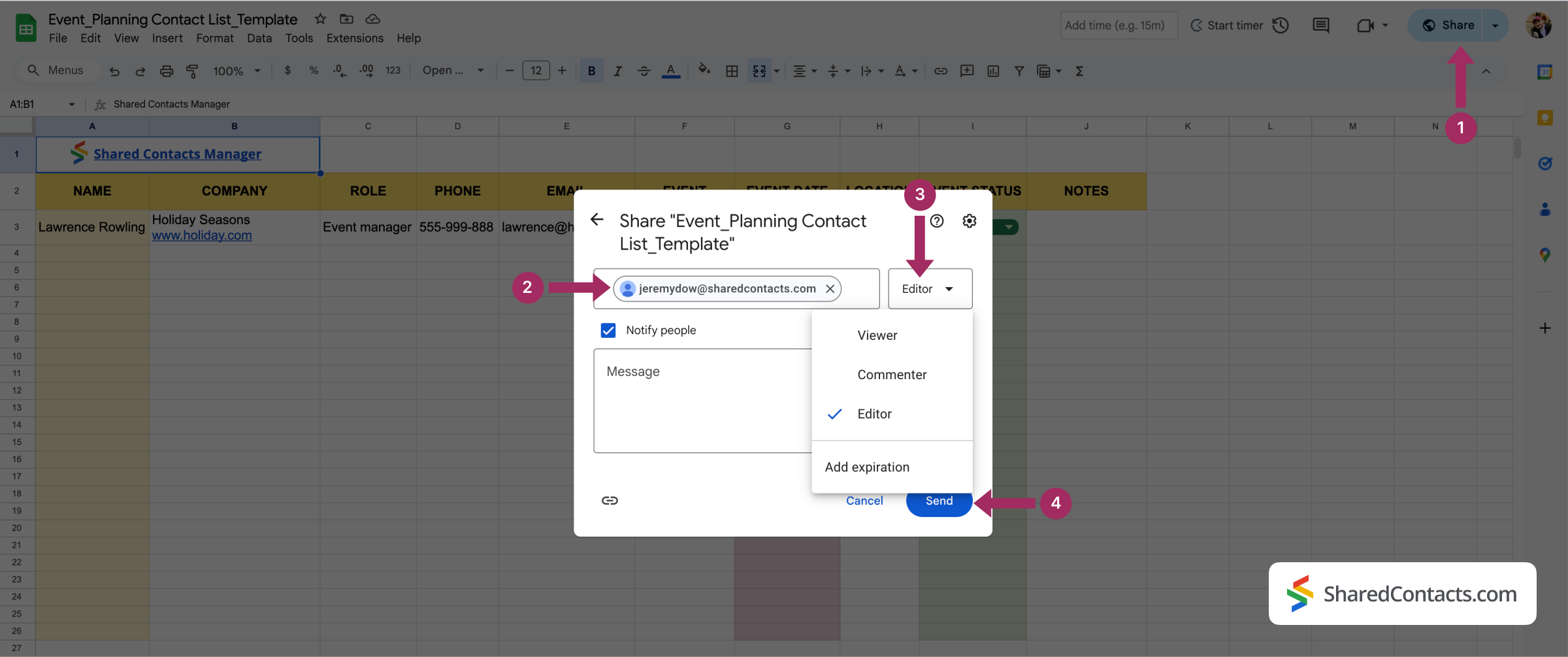
当你想控制谁可以编辑、评论或查看文件时,这种方法最适合与某些人或组共享。
如何使用可共享链接共享 Google Sheets
如果您需要与更多人共享电子表格,或者没有每个人的电子邮件地址,那么生成一个特殊链接是一个不错的选择:
- 单击 分享 按钮。在 一般访问然后,您将看到复制可共享链接的选项。
- 共享链接前,请设置其访问级别:
- 有 "查看器 "链接的人:只允许查看电子表格。
- 有链接的人 - "评论员":允许人们发表评论,但不能进行编辑。
- 有链接的人 - "编辑":让任何拥有链接的人都有完全的编辑权限。
- 您还可以使用另外两个选项来共享文件:限制访问和一般访问。如果选择 受限制、 只有您选择邀请的人才能使用该链接。 谁有链接? 然而, 向任何拥有该链接的人开放访问权限,即使他们不是谷歌用户。
- 共享文件链接: 复制链接并通过电子邮件、信息应用程序或任何需要的地方发送。
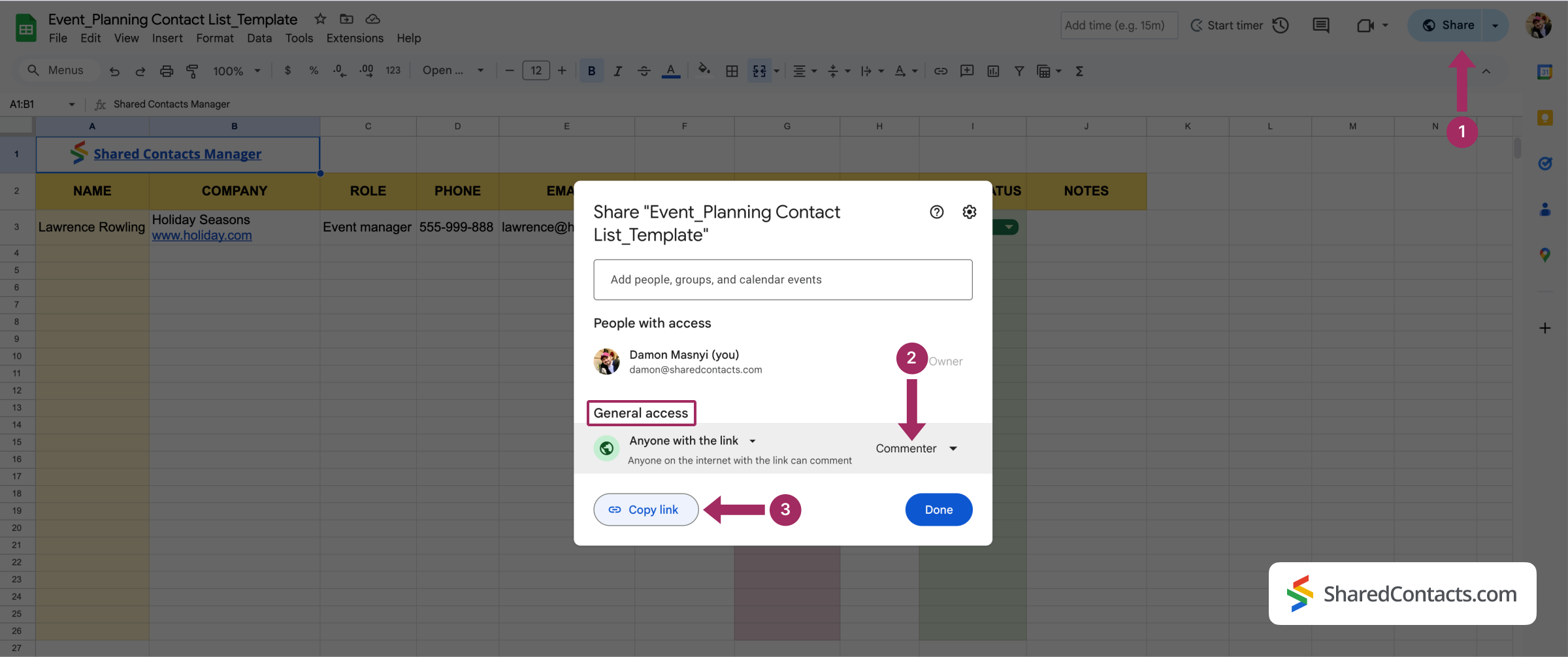
这种方式适用于与团队、外部协作者或没有 Google 账户的任何人共享电子表格。有了这些选项,共享 Google Sheets 既灵活又安全,你可以决定谁能访问你的文件,以及他们能用它做什么。
高级共享设置
Google Sheets 提供高级共享配置,旨在处理各种协作情况。从授予非 Google 用户访问权限到为特定角色自定义隐私设置,这些选项让你能安全有效地共享文件,同时保持对敏感信息的控制。
如何与非 Google 用户共享电子表格
您甚至可以与没有 Gmail 帐户的人共享 Google Sheet。对于外部协作者、客户或任何没有 Google 账户的人来说,与非 Google 用户共享是一个实用的选择。它消除了界限,让每个人都能进行协作。
有几种方法可以做到这一点:
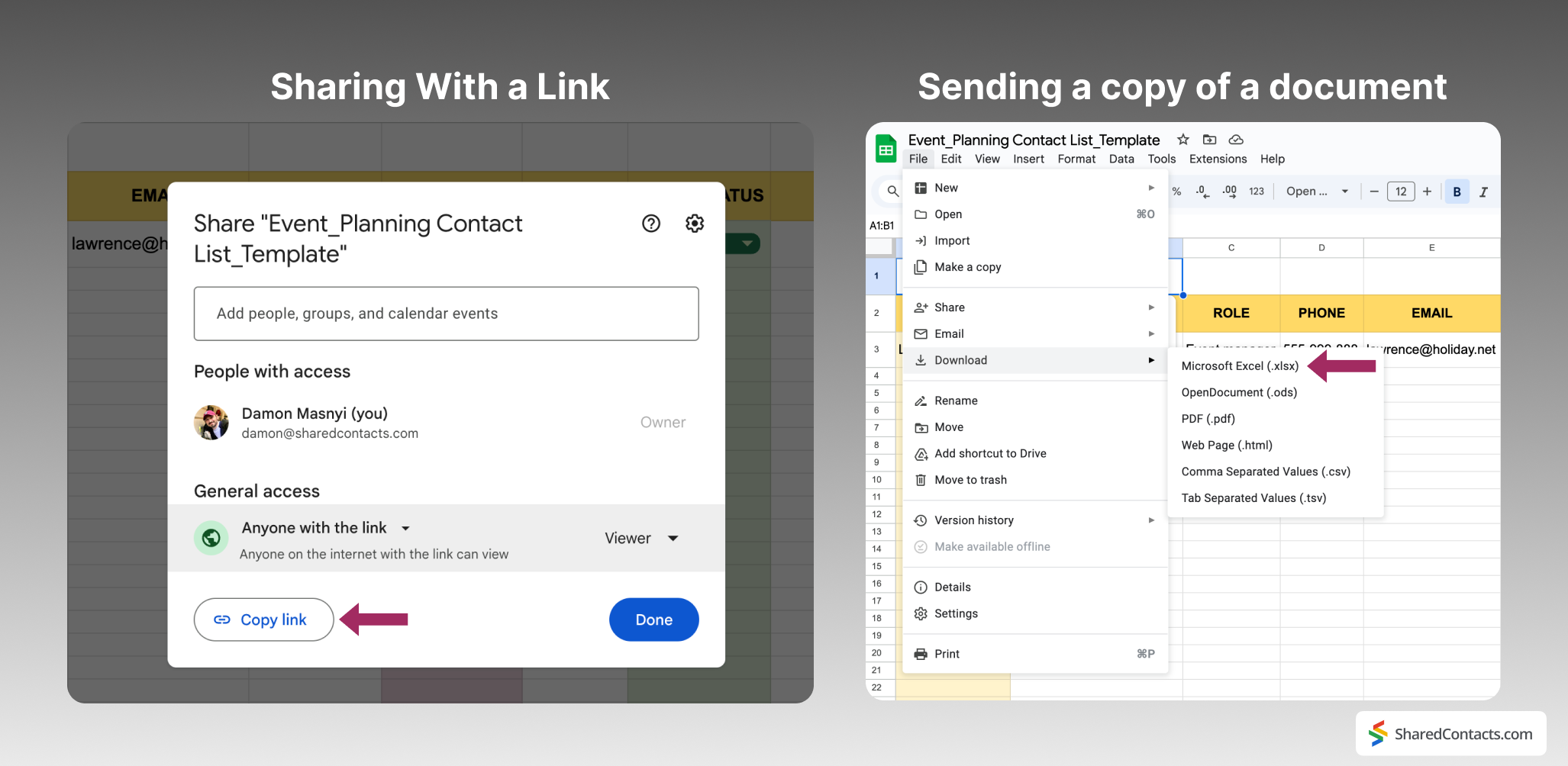
使用可共享链接
点击蓝色 分享 按钮并选择 谁能提供链接.确保设置所需的权限级别--查看、评论或编辑。这样,非 Google 用户无需登录即可访问工作表。
发送文件副本
如果您认为共享链接对您不起作用,您可以发送文件的副本。打开工作表,转到 文件 > 下载并选择 Excel 或 PDF 等格式。通过电子邮件或其他平台共享该文件。
限制访问和隐私设置
管理访问权限和隐私一直都很重要,更不用说共享敏感信息了。Google Sheets 允许你自定义访问级别,并在必要时对要共享的文件进行修改:
- 设置访问级别.共享工作表时,分配角色以控制人们可以做什么:
- 查看器:只能查看数据,不能进行更改。
- 评论者:无需编辑即可查看和发表评论。
- 编辑:拥有完全的更改权限。
- 限制访问.默认情况下,只有您邀请或共享链接的人才能访问工作表。要进行更多控制,请使用 受限制 共享 获取链接 节。
- 撤销权限:
- 打开 分享 右上角的菜单。
- 根据 有机会接触的人单击个人姓名旁边的下拉菜单。
- 选择 删除访问.
这些功能可帮助您保护数据,同时让合适的人员能够查看或编辑电子表格。
在 Google 工作区共享 Google Sheets
Google Workspace 使 Google Sheets 的协作更上一层楼,它提供的工具专为在专业环境中顺利进行无障碍团队协作而设计。这些功能使 Google Sheets 成为组织的强大工具,促进实时协作,帮助每个人保持联系。
在工作区内共享
团队可以轻松共享工作表,以保持项目进展。由于 Workspace 账户是在组织内部管理的,因此共享选项非常适合内部协作。
简化的共享设置
Google 允许您使用 添加人员、群组和日历事件 在共享菜单中。只需键入姓名或电子邮件,指定角色(查看者、评论者或编辑),然后点击发送即可共享文件。
特定领域共享
您可以限制只有组织域内的人员才能访问,从而提高安全性。这主要适用于敏感的共享数据,如预算、团队日程或项目报告。
团队驱动集成
团队成员可根据分配的权限自动访问共享驱动器中存储的文件,无需重复共享文件。
实时协作
Google Workspace 通过各种功能改善合作,使团队工作更顺畅、更多样、更高效:
在 Google Sheets 中聊天: 使用内置聊天功能,直接在工作表中讨论更改或分享想法。只需单击右上角的聊天图标,即可与当前正在处理文件的所有人打开群聊。
活动仪表板: 通过活动仪表板,可以深入了解工作表的使用情况。您可以查看谁查看了文件、跟踪最近的编辑并监控协作活动。这有助于团队随时了解项目更新并保持一致。
如何共享特定工作表或数据
有时,你不想共享整个电子表格,只想共享特定工作表或部分数据。Google Sheets 提供的选项可让你只共享必要的内容。
共享独立纸张
Google Sheets 不允许直接共享文件中的单个选项卡,但你可以绕过这个问题:
- 复制专用表格
- 右键单击要共享的工作表的选项卡。
- 选择 复制到 > 新电子表格 创建独立文件。
- 打开新文件,使用共享按钮与他人共享文件。
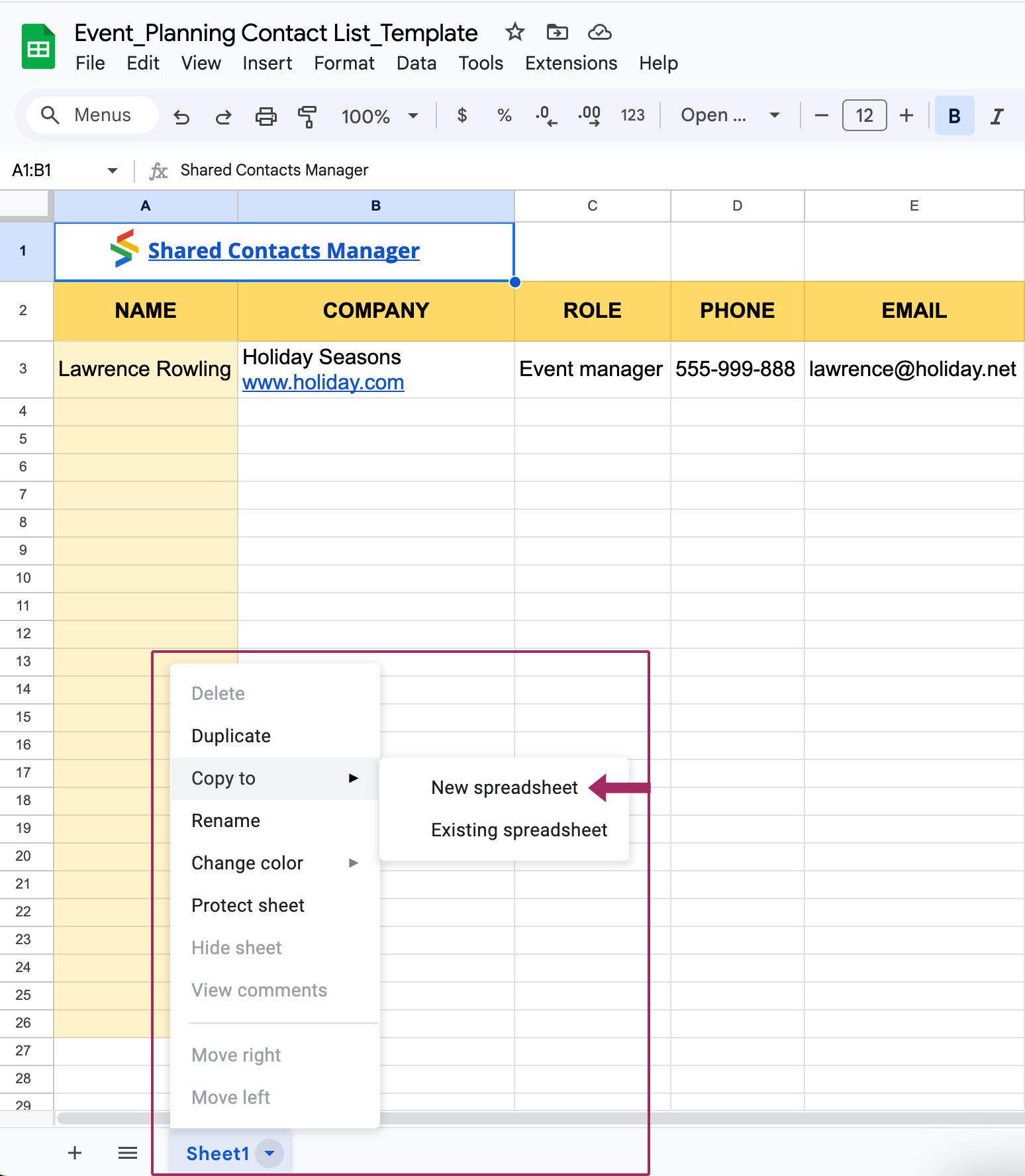
如果制作副本听起来太麻烦,可以隐藏其他工作表以限制可见度。右键单击要隐藏的工作表标签,然后选择 隐藏表。 虽然这并不能完全阻止访问,但却能让无关数据远离视线。
共享特定数据
如果您只需要共享纸张的一部分,可以通过几种方法来实现:
- 将数据复制并粘贴到新文件中
- 突出显示要共享的数据。
- 将其复制(Ctrl+C 或 Command+C)并粘贴到新的 Google Sheet 中。
- 与必要的人共享新文件。
- 使用过滤器分享观点
- 对数据进行筛选,只显示相关行或列。
- 共享过滤后的工作表,使收件人只能查看显示的数据。
- 下载部分数据
- 突出显示数据并转至 文件 > 下载 以 Excel、CSV 或 PDF 格式导出。
- 通过电子邮件或其他平台发送文件。
共享特定数据表或部分数据可确保合作者只看到相关内容,有助于保持关注和隐私。
共享 Google 联系人,协作更智能
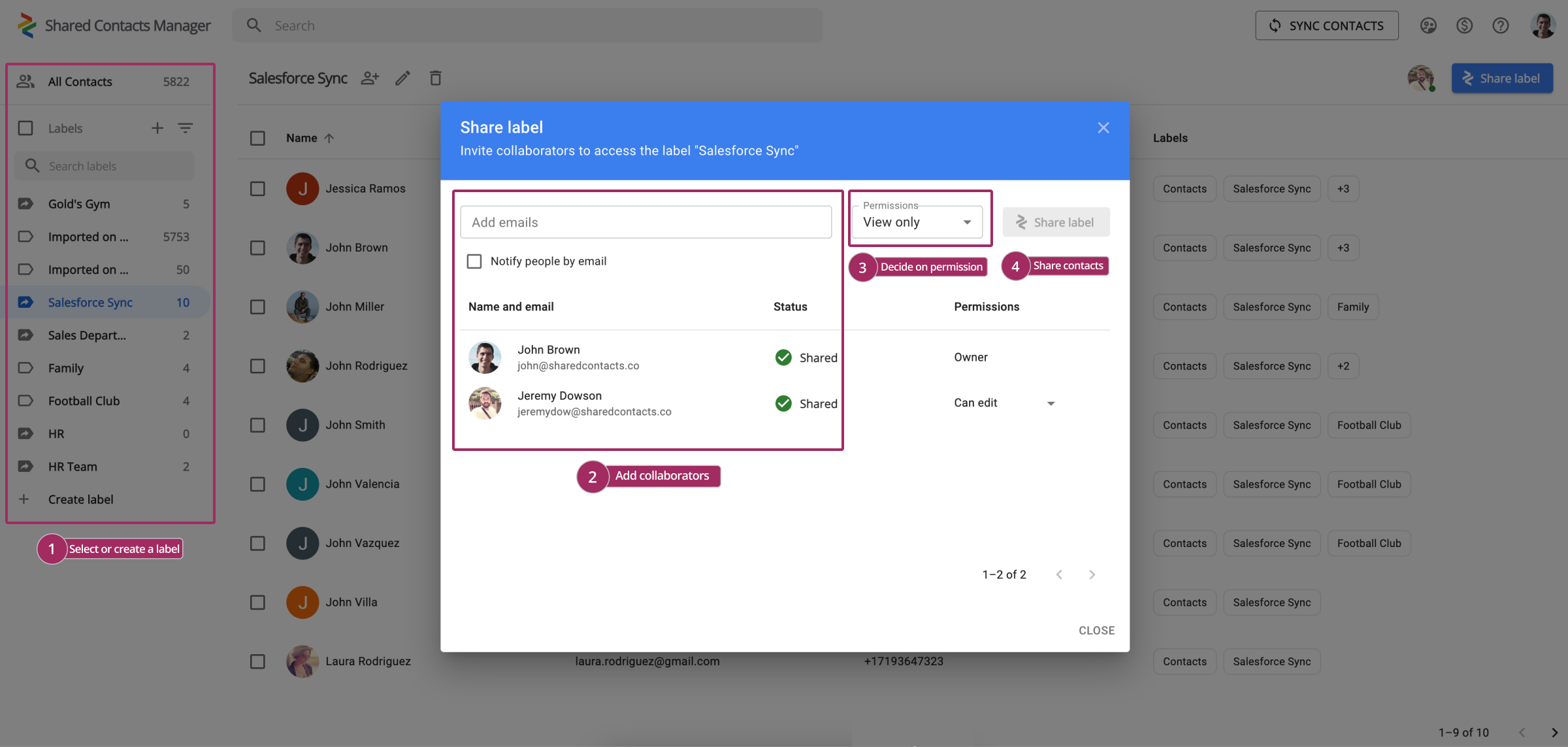
在 Google Sheets 上协同工作是日常工作的一部分,但真正的团队合作并不止于电子表格。你是否经常发现自己需要与团队或客户共享联系信息,以协调任务、跟进行动项目或让每个人都了解情况?您可能正在阅读这篇文章,试图找出如何与同事共享电子表格中的联系人信息。
Another example: you’ve shared a well-crafted Google Sheet with project deadlines, task assignments, or client data. But what happens when team members don’t have access to the relevant contacts? Collaboration comes to a halt, and you’re left playing middleman. That’s where SharedContacts.com can help. It allows you to share and manage your Google Contacts with the same ease as sharing a Google Sheet.
SharedContacts.com provides everyone on your team with access to the contact information they need based on their professional duties or other company goals. With Gmail 联系人共享您还可以通过该软件,消除不必要的来回奔波,改善整个组织的沟通--不仅是电子表格,还包括使协作取得成功的所有方面。
Want to take your teamwork to the next level? Try SharedContacts.com free for 14 days and experience how sharing contacts can be just as easy – and as powerful – as sharing your Google Sheets.
相关文章

How to Share Google Contacts from Gmail



没有评论