如何使用 NFC 共享联系人

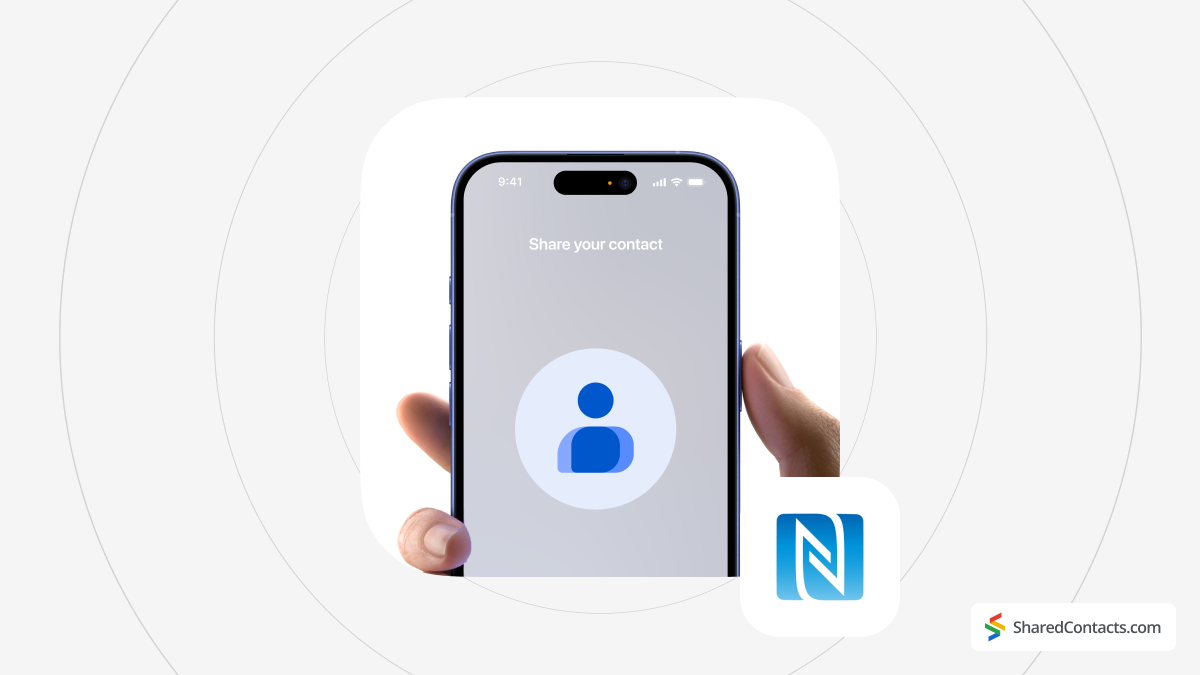
近场通信(Near Field Communication),简称 NFC,是一种能让设备在靠近时互相通话的技术。它从 2000 年代中期就开始出现,但真正家喻户晓是在它为 Apple Pay 和 Google Pay 等 "点对点 "支付系统提供支持之后。如今,我们大多数人都用它来减轻钱包的负担(让生活更轻松),但你知道它还能发送更多的支付数据吗?
是的,NFC 可以传输文件、共享网络链接,甚至交换联系人。这一切只需几秒钟就能完成--不需要应用程序,也没有令人尴尬的电子邮件链。只需快速 "点击并共享"。在本指南中,我们将向你展示如何让 NFC 成为你分享联系人的新方式。
为 NFC 联系人共享设置设备
首先,您需要确保您的设备配备了 NFC 联系人共享功能。以下是一份快速清单,可帮助您快速入门:
NFC 功能
你的手机需要支持 NFC。并不是所有设备都有这项功能,所以你需要确认你的手机和你要共享的设备都有 NFC 硬件。这通常会列在手机的规格中,或者你可以检查设置,看看 NFC 是否是一个选项。如果你的设备比较新,就可以使用了。
操作系统兼容性
NFC 可能是一种通用语言,但它也有一些基本规则。对于 iPhone 来说,你最好拥有 iOS 17 或更高版本,苹果在其中完善了以下功能 点名 完美。在安卓系统方面,Android 4.1 开始支持 NFC,但要注意的是,一些旧的功能,如 Android Beam,已被以下功能取代 附近共享 在新版本中。
设置配置
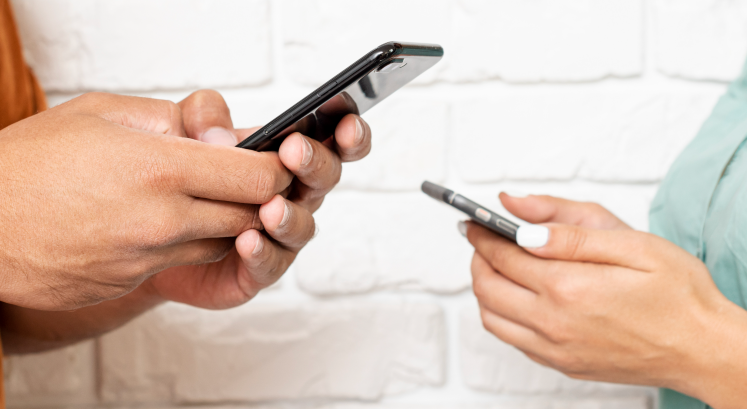
让 NFC 发挥魔力需要一些设置。以下是您需要做的:
iPhone:
前往 设置 > 常规 > AirDrop.确保 AirDrop 已打开--这是苹果公司的幕后向导,用于共享从照片到通讯录的任何内容。
| 专业提示:打开 "仅限联系人 "功能可以帮助你避免在人多的地方进行不必要的转接。 |
你还应该在 AirDrop 设置中启用 "将设备连接在一起 "功能。这是 Apple 方便用户的 NameDrop 功能,只需将两部 iPhone 靠近即可共享联系人。
安卓
转到 设置 > 连接的设备 > 连接首选项。 寻找 NFC 开关并将其拨至 "开"。如果看不到,说明你的手机可能没有 NFC 功能(或者根据制造商的不同,它可能隐藏在不同的菜单中)。
根据您的设备,您可以使用 Android Beam(适用于旧版本)或 Nearby Share(适用于 Android 10 及以上版本)。这两种功能通常都在共享设置中,因此请花点时间激活手机支持的功能。
设备准备就绪并启用 NFC 后,只需轻点一下,就可以交换联系人了。
如何使用 NFC 共享联系人
设备准备就绪后,就可以让 NFC 发挥它的作用了。虽然 iPhone 和 Android 设备之间的方法略有不同,但目标都是一样的:点击并传输。
如何在 iOS 上通过 NFC 共享通讯录
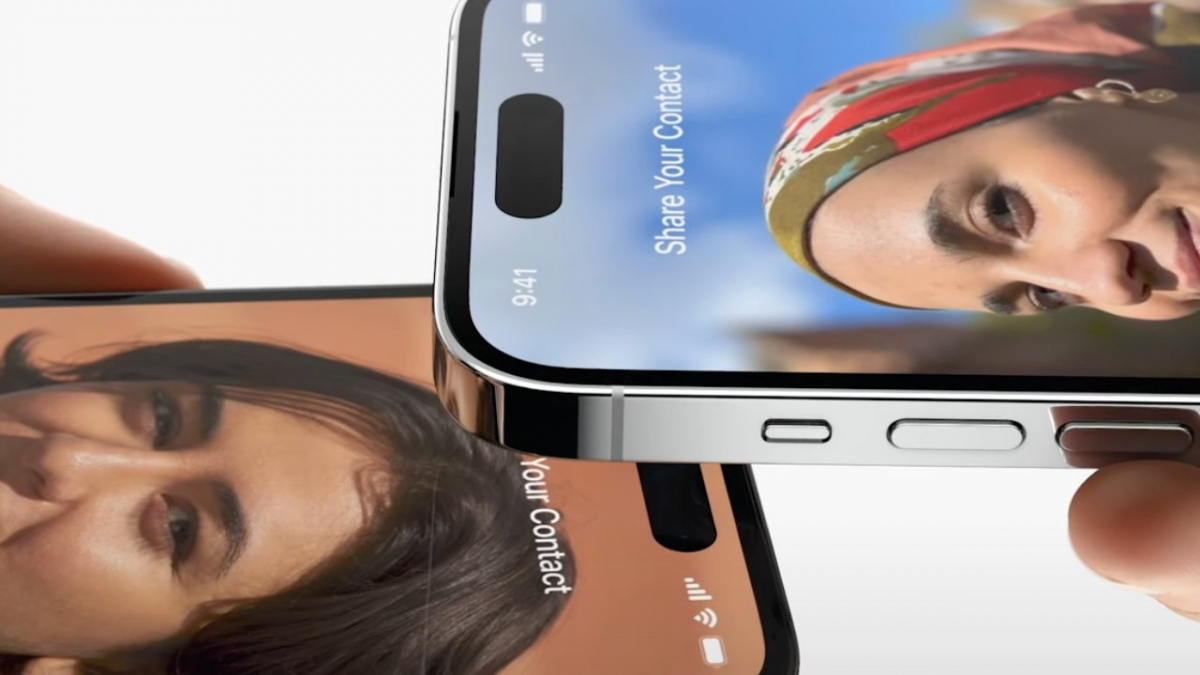
苹果用户可以使用 NameDrop 进行 NFC 联系人共享。具体操作如下:
- 准备好您的设备.两部 iPhone 都必须解锁。
- 将电话汇集在一起.将 iPhone 的顶部边缘握近。两个屏幕上都会弹出通知,询问你是否要共享或接收联系人信息。
- 选择并确认.选择要共享的联系人信息。在接收设备上点击 "接受",即可发送联系人信息。
NameDrop 快速、简单,专为苹果生态系统而设计。 偶尔需要交换联系人数据的 iPhone 用户很难找到更好的方法。
如何在 Android 上通过 NFC 共享联系人
安卓设备的 NFC 联系人功能也并不复杂。根据你的 Android 版本,你可以使用 Android Beam(旧版本)或 Nearby Share。具体方法如下:
使用 Android Beam
- 打开联系人.在手机的通讯录应用中找到要共享的联系人。
- 轻点分享.背靠背握住设备。系统会提示您确认传输。轻点屏幕,联系人就会传送过来。
使用附近共享
- 打开和共享.打开联系人,轻按 "共享 "图标,然后选择 "附近共享"。
- 选择设备.将出现已启用 "附近共享 "的附近设备。轻按收件人的设备。
- 接收联系人.收件人点击 "接受",联系人就会立即传输。
NFC 联系人共享:缺点和限制
虽然 NFC 联系人共享有其魅力,但它远非完美的解决方案。首先,它受到距离的严重限制。你需要把设备拿得很近,才能进行传输。虽然 NFC 通常在同一生态系统内运行良好,如 iPhone 对 iPhone 或 Android 对 Android,但它在平台间的连接却很困难。这意味着,如果你想在 Android 和 iPhone 之间共享联系人,你很可能会发现自己在寻找其他方法。
另一个主要限制是它缺乏多功能性。NFC 非常适合一次性传输,但并不适合更高级的共享或协作。与专为满足业务需求而设计的现代工具不同,NFC 不允许您共享具有特定权限的联系人、协作更新联系人或实时同步更改。您基本上只是在发送一个静态文件--一旦共享,它就会存在于收件人的手机上,与您的更新或更改没有任何联系。
最后,安全也是一个令人担忧的问题。虽然 NFC 的近距离特性提供了一定的保护,但在拥挤的空间里,这一过程仍可能存在漏洞。一不小心,就会发生意外点击或与错误设备共享敏感信息的情况。再加上一些旧设备不再支持 NFC 联系人共享或依赖过时的功能,很明显,虽然 NFC 对于简单的传输很方便,但对于专业或大规模的共享需求来说,它并不是首选。
NFC does the job well for occasional exchanges. But when it comes to managing contacts for teams or businesses, tools like SharedContacts.com provide the advanced functionality NFC simply can’t match: secure sharing, role-based permissions, and real-time updates. It’s clear that while NFC has its place, it’s not the be-all and end-all of contact sharing.
什么比用 NFC 共享联系人更好?

虽然 NFC 和其他内置方法非常适合快速、随身携带的交换,但它们并不能很好地满足专业需求,或 共享 Gmail 联系人 with multiple users or across domains. If you’re tired of the manual effort, one-off transfers, and lack of collaboration options, it’s time to consider a much better alternative: SharedContacts.com.
SharedContacts.com transforms contact sharing from a tedious chore into a smooth-running part of your workflow. This application enables teams and businesses to finally have well-organized, accurate, and scalable contact management, which leads to better results. With SharedContacts.com you won’t need to worry if your contact database is updated and relevant. Even more, you won’t need to do that boring task yourself anymore. Handpick a trusted team member, delegate your contact management duties and forget about dealing with contacts.
SharedContacts.com helps you focus on what truly matters – building connections and driving success – while the tool handles the rest. If you’re ready to see what a professional solution has to offer, sign up for a free trial today.
相关文章

What Is Google “Workspace Guests” Feature and How to Share Guest Account Contacts

没有评论