Sådan eksporterer du Gmail-kontakter

Effektiv administration af dine kontakter i Gmail er et af de første skridt til at holde dig organiseret. Du vil også gerne gøre det, så du ved, at dine kontaktlister altid er opdaterede og sikre, især hvis du skifter e-mailudbyder eller e-mailadresse, tager backup af vigtige forbindelser eller samarbejder med et team. Så en af de mest almindelige opgaver er at vide, hvordan man downloader, eksporterer og overfører kontakter til en CSV-fil, vCard eller en anden e-mailtjeneste som iCloud.
Men lad os først gennemgå alle de måder, du kan eksportere kontakter fra Gmail på, afhængigt af din enhed.
Sådan eksporterer du Gmail-kontakter (web)
Hvis du har brug for at eksportere Gmail-kontakter til en CSV- eller vCard-fil til sikkerhedskopiering eller migrering af kontakter til en anden enhed, skal du følge disse trin ved hjælp af Google Contacts-appen:
- Åben Google Kontakter eller klik på ikonet direkte fra din Gmail-grænseflade.
- Vælg de kontakter, du vil eksportere:
- Enkelt kontakt: Marker afkrydsningsfeltet ud for kontaktens navn.
- Flere kontakter: Marker afkrydsningsfelterne ud for alle ønskede kontakter.
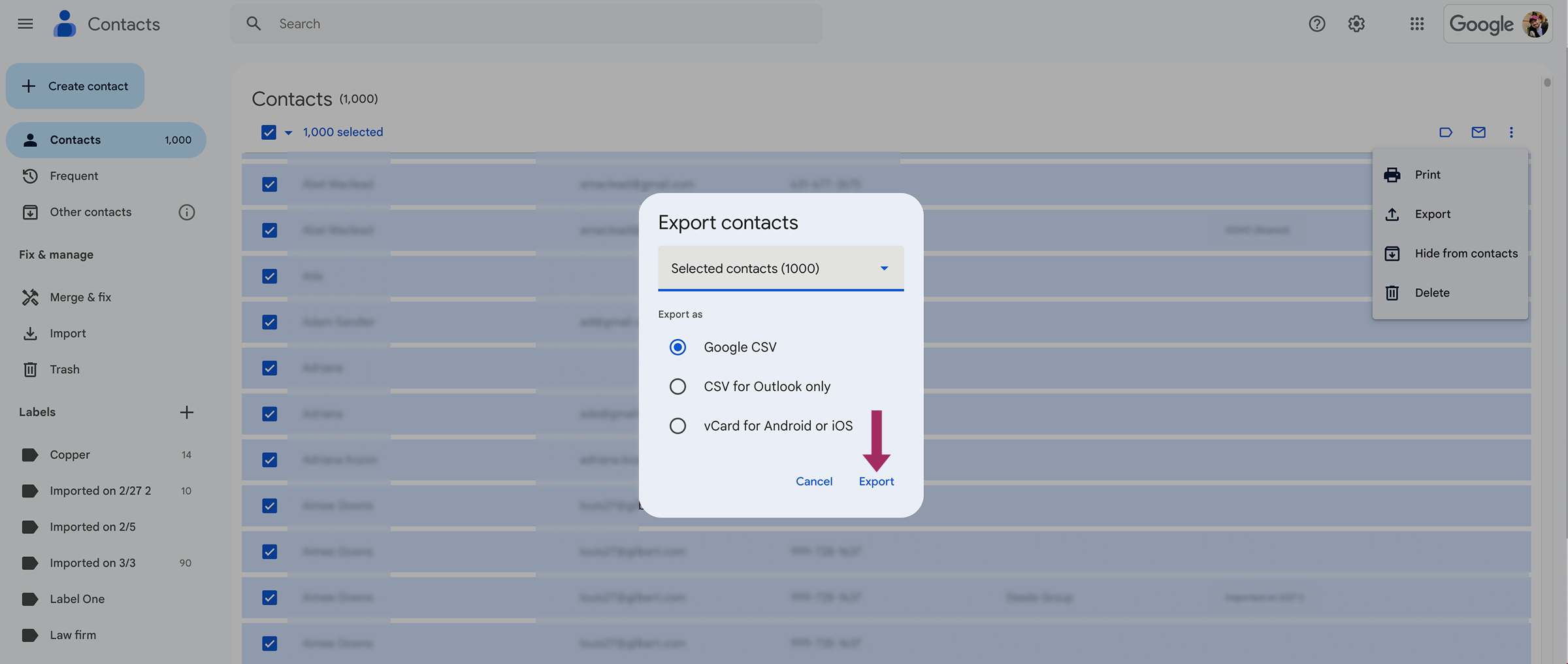
- Alle kontakter: Klik Valg af handlinger > Alle i øverste venstre hjørne.
- Klik på Flere handlinger (menu med tre prikker) >. Eksport.
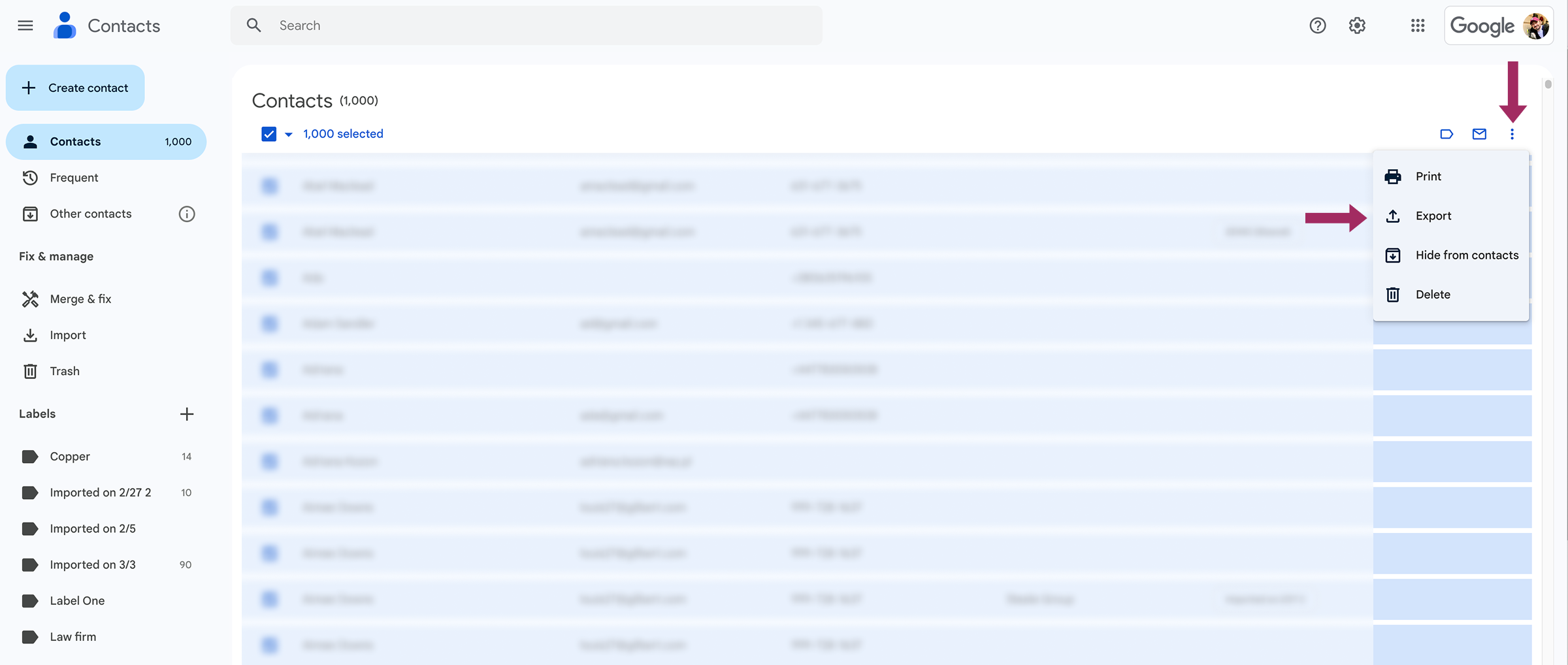
- Vælg et filformat:
- Google CSV (bedst til sikkerhedskopier eller til at importere tilbage til Gmail).
- Outlook CSV (til Microsoft Outlook).
- vCard-format - vcf-fil (til Apples adressebøger eller andre e-mailtjenester).
- Klik på Eksport og gemme filen på din enhed.
Når du har eksporteret, kan du slette unødvendige kontakter for at frigøre plads.
Sådan eksporterer du kontakter fra Gmail som VCF-fil
Hvis dine kontakter er gemt på din Android-enhed eller dit SIM-kort, kan du eksportere dem som en sikkerhedskopi. Denne metode er nyttig, hvis du skifter telefon og vil gendanne kontakter senere:
- Åbn den Appen Kontakter på din Android-telefon eller -tablet.
- Tap Reparer og administrer > Eksporter til fil.
- Vælg den eller de konti, der indeholder de kontakter, du vil eksportere.
- Tap Eksporter til .VCF-fil og gemme den på din enhed.
Sådan eksporterer du Google-kontakter på iOS
Før du eksporterer, skal du sikre dig, at din Gmail-konto allerede er synkroniseret med din iPhone:
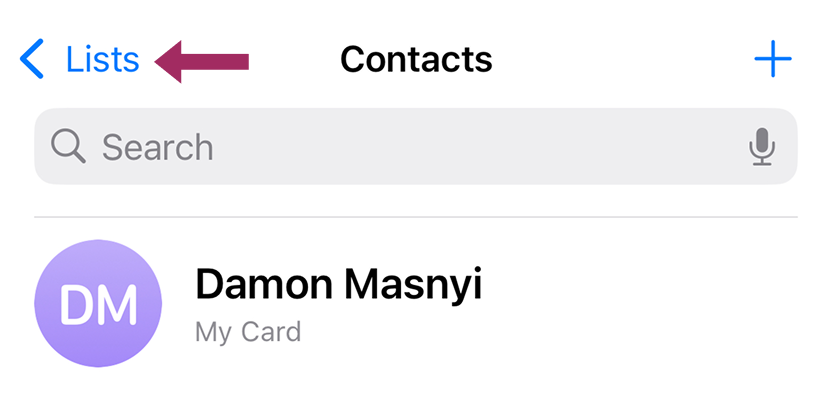
- Åbn den Appen Kontakter.
- Tap Lister i øverste venstre hjørne.
- Under Gmailtryk og hold Alle Gmail > Eksport hvis du virkelig vil gemme alle poster. Ellers skal du vælge en anden Google-konto og angive, hvilke kontakter der skal eksporteres.
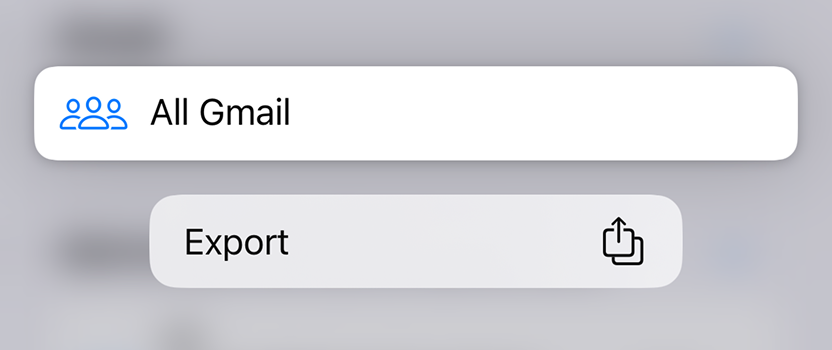
- Vælg din foretrukne eksportmulighed i delingsmenuen (f.eks. Gem i filer, e-mail eller AirDrop).
Denne metode hjælper, hvis du har brug for at eksportere dine Google-kontakter til iCloud eller en anden tjeneste.
How to Share Your Gmail Contacts with SharedContacts.com

Det er altid smart at tage backup af sine kontakter - men det kan være et problem at administrere flere e-mailkonti og SIM-kort, hvis man har brug for at oprette en kontaktdatabase fra forskellige kilder. Og hvis du glemmer at opdatere dine sikkerhedskopier, risikerer du at miste vigtige kontaktoplysninger, når du har mest brug for dem.
Hvad nu, hvis du kunne gøre mere end bare at eksportere Gmail-kontakter til opbevaring? Forestil dig at have et værktøj, der lader dig:
- Rediger, organiser og synkroniser kontakter i realtid.
- Del kontakter med holdkammerater, kunder eller afdelinger uden at afsløre private detaljer.
- Kontroller, hvem der kan se, redigere eller slette poster - og hold din adressebog sikker.
That’s exactly what SharedContacts.com offers – a smarter way to manage and Del Google-kontakter across teams. The application transforms your static contact lists into a dynamic, shared resource that keeps teams aligned without manual updates. With SharedContacts.com, you can instantly share entire contact labels – or create new ones -with colleagues, clients, or departments. It’s perfect for sales teams, remote workers, and agencies that rely on always accurate contact information. Thanks to the app’s synchronization with Google, you’ll always have correct email addresses and phone numbers across multiple Google accounts.
En anden fordel er appens alsidighed. Ikke alle teams har brug for et fuldt udbygget CRM, men alle har gavn af struktureret kontaktstyring. SharedContacts.com fills that gap, letting you group contacts by project, location, or team while keeping everything accessible in Gmail. Adding new contacts takes seconds, and changes sync instantly, so your team spends less time digging through spreadsheets and more time connecting with the right people. Try SharedContacts.com today and see how a simple tool can transform your team’s work.
Relaterede artikler

How to Share Google Contacts from Gmail

What Is Google “Workspace Guests” Feature and How to Share Guest Account Contacts


Ingen kommentarer