Administrer og del kontakter med Shared Contacts Manager - Den komplette brugervejledning


Welcome to SharedContacts.com. This guide will walk you through everything you need to know about using the app properly to organize, manage, and share your Google Contacts. We’ll help you at every stage of the process, from setting up the app to delegating your admin privileges to other users.
Installation
Installing SharedContacts.com takes only a few minutes. Follow these steps to get started:
- Gå ind på Google Workspace Marketplace.
- Søg efter SharedContacts.com.
- Klik på Installer.

- Følg installationsguiden, og accepter Nødvendige tilladelser for at integrere appen med din Google-konto. Fuldfør installationen.
Sådan logger du ind
Når programmet er installeret, har du flere måder at få adgang til det på.
- Log ind fra hjemmesiden: Gå til sharedcontactsmanager.com og klik på Log ind med Google i øverste højre hjørne.

- Brug den direkte URL: Skriv i søgefeltet i din browser https://sharedcontacts.com/app og linket vil føre dig til applikationen.
- Log ind fra Google Apps-panelet: The Google apps menu allows you to quickly access SharedContacts.com in the Chrome browser. Click on the Google-apps icon and scroll down to find SharedContacts.com among the installed software.

- Log ind via Workspace Admin Console (for administratorer): Hvis du er administrator, kan du få adgang til appen direkte fra Google Admin Console under Apps > Google Workspace Marketplace-apps > Liste over apps > SharedContacts.com.

Oversigt over dashboard
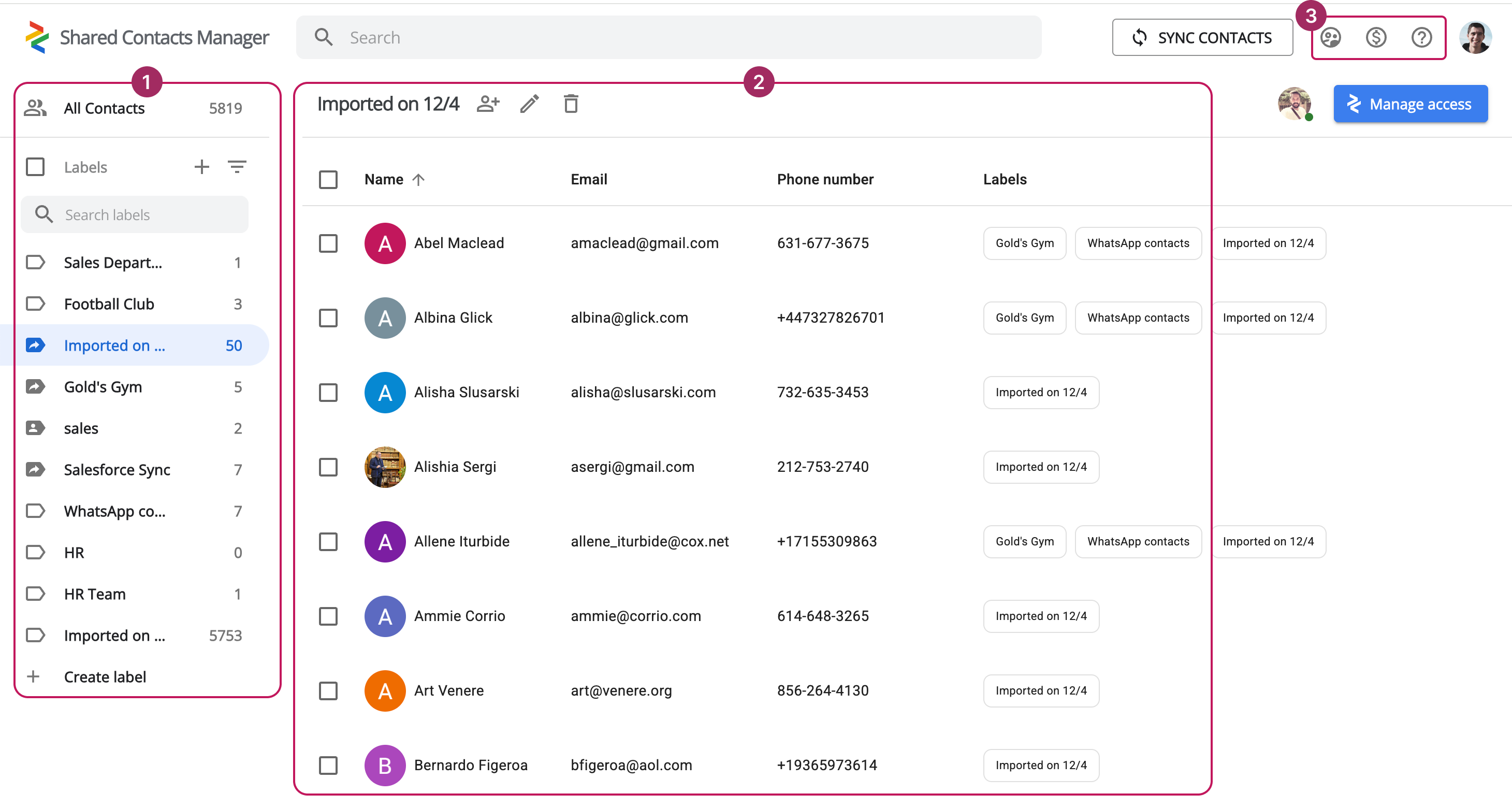
Programmets grænseflade er designet til at være enkel, brugervenlig og let at navigere i. Den er struktureret i tre hovedafsnit:
- Kontaktetiketter
- Oversigt over kontakter
- Administration af abonnementer
Kontaktetiketter
I venstre side, i et lodret layout, finder du alle dine Kontaktgrupper synkroniseret med din Google-konto. Hvis dine kontakter ikke er organiseret i etiketter, vises de i en generel liste under Alle kontakter.
Du kan også oprette brugerdefinerede kontaktgrupper for at gøre det nemmere at administrere og organisere din kontaktdatabase.
For nemheds skyld og for at få hurtig adgang kan du filtrere dine etiketter ved hjælp af følgende muligheder:
- Alfabetisk (A-Z)
- Alfabetisk (Z-A)
- Efter oprettelsesdato (nyeste først eller ældste først)
Derudover kan du tilpasse visningen af grupper baseret på specifikke attributter inden for visse kontaktgrupper.

Oversigt over kontakter
Det centrale område af brugerfladen viser alle kontakter eller kun dem i den valgte gruppe. Hver kontaktpost indeholder vigtige oplysninger som f.eks. fuldt navn, e-mailadresse, telefonnummer og de grupper, de tilhører. En række handlinger er tilgængelige for både individuelle kontakter og kontaktgrupper.
Kontakt handlinger:
- Rediger - ændr kontaktoplysninger.
- Kopier - dupliker en kontakt til andre grupper.
- Fjern fra label - fjern en kontakt fra en bestemt gruppe uden at slette den.
- Slet - fjern en kontakt permanent.
Kontakt Label Actions:
- Tilføj brugere - tildel kontakter til etiketten.
- Omdøb - skift etikettens navn.
- Slet - fjern etiketten.
Administration af abonnementer
I øverste højre hjørne af skærmen finder du dine abonnementsværktøjer til Shared Contacts Management. De er opdelt i tre sektioner:
- Administrer brugere
- Administrer abonnement
- Muligheder for støtte.
Administrer brugere

Dette afsnit giver et overblik over alle applikationsbrugere. Det kan du gøre:
- Se det samlede antal købte licenser, hvor mange der er tildelt, og hvor mange der stadig er tilgængelige.
- Se alle brugere i dit domæne og find ud af, hvem der har en SCM-licens.
- Administrer brugere, herunder tildeling eller tilbagekaldelse af SCM-licenser.
- Tildel yderligere abonnementsadministratorer.
- Fjern brugere fra dit SCM-abonnement.
Administrer abonnement

Sektionen Subscription Management giver et omfattende overblik over din abonnementsstatus. Her kan du se de økonomiske detaljer for din aktive konto, justere antallet af licenser, opdatere betalingsoplysninger og opsige abonnementet, hvis det er nødvendigt.
Muligheder for støtte
Hvis du har spørgsmål eller oplever problemer med appen, er der flere supportmuligheder.
Start med at tjekke vidensbasen i appen (eller i FAQ på en hjemmeside), som er inddelt i sektioner og giver detaljerede svar på mange ofte stillede spørgsmål. Hvis du ikke finder de oplysninger, du har brug for, kan du kontakte os via onlinechat, som er tilgængelig det meste af dagen. Tilgængeligheden afhænger af din tidszone.
Hvis en chatoperatør ikke svarer inden for fem minutter, kan du efterlade din e-mailadresse i chatten, og en supportrepræsentant vil følge op med dig.
Oprettelse af kontaktlabels
Google Contacts organizes contacts using labels, and SharedContacts.com follows the same structure.
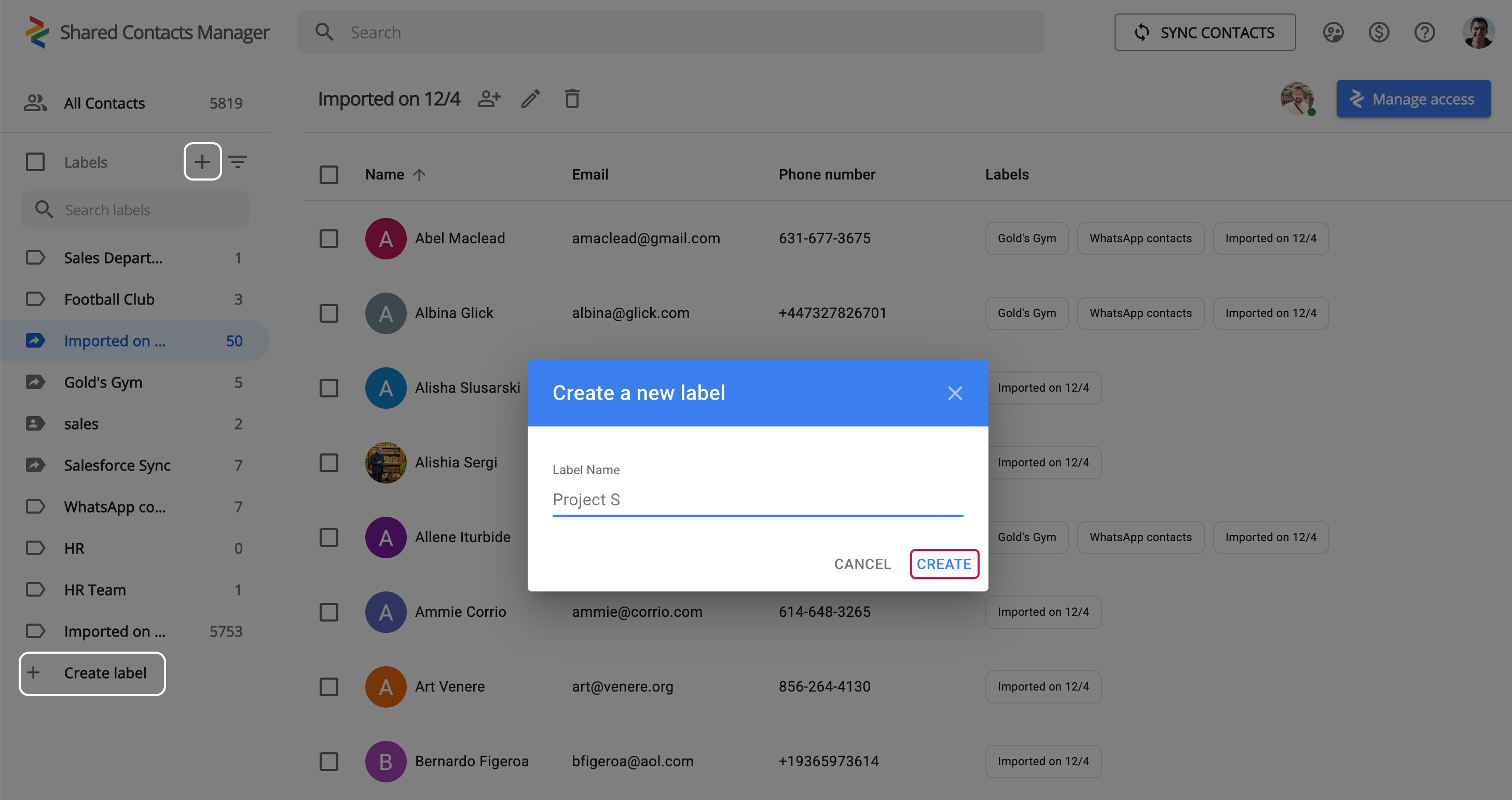
Sådan opretter du en ny kontaktlabel:
- Open SharedContacts.com.
- Klik på + ikonet eller tryk på Opret etiket knap.
- Giv dit nye mærke et navn.
- Klik på Opret.
Din nye label er klar, og du kan nu tilføje kontakter til den.
Sådan tilføjer du kontakter til en label

Når du har oprettet en label, skal du følge disse trin for at tilføje kontakter:
- Open SharedContacts.com.
- Klik på etiketten hvor du vil tilføje kontakter.
- Klik på Tilføj kontakter-ikon. Du kan tilføje kontaktdata ved enten at indtaste e-mailadresser manuelt eller ved at vælge kontakter fra eksisterende Google Kontakter.
- Klik på Tilføj kontakter. Dine kontakter er nu grupperet under den valgte etiket.
How to Share Contacts with SharedContacts.com
Applikationen giver brugerne mulighed for at Del Google-kontakter med udvalgte personer og domænegrupper. Sådan tilføjer du brugere:
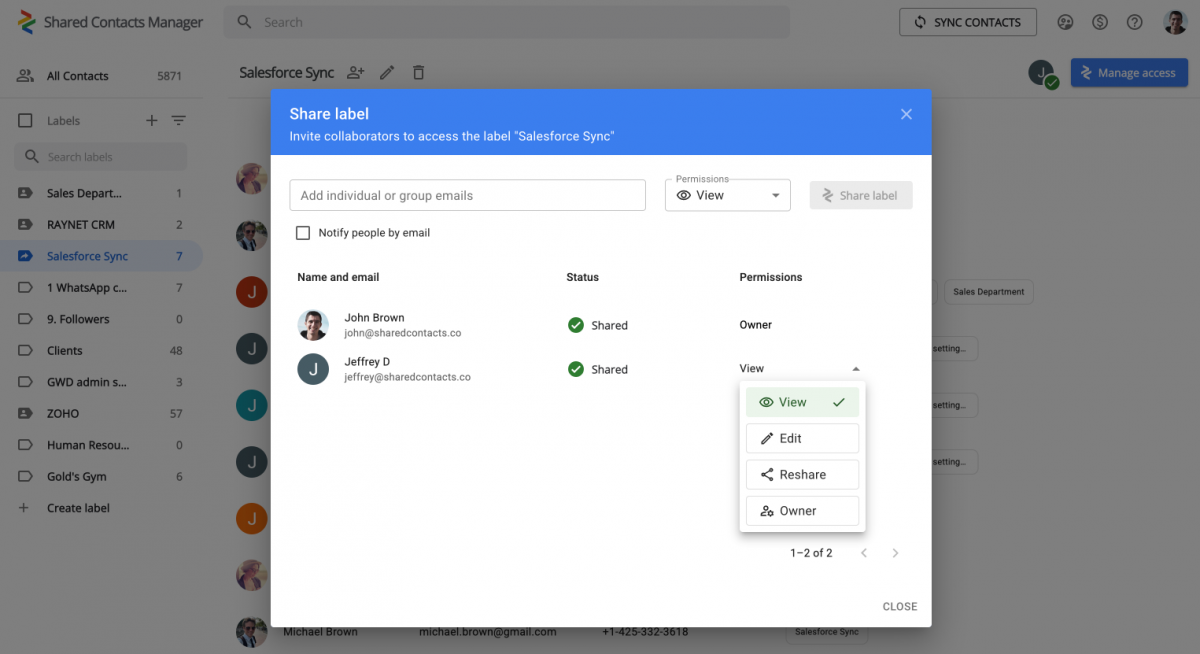
- Vælg etiketten du gerne vil dele.
- Klik på Administrer adgang i øverste højre hjørne.
- Indtast e-mailadresserne på de brugere, du vil dele kontakterne med, eller vælg dem fra rullelisten. Du kan markere feltet "Underret folk via e-mail", hvis du vil give brugerne besked via e-mail om, at de skal have adgang til delte kontakter.
- Anvend en af brugerrettighederne – Se, rediger, videredel eller ejer.
Klik på Del etiket og de inviterede brugere vil nu have adgang til de delte kontakter.
Indstillinger for brugeradministration
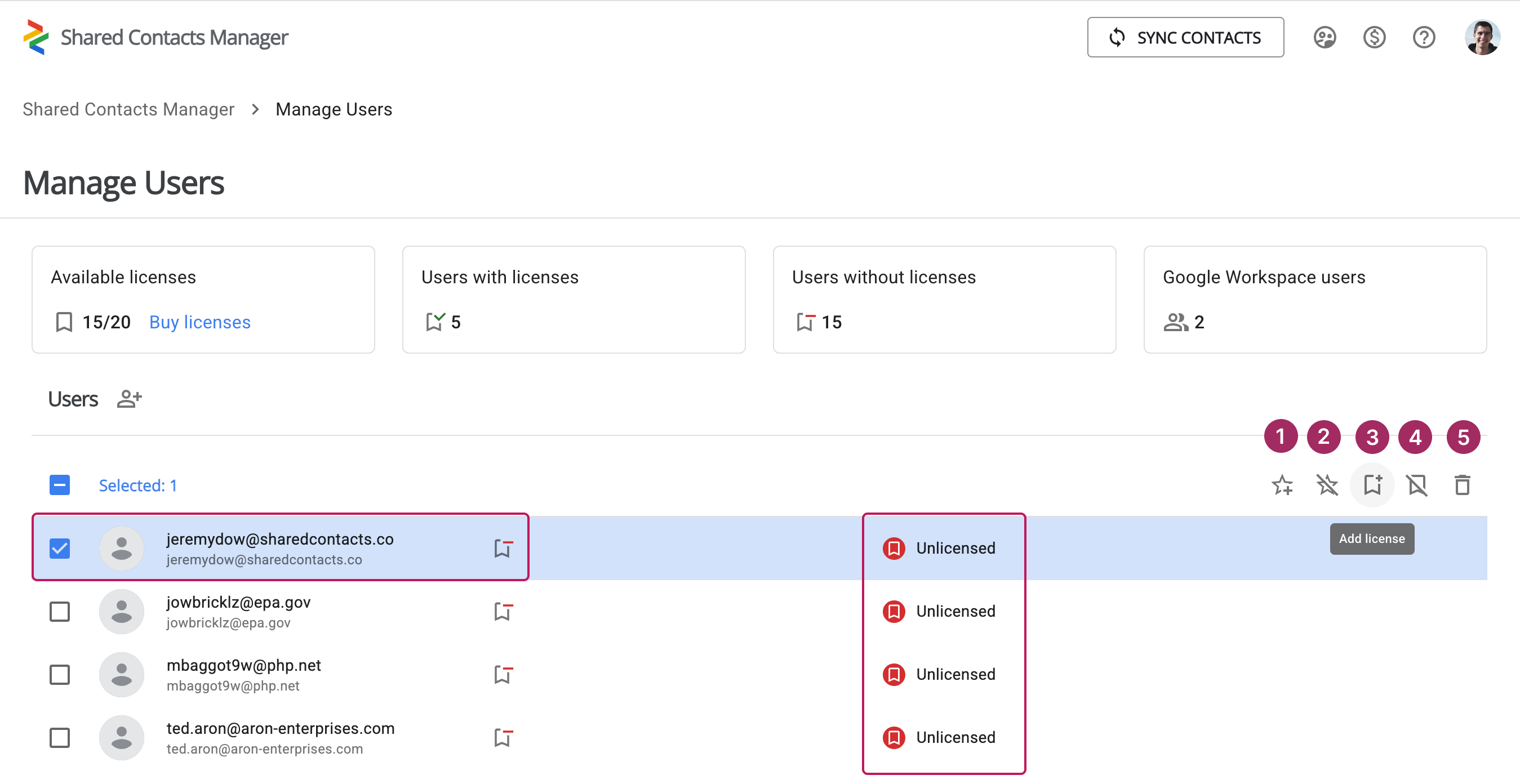
Som abonnementsadministrator har du adgang til yderligere administrationsfunktioner, især til brugeradministration.
For at komme i gang skal du klikke på ikonet "Administrer brugere". Dette afsnit viser brugere, der allerede har fået tildelt en licens, sammen med andre medlemmer af dit Google Workspace-domæne. Kolonnen "Licens" angiver, om en bruger i øjeblikket har en licens.
For hver bruger kan du:
- Udpeg dem som administrator.
- Tilbagekald administratorrettigheder.
- Giv en licens.
- Trække en licens tilbage.
- Fjern dem fra SCM-kontoen.
For at udføre en handling skal du vælge den ønskede bruger og klikke på det tilsvarende ikon.
Sådan administrerer du dit abonnement

Vinduet Administrer abonnement giver et detaljeret overblik over din abonnementsstatus. Her kan du tjekke de aktuelle abonnementsoplysninger, se betalingsplanen og se antallet af købte licenser.
I denne menu kan du opdatere betalingsoplysninger, f.eks. når du ændrer et kreditkort, køber ekstra SCM-licenser eller Opsigelse af dit abonnement hvis det er nødvendigt.
Relaterede artikler

How to Share Google Contacts from Gmail

What Is Google “Workspace Guests” Feature and How to Share Guest Account Contacts


Ingen kommentarer