Sådan deler du Gmail-kontakter

Lad os starte med at tage fat på elefanten i indbakken - hvad er Gmail-kontakter egentlig? Nogle brugere tror fejlagtigt, at de er adskilt fra Google Kontakter, men det er faktisk to sider af samme sag. Før i tiden skulle du manuelt gemme alle de e-mailadresser, du havde kontakt med - det var noget af en opgave! Heldigvis er de dage for længst forbi. Nu gemmes enhver kontakt, der finder vej til din Google-konto, automatisk i Google Contacts-appen, og kontaktoplysningerne bliver tilgængelige overalt i brugerens Google Workspace.
Når vi taler om deling af kontakter i Gmail, we’re essentially talking about sharing Google Contacts. The good news is there are three straightforward ways to do it: exporting a CSV file, using specific permission under the delegation feature, or taking advantage of a tool like SharedContacts.com that allows you to create directories and share entire contact lists. Let’s take a look at each option.
Sådan deler du Google-kontakter med en CSV-fil
At eksportere en CSV-fil lyder måske teknisk, men det er enklere, end det ser ud til. En CSV-fil er bare et regnearksformat, der gemmer kontaktoplysninger som navne, e-mails og telefonnumre. Det er en gammeldags, men stadig populær måde at dele kontakter på.
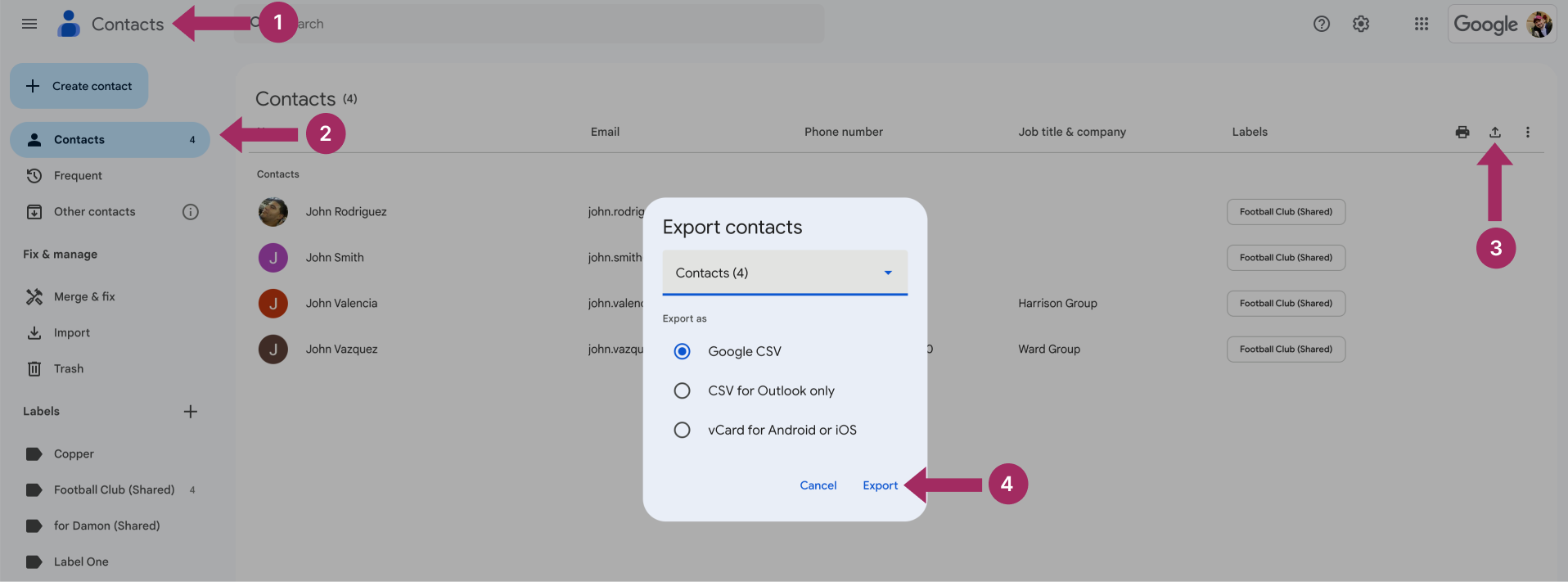
Sådan kan du eksportere og dele dine Google Kontakter som en CSV-fil:
- Gå til Google Kontakter.
- Vælg kontaktetiketten, enkelte kontakter, eller vælg alle kontakter, afhængigt af hvad du deler.
- Klik på Eksport ikonet til højre.
- Vælg formatet (normalt "Google CSV"), og Eksport filen.
Nu kan du sende CSV-filen som en vedhæftet fil i en e-mail, via cloud storage, en messenger efter eget valg eller en anden foretrukken metode. Sådan deler du dine Gmail-kontakter ved at eksportere filen. Denne metode fungerer godt, hvis du samarbejder om et projekt eller deler en liste over personer med et team. Det er dog ikke den mest dynamiske løsning til løbende opdateringer, og den kan ikke bruges til at dele kontakter mellem konti.
Sådan deler du kontakter ved hjælp af Googles delegeringsfunktion
For dem, der har brug for en mere praktisk tilgang, er Googles delegeringsfunktion vejen frem. Den giver dig mulighed for at give en anden person adgang til dine kontakter. Derfor giver du denne person mulighed for at administrere tilladelser til dine Google Kontakter. I modsætning til deling med CSV'er er denne funktion lidt mere fleksibel og giver grundlæggende samarbejde, idet den giver dine kolleger adgang til at se, redigere og endda slette kontakter, som om de var deres egne.
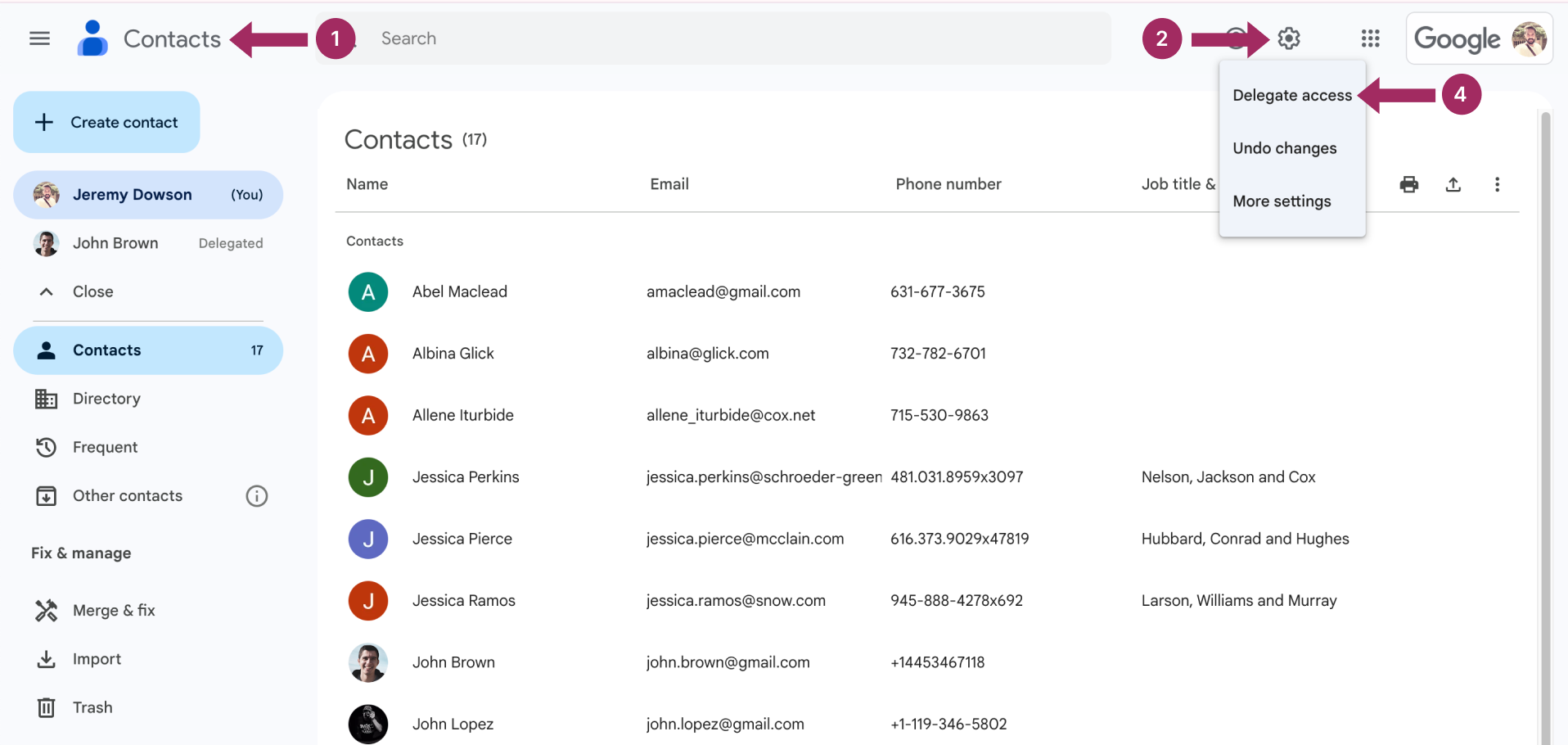
Her kan du se, hvordan du konfigurerer Google-delegering:
- Gå Google Kontakter.
- Åbn den Indstillinger menu.
- Kig efter Sektion for delegeret adgang og tilføj e-mailadressen på den person, du vil dele med.
- Hit Inviter delegeret for at give adgang.
Delegering kan fungere fint for teams, der har brug for delt adgang til kontakter uden konstant at overføre filer. Googles uddelegering er dog begrænset i omfang og funktionalitet. Læs mere om delegeringsfunktionen i denne artikel.
Sådan deler du Gmail-kontakter direkte mellem Google-konti

Hvis Googles kontaktdelegering føles begrænsende, og deling med CVS er for besværligt, SharedContacts.com takes sharing to a whole new level. This Google Workspace app makes it incredibly easy to share contacts across Google accounts regardless of whether they belong to a given Workspace domain. Need to collaborate with a vendor or partner? No problem. SharedContacts.com lets you share contacts with unmatched efficiency, offering flexible options that go beyond traditional limitations.
De adgangstilladelser, der kan tilpasses, er en af de ting, der adskiller dette værktøj fra de to andre beskrevne metoder. Du kan bestemme, hvem der skal have adgang til at se, redigere og dele kontakter eller endda administrere dine kontakter, hvis du beslutter at udpege en anden administrator til din online adressebog. Følsomme kontaktoplysninger vil altid være sikre, og de rigtige personer vil have den adgang, de har brug for. Desuden synkroniseres enhver opdatering af en delt kontakt med det samme for alle brugere med adgang, så dit team får de seneste opdateringer, uanset hvor de befinder sig.
Also, SharedContacts.com makes collaboration easier, from sharing contact labels to integrating directly with Gmail, Google Calendar, and other Workspace tools. Shared contacts automatically appear in Gmail’s autocomplete field, Google Calendar invitations, and when sharing files in Drive, providing team members with quick access wherever they need it.
Relaterede artikler

How to Share Google Contacts from Gmail

What Is Google “Workspace Guests” Feature and How to Share Guest Account Contacts


Ingen kommentarer