Synchronisieren und Freigeben von Zendesk-Kontakten über Google Workspace, Sparen von CRM-Kosten und Optimieren des Workflows

Die effektive Verwaltung von Kundenbeziehungen ist für jedes Unternehmen von entscheidender Bedeutung, aber herkömmliche CRM-Systeme wie Zendesk können kostspielig und komplex sein. Für viele Unternehmen besteht die Herausforderung darin, eine Lösung zu finden, die leistungsstarke Funktionen zur Verwaltung von Kundenkontakten mit Einfachheit und Erschwinglichkeit in Einklang bringt. Zendesk Sell bietet durch die Integration mit Google Contacts eine nahtlose und effiziente Möglichkeit, Kontakte zu verwalten und freizugeben, ohne dass die teure Preisschilder der traditionellen CRM-Systeme.
By leveraging the integration capabilities of Zendesk Sell and Google, businesses can maintain a unified contact database accessible to team members across the organization. This integration simplifies contact management and also enhances collaboration by allowing real-time sharing and updating of contact information. The SharedContacts.com further extends these capabilities, providing an intuitive interface to share contacts with colleagues, subordinates, or external partners easily.
In diesem Tutorial führen wir Sie durch die einfachen Schritte, um Zendesk Sell mit Google zu integrieren, die Kontaktsynchronisierung einzurichten und Kontakte mit Ihrem Team zu teilen. Ganz gleich, ob Sie ein kleines Startup oder ein mittelständisches Unternehmen sind, diese Integration hilft Ihnen, Kontakte effizient zu verwalten, Betriebskosten zu senken und eine bessere Kommunikation und Zusammenarbeit innerhalb Ihres Unternehmens zu fördern.
Einrichten der Zendesk-Integration mit Google-Kontakten
Die Integration von Zendesk Sell mit Google ist unkompliziert und erfordert nur wenige Schritte.
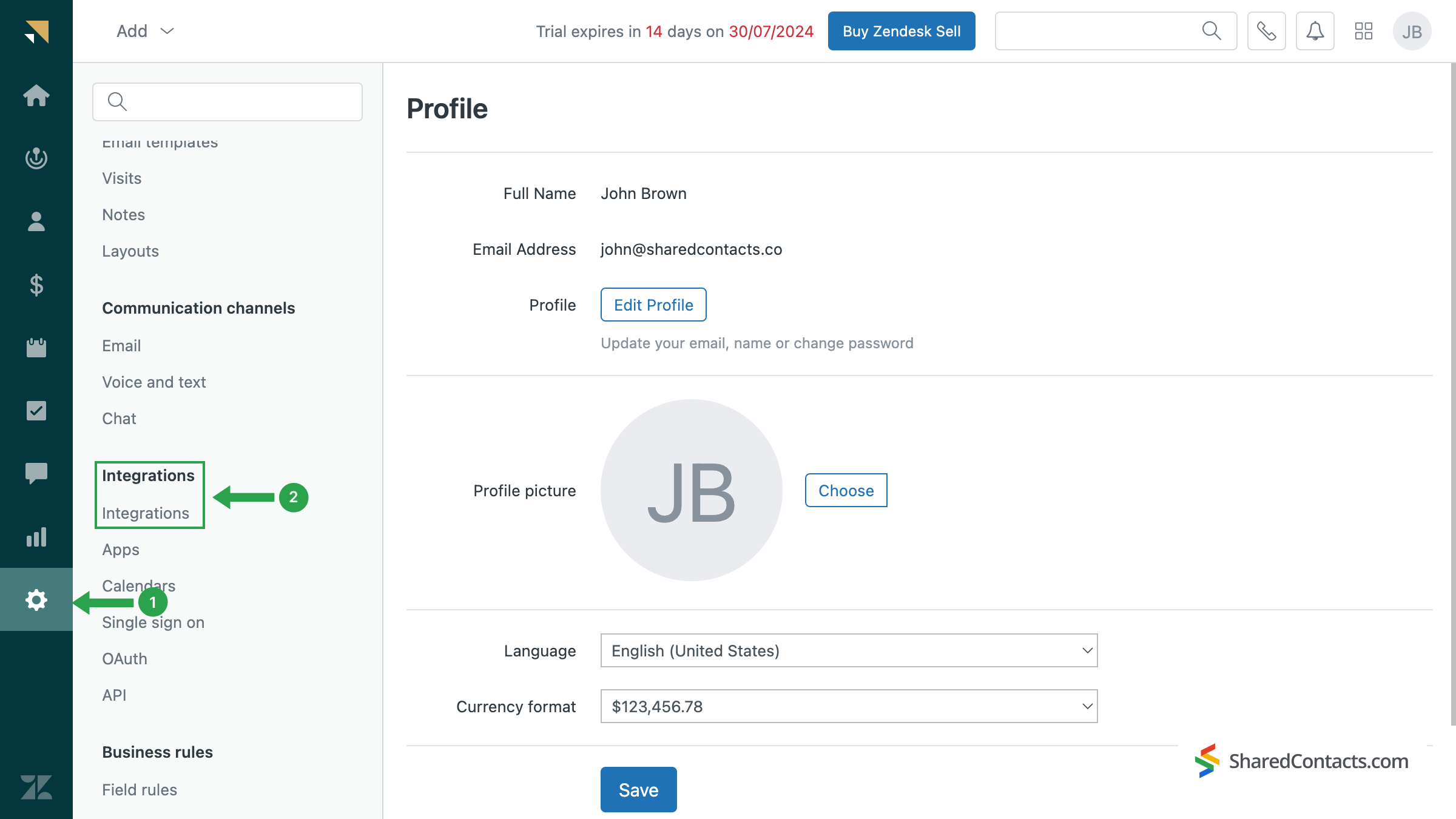
- Navigieren Sie zum Einstellungen Menü auf der linken Seite Ihres Dashboards.
- Suchen Sie die Integrationen Untermenü und klicken Sie auf Integrationen.
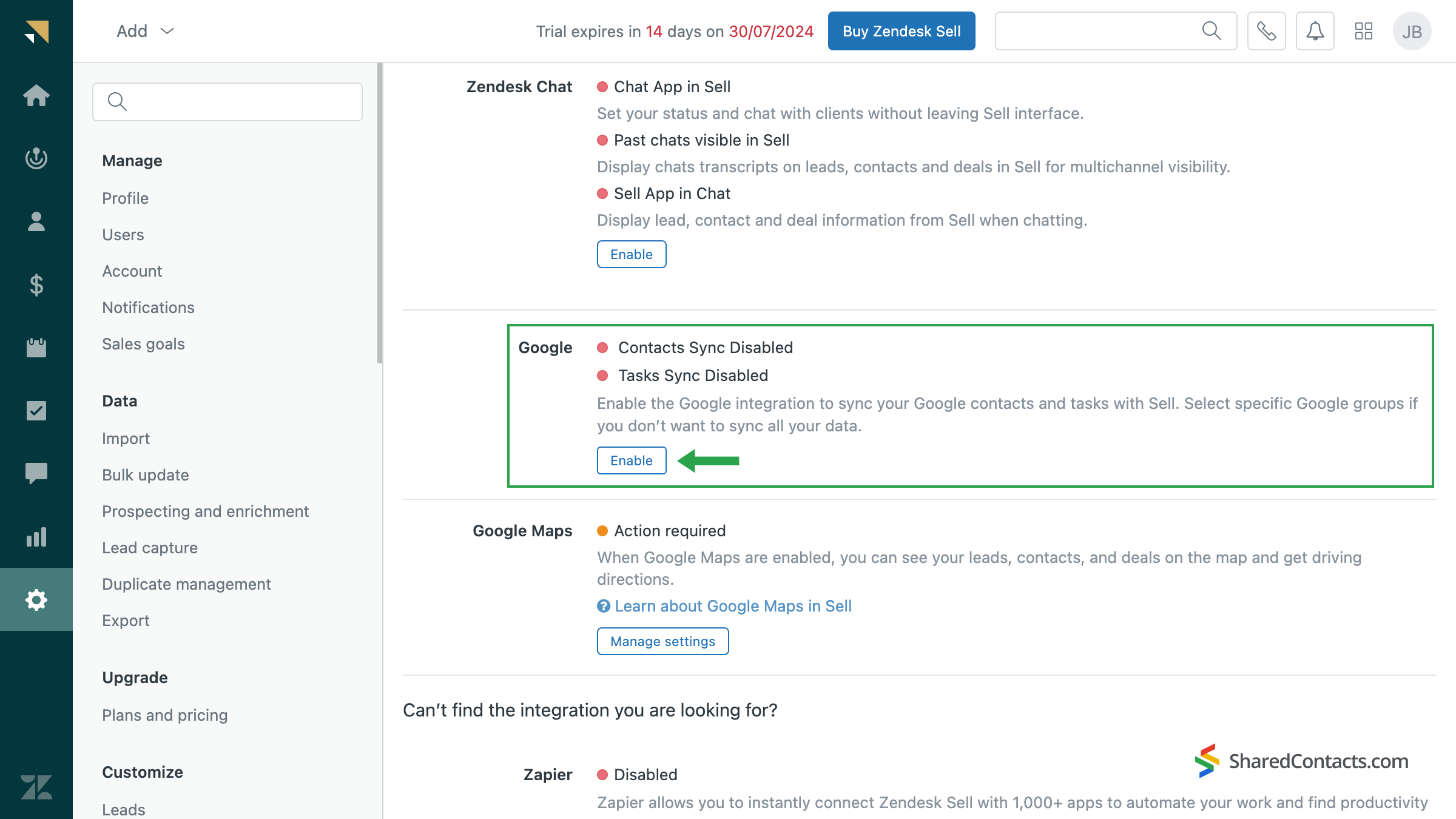
Scrollen Sie zum unteren Ende des Bildschirms und suchen Sie den Abschnitt für die Synchronisierung von Kontakten mit Google. Klicken Sie auf die Aktivieren Sie um die Synchronisierung zu aktivieren.
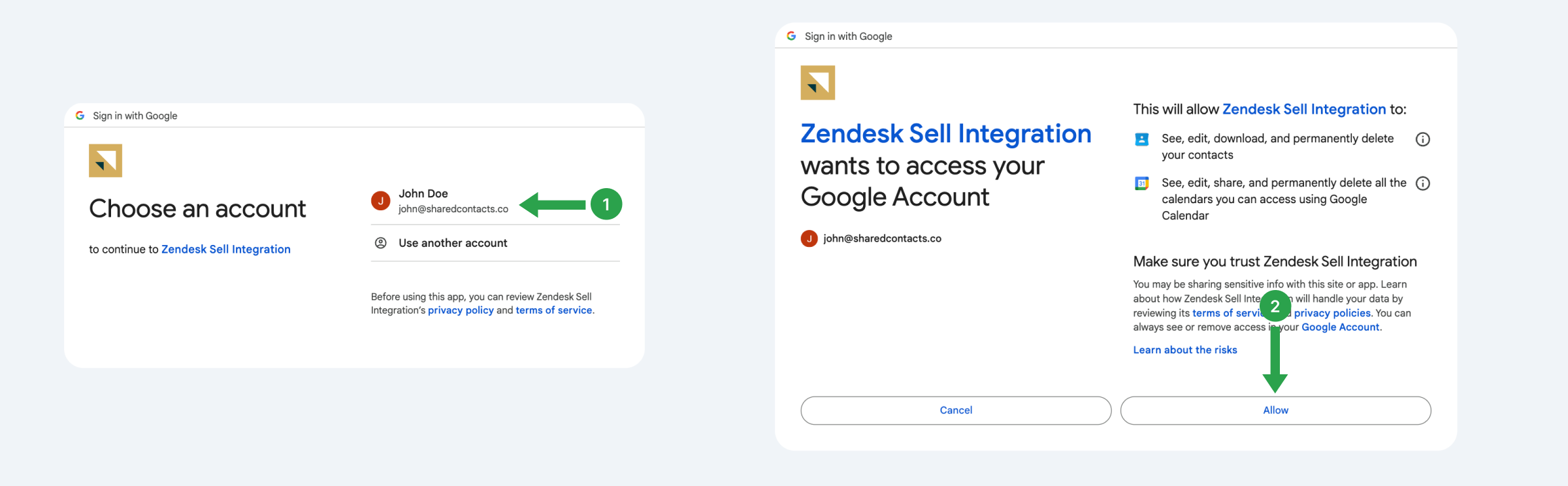
Das System führt Sie durch eine Reihe von Schritten, um Ihr Google-Konto auszuwählen und Zendesk Sell die erforderlichen Zugriffsrechte zu erteilen.
Wählen Sie im nächsten Fenster die Kontakte aus, die Sie zwischen Zendesk Sell und Google synchronisieren möchten. Sie können entweder alle Kontakte oder bestimmte Gruppen synchronisieren.
- Klicken Sie auf die Bewerbung Taste.
- Setzen Sie ein Häkchen neben die von Ihnen gewählte Kontaktgruppe oder wählen Sie Meine Kontakte.
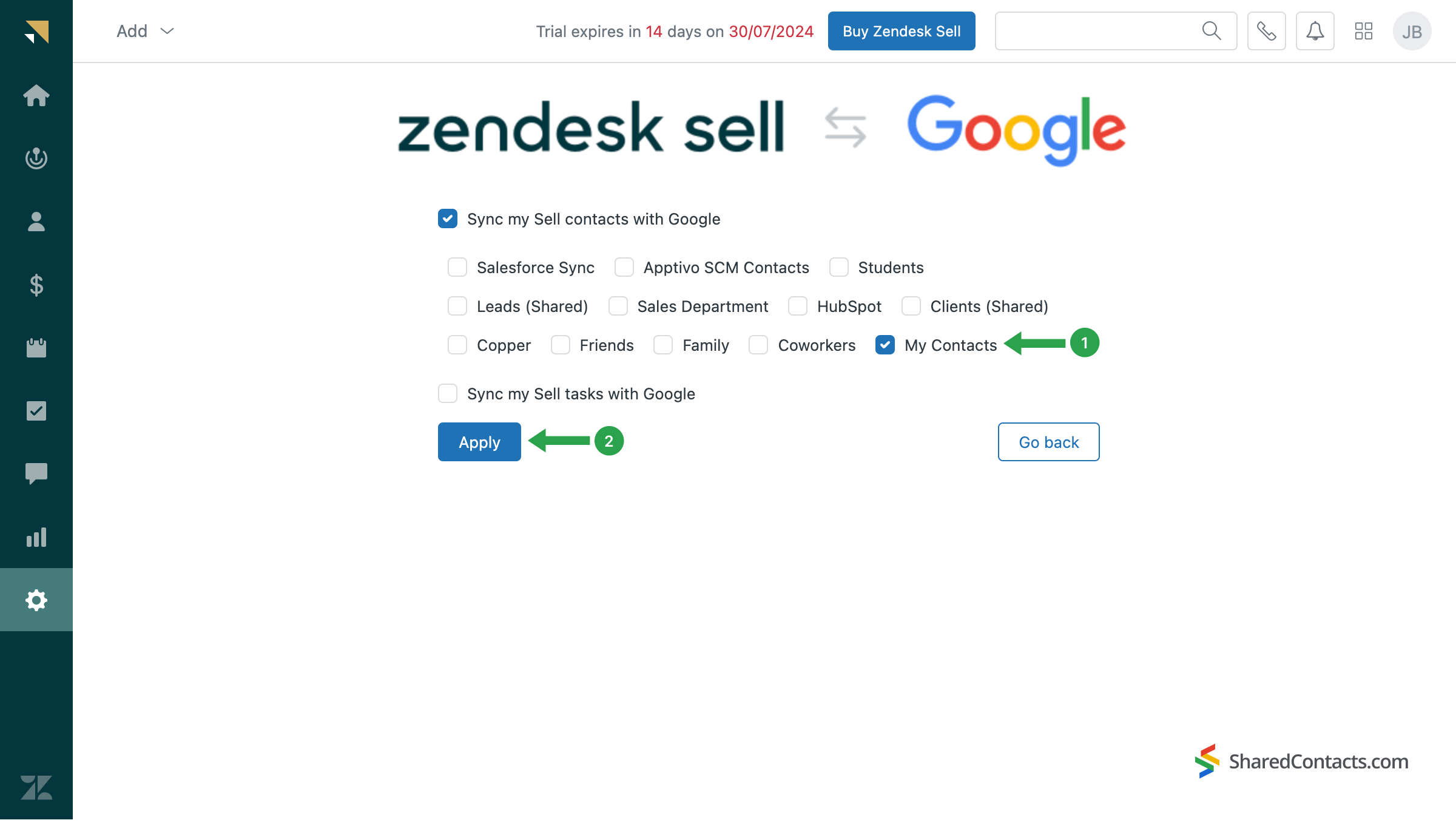
Damit ist der Integrationsprozess abgeschlossen. Zendesk Sell erstellt in Ihren Google-Kontakten ein eigenes Label mit dem Namen "Base CRM". Sie können es jederzeit nach Belieben umbenennen.
Wichtige Details zur Synchronisation:
- Nach der ersten Konfiguration werden nur neue Kontakte automatisch in beide Richtungen synchronisiert.
- Zendesk Sell löscht keine Kontakte aus Google. Wenn Sie einen Kontakt in Zendesk Sell löschen, bleibt er in Google Contacts erhalten und umgekehrt.
- Die Aktualisierung der Kontakte erfolgt nach diesen Regeln:
- Aktualisierungen von Kontakten, die von Google stammen, werden mit Sell synchronisiert.
- Aktualisierungen von Kontakten in Google, die von Sell stammen, werden nicht mit Sell zurück synchronisiert.
- In Sell vorgenommene Aktualisierungen werden nicht mit Google synchronisiert.
Verbinden Sie sich mit dem Zendesk Hilfe-Center wenn Sie weitere Informationen zu diesen oder anderen Einschränkungen benötigen.
Share Zendesk CRM Contacts with the SharedContacts.com App
Once your Zendesk contacts sync into Google Workspace, they can be turned into freigegebene Kontakte für Google Mail with the help of SharedContacts.com. This goes beyond simple visibility. You can set different permission levels, decide who can edit or just view, and even extend access to other Workspace domains or private Gmail accounts. With this application, Zendesk customer information becomes a living resource inside Gmail, Google Calendar, Drive, and other products, giving your whole team the confidence that they’re always working with the latest details.
Download it hier wenn Sie es nicht schon getan haben.
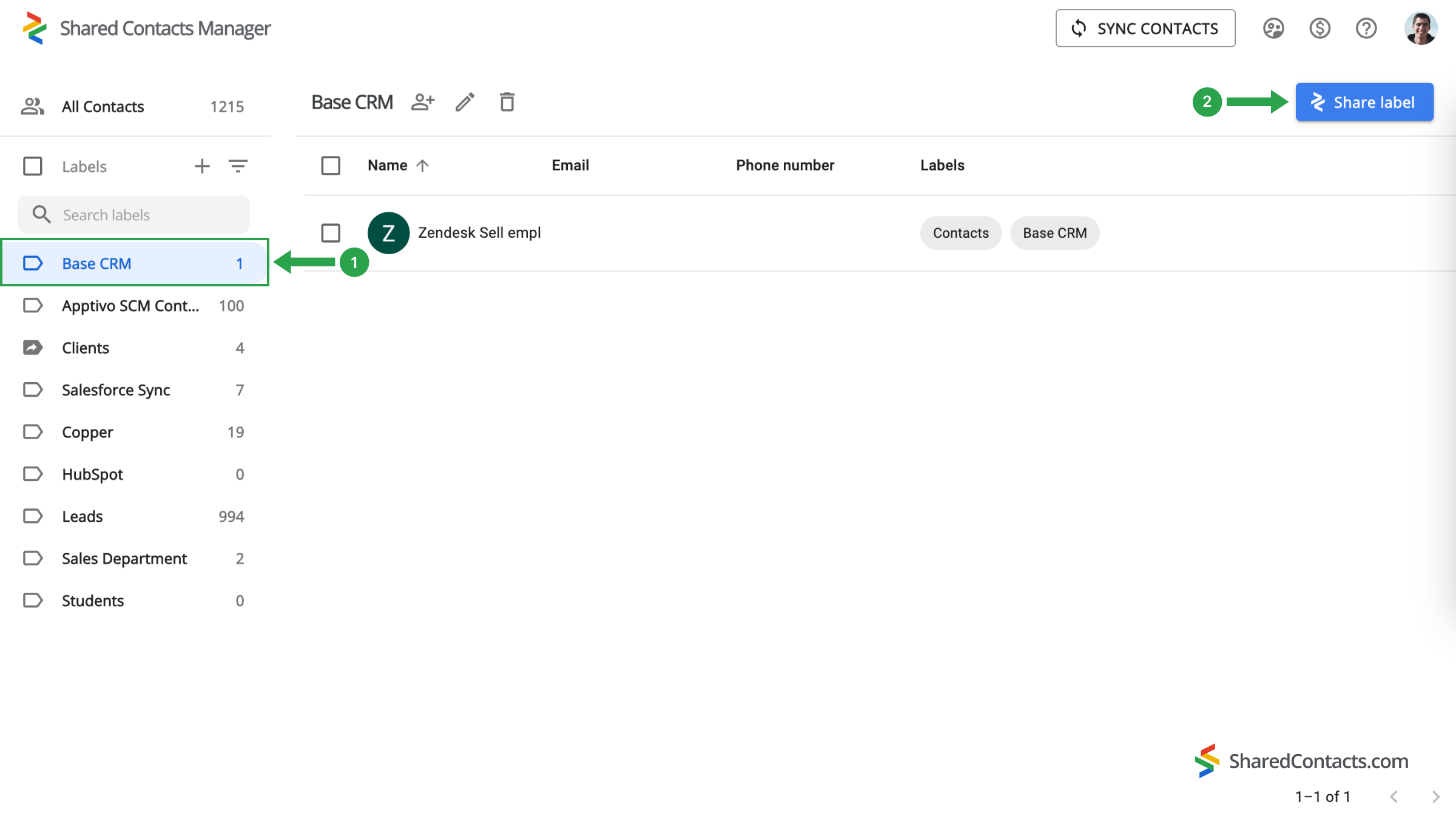
- Suchen Sie im linken Menü des Dashboards die Bezeichnung "Basis-CRM", die von Zendesk während der Synchronisierung erstellt wurde.
- Klicken Sie auf die Etikett teilen um die Personen auszuwählen, für die Sie diese Kontakte freigeben möchten.
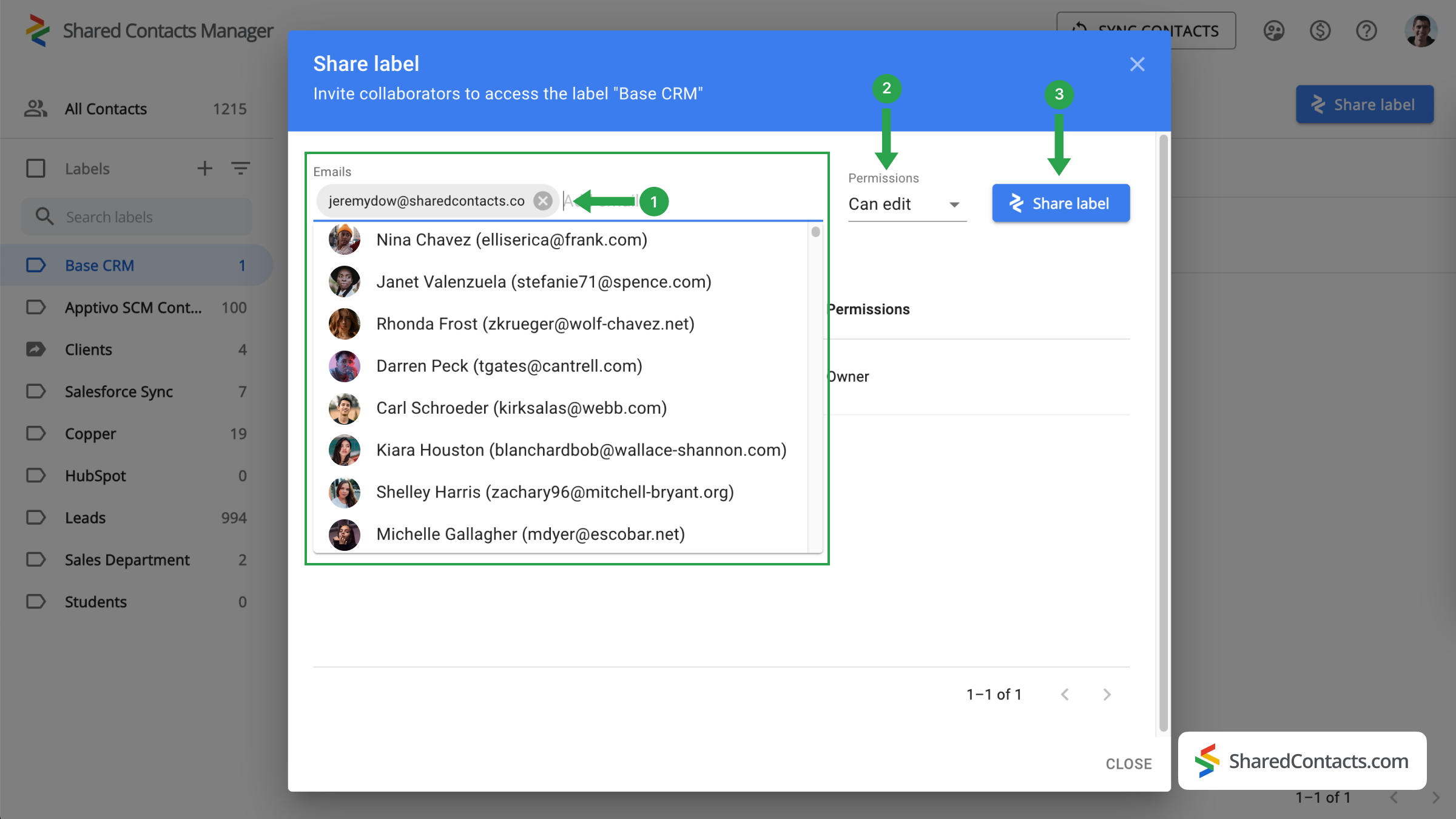
- In der E-Mails wählen Sie die Kollegen aus, für die Sie Zendesk-Kontakte freigeben möchten. Sie können deren E-Mail-Adressen eingeben, nach Namen suchen oder aus einer allgemeinen Liste auswählen.
- Wählen Sie eine Berechtigungsstufe. Die Seite bearbeiten wird für eine optimale Produktivität empfohlen, da sie ausgewählten Kollegen erlaubt, Änderungen vorzunehmen, die automatisch mit dem gesamten Team synchronisiert werden.
- Klicken Sie auf die Etikett teilen um den Vorgang abzuschließen.
Fazit zur Integration von Zendesk und Google
Ihre Zendesk Sell-Kontakte und Google Integration is now complete. By integrating Zendesk Sell with Google Contacts, you can access and manage your contacts from both systems in one place. The SharedContacts.com app expands collaboration possibilities even further by providing great flexibility. You can view your Zendesk contacts directly in the Google Contacts interface and share them with subordinates, colleagues, or others both within and outside your domain who may need them for their work. Connect Zendesk Sell with Google and manage contacts efficiently with SharedContacts.com.
Ähnliche Artikel

Synchronisieren Sie Ihre Pipeliner CRM-Kontakte mit Google und profitieren Sie von der perfekten Kontaktintegration - fast ohne Kosten

Synchronisierung und gemeinsame Nutzung von Apptivo-Kontakten mit Google und Minimierung der CRM-Rechnungen
Keine Kommentare