Synchronisieren Sie Ihre Pipeliner CRM-Kontakte mit Google und profitieren Sie von der perfekten Kontaktintegration - fast ohne Kosten

Pipeliner CRM ist eine robuste Plattform zur Konsolidierung des Kundenbeziehungsmanagements für Unternehmen jeder Größe. Einige Unternehmen werden jedoch feststellen, dass die umfassenden Funktionen mehr sind, als sie benötigen, insbesondere wenn sie sich hauptsächlich auf die Verwaltung von Kontakten konzentrieren. Außerdem können sich die Kosten für die Einzellizenzen für jedes Teammitglied schnell summieren, so dass es für kleinere Unternehmen oder Start-ups weniger praktikabel ist.
Fortunately, there is a much more cost-effective and efficient solution for companies that require contact management capabilities. Integrating Pipeliner CRM with SharedContacts.com within Google Workspace offers a powerful alternative. This integration enables seamless sharing and updating of contacts without the schwere Anschuldigungen die an mehrere CRM-Lizenzen gebunden sind.
With SharedContacts.com, teams can effortlessly collaborate, accessing and managing Pipeliner CRM contacts collectively. Die Einrichtung ist einfach und leicht, so dass Unternehmen ihre Produktivität und Zusammenarbeit steigern können, ohne zu viel Geld auszugeben.
Experience the perfect blend of powerful sales CRM capabilities and affordable contact management with Pipeliner and SharedContacts.com. Transform your workflow and boost your team’s efficiency with just a few simple steps.
Pipeliner für die Integration von Google-Kontakten einrichten
Pipeliner verfügt über systemeigene Funktionen für die Integration mit Google Contacts, was den Prozess sehr einfach macht und den Einsatz von Drittanbietersoftware überflüssig macht. Die Einrichtung dauert nur ein paar Minuten.
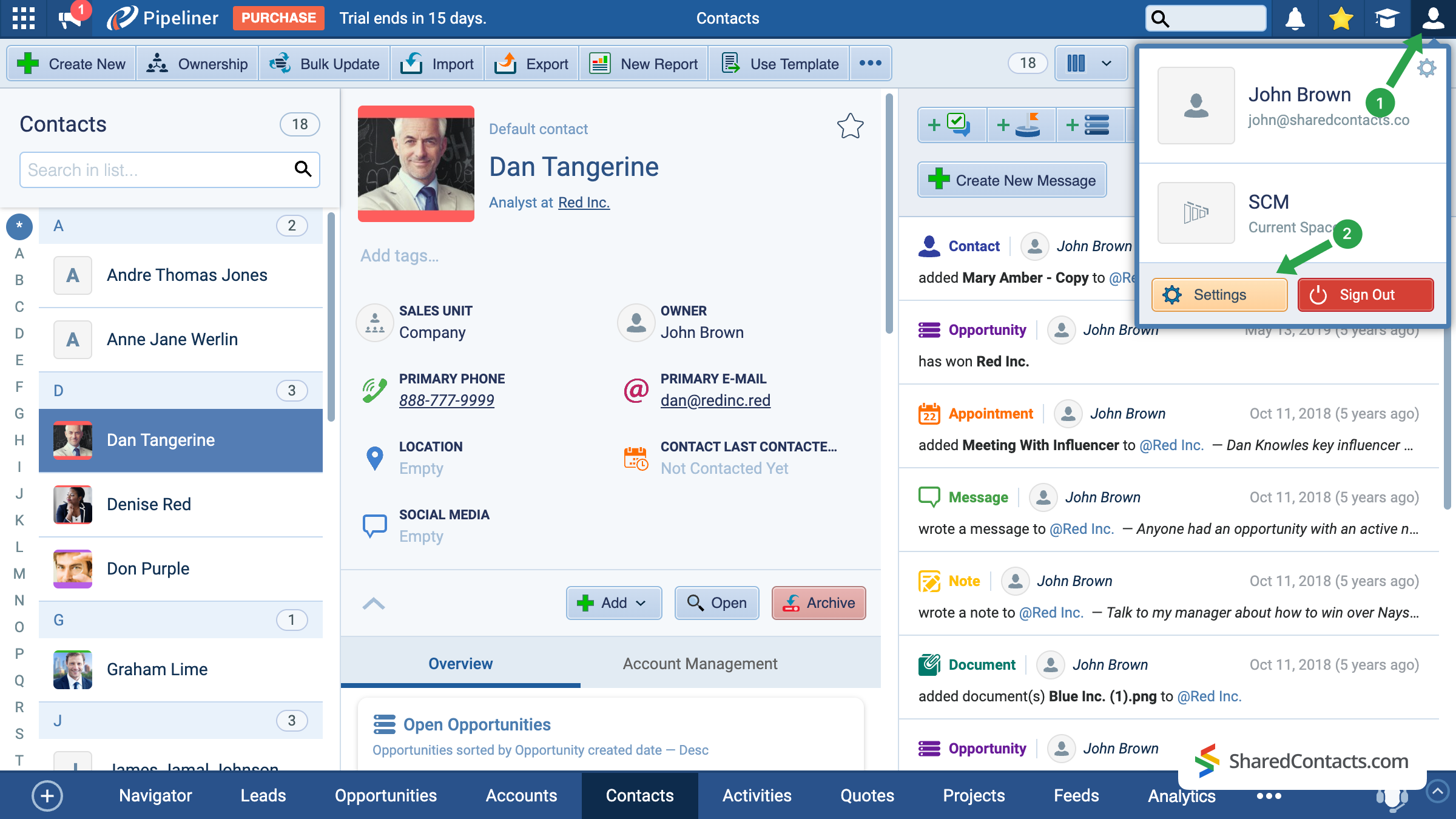
- Klicken Sie auf dem Pipeliner-Hauptbildschirm auf Ihr Kontosymbol in der oberen rechten Ecke.
- Gehe zu Einstellungen.
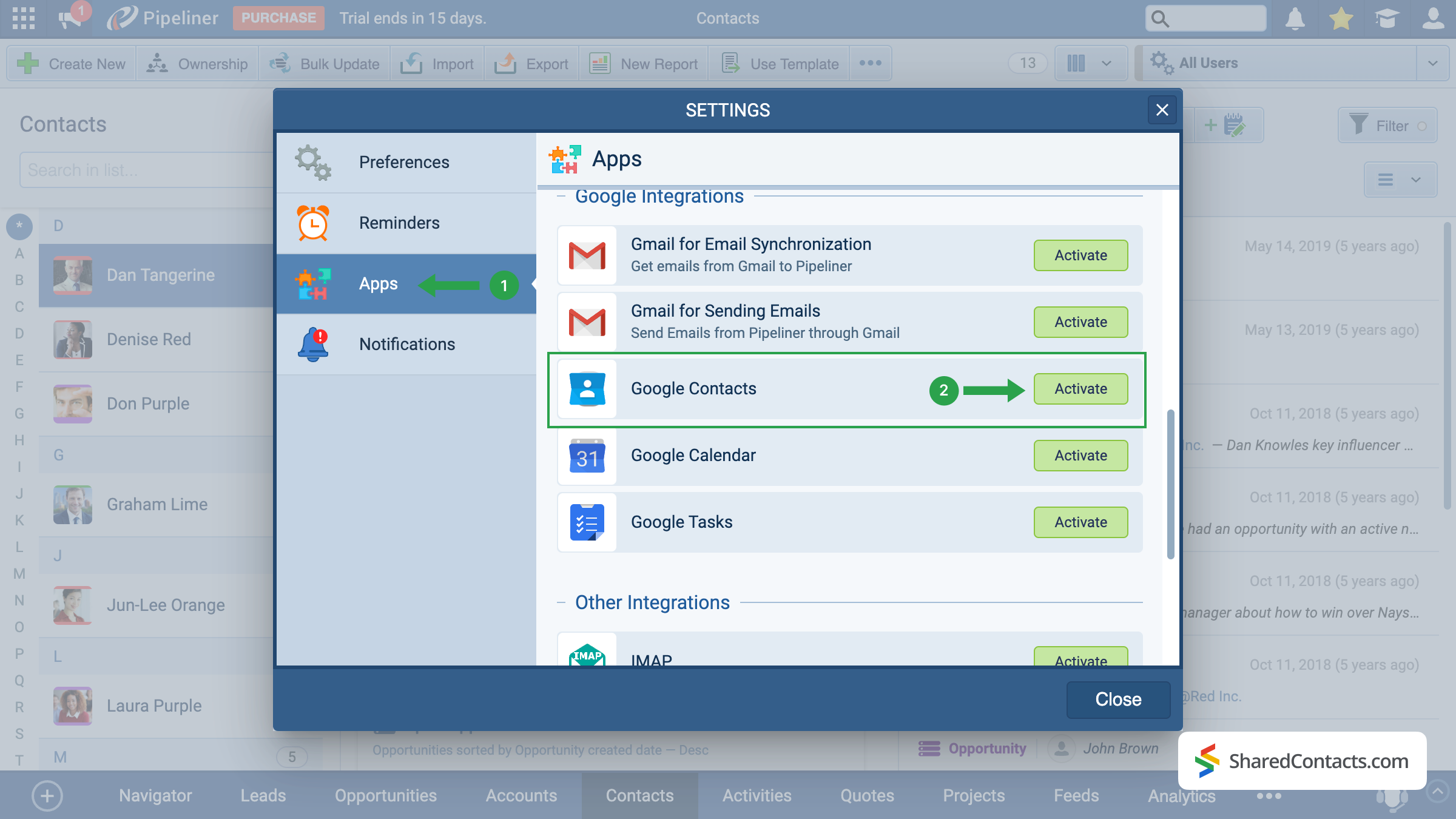
Unter den verfügbaren Einstellungsbereichen finden Sie Anwendungen auf der linken Seite des Bildschirms (1), blättern Sie in den Menüoptionen nach unten und suchen Sie Google-Kontakte. Klicken Sie auf die Aktivieren Sie Taste (2).
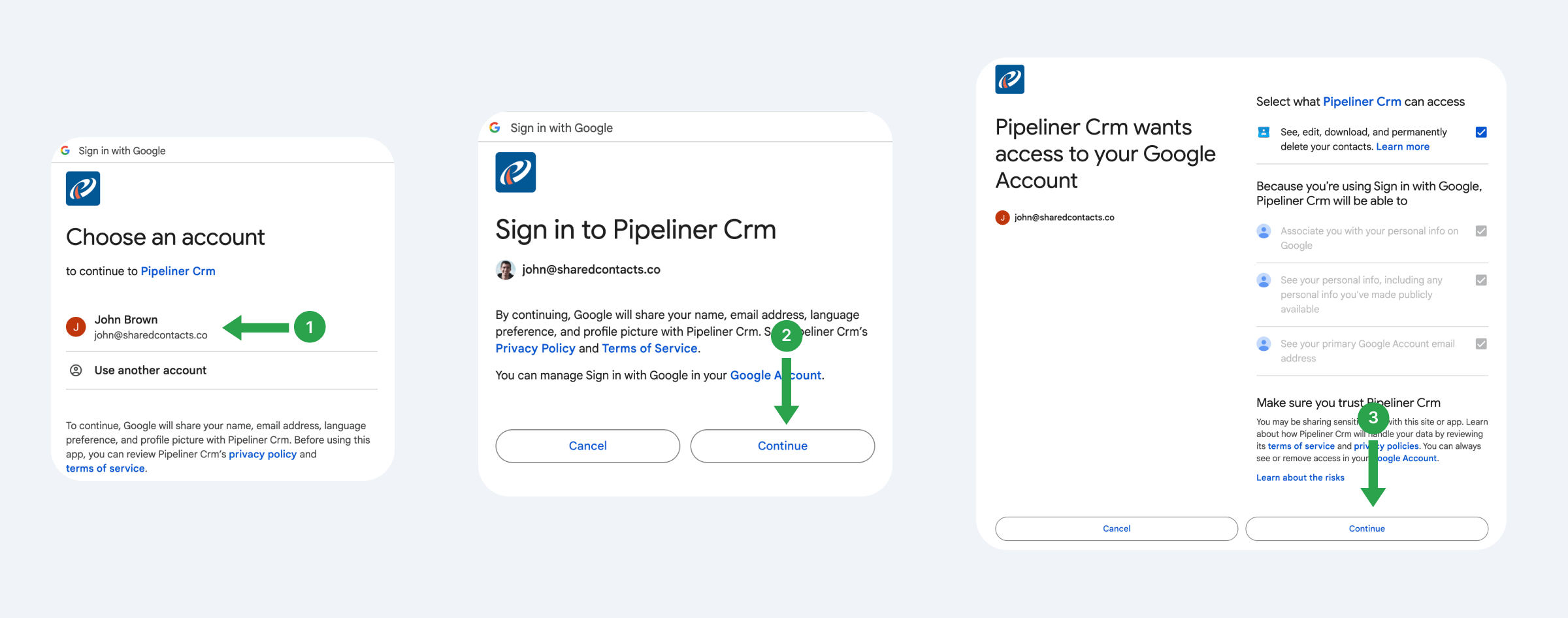
Das System bietet Ihnen an, das Google Mail-Konto zu verbinden, von dem aus Sie in Zukunft Kontakte verwenden, verfolgen und freigeben möchten.
- Wählen Sie ein Google-Konto.
- Lesen Sie die vorgeschlagenen Bedingungen und klicken Sie Weiter.
- Sehen Sie, worauf Pipeliner Zugriff haben wird, geben Sie Berechtigungen an und klicken Sie auf Weiter.
Lassen Sie uns nun die Synchronisationseinstellungen festlegen, d.h. wie genau Pipeliner mit Google Contacts interagieren soll.
- Wählen Sie den Synchronisierungstyp. Wir empfehlen die bidirektionale Synchronisierung, um sicherzustellen, dass Aktualisierungen auf beiden Plattformen berücksichtigt werden.
- Wählen Sie ein bestehendes Etikett, an das Sie Kontakte aus Pipeliner senden möchten, oder erstellen Sie ein neues.
- Klicken Sie auf Speichern, um Ihre Konfiguration zu übernehmen.
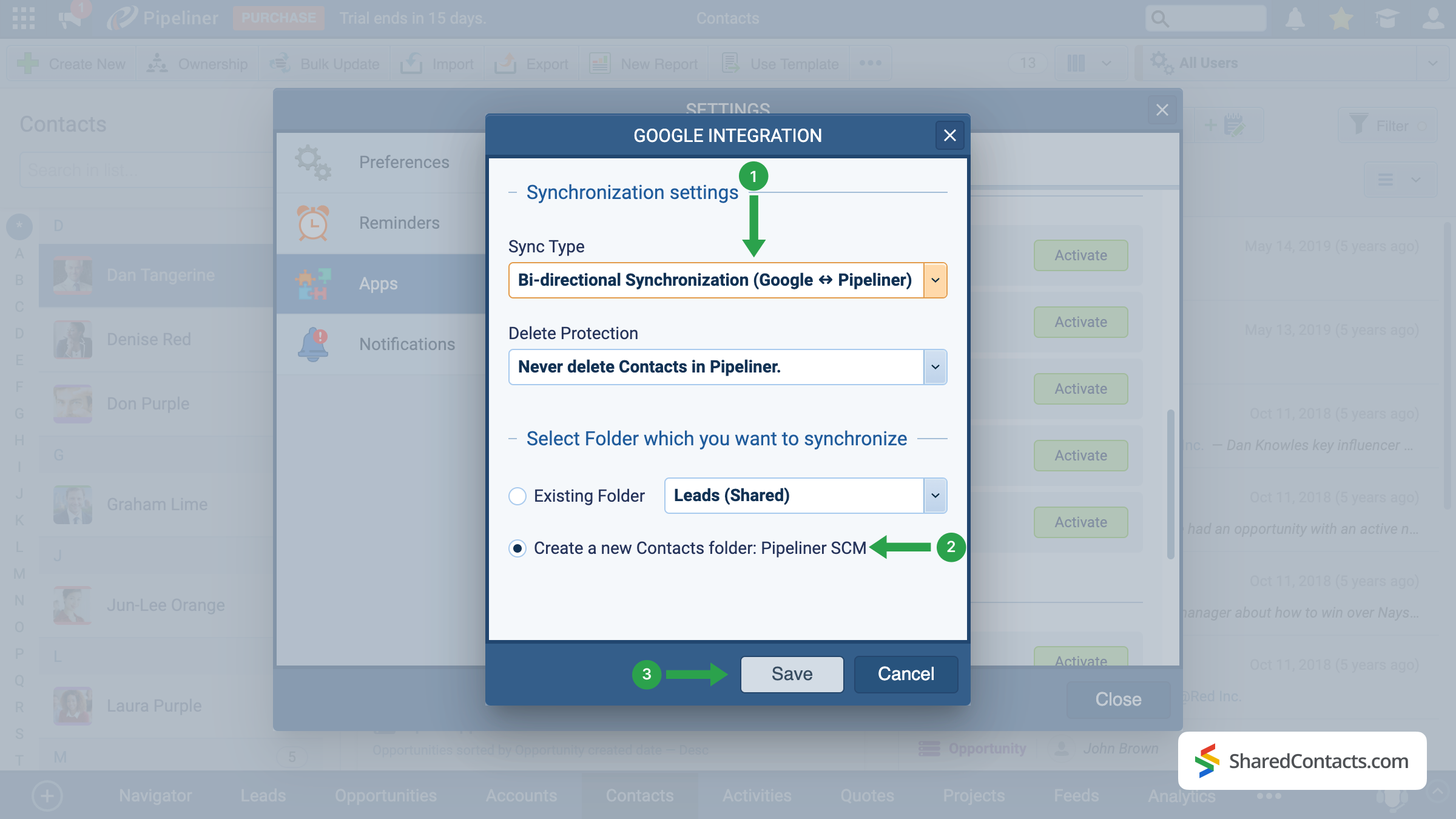
Wichtiger Hinweis: Nur neue Kontakte, die nach der Einrichtung hinzugefügt werden, werden automatisch synchronisiert. Um bereits vorhandene Kontakte zu synchronisieren, verwenden Sie die Funktionen Export und importieren Funktion im Pipeliner.
Share Pipeliner Contacts With the SharedContacts.com App
When the integration is successfully completed, we are ready to share your Pipeline contacts with your colleagues in a few simple clicks. To do this, access your SharedContacts.com account or installieren die Anwendung, falls Sie das noch nicht getan haben.
Mit dieser Einrichtung werden Ihre CRM-Daten effektiv zu Google Kontakte teilen ready — your team can work with the same up-to-date information directly in Google Workspace. Using SharedContacts.com on top of this integration means you’re not just syncing data, but actually controlling how it’s accessed. You can decide who gets view-only rights, who can edit details, and even share Pipeliner contacts with external partners. This turns a simple sync into a true collaboration tool, ensuring that everyone works from a single, accurate source of customer information without the need for extra CRM licenses.
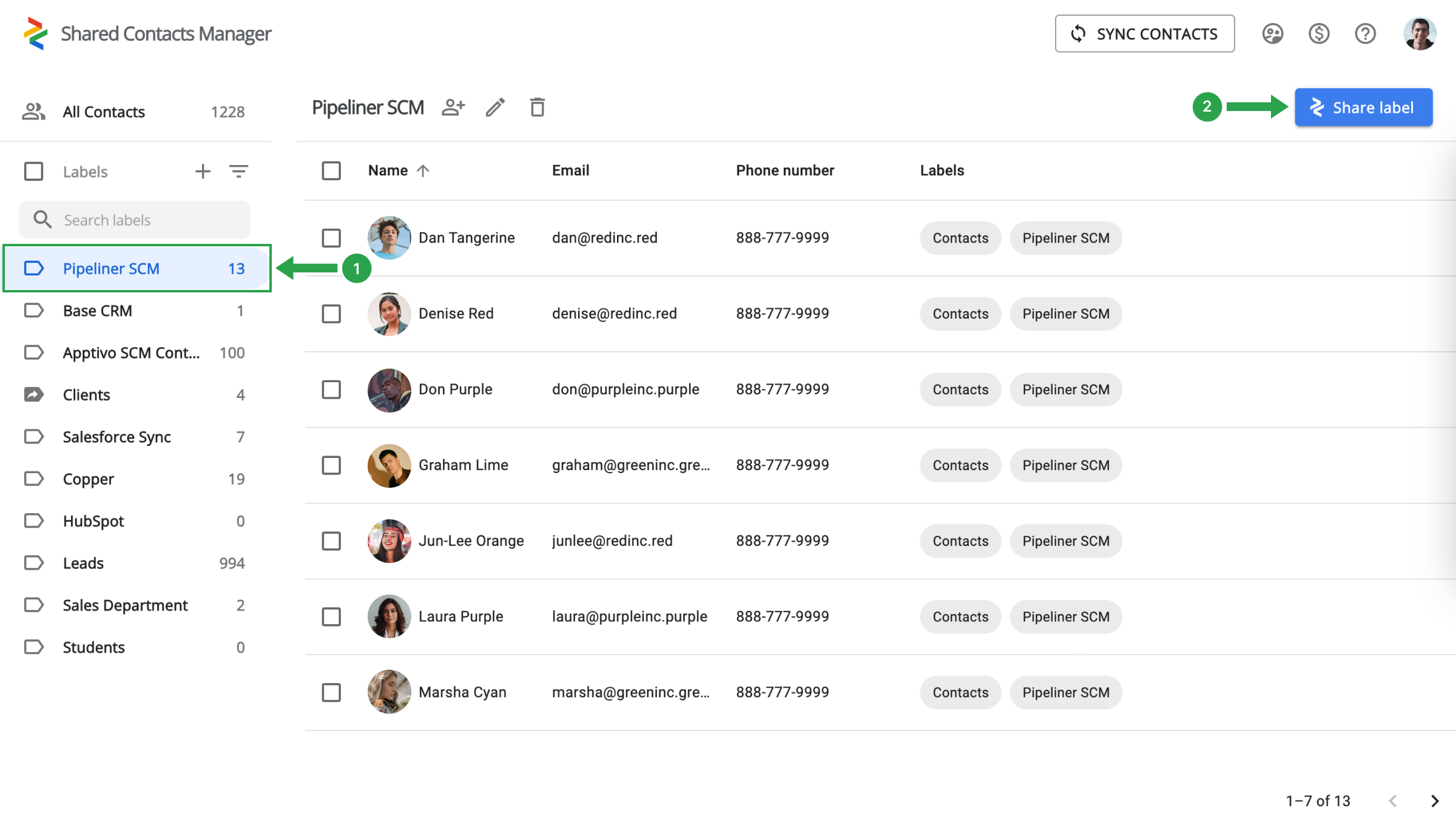
Wählen Sie den Pipeliner-Kontaktordner (1) auf der linken Seite und klicken Sie auf Etikett freigeben (2).
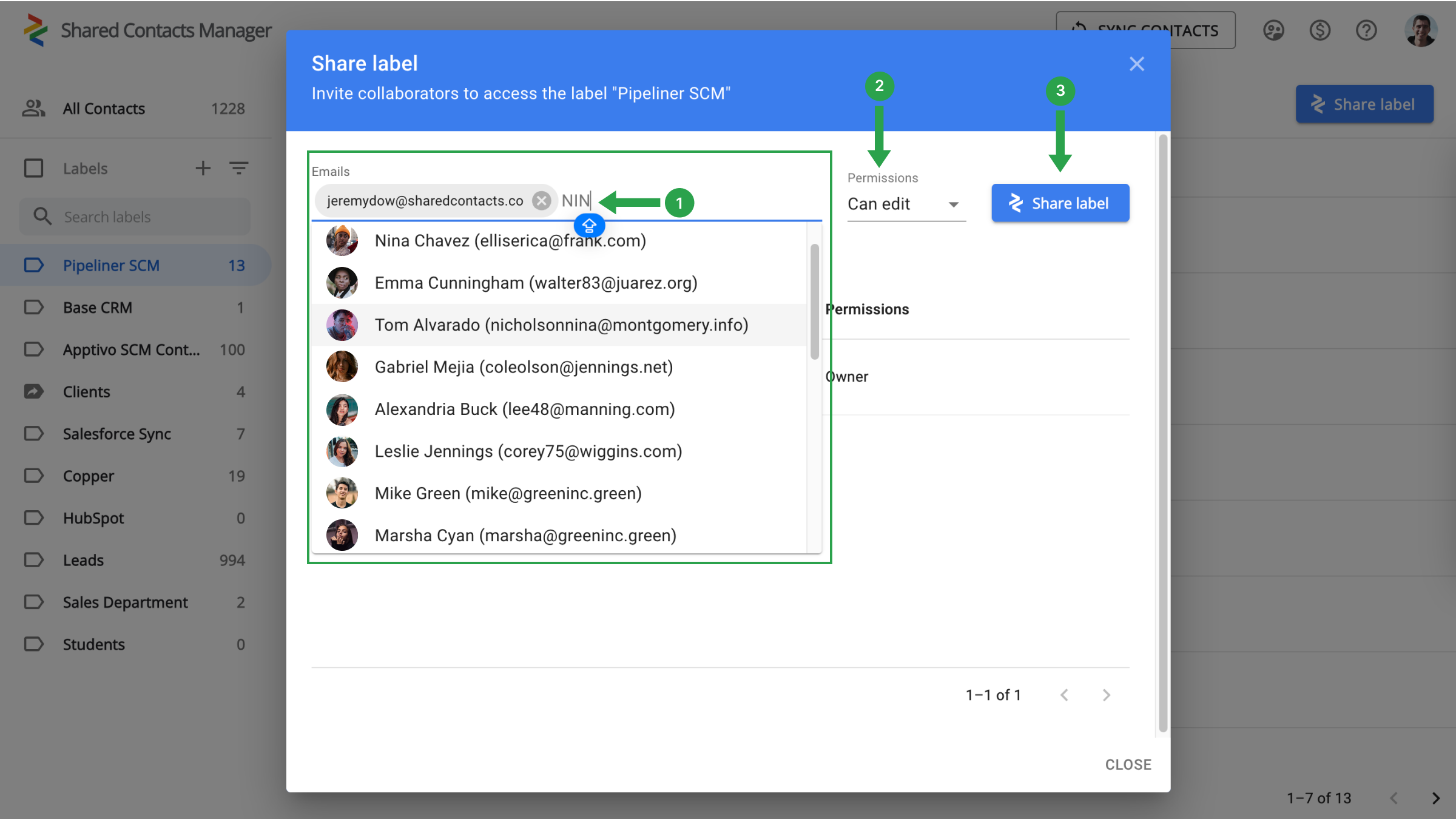
Sie müssen nur noch die Kollegen auswählen, denen Sie Zugriff auf Ihre Kontakte gewähren möchten, die Berechtigungsstufe festlegen und mit der Freigabe beginnen.
- Wählen Sie im Feld E-Mails Ihre Mitarbeiter aus, indem Sie aus der Dropdown-Liste auswählen, ihre E-Mail-Adressen eingeben oder nach Namen suchen.
- Weisen Sie Berechtigungen zu, um festzulegen, welche Aktionen Ihre Kollegen mit den Kontakten durchführen können.
- Klicken Sie auf Etikett freigeben.
Fazit zur Integration von Google und Pipeliner CRM
Everything is ready for a new stage in your workflow when your team’s production will skyrocket and work efficiency will increase significantly. There is no longer a need to spend thousands on CRM payments. A single setup is sufficient, and the connection with Google and SharedContacts.com will take care of the rest. Just a quick and simple setup will help you save money, simplify contact management, and significantly increase the speed and productivity of your team.
Ähnliche Artikel

Synchronisieren und Freigeben von Zendesk-Kontakten über Google Workspace, Sparen von CRM-Kosten und Optimieren des Workflows

Synchronisierung und gemeinsame Nutzung von Apptivo-Kontakten mit Google und Minimierung der CRM-Rechnungen


Keine Kommentare