Cómo exportar contactos de Gmail

Gestionar tus contactos en Gmail de forma eficiente es uno de los primeros pasos para mantenerte organizado. También quieres hacerlo para saber que tus listas de contactos están siempre actualizadas y seguras, sobre todo si vas a cambiar de proveedor de correo electrónico o de dirección de correo electrónico, hacer copias de seguridad de contactos importantes o colaborar con un equipo. Por eso, una de las tareas más comunes es saber cómo descargar, exportar y transferir contactos a un archivo CSV, vCard u otro servicio de correo electrónico como iCloud.
Pero antes, repasemos todas las formas en que puedes exportar contactos desde Gmail, según tu dispositivo.
Cómo exportar contactos de Gmail (Web)
Si necesitas exportar contactos de Gmail a un archivo CSV o vCard para realizar una copia de seguridad o migrar contactos a otro dispositivo, sigue estos pasos con la aplicación Contactos de Google:
- Abrir Contactos de Google o haz clic en el icono directamente desde la interfaz de Gmail.
- Seleccione los contactos que desea exportar:
- Contacto único: Marque la casilla situada junto al nombre del contacto.
- Múltiples contactos: Marque las casillas junto a todos los contactos deseados.
- Todos los contactos: Haga clic en Acciones de selección > Todos en la esquina superior izquierda.
- Haga clic en Más acciones (menú de tres puntos) > Exportar.
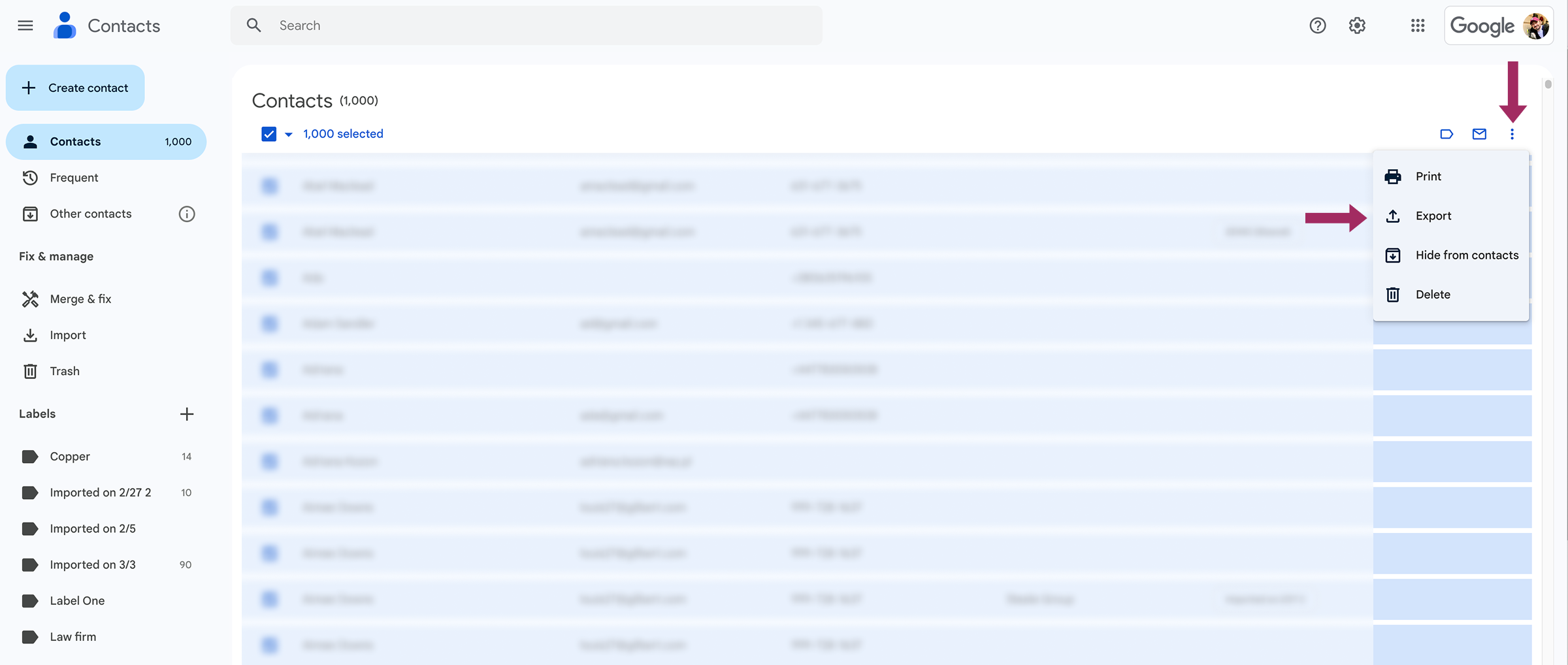
- Elige un formato de archivo:
- Google CSV (mejor para copias de seguridad o para volver a importar a Gmail).
- Outlook CSV (para Microsoft Outlook).
- Formato vCard - archivo vcf (para libretas de direcciones de Apple u otros servicios de correo electrónico).
- Haga clic en Exportar y guarda el archivo en tu dispositivo.
Después de exportar, puedes eliminar los contactos innecesarios para liberar espacio.
Cómo exportar contactos de Gmail como archivo VCF
Si tus contactos están guardados en tu dispositivo Android o en tu tarjeta SIM, puedes exportarlos como copia de seguridad. Este método es útil si vas a cambiar de teléfono y quieres restaurar los contactos más tarde:
- Abra el Aplicación Contactos en tu teléfono o tableta Android.
- Toque Arreglar y gestionar > Exportar a archivo.
- Seleccione la(s) cuenta(s) que contiene(n) los contactos que desea exportar.
- Toque Exportar a archivo .VCF y guárdalo en tu dispositivo.
Cómo exportar contactos de Google en iOS
Antes de exportar, asegúrate de que tu cuenta de Gmail ya está sincronizado con tu iPhone:
- Abra el Aplicación Contactos.
- Toque Listas en la esquina superior izquierda.
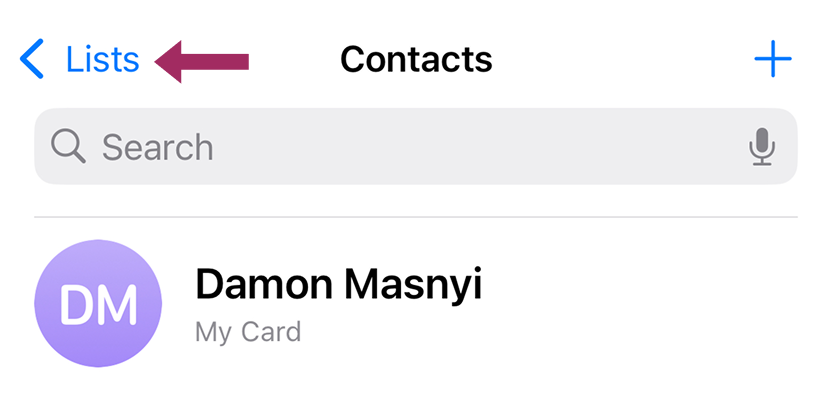
- En GmailMantenga pulsado Todo Gmail > Exportar si realmente quieres guardar todas las entradas. De lo contrario, seleccione otra cuenta de Google y especifique los contactos que desea exportar.
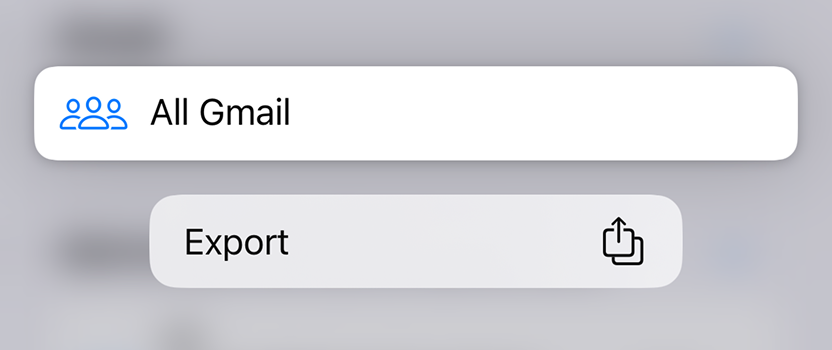
- En el menú para compartir, elige la opción de exportación que prefieras (por ejemplo, guardar en Archivos, correo electrónico o AirDrop).
Este método es útil si necesitas exportar tus contactos de Google a iCloud o a otro servicio.
How to Share Your Gmail Contacts with SharedContacts.com

Hacer copias de seguridad de tus contactos siempre es una decisión inteligente, pero gestionar varias cuentas de correo electrónico y tarjetas SIM puede ser un problema si necesitas crear una base de datos de contactos a partir de varias fuentes. Y si te olvidas de actualizar las copias de seguridad, corres el riesgo de perder información importante de tus contactos cuando más la necesitas.
¿Y si pudieras hacer algo más que exportar contactos de Gmail para guardarlos? Imagina disponer de una herramienta que te permita:
- Edita, organiza y sincroniza contactos en tiempo real.
- Comparta contactos con compañeros de equipo, clientes o departamentos sin exponer detalles privados.
- Controla quién puede ver, editar o eliminar entradas para mantener segura tu libreta de direcciones.
That’s exactly what SharedContacts.com offers – a smarter way to manage and compartir contactos de Google across teams. The application transforms your static contact lists into a dynamic, shared resource that keeps teams aligned without manual updates. With SharedContacts.com, you can instantly share entire contact labels – or create new ones -with colleagues, clients, or departments. It’s perfect for sales teams, remote workers, and agencies that rely on always accurate contact information. Thanks to the app’s synchronization with Google, you’ll always have correct email addresses and phone numbers across multiple Google accounts.
Otra ventaja es la versatilidad de la aplicación. No todos los equipos necesitan un CRM completo, pero todos se benefician de gestión estructurada de contactos. SharedContacts.com fills that gap, letting you group contacts by project, location, or team while keeping everything accessible in Gmail. Adding new contacts takes seconds, and changes sync instantly, so your team spends less time digging through spreadsheets and more time connecting with the right people. Try SharedContacts.com today and see how a simple tool can transform your team’s work.
Artículos relacionados

How to Share Google Contacts from Gmail

What Is Google “Workspace Guests” Feature and How to Share Guest Account Contacts


Sin comentarios