Cómo fusionar contactos duplicados en iPhone

Los contactos duplicados pueden desordenar tu lista de contactos, haciendo más difícil encontrar a la persona adecuada cuando la necesitas. Todos nos hemos desplazado alguna vez por la aplicación Contactos de nuestro iPhone sólo para encontrar varias entradas para la misma persona. Esto suele ocurrir cuando los contactos se sincronizan desde varias fuentes, como iCloud, Google o una cuenta de correo electrónico. La buena noticia es que puedes deshacerte rápidamente de los contactos duplicados en tu iPhone utilizando herramientas integradas. En esta guía, te mostraremos las formas más sencillas de fusionar contactos en iPhone y te explicaremos cómo gestionar los contactos de Google de forma más eficiente.
Cómo combinar contactos en iPhone
Si utilizas iOS 17 o posterior, Apple ha simplificado enormemente la tarea de corregir contactos duplicados directamente desde la aplicación Contactos. Así es cómo empezar:
- Abra el Aplicación Contactos en tu iPhone.
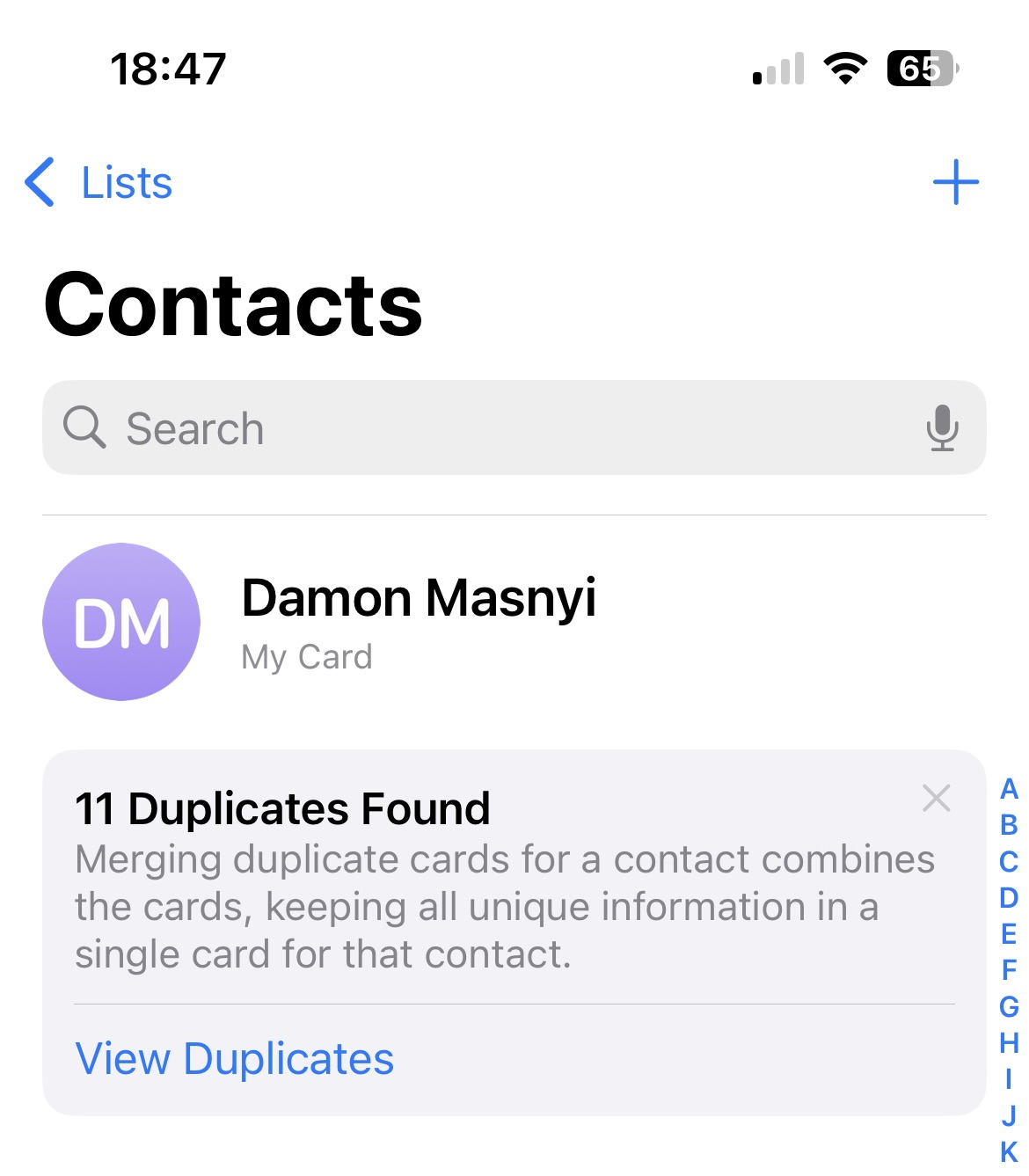
- Debajo de su tarjeta de contacto, busque Todos los duplicados y pulse Ver duplicados. Aquí verás cuántas tarjetas de contacto idénticas existen.
- Toque Fusionar todo y confirme la acción.
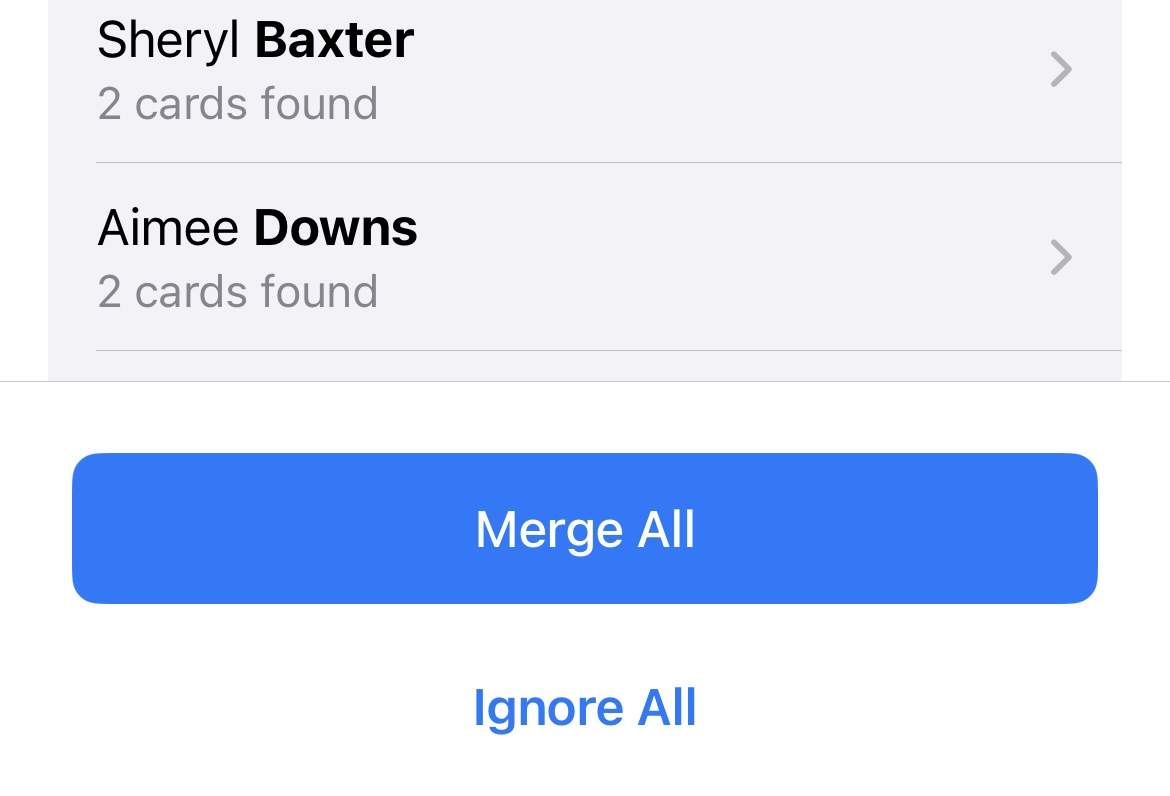
Tu iPhone fusionará automáticamente los contactos duplicados, combinando todos los detalles almacenados en una sola tarjeta de contacto.
Cómo vincular contactos manualmente en iOS
A veces, los contactos duplicados no tienen información idéntica, pero siguen refiriéndose al mismo usuario. En este caso, puedes plantearte vincular los contactos manualmente:
- Abra el Contactos app.
- Busque la entrada de contacto que desea vincular y pulse Editar.
- Desplácese hacia abajo y pulse Enlace Contactos....
- Seleccione la otra entrada de contacto que desea vincular y pulse Hecho.
Una vez vinculados, estos contactos aparecerán como una única entrada en tu lista de contactos combinando su información original, como una dirección de correo electrónico, un número de teléfono u otros datos de contacto.
Cómo combinar contactos duplicados en la aplicación Contactos de Google
Si tus contactos están almacenados principalmente en tu cuenta de Google, fusionar duplicados es igual de fácil:
- Ir a Contactos de Google en un navegador.
- Haga clic en Fusionar y arreglar.
- Google sugerirá contactos duplicados para fusionar - toque Fusionar todo o revise cada sugerencia individualmente.
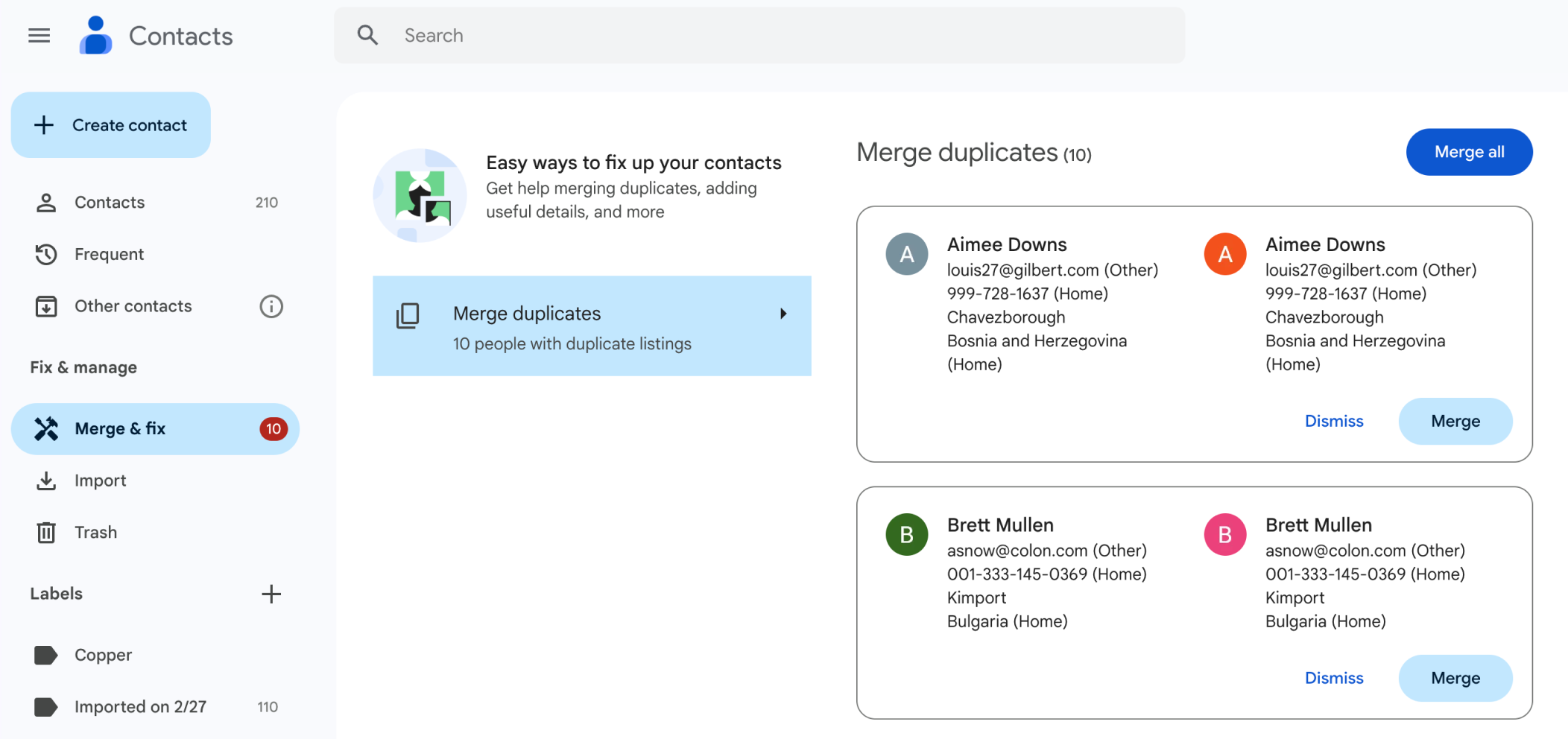
Si tu iPhone está configurado para sincronizar los contactos únicamente desde tu cuenta de Google, al combinar los contactos en Contactos de Google también se eliminarán automáticamente los duplicados de tu iPhone. Este método proporciona coherencia en todos los dispositivos Apple y en tu cuenta de Google.
Cómo gestionar y compartir los contactos de Google

Una vez fusionados todos los duplicados y vinculados los contactos, merece la pena plantearse cómo mantener la lista de contactos bien organizada y evitar el desorden en el futuro. Si formas parte de un equipo o de una empresa que depende de contactos compartidosLa gestión eficaz de los contactos es un paso clave para mejorar la colaboración y facilitar a todos el acceso a la información adecuada.
Instead of manually updating and sharing contact details, SharedContacts.com offers a convenient way to maintain a single, up-to-date contact database that the entire team can access. With this simple but functional tool, you can:
- Sincroniza y comparte fácilmente los contactos de Google con compañeros y equipos.
- Gestione los permisos de acceso definiendo los usuarios que pueden ver, editar o compartir grupos de contactos específicos.
- Delegue el control administrativo para que los gestores puedan asignar permisos sin interrumpir los flujos de trabajo.
- Accede a los contactos compartidos en todas las aplicaciones de Google Workspace (Gmail, Drive, Calendar, etc.), independientemente del dispositivo o del sistema operativo.
By integrating SharedContacts.com, you can transfer, organize, and manage your team’s contact lists without worrying about duplicate entries. This app simplifies everything when it comes to either managing personal connections or professional sharing contacts with a team to achieve business objectives quickly. With shared contact databases, the entire team stays updated, communication gets smoother, and overall productivity is enhanced.
Artículos relacionados

How to Share Google Contacts from Gmail

What Is Google “Workspace Guests” Feature and How to Share Guest Account Contacts


Sin comentarios