Cómo fusionar contactos de Gmail y iCloud

Muchos de nosotros utilizamos una mezcla de dispositivos y plataformas, como un iPhone para la vida personal y Gmail para el trabajo. Esto a menudo significa que tus contactos se duplican y acaban divididos entre diferentes servicios, como Gmail y iCloud. Mantener todo en un mismo lugar puede ser complicado, pero hay formas de reunir tus contactos sin demasiados problemas.
En este artículo, te mostraremos cómo sincronizar contactos entre Gmail y iCloud utilizando varios métodos diferentes. Aprenderás a exportar e importar contactos manualmente, a sincronizarlos directamente en tu iPhone o a utilizar herramientas para simplificar el proceso. Y si quieres ir un paso más allá -especialmente para la colaboración profesional-, herramientas como SharedContacts.com puede ayudarte no sólo a sincronizar, sino también a compartir y gestionar contactos entre equipos. Al final, tendrás una lista de contactos única y organizada que funcionará en todos tus dispositivos, y si necesitas funciones avanzadas de uso compartido y colaboración, sabrás exactamente dónde acudir.
Cómo sincronizar los contactos de Gmail con iCloud
Si quieres fusionar tus contactos de Gmail con los de iCloud, el proceso es sencillo. Necesitarás un ordenador con navegador, las credenciales de tu cuenta de Gmail y tus datos de acceso a iCloud. A continuación te explicamos cómo hacerlo paso a paso:
Exportar contactos de Gmail
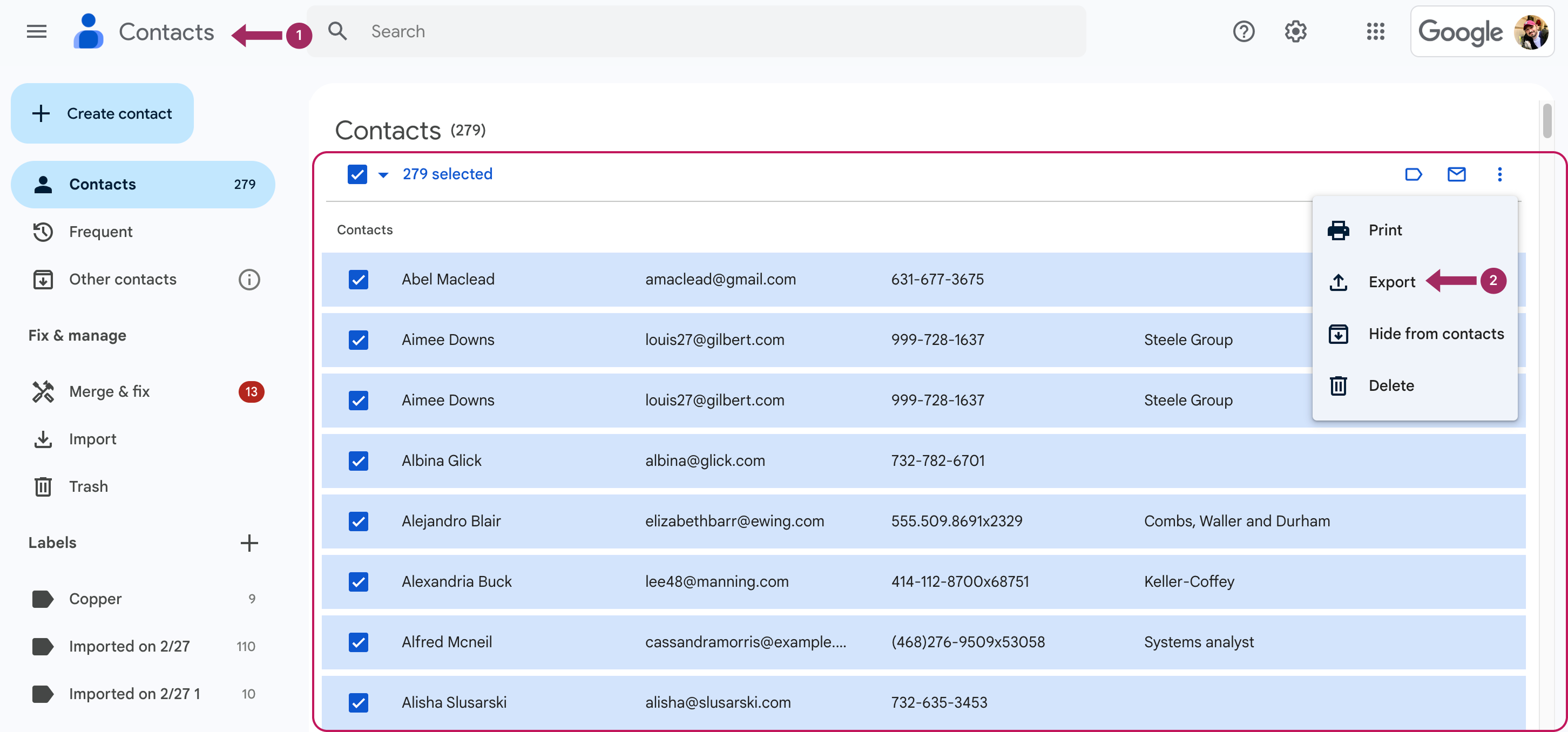
- Abra un navegador en su ordenador y vaya a Contactos de Google. Si aún no ha iniciado sesión, hágalo con su nombre de usuario y contraseña. Cuenta de Gmail credenciales. Una vez iniciada la sesión, verás todos tus contactos de Google en la lista.
- Si necesitas contactos específicos, selecciónalos individualmente marcando las casillas junto a sus nombres. Para obtener todos los contactos, haz clic en la casilla situada en la parte superior de la lista para seleccionarlo todo. Haz clic en la casilla menú de tres puntos (Más acciones) en la parte derecha de la pantalla. En el menú desplegable, seleccione Exportar.
- En la ventana siguiente, seleccione vCard (para contactos de iOS) como formato. Esta es la mejor opción para fusionar contactos de Gmail y iCloud.
- Haga clic en Exportar. Se guardará un archivo llamado contacts.vcf en el disco duro de su ordenador.
Importar contactos a iCloud
Ahora necesitas transferir estos contactos desde tu disco duro a una cuenta de iCloud. Siga los pasos a continuación para importarlos:
- Abra una nueva pestaña en su navegador y vaya a iCloud.com.
- Inicia sesión con tu ID de Apple si se te solicita.
- Haga clic en el botón Contactos para abrirla.
- En la aplicación Contactos, pulsa el botón + icono en la esquina superior derecha y seleccione Contacto de importación... .
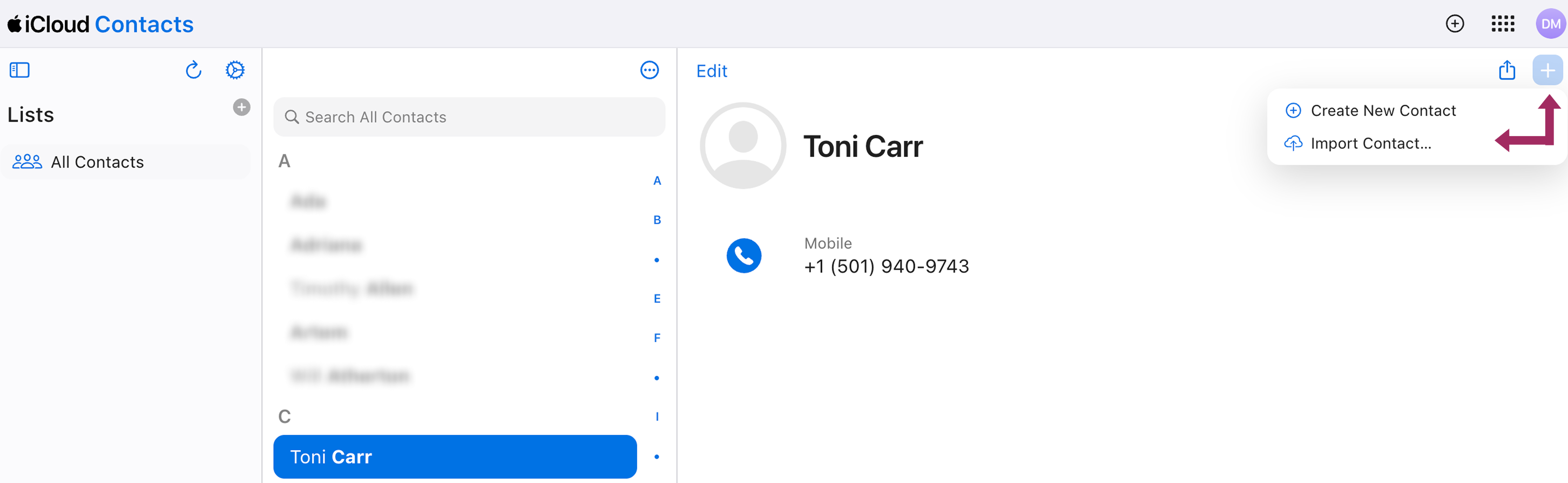
- Localice el contactos.vcf que exportaste anteriormente desde Contactos de Google y selecciónalo.
- Haga clic en Abrir o Cargar para importar el vcf archivo.
Verificar la sincronización de iCloud y Gmail
Una vez finalizada la carga, tus contactos de Google aparecerán en tu lista de contactos de iCloud. Estos contactos se sincronizarán automáticamente con cualquier dispositivo conectado a tu cuenta de iCloud, como tu iPhone, iPad o Mac. Puedes gestionar tus contactos en Gmail o iCloud, hacer una copia de seguridad de ellos o utilizarlos en aplicaciones de terceros. Ya está. Tus contactos ya están sincronizados con iCloud y tendrás una lista de contactos unificada en todos tus dispositivos.
Cómo combinar contactos de Gmail y iCloud con un iPhone
Si utilizas principalmente un iPhone o un iPad, fusionar tus contactos de Gmail y de iCloud puede ser aún más cómodo. Si añades tu cuenta de Gmail a tu iPhone y activas la sincronización de contactos en las preferencias del sistema de tu dispositivo, podrás sincronizar tus contactos con iCloud con sólo unos toques. A continuación te explicamos cómo hacerlo en :
- Abra el Ajustes en tu iPhone.
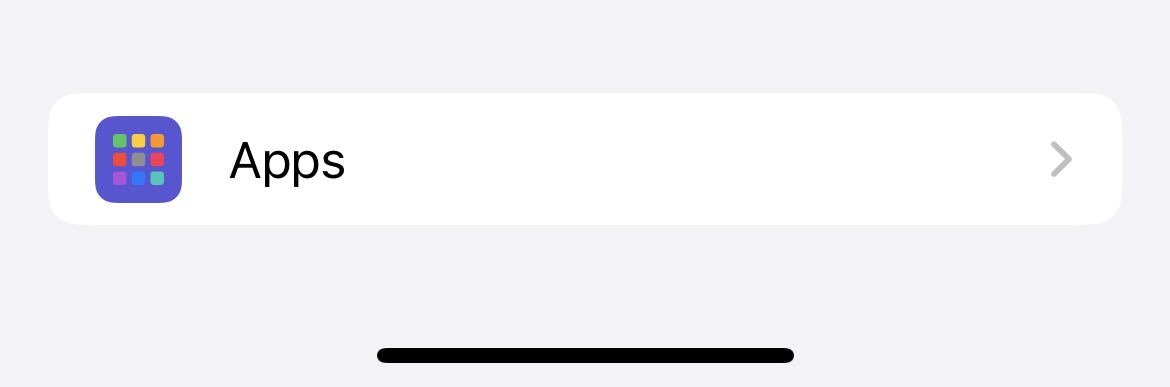
- Desplácese hacia abajo y pulse Aplicaciones.
- Toque Contactosy seleccione Contactos Cuentas.
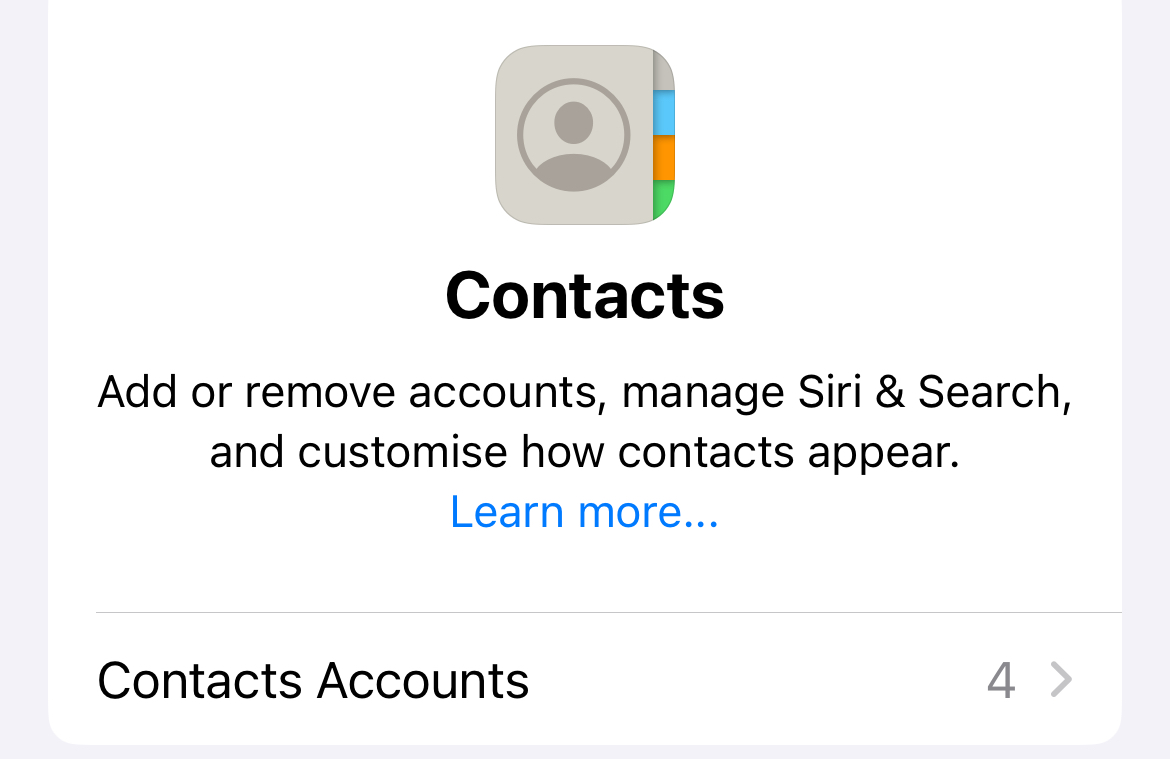
- Toque Añadir cuenta si no está ya en la lista. En la lista de servicios de correo electrónico, seleccione Google.
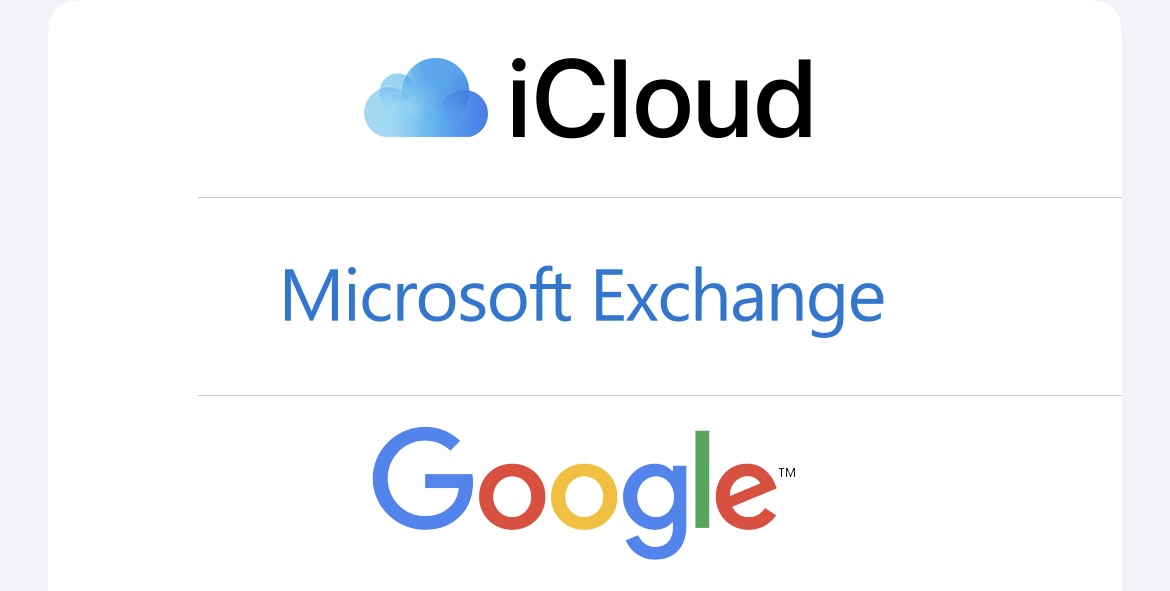
- Introduzca su Dirección de Gmail y la contraseña y, a continuación, pulse Siguiente. Siga las instrucciones para completar el proceso de inicio de sesión.
- Asegúrese de que el Contactos está activado. Así sabrás que tus contactos de Google se sincronizarán con tu iPhone. Opcionalmente, también puedes activar Correo si quieres acceder a tus correos de Gmail en tu iPhone.
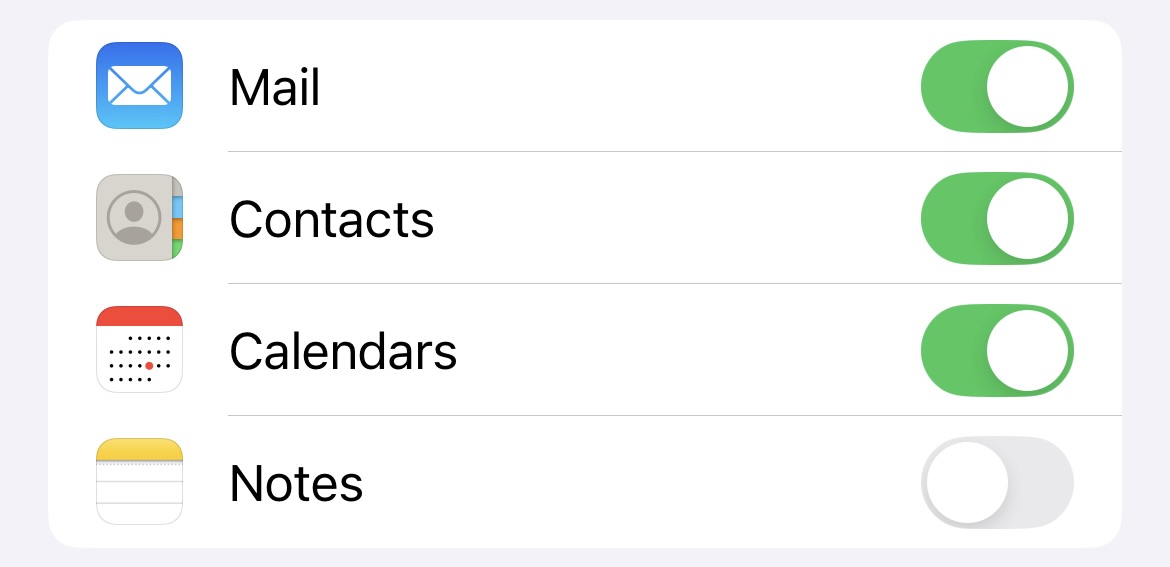
- Toque Guardar en la esquina superior derecha para terminar de sincronizar tus contactos con iCloud.
Ahora deberías tener tus contactos de Gmail sincronizados con los contactos de iCloud. Estos contactos también se sincronizarán en todos los dispositivos conectados a tu cuenta de iCloud, como tu iPad o Mac. Una vez que tus contactos estén sincronizados entre iCloud y Google, podrás verlos y editarlos, añadir o actualizar tus contactos en cualquier plataforma o dispositivo y, gracias a la sincronización de contactos, cambiarán en todas partes.
Cómo compartir contactos de iCloud con aplicaciones de terceros

Aunque la sincronización de contactos de Gmail y iCloud ofrece una lista de contactos unificada en todos los dispositivos, no siempre satisface las necesidades de colaboración profesional. Para los equipos o las empresas, compartir y gestionar los contactos de forma rápida y eficiente suele ser uno de los aspectos más importantes de su trabajo, y los usuarios no pueden lograr esa funcionalidad con lo que tienen incorporado.
Sin embargo, siempre puedes encontrar aplicaciones que ofrecen funciones avanzadas como compartir contactos de Google, team collaboration tools, and enhanced productivity options. One of them is SharedContacts.com, a simple application designed to work naturally with Google Workspace, which makes contact management easier and more collaborative.
SharedContacts.com and its contact-sharing features simplify contact management and improve team collaboration. With this app, you can easily share your Google contacts with colleagues, providing everyone with access to the same up-to-date information in real time. Any changes made to shared contacts are synced across all team members, eliminating the risk of outdated information. The app works across iOS, Android, and web browsers, making it a versatile solution for teams using different devices. It also includes advanced collaboration tools, allowing you to assign roles and permissions to control who can edit your contacts or just view them.
Additionally, SharedContacts.com integrates directly with the Google Workspace ecosystem, so anyone can add new contacts and access shared contact groups wherever they may need them. This combination of features makes this application an invaluable tool for teams looking to boost productivity and stay organized.
Artículos relacionados

How to Share Google Contacts from Gmail

What Is Google “Workspace Guests” Feature and How to Share Guest Account Contacts


1 comentario
Muchas gracias, he conseguido sincronizar todos mis contactos de mi gmail a mi cuenta de iCloud, la Información dada es muy útil.