Comparte contactos de Pipedrive con tu equipo a través de Google Workspace y minimiza los gastos de CRM

Conclusiones clave:
- La herramienta permite a todos los miembros del equipo acceder a los contactos y editarlos, lo que favorece el trabajo en equipo y la comunicación.
- Se adapta fácilmente a su equipo, por lo que es adecuado para empresas de cualquier tamaño.
- La integración con Google Workspace simplifica la gestión de contactos y reduce la necesidad de cambiar entre plataformas.
Quienes estamos familiarizados con el mercado de las herramientas empresariales conocemos Pipedrive como una potente solución que ofrece sólidas funciones para agilizar la gestión de las relaciones con los clientes. Sin embargo, para muchas organizaciones más pequeñas, los elevados precios y otras limitaciones asociadas a Pipedrive, como la complejidad o el mantenimiento, han resultado ser barreras significativas.
Now, with Google and tools like SharedContacts.com, organizations can reach higher efficiency quicker, easier, and at a much lower cost. Irrespective of company size or financial resources, all team members can harness the power of Pipedrive Contacts without the burden of licencias caras for each co-worker. Choose who gets full or limited access to your Pipedrive contacts, boost productivity, and enjoy the accessibility and collaborative flexibility of Google Workspace and shared contacts for Google.
Crear una etiqueta en Google Contacts
Para empezar, necesitas crear una carpeta de contactos o una "etiqueta" que se sincronizará con Pipedrive e incluirá información de contacto que se pueda compartir.
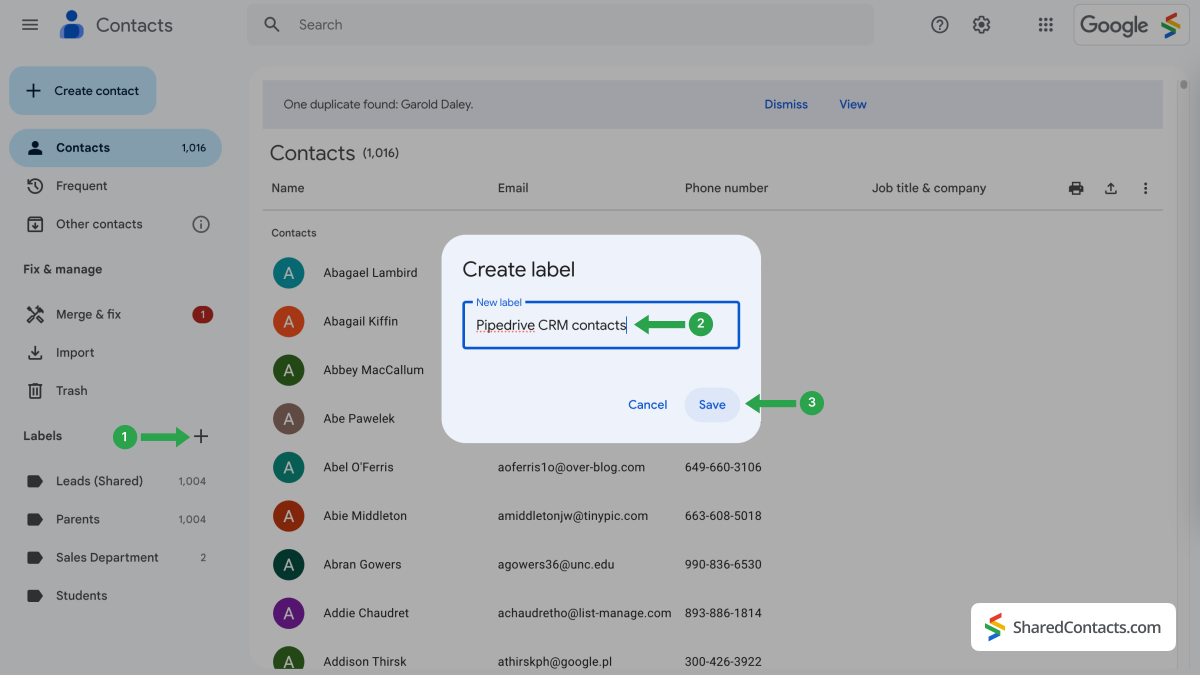
- Accede a tus contactos de Google y haga clic en el signo "+". en la barra lateral izquierda.
- En la ventana Crear etiquetaintroduzca el nombre de la etiqueta. Elige un nombre fácilmente reconocible, como Contactos de Pipedrive CRM.
- Haga clic en Guardar para completar la creación de etiquetas.
Sincronizar los contactos de CRM de Pipedrive con los contactos de Google
A continuación, debes integrar tu lista de contactos del sistema Pipedrive en tus contactos de Google.
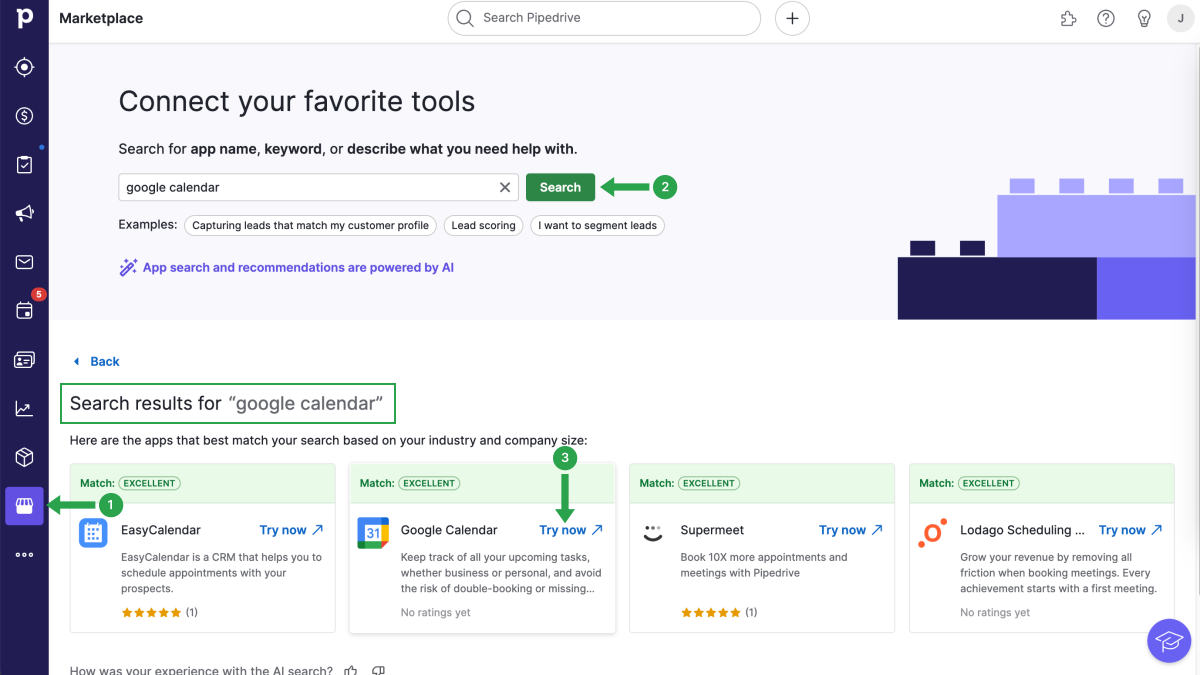
- Inicia sesión en tu cuenta de Pipedrive y haz clic en el botón Mercado situado en la parte inferior de la barra de menús de la izquierda.
- Para sincronizar los contactos, debes instalar Google Calendar en tu espacio de trabajo de Pipedrive, ya que los contactos de Google están integrados con la aplicación Calendario. Busca la aplicación Conecta tus herramientas favoritas escribe Google Contacts en el campo de búsqueda y pulsa Buscar en.
- En los resultados de la búsqueda, localiza Google Calendar y pulsa la tecla Pruebe ahora botón.
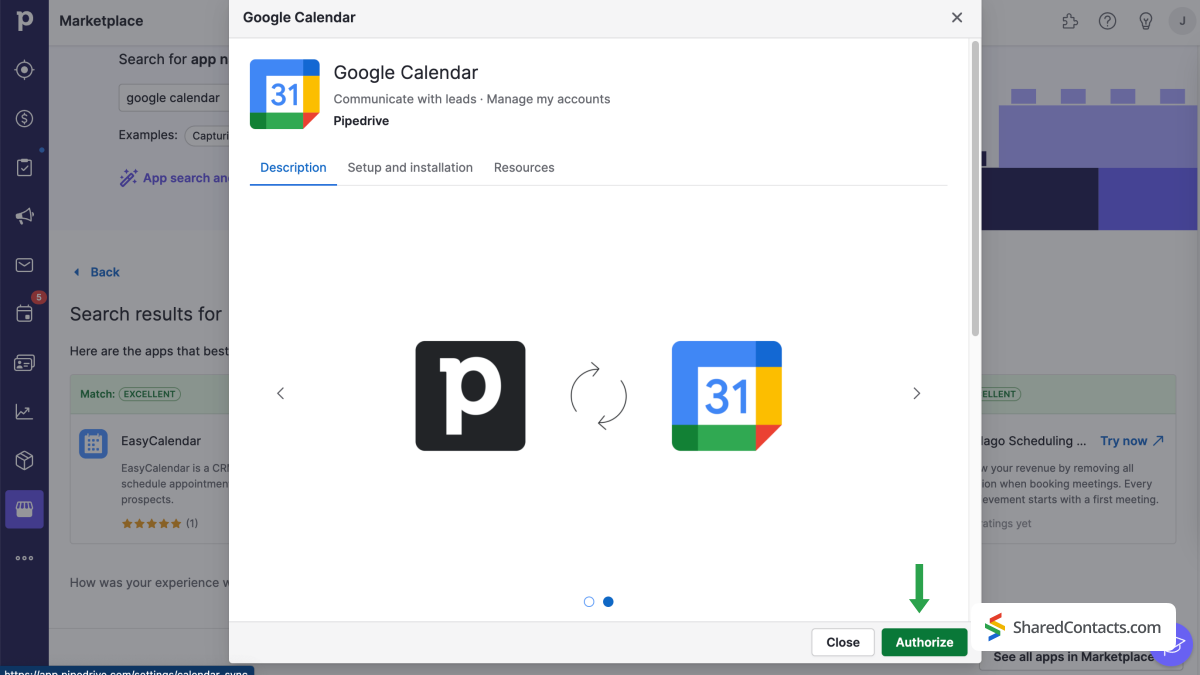
En la siguiente ventana, Pipedrive te pedirá que apruebes su sincronización con Google Calendar. Selecciona Autorizar para proceder.
Para completar el proceso de configuración, siga los pasos que se indican a continuación:
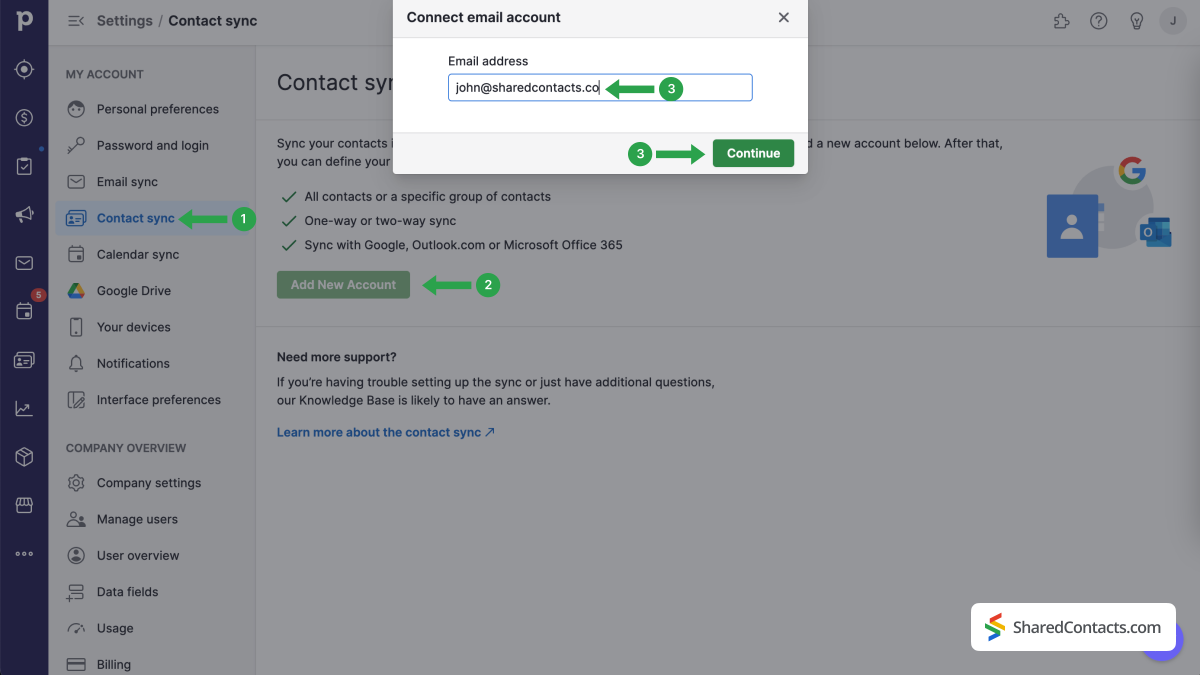
- Seleccione Sincronización de contactos en el menú Mi cuenta de la barra lateral izquierda.
- Elija Añadir nueva cuenta si es la primera vez que conectas Pipedrive con Contactos de Google. De lo contrario, puedes seleccionar una cuenta integrada previamente.
- Introduce la dirección de correo electrónico de la cuenta de Google que deseas sincronizar.
- Pulse el botón Continúe en botón.
Ahora, el sistema te guiará por unos pasos y te pedirá permiso para acceder a tu cuenta de Google.
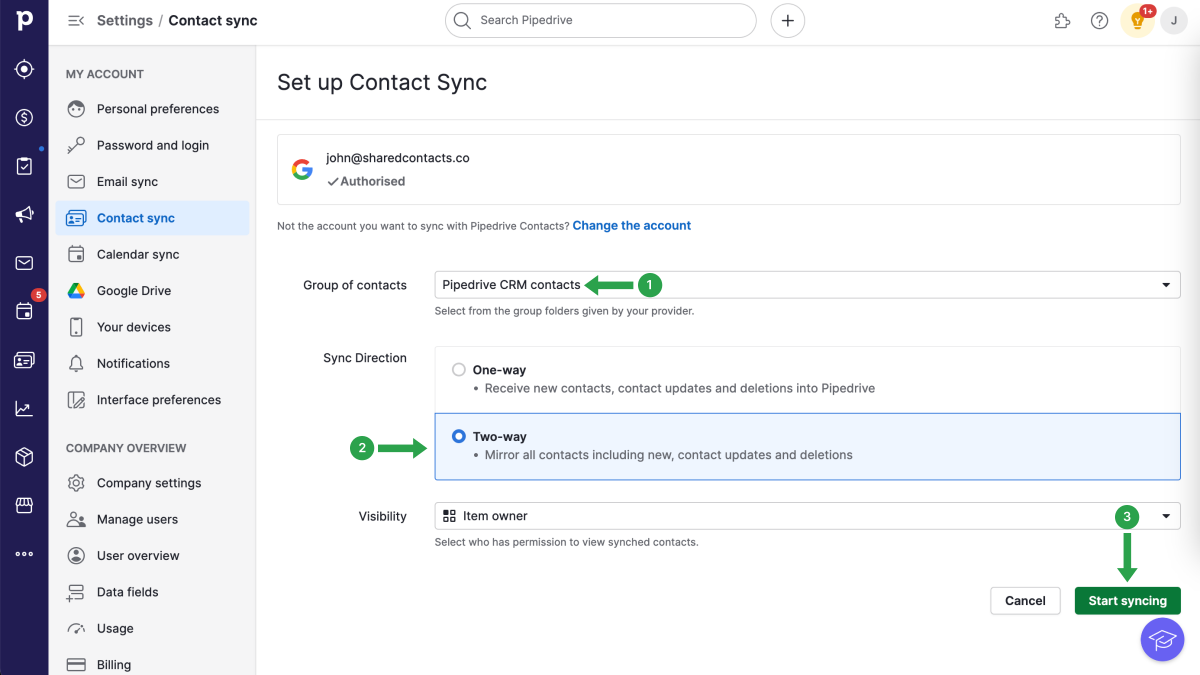
En la página Sincronización de contactos, continúe con los siguientes pasos:
- Haga clic en Grupo de contactos y selecciona los contactos de Pipedrive CRM en el menú desplegable
- En Dirección de sincronización, seleccione Sincronización bidireccional.
- Haga clic en Iniciar la sincronización.
NOTA: Google tiene un límite de 25000 contactos como máximo. Cuando alcances este límite, el sistema dejará de sincronizar tus contactos de Googler con Pipedrive.
All preparatory stages are complete. You have successfully created a label for the Pipedrive contact list in your Google Contacts and fully integrated your Google account with the CRM. Now, you’re ready to maximize its potential by granting your colleagues access to all your contacts using SharedContacts.com.
Share Pipedrive contacts with the SharedContacts.com App
Log into your SharedContacts.com account. Click aquí para instalarlo si no ha utilizado la aplicación antes.
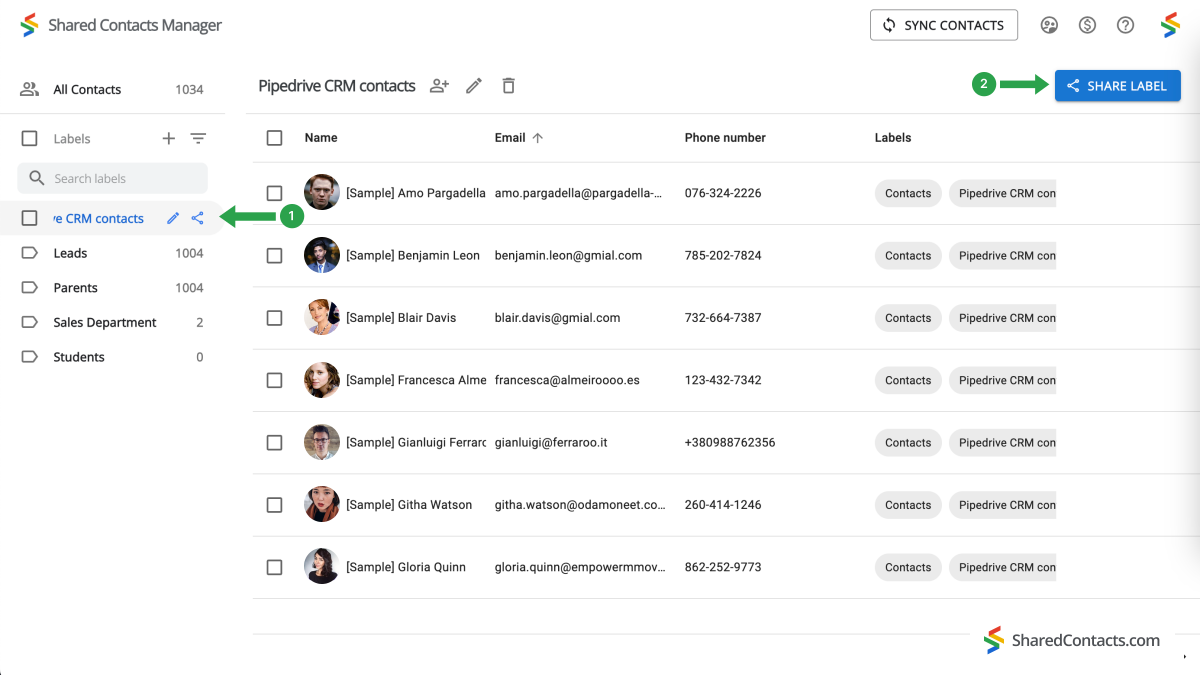
In the left sidebar, you will find the ‘Pipedrive CRM contacts’ label you have created in your Google Contacts and connected with the CRM earlier. Select this label and you’ll see all your contact data from Pipedrive here in the SharedContacts.com’s dashboard, ready to be shared with your team members who need access to these contacts.
- Selecciona la etiqueta de contactos de Pipedrive CRM.
- Haga clic en Compartir etiqueta.
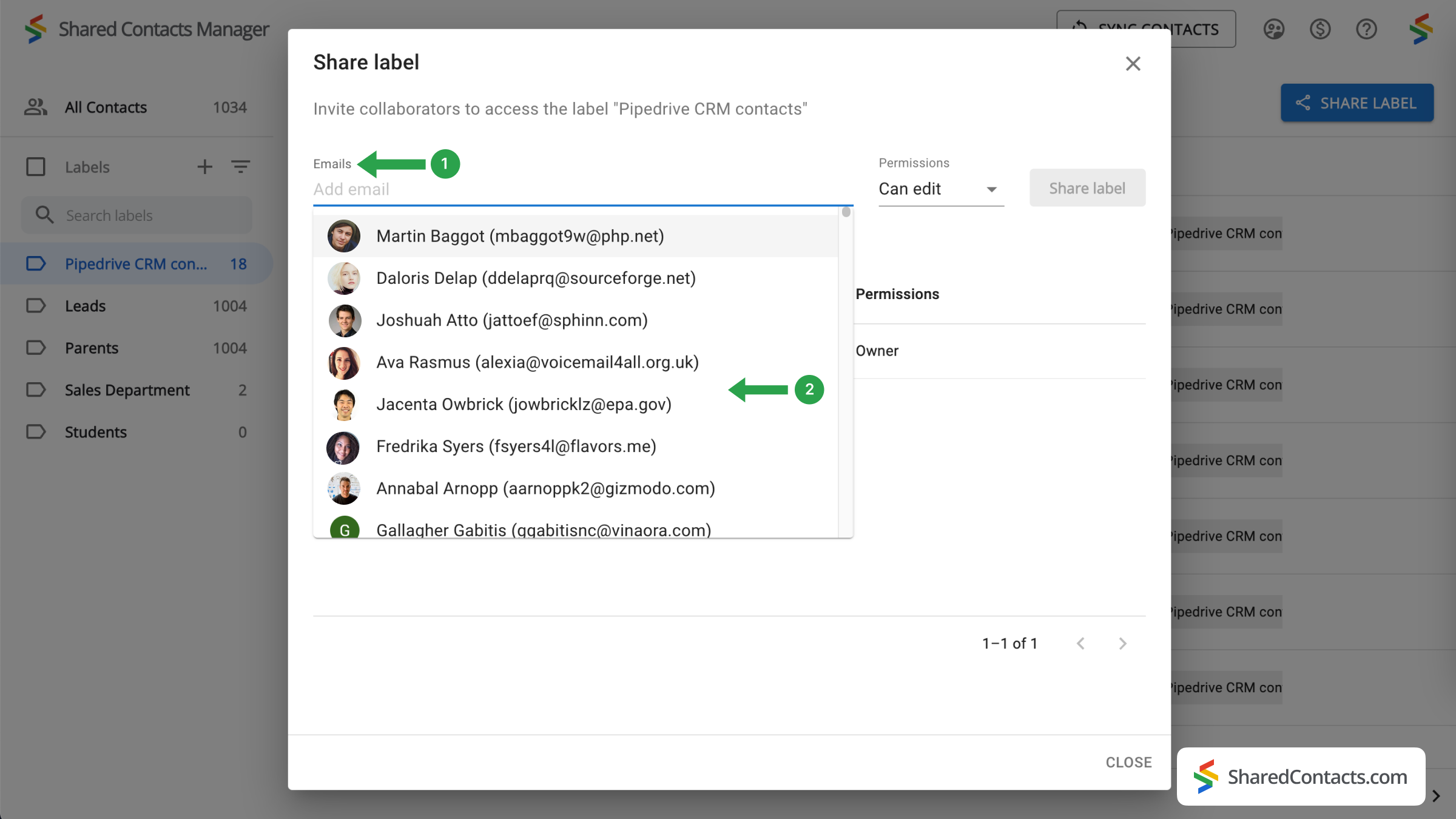
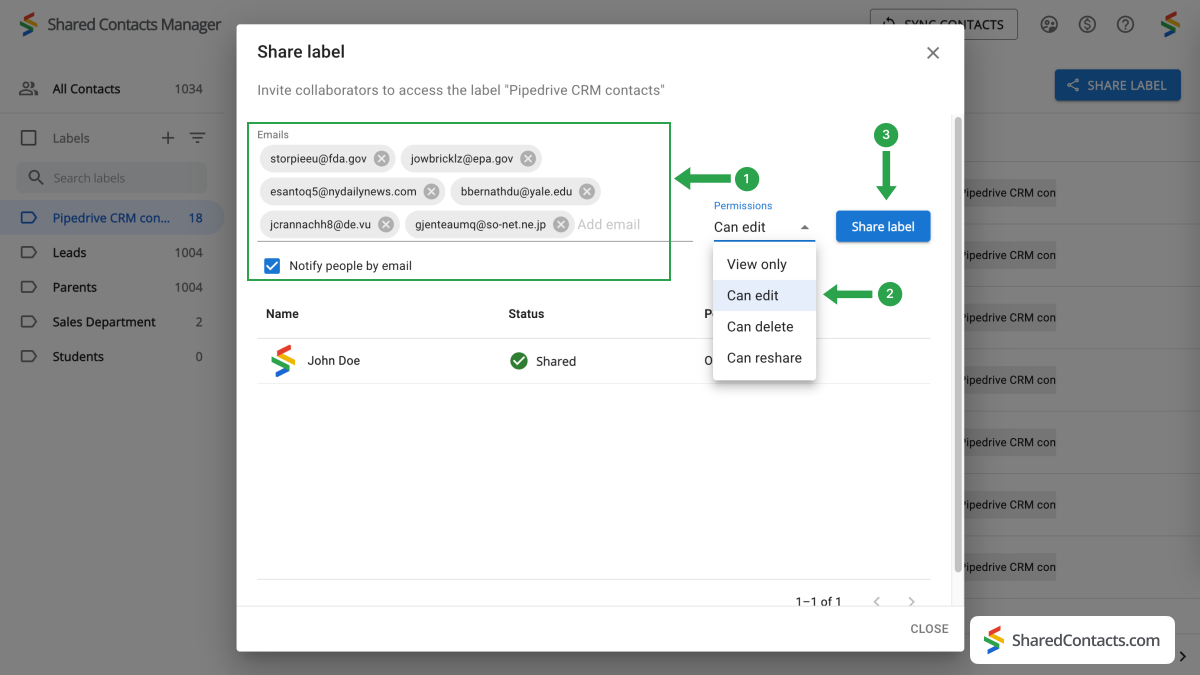
La siguiente ventana te propone seleccionar a quién quieres dar acceso a los contactos y establecer su nivel de permiso.
- Añade a tus colaboradores. Hay varias formas de elegirlos:
- haga clic en el campo "Correos electrónicos", navegue por la lista desplegable, busque la persona y haga clic en su nombre. Repite el proceso para todos los miembros del equipo a los que vayas a dar acceso;
- escriba o pegue una dirección de correo electrónico directamente en el campo de búsqueda. Este método no te resultará práctico si compartes contactos con muchos compañeros;
- introduce los nombres de tus compañeros de trabajo y haz clic en cada uno de ellos, añadiéndolos a la lista de uno en uno.
- Establezca un nivel de permiso. Seleccione una de las opciones disponibles en el menú Permisos. Se recomienda proporcionar a sus colegas el acceso Editar, que les permite una mayor flexibilidad en el uso de la lista de contactos. Sus actualizaciones se sincronizarán con todos los miembros del equipo y mostrarán la información más actualizada.
- Haz clic en Compartir etiqueta y todas las personas a las que hayas dado acceso a este grupo de contactos recibirán una notificación por correo electrónico en la que se les informará de que ya pueden interactuar con los contactos de la etiqueta según los permisos que les hayas concedido.
Conclusión
SharedContacts.com simplifies and financially optimizes the process of managing Pipedrive contacts, making it an excellent solution for businesses of all sizes. Unlike Pipedrive’s costly licensing model where you have to pay for each user, SharedContacts.com allows teams to share and manage contacts easily through Google Workspace for minimal investment. This tool scales with your team, allowing every member, regardless of their role, to access and edit contact information based on the permissions you set. Centralizing contact management is a pathway to enhanced collaboration and simplified workflows, and this is exactly what Shared Contact Manager does, ultimately increasing productivity across your organization.
Artículos relacionados

Sincroniza tus contactos de Pipeliner CRM con Google y benefíciate de una integración de contactos perfecta casi sin coste alguno

Sincronice y comparta los contactos de Zendesk a través de Google Workspace, ahorre en costes de CRM y agilice el flujo de trabajo


Sin comentarios