Comparta contactos de Zoho con las cuentas de Google de su equipo y ahorre en costos de CRM

Conclusiones clave:
- La sincronización de los contactos de Zoho con Google permite a los equipos compartir y actualizar la información de contacto al instante
- El proceso de configuración es simple e intuitivo, lo que permite a las empresas configurar rápidamente y beneficiarse de la integración.
- SharedContacts.com provides a budget-friendly alternative to purchasing additional Zoho licenses.
- Al automatizar la sincronización y las actualizaciones de contactos, los equipos pueden centrarse en tareas más estratégicas, mejorando la productividad general.
Zoho es un paquete de software en la nube para empresas y su solución en la gestión de relaciones con los clientes es impresionante. Pero, ¿es posible que una pequeña o mediana empresa promedio aproveche una suscripción a Zoho CRM de manera eficiente en todo su equipo sin pagar? costos elevados for each user? With SharedContacts.com, teams can seamlessly complete a CRM to Google integration and share contacts between their members, even if they don’t have a Zoho CRM subscription for all users. By creating a SharedContacts.com account and connecting it with Google contacts, businesses can optimize their resources and reduce operational costs significantly while giving everyone in the company an opportunity to benefit from Zoho’s powerful contact management features. It takes only three short steps to get there and benefit from using Zoho business connections as shared contacts for Google:
- Crea una etiqueta en tus contactos de Google
- Sincronice sus contactos de Zoho CRM con los contactos de Google
- Share the label with your co-workers using SharedContacts.com
Crea una etiqueta en tus contactos de Google
Creemos una carpeta de contactos (en lo sucesivo, "etiqueta") que se sincronizará con Zoho y contendrá detalles de contacto que se pueden compartir.
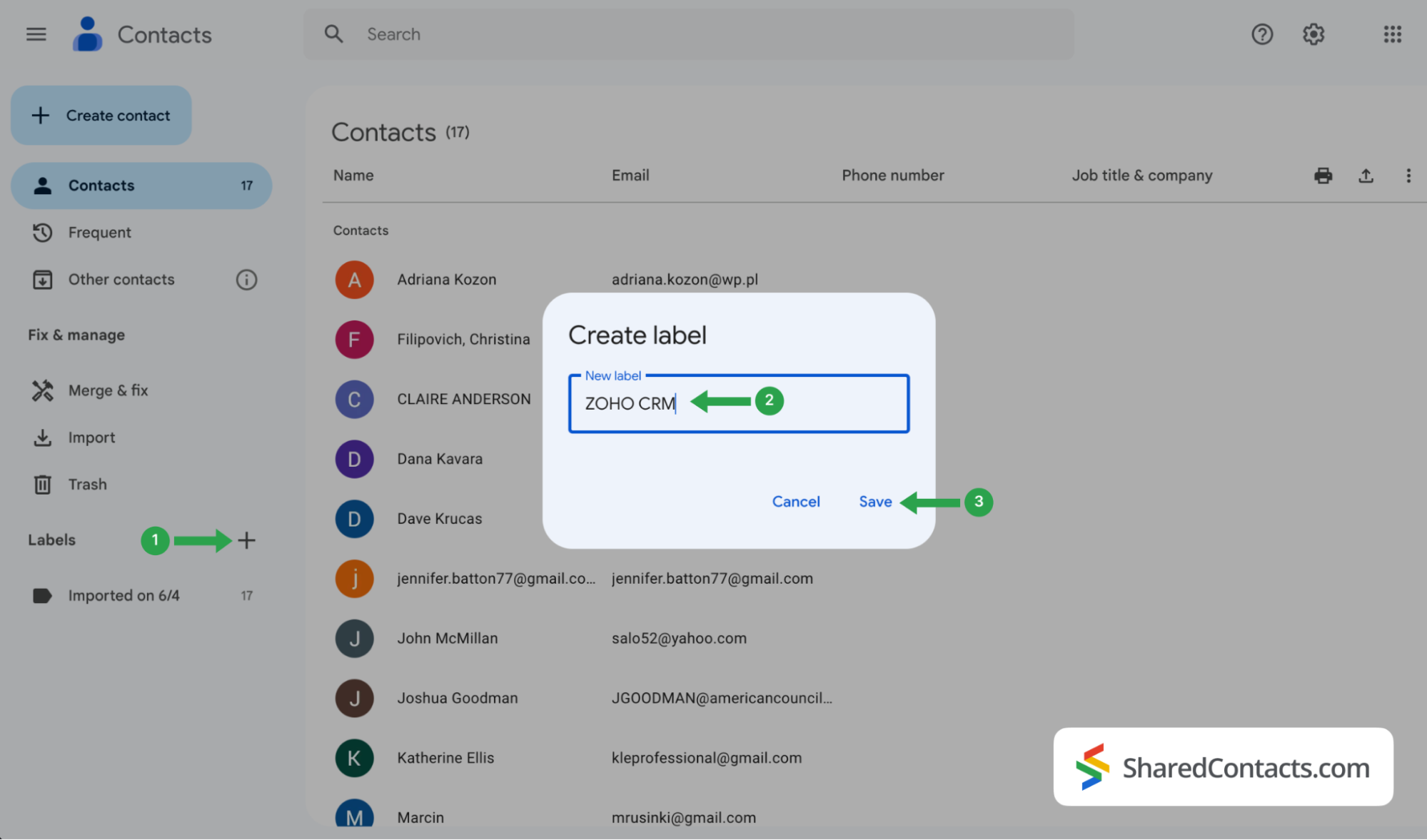
- Accede a tu cuenta de Google Contact y haga clic en el icono "+"..
- En el Crear etiqueta escriba el nombre de la etiqueta. Para facilitar la consulta posterior y la indicación instantánea del origen de los contactos, elija un nombre conveniente, por ejemplo, Zoho CRM.
- Haga clic en Guardar para crear la etiqueta.
Sincronice sus contactos de Zoho CRM con Contactos de Google
Ahora desea integrar su lista de contactos del sistema CRM en sus Contactos de Google.
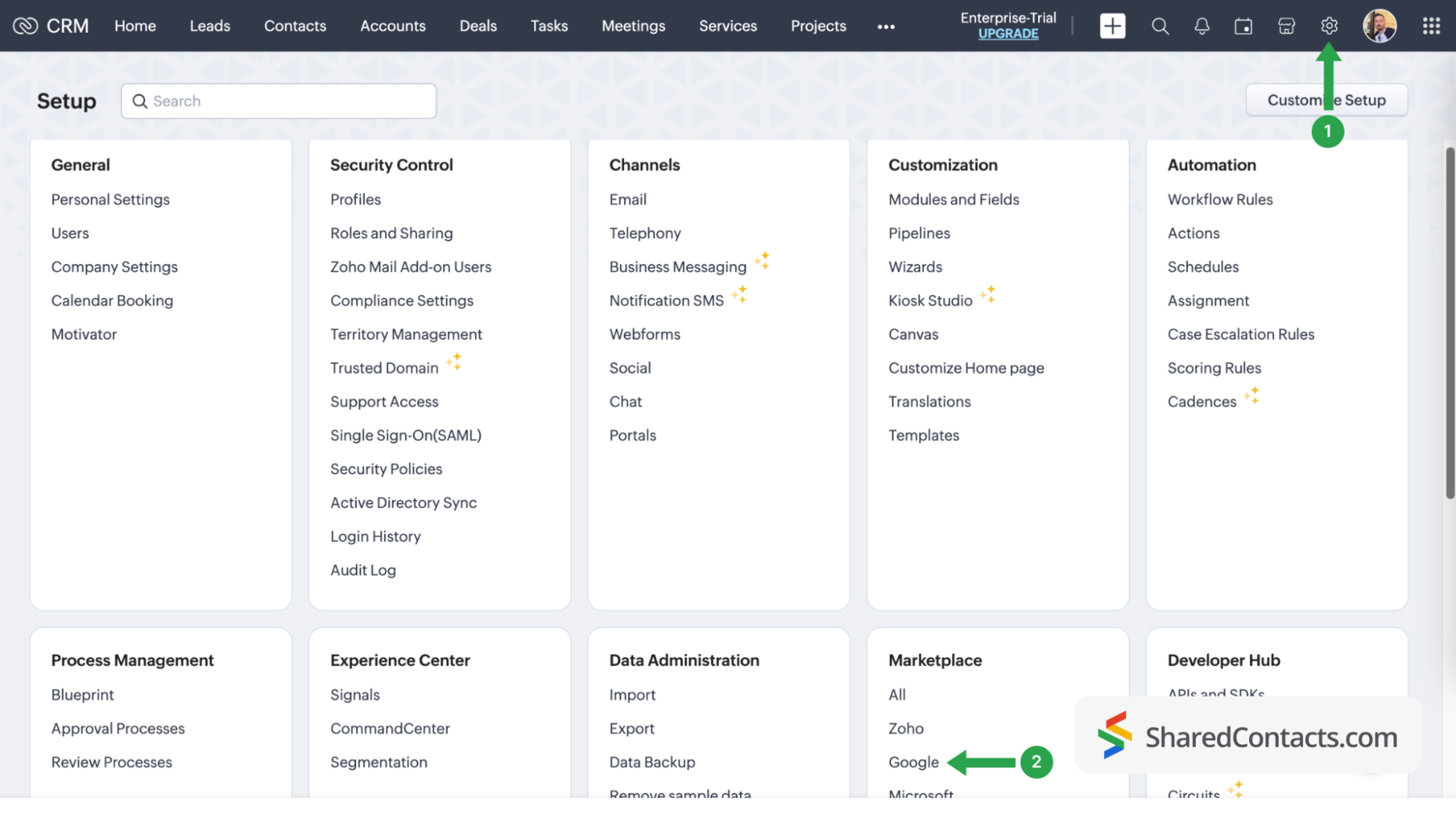
- Inicie sesión en su cuenta de Zoho y haga clic en el botón Ajustes en la barra de menú superior.
- Busque y seleccione Mercado y elija Google.
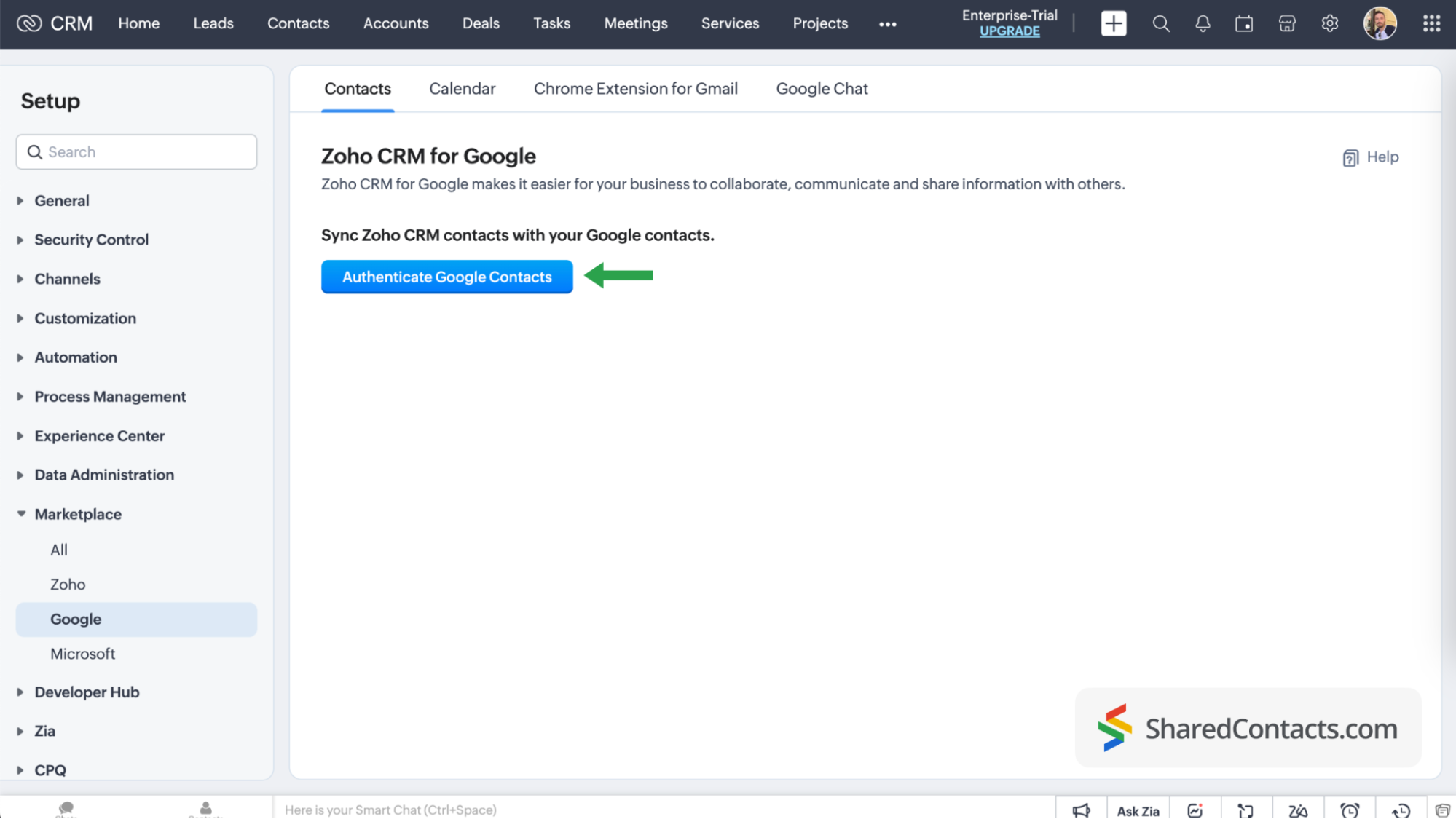
Haga clic en Autenticar contactos de Google y siga todas las indicaciones de la pantalla, proporcionando al sistema los permisos de acceso necesarios.
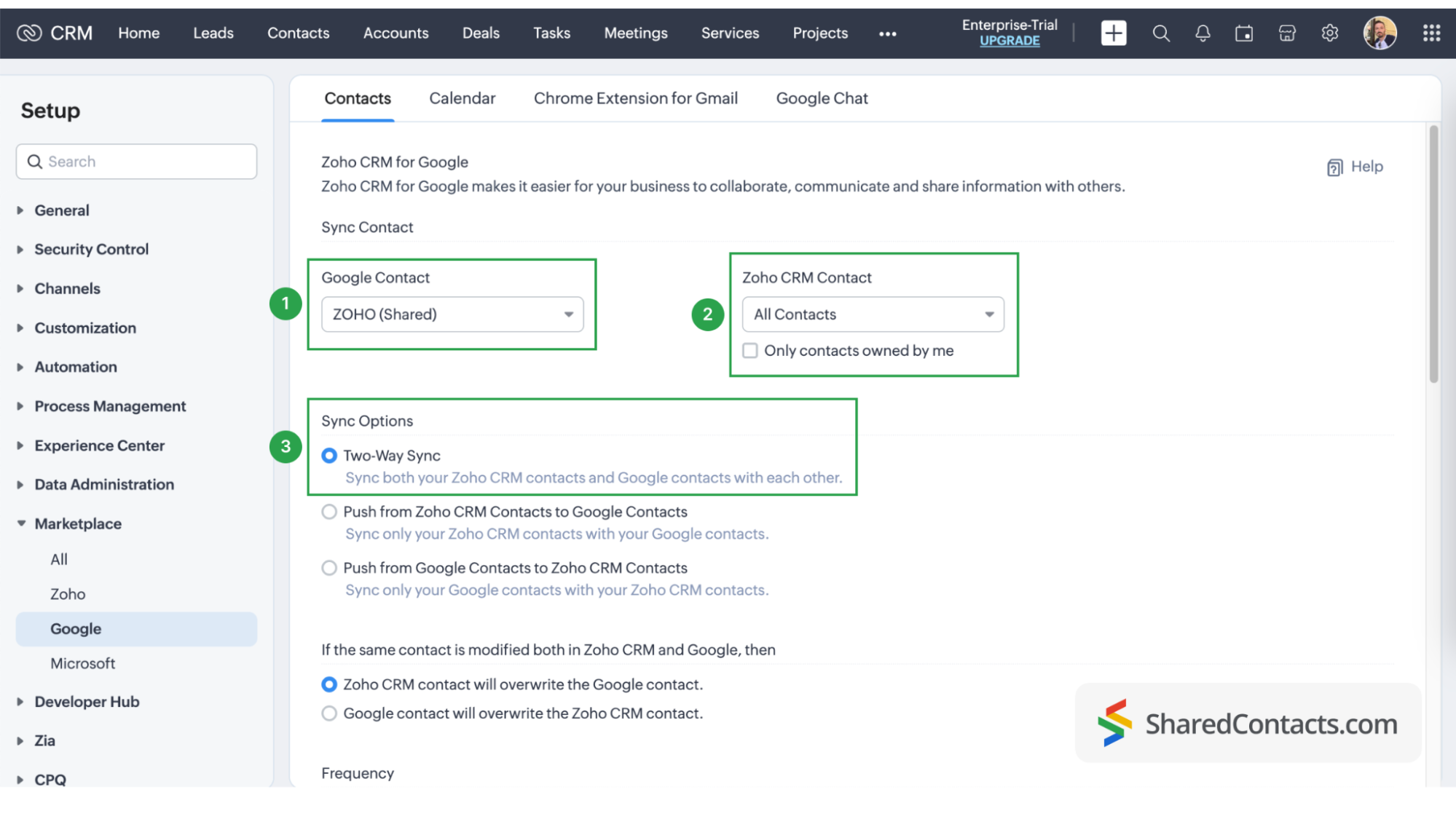
En la página Sincronización de contactos, continúe con los siguientes pasos:
- Seleccione ZOHO CRM en Google Contact.
- En Contactos de Zoho CRM, haz clic en el menú desplegable y selecciona los contactos de CRM que deseas sincronizar con la etiqueta Contactos de Google. Elija Todos los contactos si los necesitas todos.
- En Opciones de sincronización, seleccione Sincronización bidireccional. This is necessary if you plan to provide non-licensed users with Can Edit permission in SharedContacts.com.
The final step in your Google contacts sync process is field mapping in Google and Zoho CRM. Customizing your fields allows you to decide which data from the CRM will be pulled into specific fields in Google Contacts and SharedContacts.com. Click the ‘Map More Fields’ link to add and map additional fields.
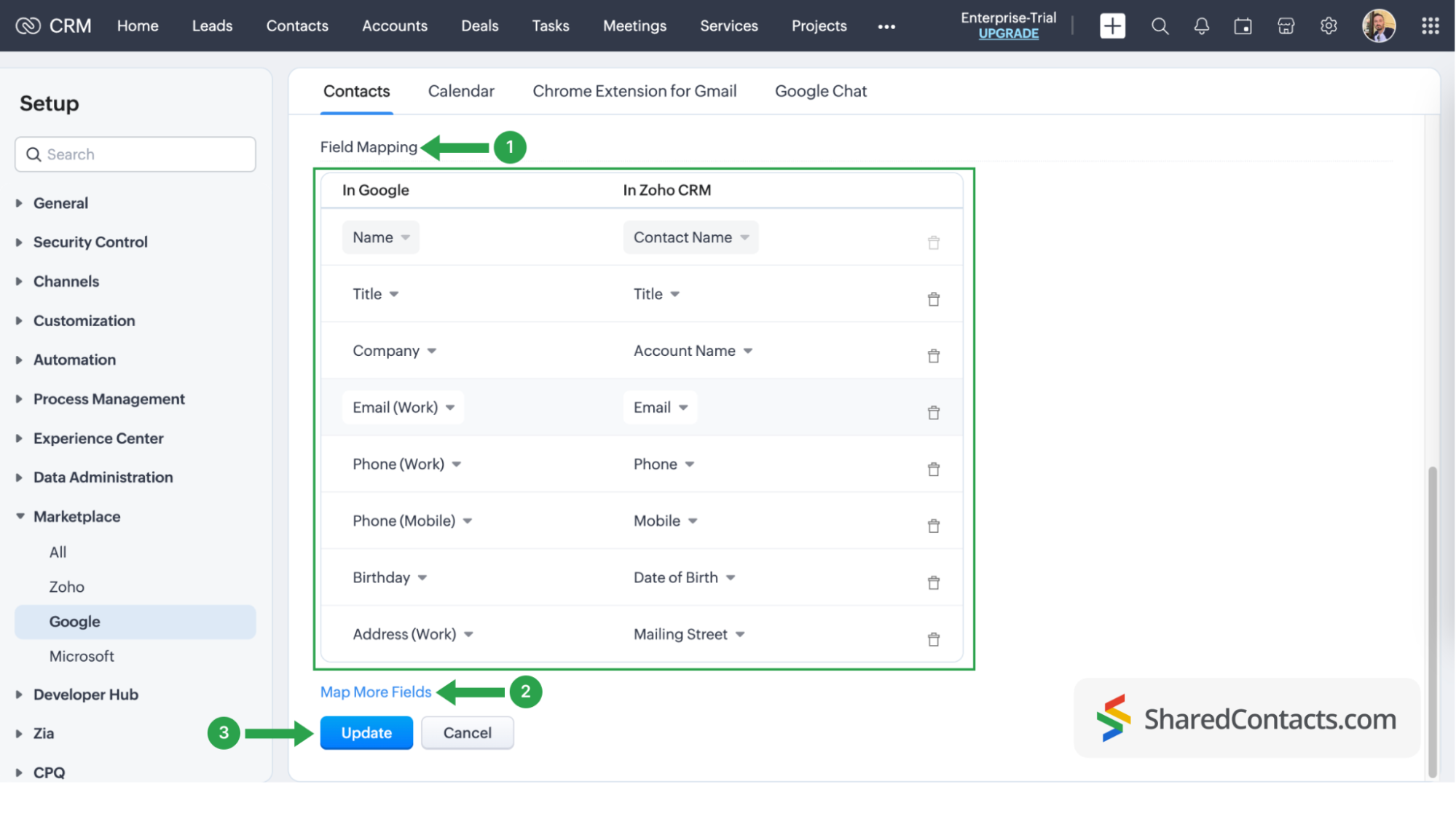
En este punto, ha integrado completamente los contactos de su CRM con Contactos de Google. Recuerde, siempre puede volver a la configuración del sistema CRM y eliminar la sincronización, iniciar una nueva o ajustar la sincronización de contactos.
Share Your Zoho contacts using SharedContacts.com
Log into your SharedContacts.com account. If you don’t have the app yet, click aquí para instalarlo.
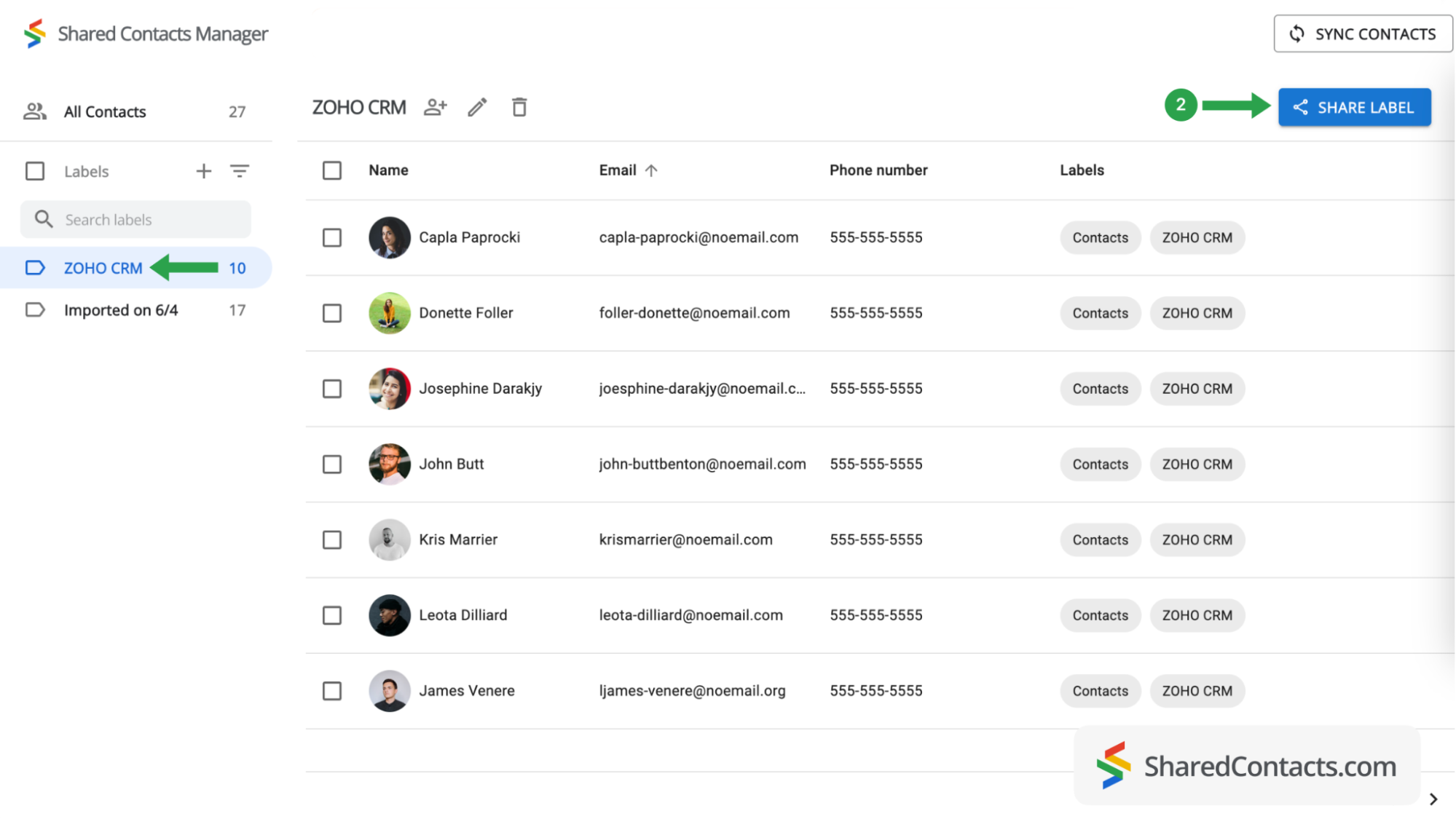
En la barra lateral izquierda, dentro de sus listas de contactos, encontrará Zoho CRM integrado con su cuenta de Google, que ya contiene contactos del sistema CRM. Todo lo que necesita hacer es compartirlo con colegas que requieran acceso a estos contactos.
- Seleccione la etiqueta ZOHO CRM para ver sus contactos.
- Haga clic en Compartir etiqueta.
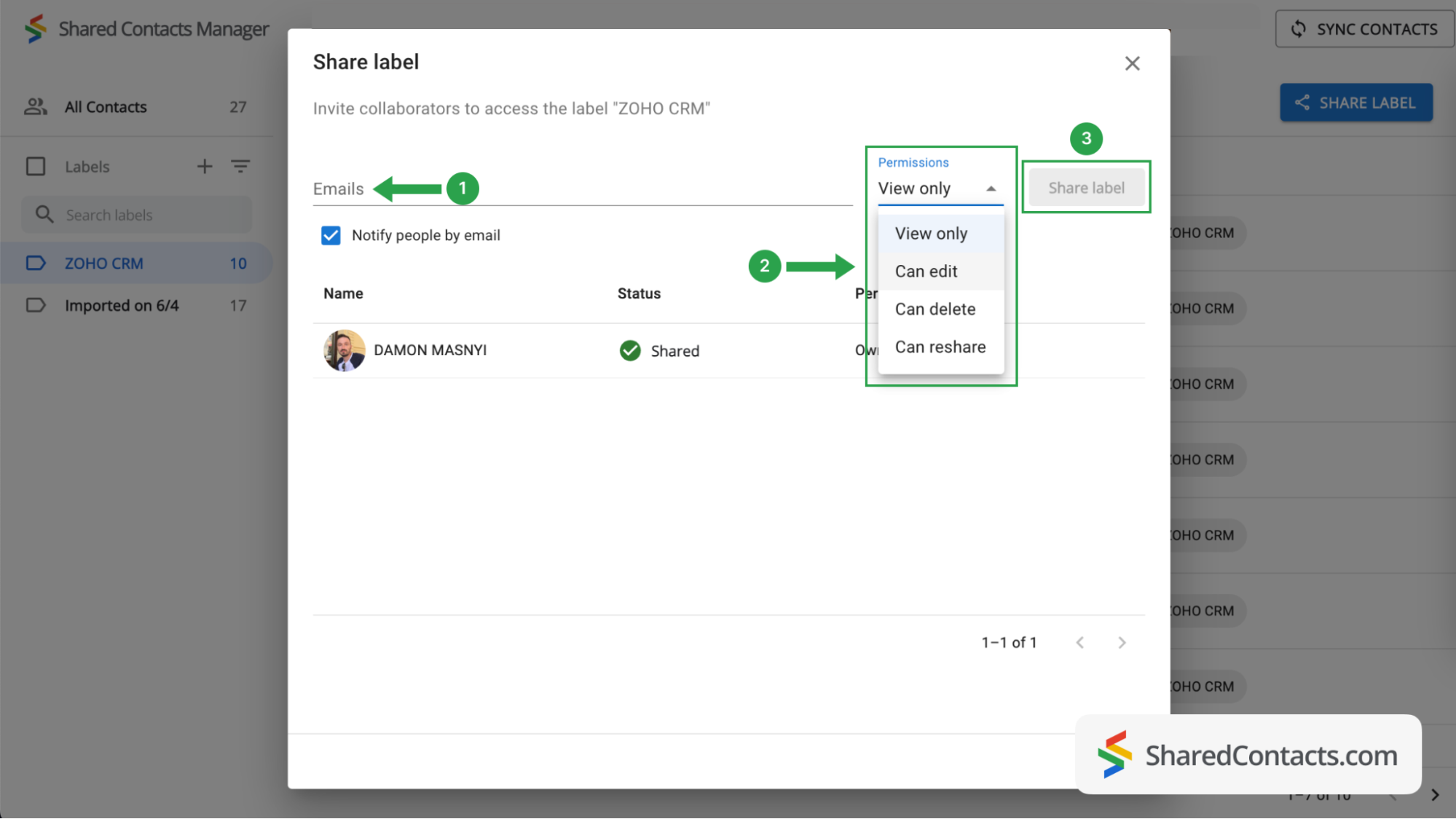
Ahora es el momento de seleccionar a quién desea otorgar acceso a los contactos de ese grupo y su nivel de permiso.
- Para seleccionar personas, escriba o pegue sus direcciones de correo electrónico en el campo Correo electrónico. El número de colaboradores puede ser ilimitado, y puedes añadir más usuarios más adelante.
- Set a permission level by selecting one of the choices available. To get the most out of SharedContacts.com, we recommend giving your colleagues the Edit permission, which allows them to perform various actions with contacts. Their updates will sync across all team members and display the most relevant information.
- Haz clic en Compartir etiqueta y todas las personas a las que hayas dado acceso a este grupo de contactos recibirán una notificación por correo electrónico en la que se les informará de que pueden interactuar con los contactos de la etiqueta en función de los permisos concedidos. El botón “Compartir etiqueta” se activa cuando agregas colaboradores a la etiqueta.
Now your Zoho CRM contacts are fully integrated, and thanks to SharedContacts.com, your selected co-workers have access to them. They can edit your contacts according to their assigned permission level.
La línea de fondo
Integrating Zoho CRM with SharedContacts.com offers a simple and cost-effective solution for team collaboration and productivity. This integration allows businesses to share and update contact information easily, providing everyone access to the most current data without expensive additional CRM licenses.
Artículos relacionados

Sincroniza tus contactos de Pipeliner CRM con Google y benefíciate de una integración de contactos perfecta casi sin coste alguno

Sincronice y comparta los contactos de Zendesk a través de Google Workspace, ahorre en costes de CRM y agilice el flujo de trabajo


Sin comentarios