Jaa Pipedriven yhteystietoja tiimisi kanssa Google Workspacen kautta ja minimoi CRM-kulut.

Keskeiset asiat:
- Työkalun avulla kaikki tiimin jäsenet voivat käyttää ja muokata yhteystietoja, mikä parantaa tiimityötä ja viestintää.
- Se skaalautuu helposti tiimisi mukana, joten se sopii kaikenkokoisille yrityksille.
- Integrointi Google Workspaceen yksinkertaistaa yhteyksien hallintaa ja vähentää tarvetta vaihtaa alustojen välillä.
Yritystyökalumarkkinoihin perehtyneet tuntevat Pipedriven tehokkaana ratkaisuna, joka tarjoaa vankkoja ominaisuuksia asiakassuhteiden hallinnan tehostamiseen. Monille pienemmille organisaatioille korkeat hinnat ja muut Pipedriveen liittyvät rajoitukset, kuten monimutkaisuus tai ylläpito, ovat kuitenkin osoittautuneet merkittäviksi esteiksi.
Now, with Google and tools like SharedContacts.com, organizations can reach higher efficiency quicker, easier, and at a much lower cost. Irrespective of company size or financial resources, all team members can harness the power of Pipedrive Contacts without the burden of kalliit lisenssit for each co-worker. Choose who gets full or limited access to your Pipedrive contacts, boost productivity, and enjoy the accessibility and collaborative flexibility of Google Workspace and jaetut yhteystiedot Googlea varten.
Luo etiketti Google Contactsissa
Aluksi sinun on luotava yhteystietokansio tai "etiketti", joka synkronoidaan Pipedriven kanssa ja joka sisältää jaettavia yhteystietoja.
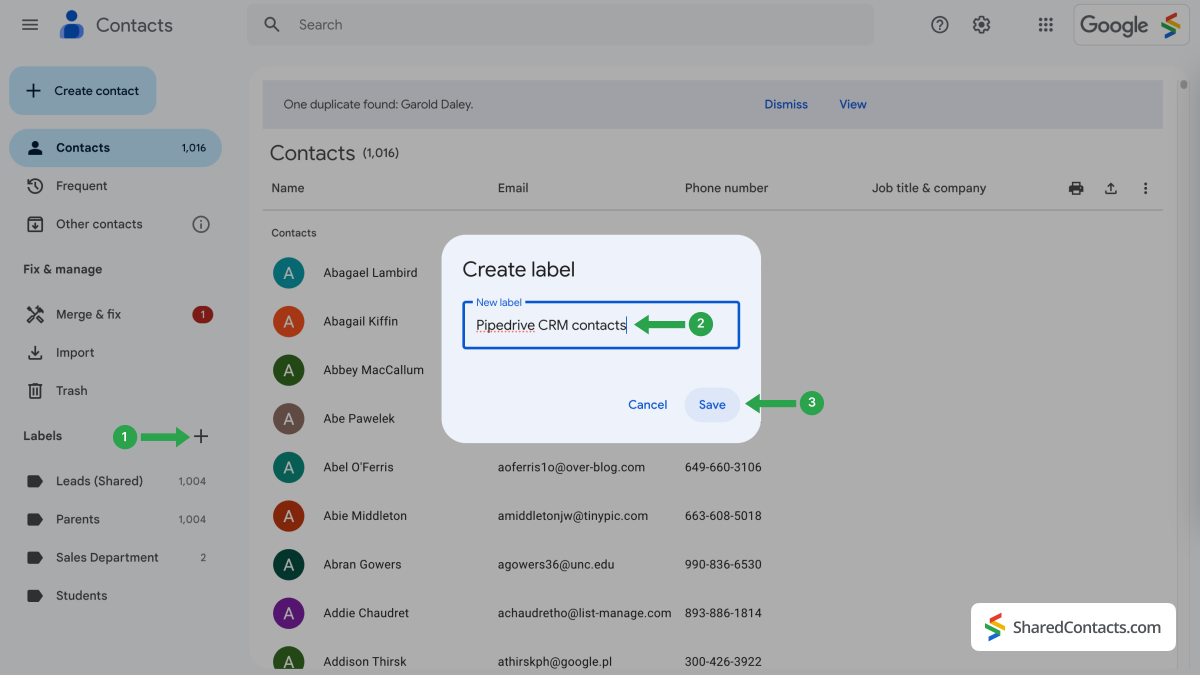
- Kirjaudu sisään Google Contacts -palveluun ja klikkaa '+' kuvaketta vasemmassa sivupalkissa.
- Luo tarra -ikkunassa, kirjoita etiketin nimi. Valitse helposti tunnistettava nimi, kuten Pipedrive CRM contacts.
- Klikkaa Tallenna saadaksesi etiketin luomisen valmiiksi.
Synkronoi Pipedrive CRM:n yhteystiedot Googlen yhteystietojen kanssa
Seuraavaksi sinun pitäisi integroida Pipedrive-järjestelmän yhteystietoluettelosi Google Contacts -järjestelmään.
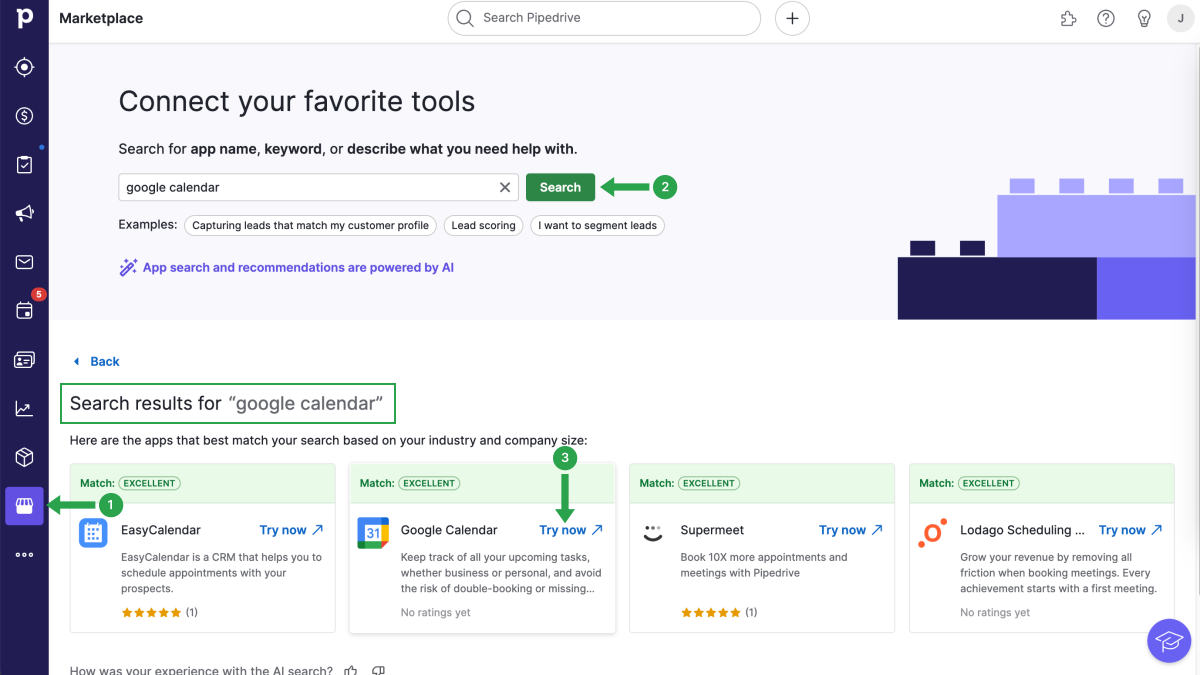
- Kirjaudu sisään Pipedrive-tilillesi ja napsauta kohtaa Markkinapaikka kuvaketta vasemman valikkorivin alareunassa.
- Yhteystietojen synkronoimiseksi sinun on asennettava Google-kalenteri Pipedrive-työtilaan, koska Google-yhteystiedot on integroitu Kalenteri-sovellukseen. Etsi Yhdistä suosikkityökalusi osiossa, kirjoita Google Contacts hakukenttään ja paina painiketta Etsi.
- Etsi hakutuloksista Google-kalenteri ja paina painiketta Kokeile nyt nappi.
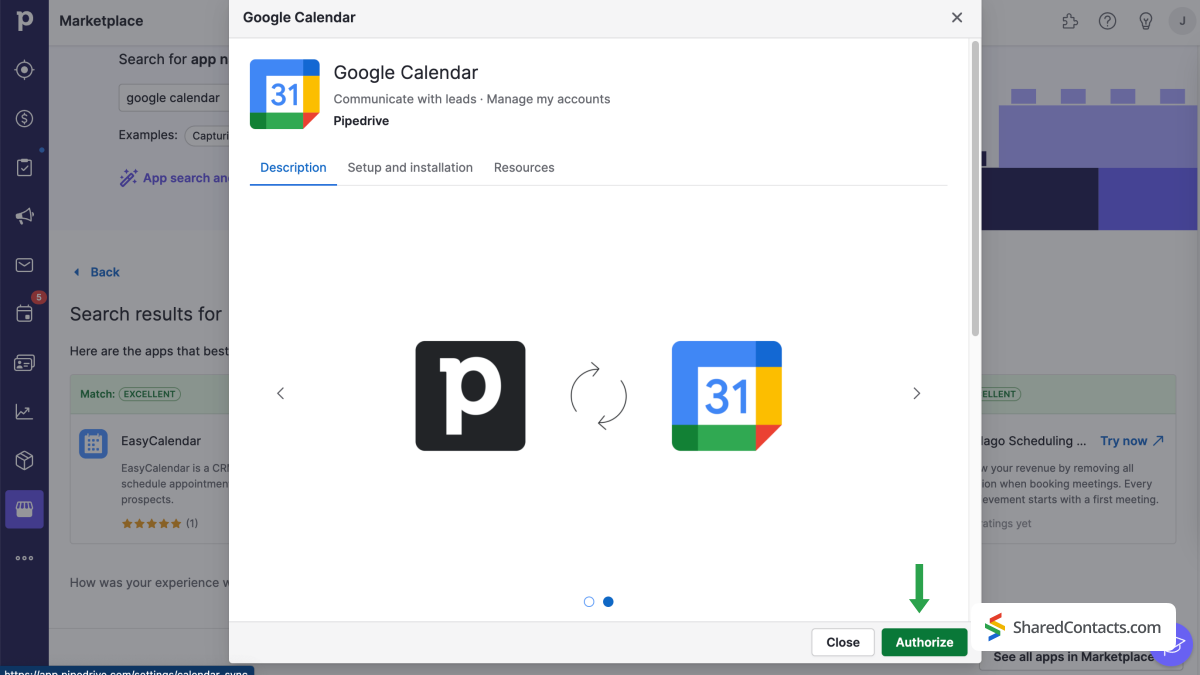
Seuraavassa ikkunassa Pipedrive pyytää sinua hyväksymään synkronoinnin Google-kalenterin kanssa. Valitse . Valtuutus jatkaa.
Suorita asennusprosessi loppuun noudattamalla seuraavia ohjeita:
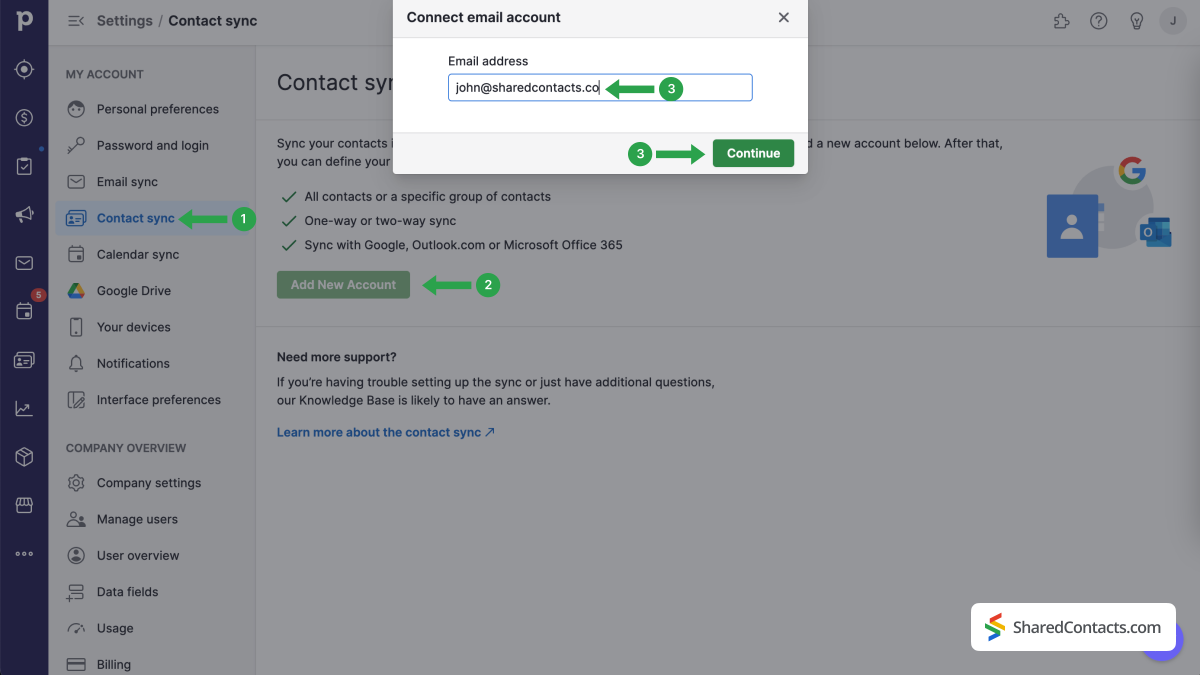
- Valitse Yhteydenotto synkronointi vasemmanpuoleisen sivupalkin Oma tili -valikosta.
- Valitse Lisää uusi tili jos tämä on ensimmäinen kerta, kun Pipedrive yhdistetään Google Contactsiin. Muussa tapauksessa voit valita aiemmin yhdistetyn tilin.
- Kirjoita synkronoitavan Google-tilin sähköpostiosoite.
- Paina Jatka nappi.
Nyt järjestelmä ohjaa sinut muutaman vaiheen läpi ja pyytää lupaa käyttää Google-tiliäsi.
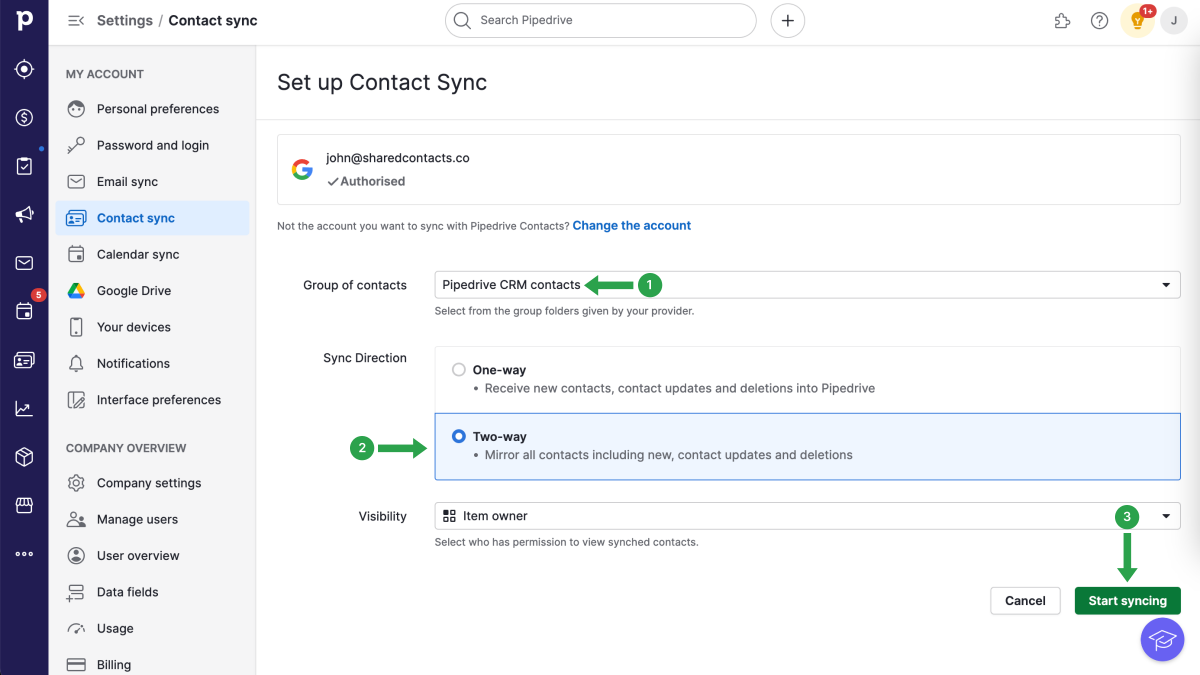
Jatka Yhteystietojen synkronointi -sivulla seuraavilla vaiheilla:
- Klikkaa Yhteysryhmä ja valitse pudotusvalikosta Pipedrive CRM:n yhteystiedot.
- Valitse Synkronoinnin suunta -kohdassa Kaksisuuntainen synkronointi.
- Klikkaa Aloita synkronointi.
HUOMAUTUS: Googlen enimmäiskontaktimäärä on 25000. Kun saavutat tämän rajan, järjestelmä lopettaa Googler-kontaktiesi synkronoinnin Pipedriveen.
All preparatory stages are complete. You have successfully created a label for the Pipedrive contact list in your Google Contacts and fully integrated your Google account with the CRM. Now, you’re ready to maximize its potential by granting your colleagues access to all your contacts using SharedContacts.com.
Share Pipedrive contacts with the SharedContacts.com App
Log into your SharedContacts.com account. Click täällä asentaa sen, jos et ole käyttänyt sovellusta aiemmin.
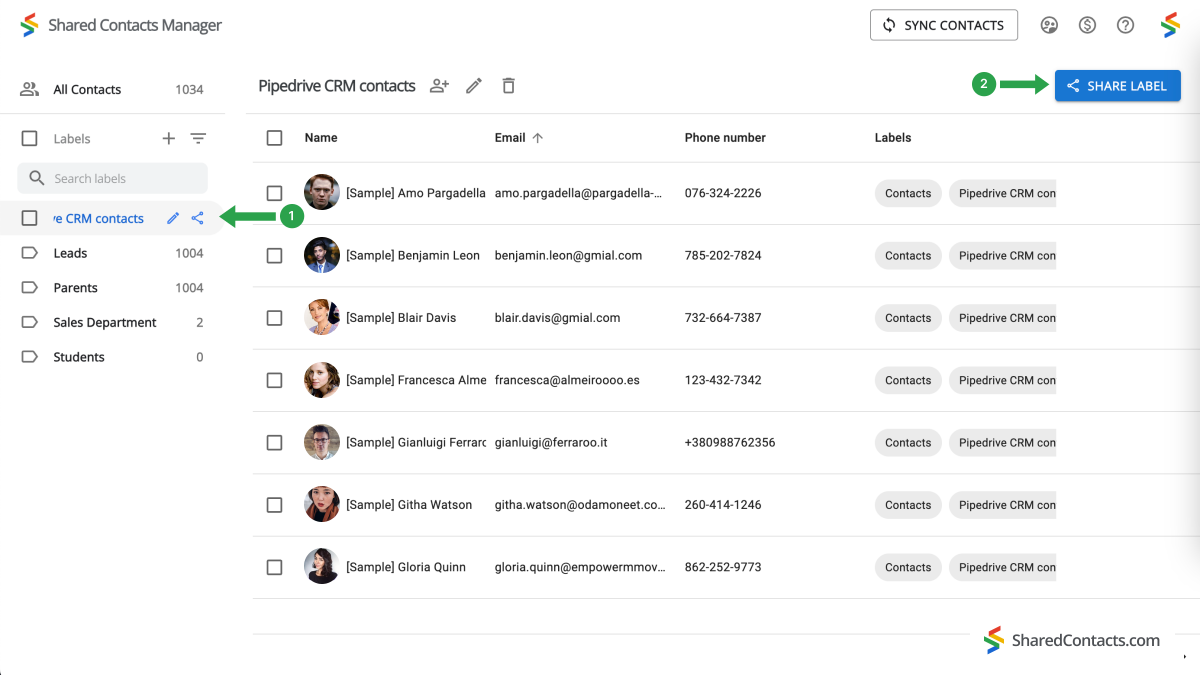
In the left sidebar, you will find the ‘Pipedrive CRM contacts’ label you have created in your Google Contacts and connected with the CRM earlier. Select this label and you’ll see all your contact data from Pipedrive here in the SharedContacts.com’s dashboard, ready to be shared with your team members who need access to these contacts.
- Valitse Pipedrive CRM:n yhteystietotarra.
- Napsauta Jaa-tarraa.
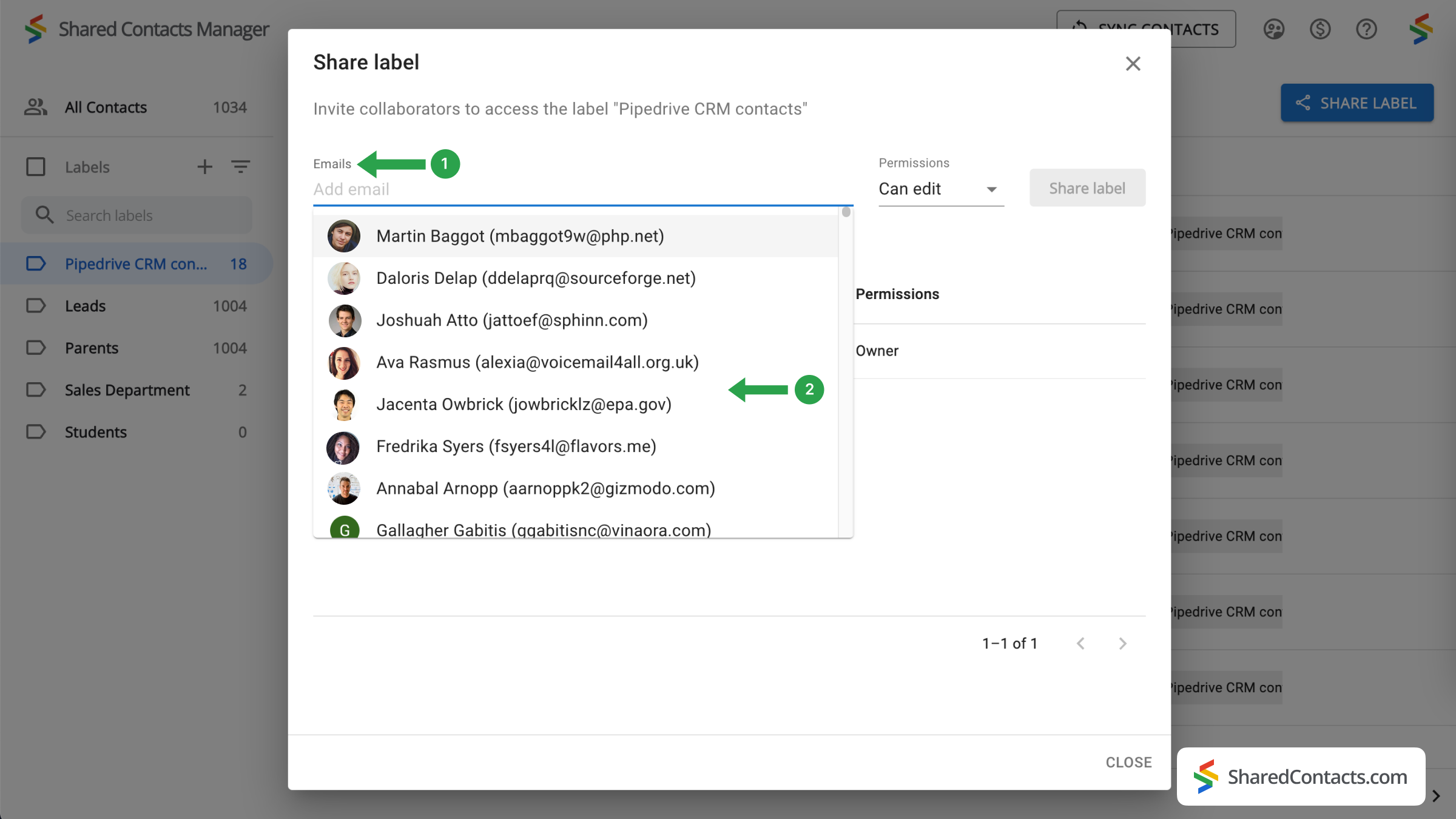
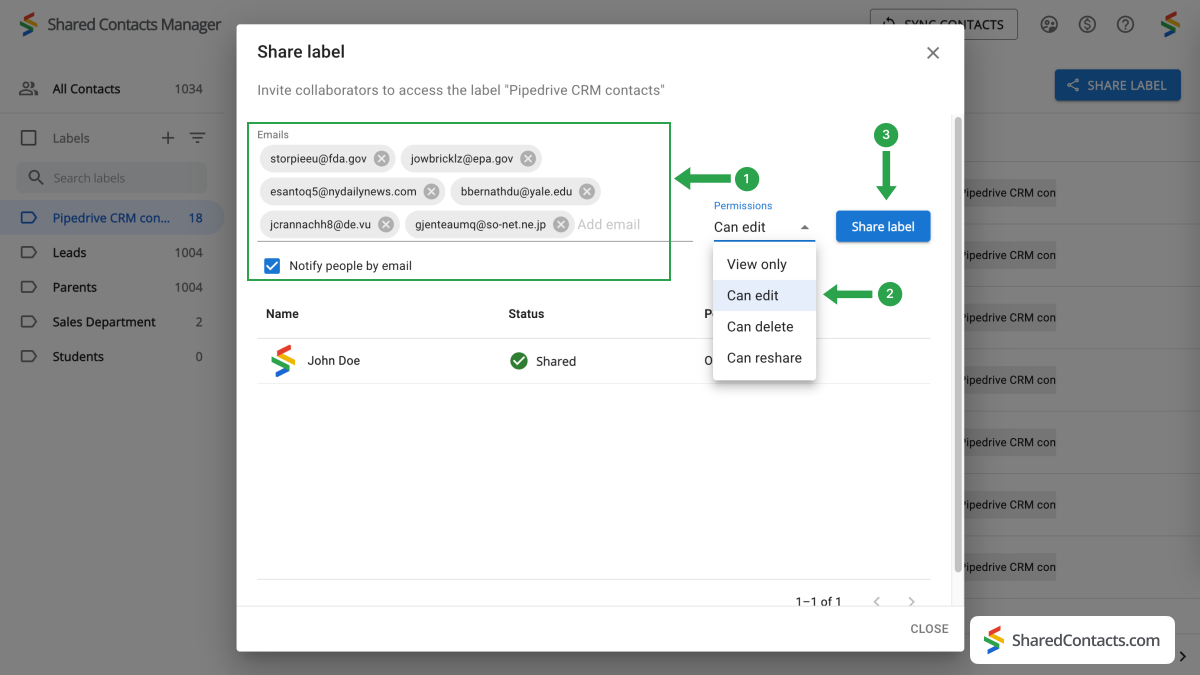
Seuraavassa ikkunassa ehdotetaan, että valitset, kenelle haluat antaa yhteystietojen käyttöoikeudet, ja määrität heidän käyttöoikeustasonsa.
- Lisää yhteistyökumppanisi. Voit valita heidät usealla eri tavalla:
- napsauta "Sähköpostit"-kenttää, selaa avattavaa luetteloa, etsi henkilö ja napsauta hänen nimeään. Toista prosessi kaikille tiimin jäsenille, joille annat käyttöoikeuden;
- kirjoita tai liitä sähköpostiosoite suoraan hakukenttään. Tämä menetelmä ei ole käytännöllinen, jos jaat yhteystietoja monien kollegojen kanssa;
- Kirjoita työtovereidesi nimet ja napsauta jokaista ja lisää heidät luetteloon yksi kerrallaan.
- Aseta käyttöoikeustaso. Valitse jokin Käyttöoikeudet-valikossa olevista vaihtoehdoista. On suositeltavaa antaa kollegoillesi Muokkaa-oikeus, joka antaa heille enemmän joustavuutta yhteystietoluettelon käytössä. Heidän päivityksensä synkronoituvat kaikkien tiimin jäsenten kesken ja näyttävät ajantasaisimmat tiedot.
- Napsauta Jaa tunniste, ja kaikki, joille olet antanut käyttöoikeuden tähän yhteystietoryhmään, saavat sähköposti-ilmoituksen, jossa kerrotaan, että he voivat nyt olla vuorovaikutuksessa tunnisteen yhteystietojen kanssa antamiesi käyttöoikeuksien mukaisesti.
Päätelmä
SharedContacts.com simplifies and financially optimizes the process of managing Pipedrive contacts, making it an excellent solution for businesses of all sizes. Unlike Pipedrive’s costly licensing model where you have to pay for each user, SharedContacts.com allows teams to share and manage contacts easily through Google Workspace for minimal investment. This tool scales with your team, allowing every member, regardless of their role, to access and edit contact information based on the permissions you set. Centralizing contact management is a pathway to enhanced collaboration and simplified workflows, and this is exactly what Shared Contact Manager does, ultimately increasing productivity across your organization.
Aiheeseen liittyvät artikkelit

Synkronoi Pipeliner CRM -yhteystietosi Googlen kanssa ja hyödy täydellisestä yhteystietojen integraatiosta lähes ilmaiseksi.

Synkronoi ja jaa Zendeskin yhteystietoja Google Workspacen kautta, säästä CRM-kustannuksia ja tehosta työnkulkua.

Ei kommentteja